チャット
ノートブックとファイルパネル
会話の横にノートブックとチャットのファイルを開き、ファイルをタブで表示して、チャットの表示を切り替えます。
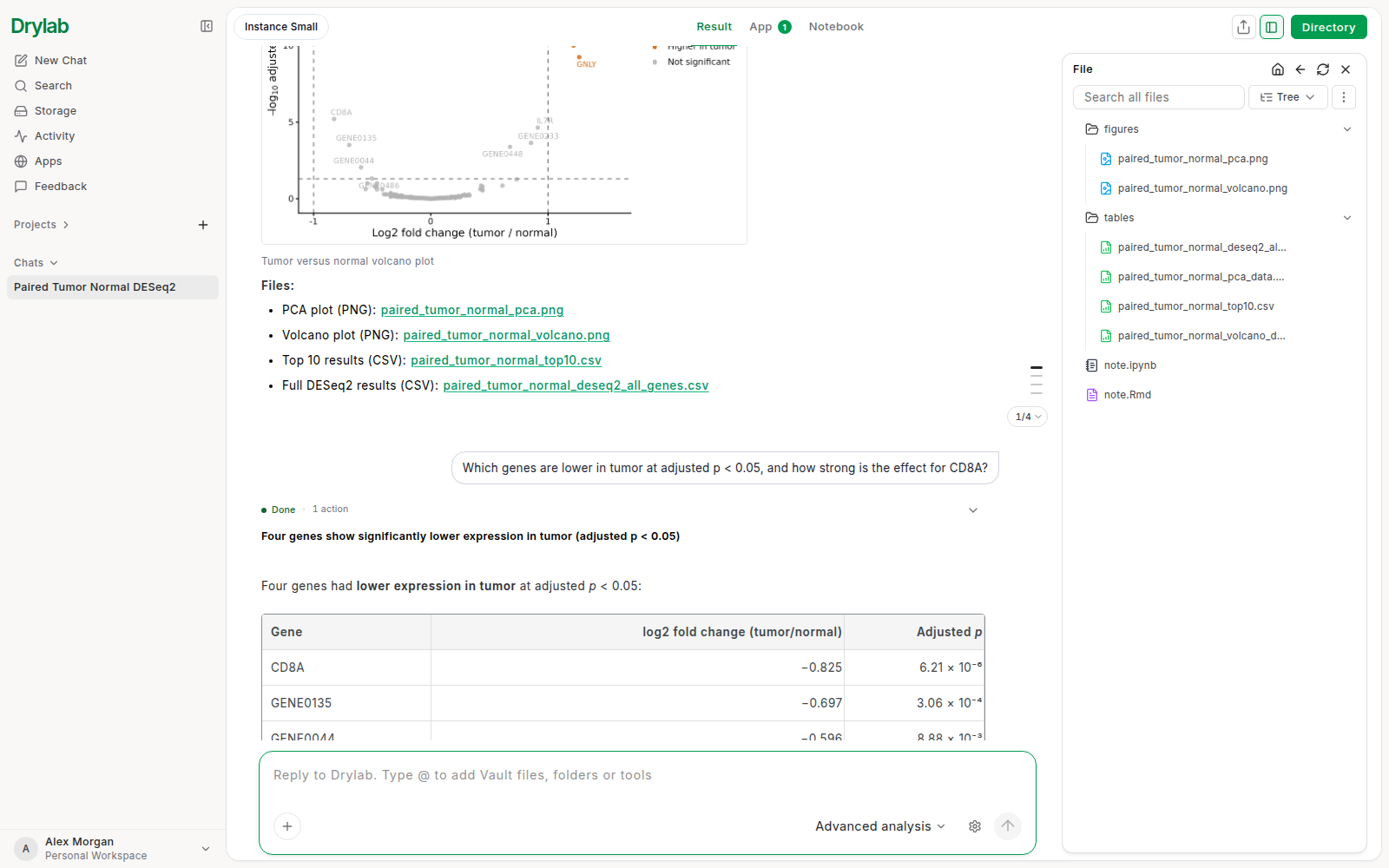
チャット画面は左右に分かれています。左側が会話、右側が作業用のパネルで、チャットのノートブックやファイル、開いたファイルが表示されます。チャットを離れることなく、Drylab の回答を読みながら、作成されたコード・図・表を確認できます。
上部バー
チャット上部のバーで、メインエリアに表示する内容を切り替えます。
| タブ | 表示される内容 |
|---|---|
| 結果 | 会話です。あなたのメッセージ、Drylab の回答、進行状況、図が表示されます。 |
| HPCタスク | このチャットから Drylab の GPU・HPC ハードウェアに送ったジョブです。チャットにジョブができると表示されます。HPCタスクをご覧ください。 |
| アプリ | このチャットで作成したアプリで、開くと共有があります。チャットにアプリがある場合にのみ表示されます。アプリをご覧ください。 |
バーの右側にあるノートブックでサイドパネルを開閉し、フォルダーアイコン(ファイルを表示 / ファイルを非表示)でチャットのファイル一覧を開閉します。
ノートブックを開く
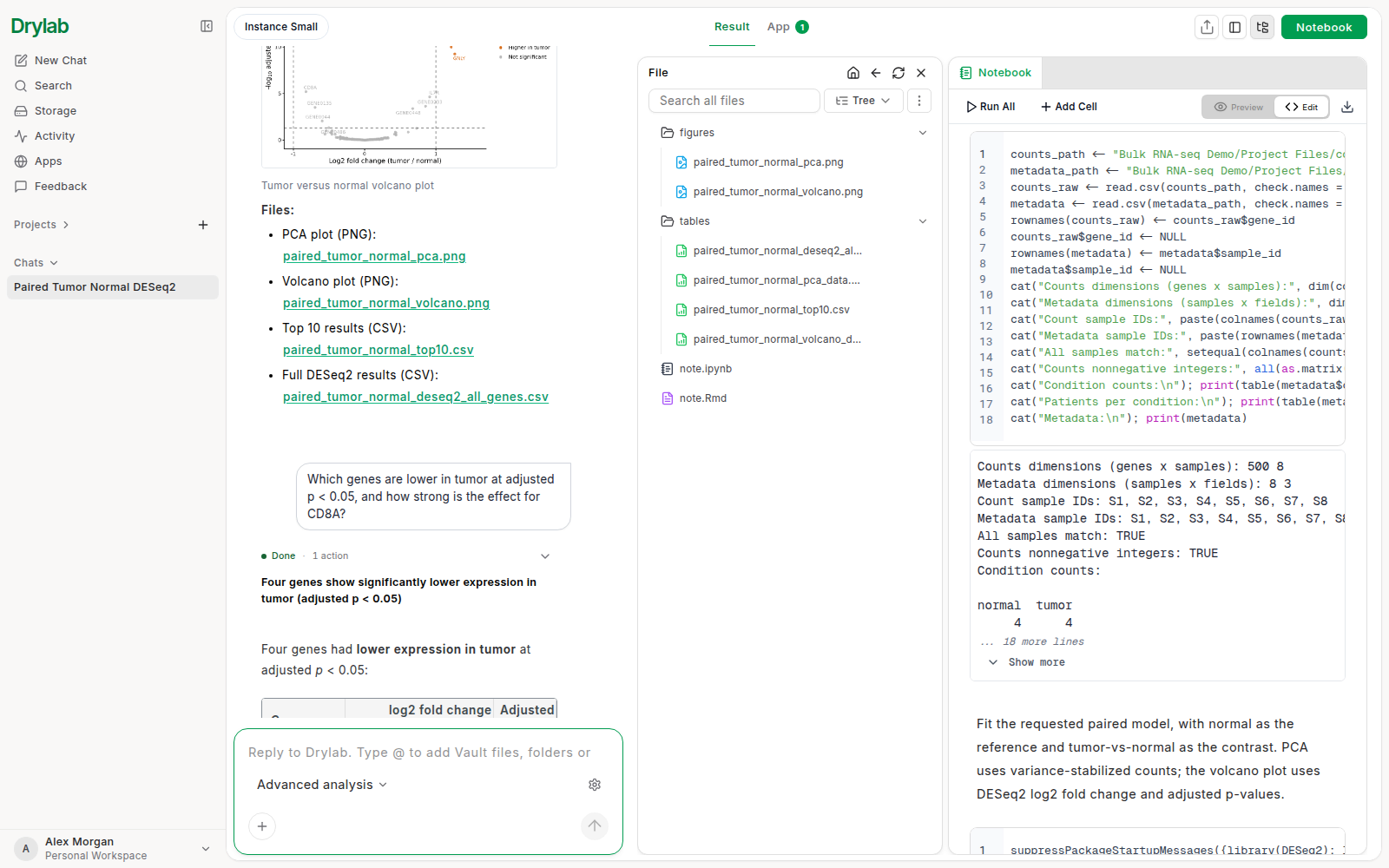
ノートブックをクリックすると、チャットのノートブックがパネルに開きます。ノートブックには、すべてのステップがコードセルと Markdown セルとして、その出力とともに記録されています。もう一度ノートブックをクリックするとパネルが閉じます。Drylab がチャットでコードを実行するまでは、パネルに「ノートブックはまだありません」と表示されます。
ノートブックでできることは、すべてノートブックで説明しています。
チャットのファイルを見る
フォルダーアイコン(ファイルを表示)をクリックすると、ノートブック、図、表、スクリプトなど、このチャットのファイルがフォルダーごとに一覧表示されます。一覧では次の操作ができます。
- フォルダーをクリックすると開き、ファイルをクリックすると表示されます。
- すべてのファイルを検索に入力すると、ファイル名で検索できます。
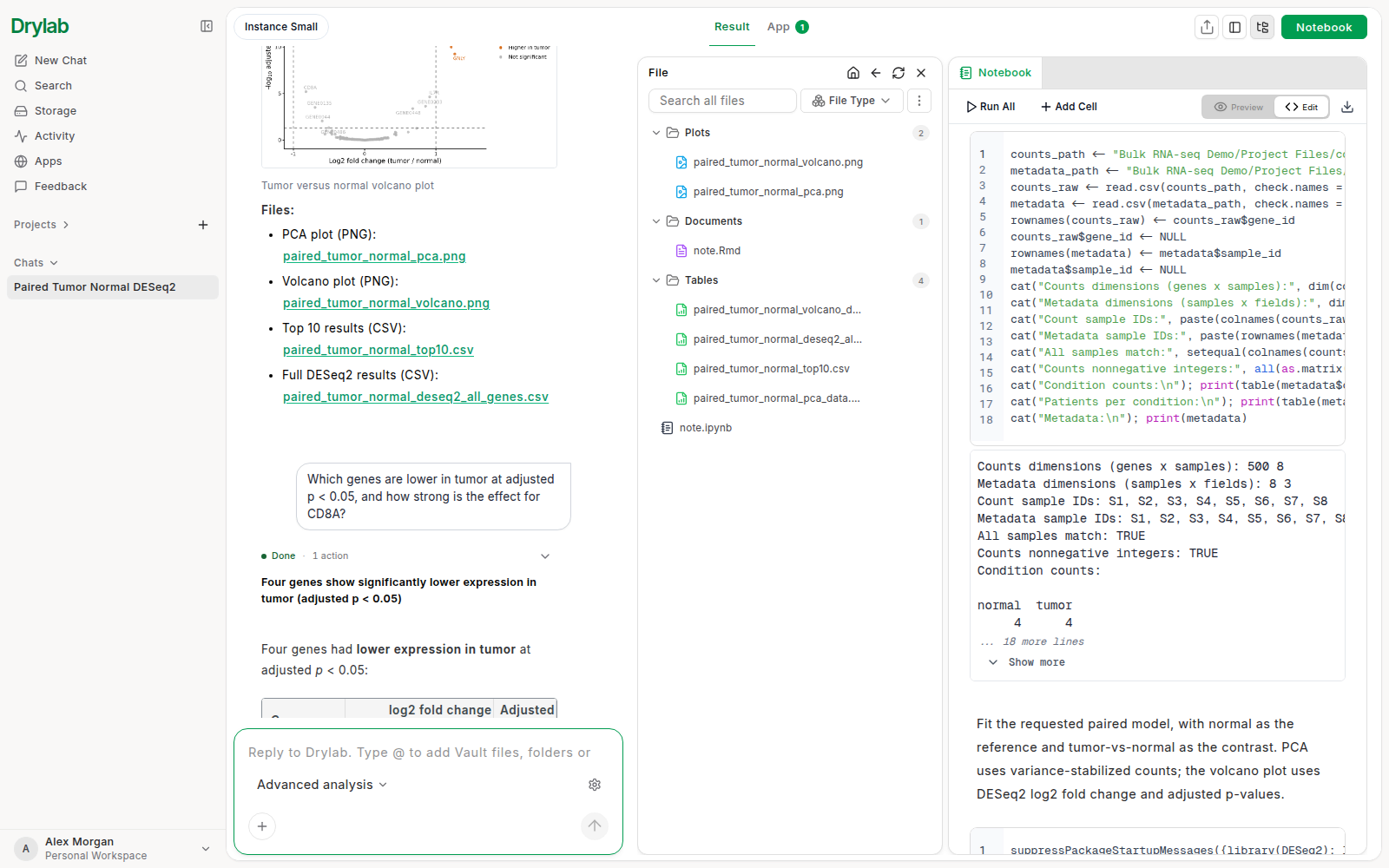
- 検索欄の横にある表示メニューで、一覧の表示を切り替えられます。
- ツリー:ファイルをフォルダーごとに表示します。
- ファイル種別:ファイルを種類ごとにプロット、ドキュメント、テーブル、コード、未分類にまとめ、その下にノートブックを表示します。空のグループは表示されません。選んだ表示は Drylab が記憶します。
- その他の操作からファイルをダウンロードできます。すべてのファイルをダウンロードのほか、Web アプリでは選択してダウンロードで特定のファイルにチェックを入れてからダウンロードできます。ファイルのダウンロードをご覧ください。
一覧の上部にある × をクリックすると一覧が閉じ、ノートブックを広く使えます。
ファイルをタブで表示する
一覧のファイル、またはチャット内で Drylab が挙げたファイル名をクリックすると、パネルの新しいタブでそのファイルが開きます。各タブにはファイル名と閉じるボタン(×)があります。ノートブックタブは常に先頭にあって閉じられないので、いつでもノートブックに戻れます。
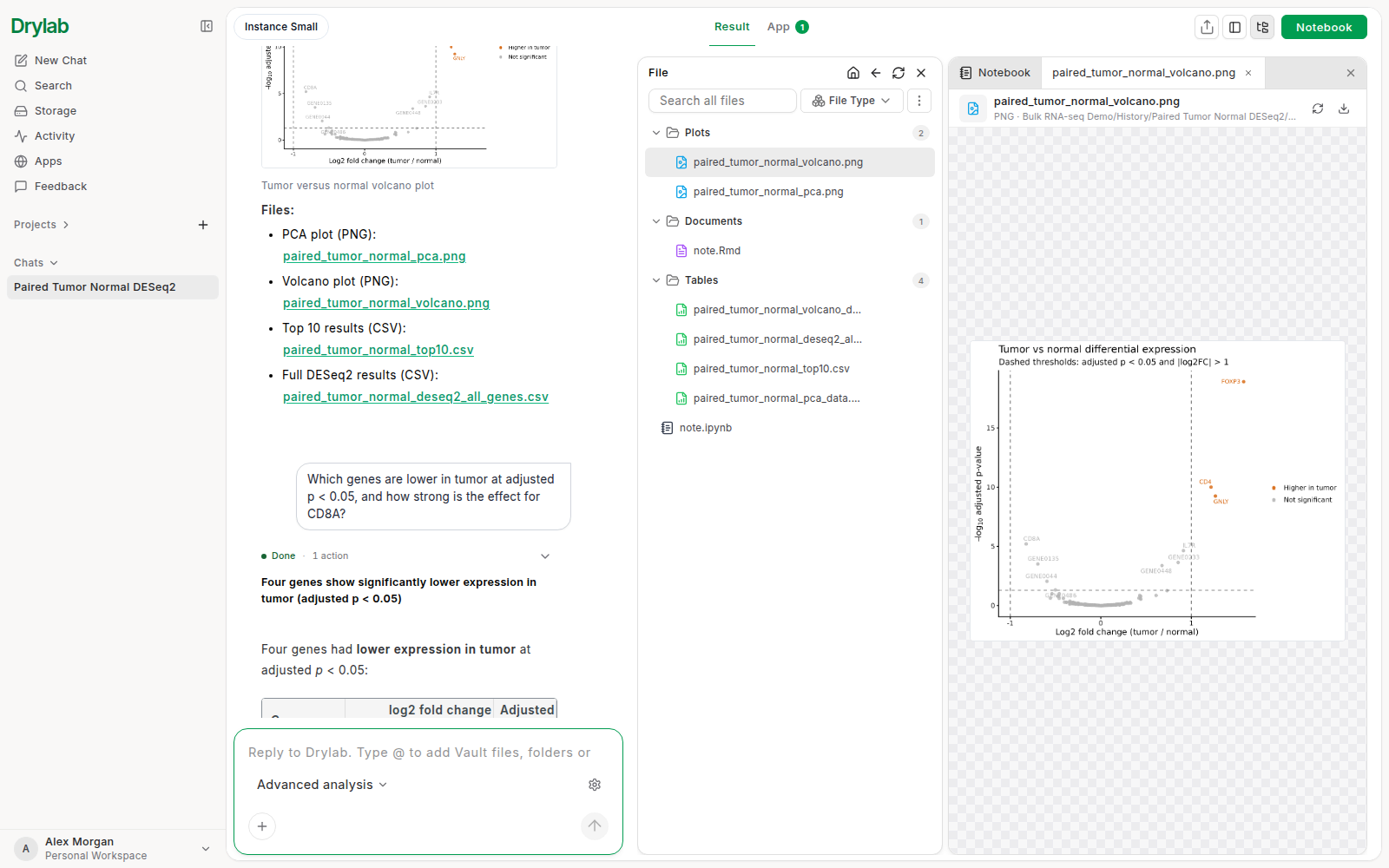
パネルでは、図、表、PDF、Word・PowerPoint ファイル、コード、Markdown、配列、ゲノムトラック、系統樹、3D 構造など、研究で使うほとんどのファイルをそのまま表示できます。インタラクティブなビューアについてはインタラクティブな結果をご覧ください。
20 MB を超えるテキストファイルや表ファイル、および 100 MB を超えるファイルは、ファイル一覧から開けません。ダウンロードしてご利用ください。
ファイルレイアウト
チャットの横に常にファイルブラウザーを表示しておきたい場合は、チャット上部のバーでファイルレイアウトをクリックします。ファイル一覧がディレクトリで開閉するサイドバーになり、ノートブックは上部バーの結果(チャットにジョブがある場合はHPCタスクも)の隣のタブになります。