チャット
分析を始める
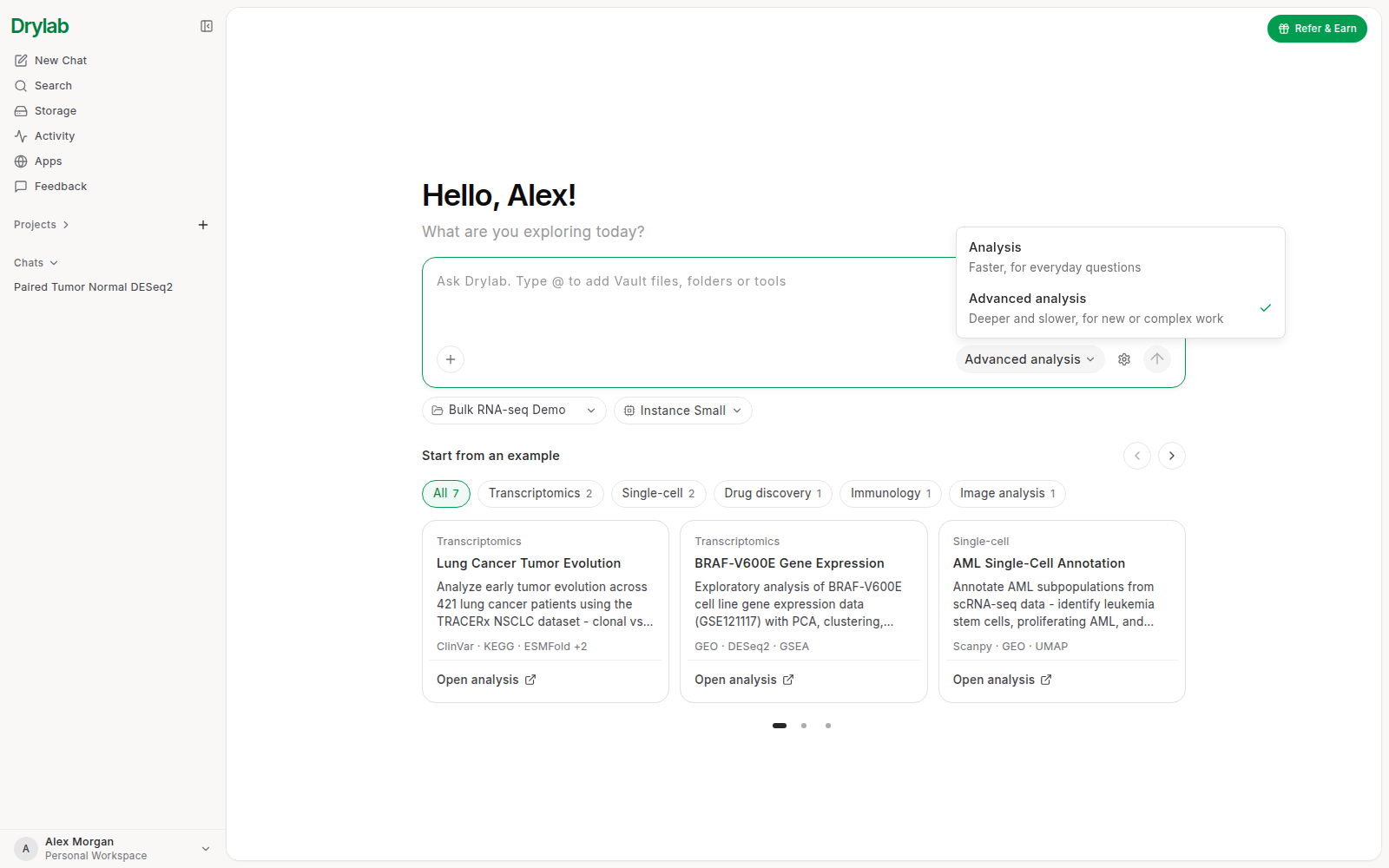
チャット欄に依頼を書き、モード・プロジェクト・マシンを選び、実行設定で進め方を決めて、実行中に方向を調整したり停止したりします。
分析はすべて、ホームページまたはプロジェクトページのチャット欄から始まります。やりたいことをふだんの言葉で書き、使うファイルやツールをメンションして送信します。Drylab が作業を計画し、ノートブックでコードを実行して、結果をチャットで報告します。
モードを選ぶ
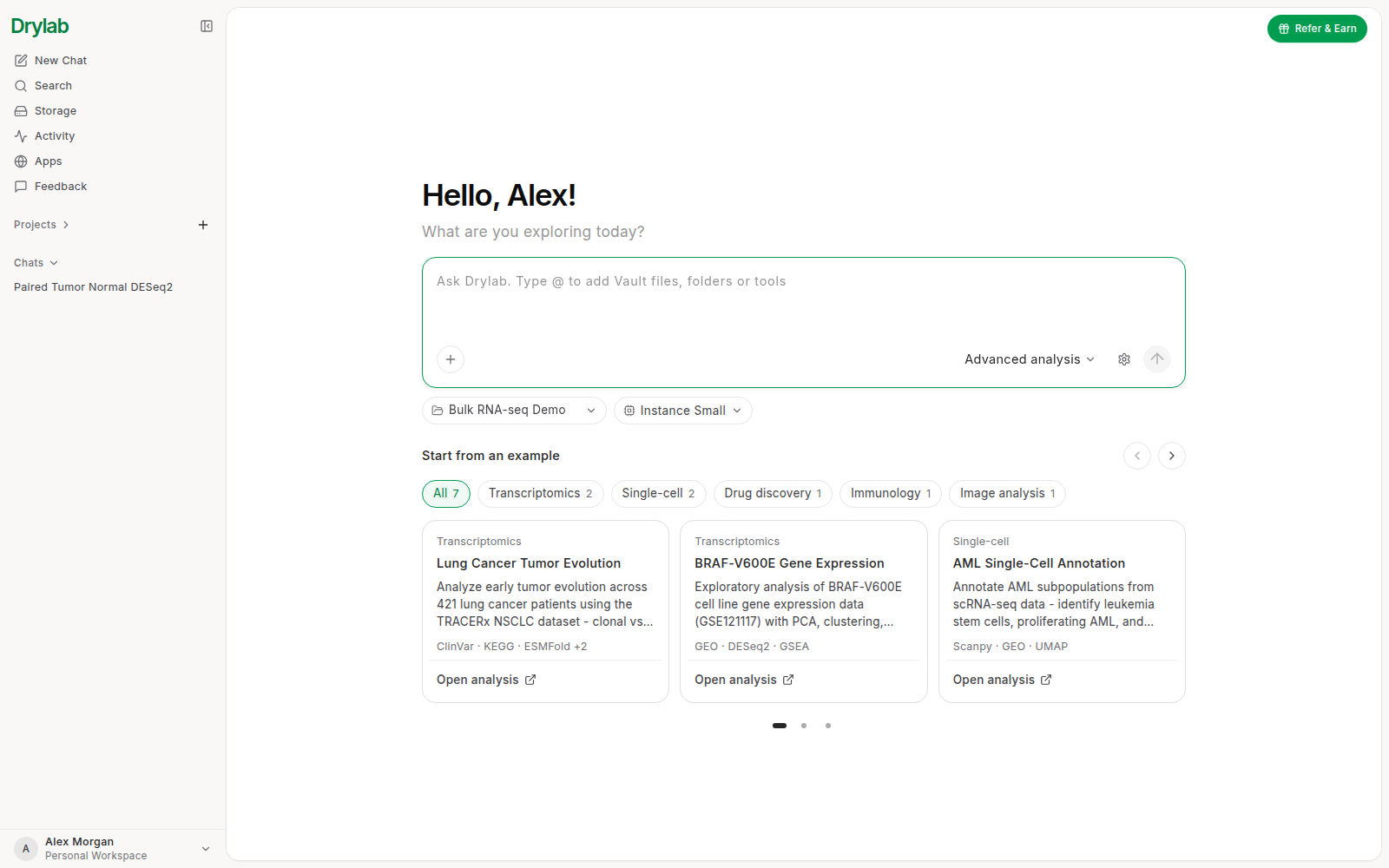
チャット欄のモードボタンには、最初は 高度な分析 と表示されています。クリックするとモードを切り替えられます。
| モード | 向いている作業 | トレードオフ |
|---|---|---|
| 高度な分析 | 探索的な研究:シングルセル、空間解析、プロテオミクス、イメージング、多段階のパイプライン | より深く、時間がかかり、クレジットを多く使う |
| 分析 | 日常的な作業:統計検定、プロット、小規模なバルク RNA-seq、データ処理 | より速く、クレジットの消費が少ない |
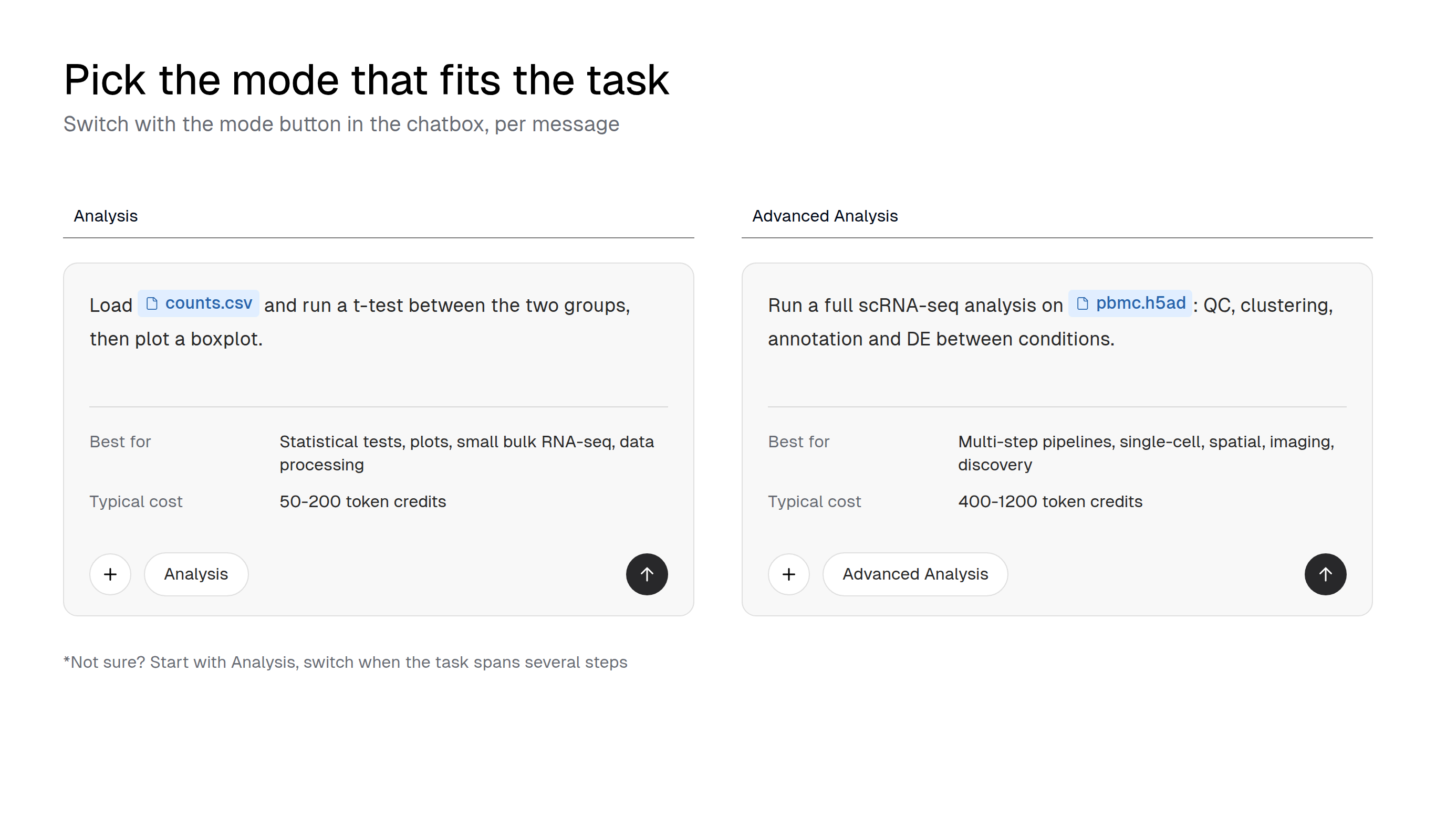
どちらのモードでも、実行前の計画、Drylab のデータベース・高速化ツール・パイプラインの利用、再現可能なノートブックの保存ができます。高度な分析は途中結果の確認と試行錯誤により多くの時間をかけるため、時間がかかり、クレジットも多く使います。
プロジェクトとマシンを選ぶ
ホームページのチャット欄の下にあります。
- プロジェクト(例:Bulk RNA-seq Demo):新しいチャットが属するプロジェクトです。クリックすると別のプロジェクトを選べます。アップロードしたファイルはそのプロジェクトに入ります。詳しくはプロジェクトをご覧ください。
- マシン(例:Instance Small):分析を実行する場所です。クリックすると マシンを選択 が開きます。詳しくはマシンを選ぶをご覧ください。
依頼を書く
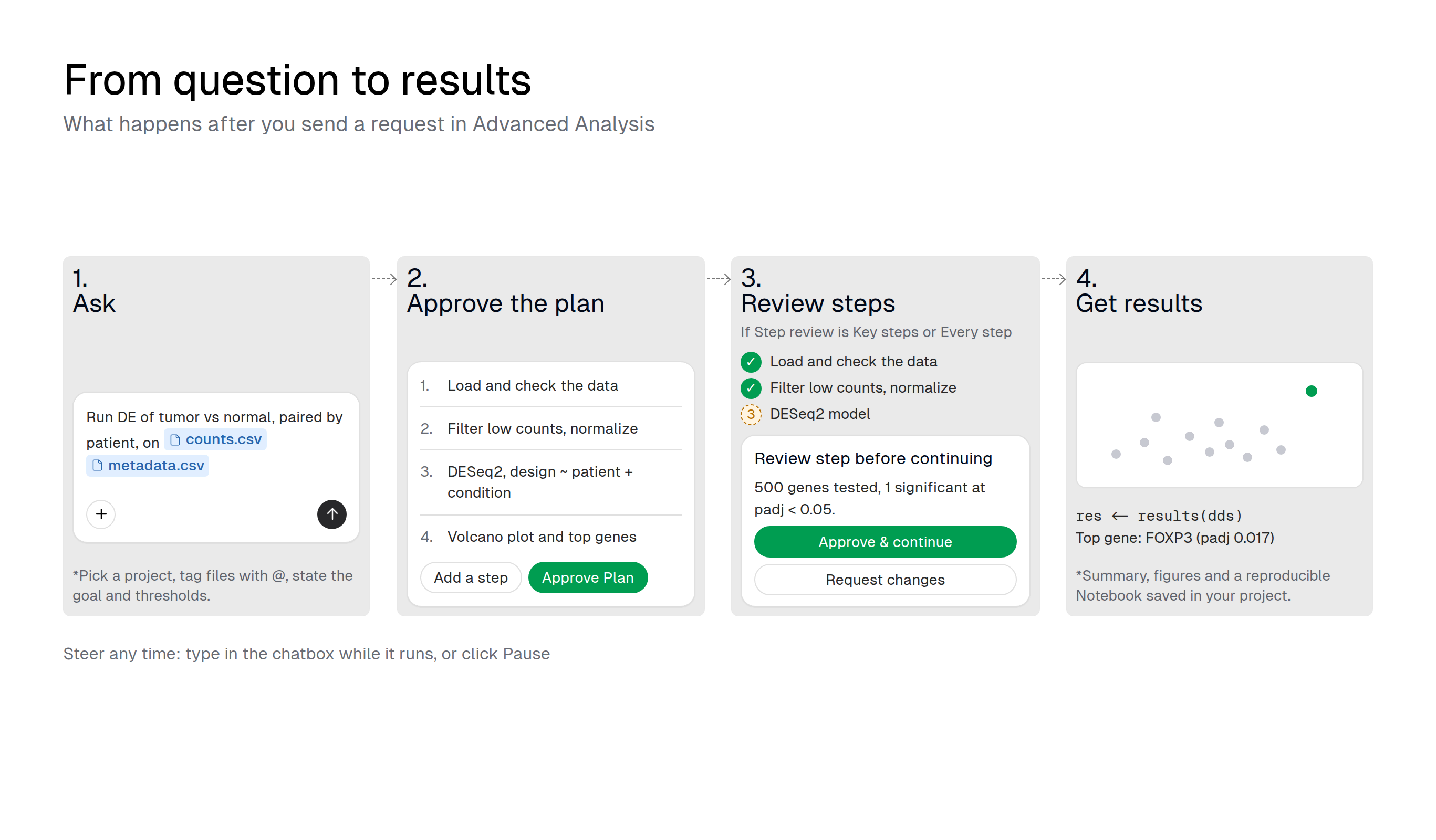
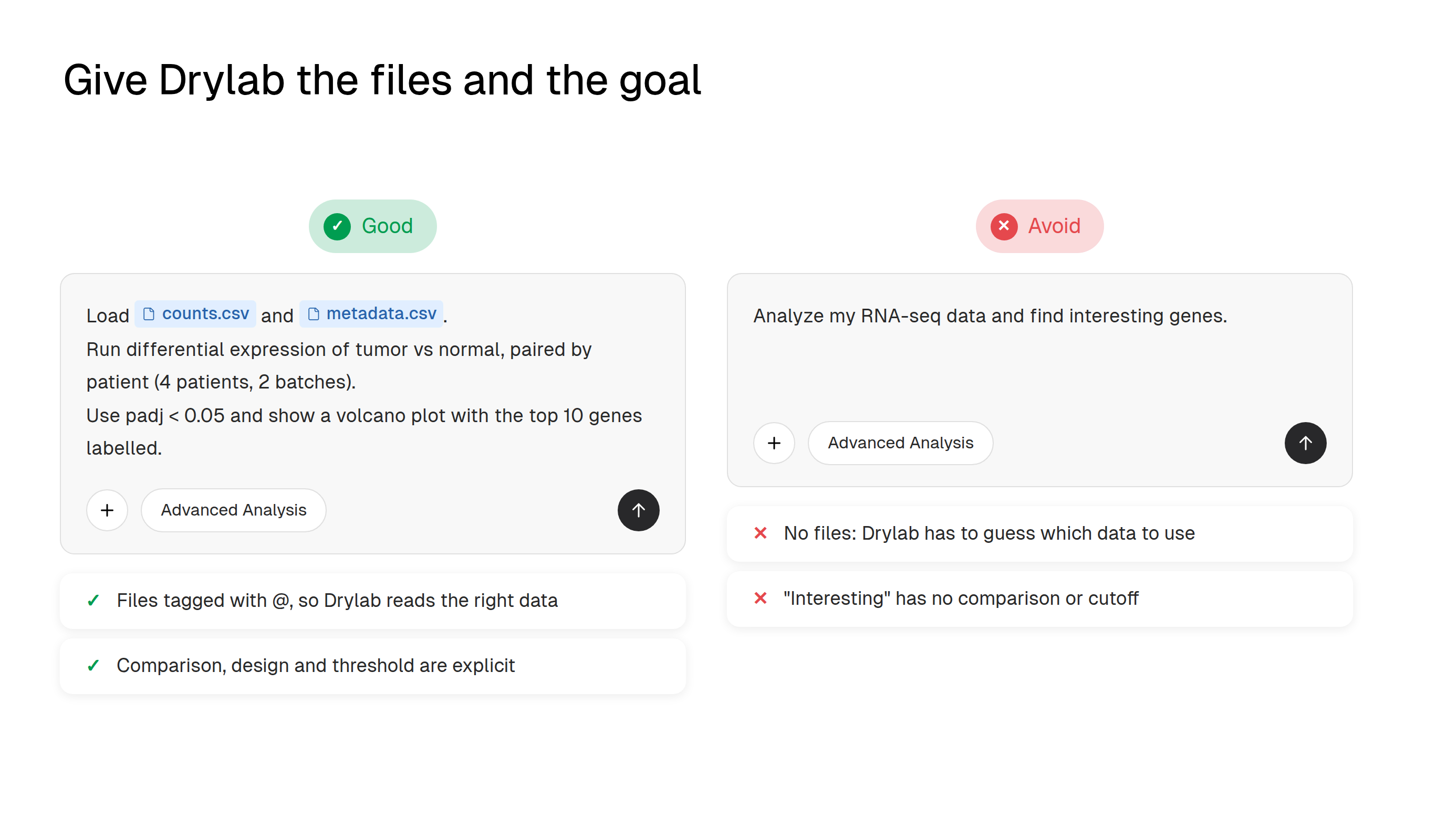
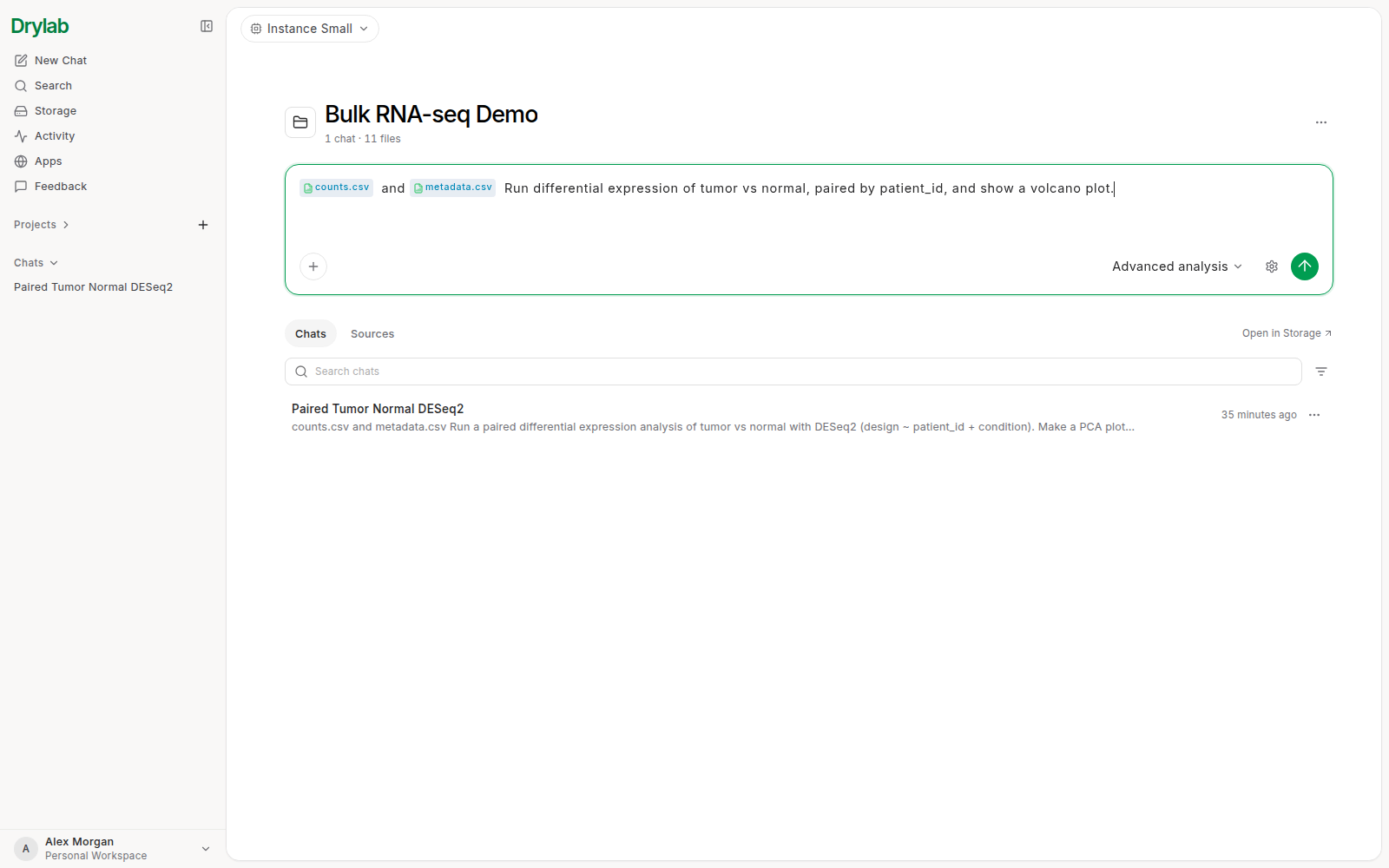
@を入力して、プロジェクトのファイルを添付したり、使ってほしいツール、ワークフロー、パイプライン、データベースを Drylab に指定したりします。詳しくはファイルとリソースをメンションするをご覧ください。- 目的、比較の内容、しきい値を書きます。詳しくは良いプロンプトの書き方をご覧ください。
- 送信をクリックします。
プロンプトの例:
- 「@counts.csv と @metadata.csv を読み込み、患者ごとに対応させて腫瘍と正常の発現変動解析を行い、ボルケーノプロットを表示してください。」
- 「h5ad ファイルで scRNA-seq 分析を一通り行ってください。QC、クラスタリング、アノテーション、条件間の発現変動解析を含めてください。」
- 「この 5 つのタンパク質配列の構造を Chai-1 で予測し、結合ポケットを比較してください。」
送信すると、Drylab はたいてい承認用の計画を表示し、不明な点があれば質問することもあります。詳しくは計画と質問をご覧ください。各ステップの実行を追うには、トラッカーとヘルパーをご覧ください。
実行設定
モードボタンの横にある歯車アイコン(実行設定)をクリックします。設定は次のメッセージから適用され、このデバイスに保存されます。
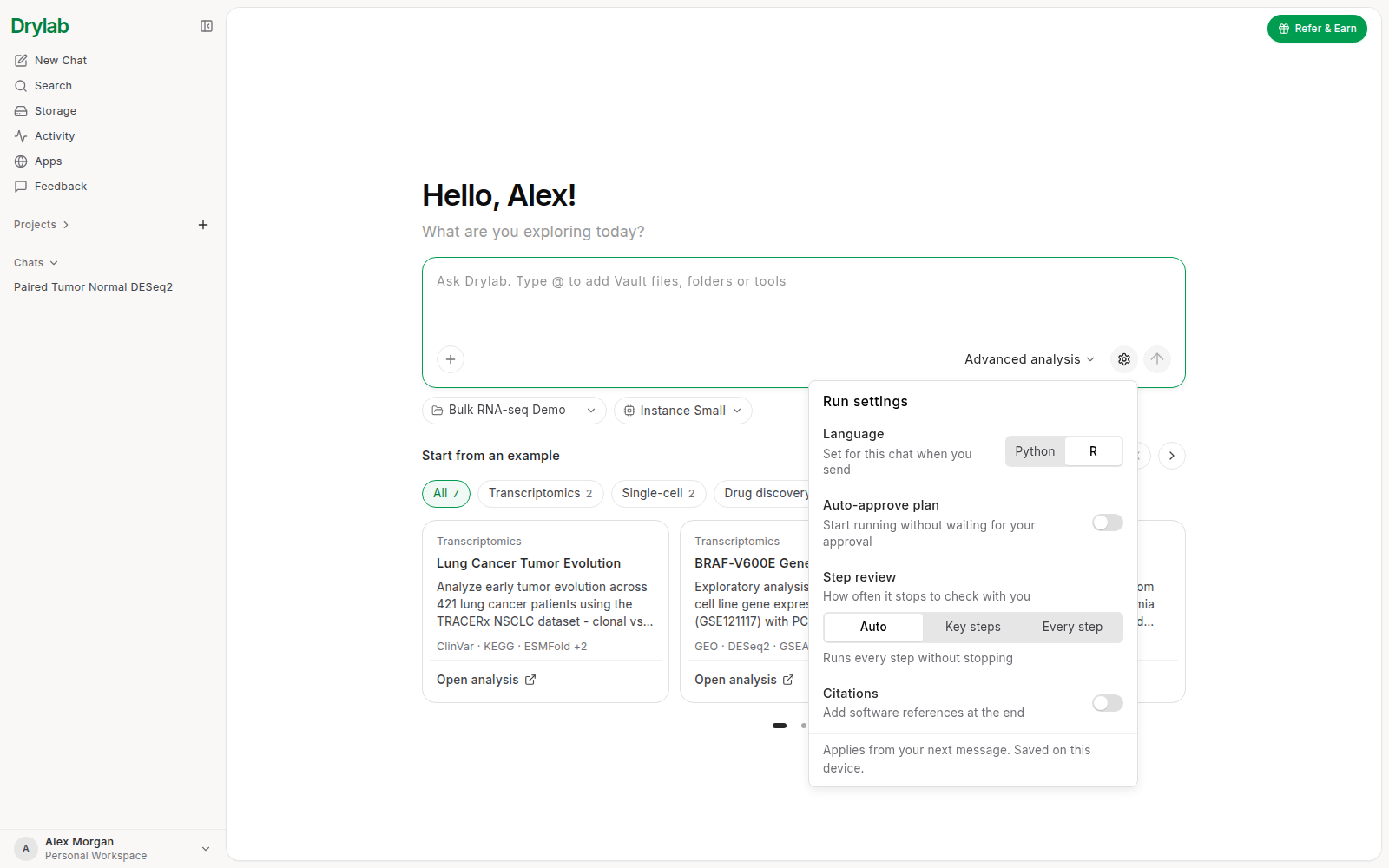
| 設定 | 内容 |
|---|---|
| 言語 | Drylab がノートブックで主に使う言語(Python または R)です。最初のメッセージを送信した時点でそのチャットの言語が決まり、あとから変更はできません。 |
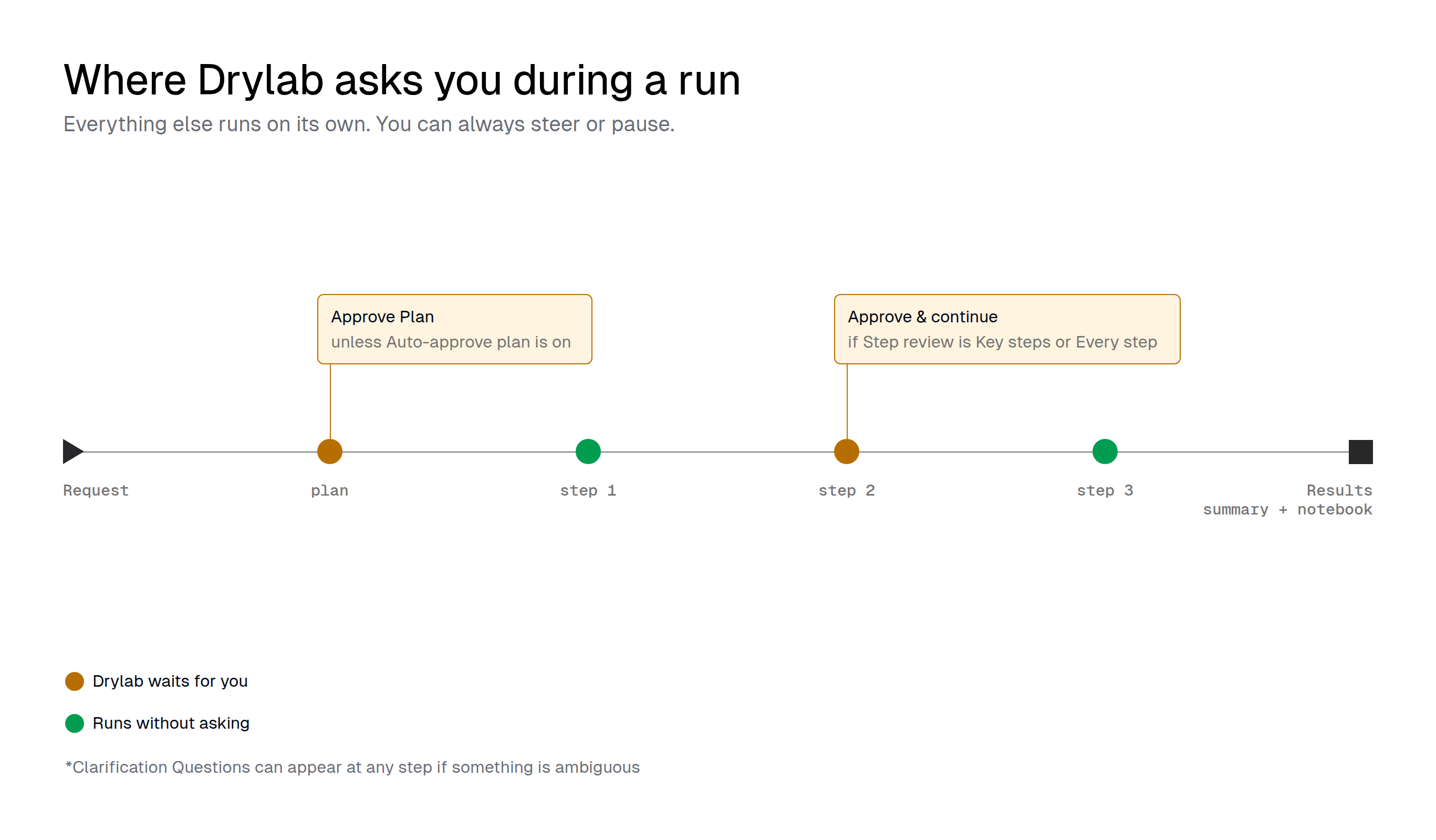
| プランを自動承認 | 計画の承認を待たずに、すぐ実行を始めます。 |
| ステップレビュー | Drylab が作業を止めて確認を求める頻度です。下記をご覧ください。 |
| 引用 | 分析の最後にソフトウェアの参考文献を加えます。 |
ステップレビュー
| オプション | 動作 |
|---|---|
| 自動 | 止まらずにすべてのステップを実行します。 |
| 主要ステップ | 主観的な判断が入る、リスクの高いステップ(例:細胞タイプのアノテーション)で一時停止し、承認を求めます。 |
| 毎ステップ | ステップごとに一時停止し、承認を求めます。 |
プランを自動承認 をオンにし、ステップレビュー を 自動 にすると、何も待たずに進みます。実行設定 にもそのことが表示されます:「何も待ちません:エージェントが計画し、すべてのステップを自動で実行します。」
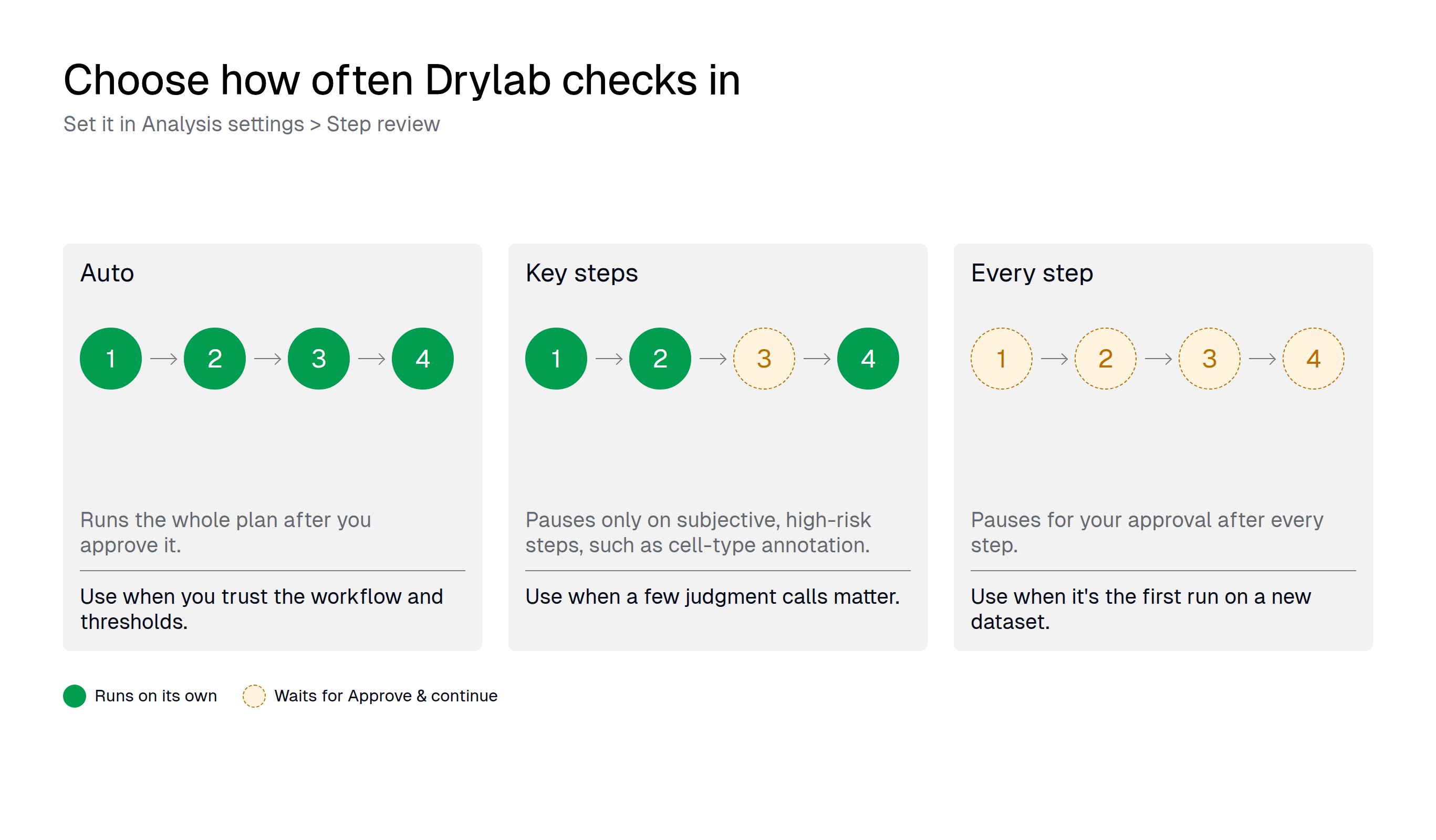
Drylab が一時停止すると、続行する前にステップを確認 カードに、そのステップで行ったことと次に行うことが表示されます。承認して先に進むか、変更を依頼します。詳しくは計画と質問をご覧ください。
実行中に方向を調整する・停止する
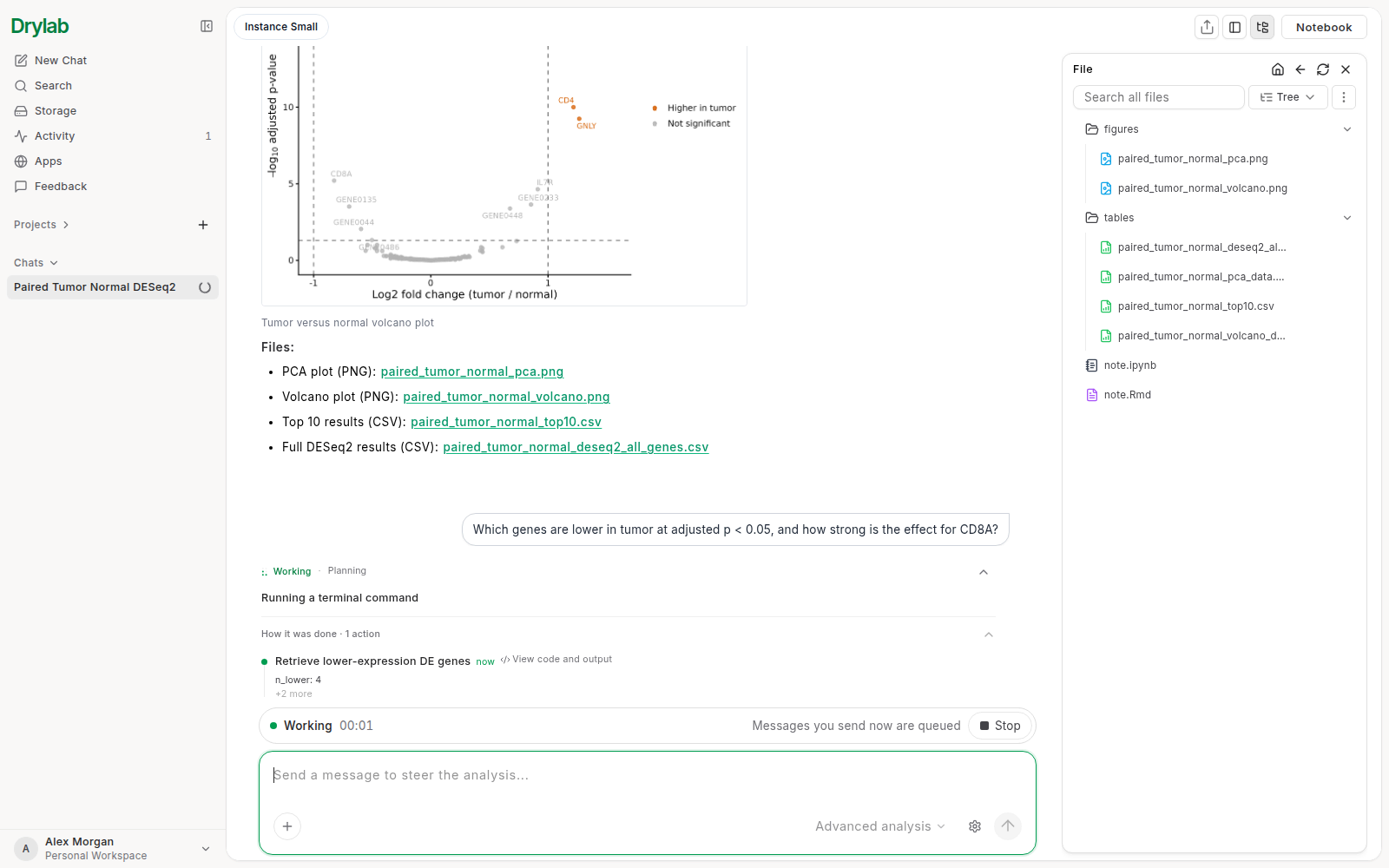
Drylab の作業中は、チャット欄の上に 作業中 バーが表示され、経過時間と「今送信したメッセージはキューに入ります」が示されます。チャット欄には「メッセージを送信して分析の方向を調整...」と表示されます。修正や追加の指示を入力して送信すると、メッセージはキューに入り、Drylab が次の機会に取り込みます。実行を止めるには 停止 をクリックします。