
チャット
図の編集
Drylab が作成した図のタイトル、色、軸、アノテーションを変更し、チャットに保存し直します。
Drylab が描いたプロットは、図エディタで自分で仕上げられます。テキストや色の変更、軸の調整、基準線の追加をして、保存するだけです。コードを触ったり、再実行を依頼したりする必要はありません。
操作の流れを動画で見る
この動画では、チャットのボルケーノプロットを図エディタで開き、スタイルを変えてチャットに保存し直すまでを紹介します。
編集できる図
図をエディタで開ける場合、チャットの図カードに編集ボタンが表示されます。対象は、Drylab が matplotlib で描いたプロットです。seaborn など matplotlib をベースにしたライブラリで描いたものも含まれます。すべてのプロットをエディタで開けるわけではないので、カードを確認してください。それ以外の画像の図にはメンションとコードを表示だけが、インタラクティブなグラフには全画面とコードを表示が表示されます。
画像の図に編集ボタンがない場合は、代わりにメンションで Drylab に変更を依頼してください。
図をエディタで開く
- チャットで図カードを探します。
- 編集をクリックします(ツールチップ:「インタラクティブな図エディタで開く」)。
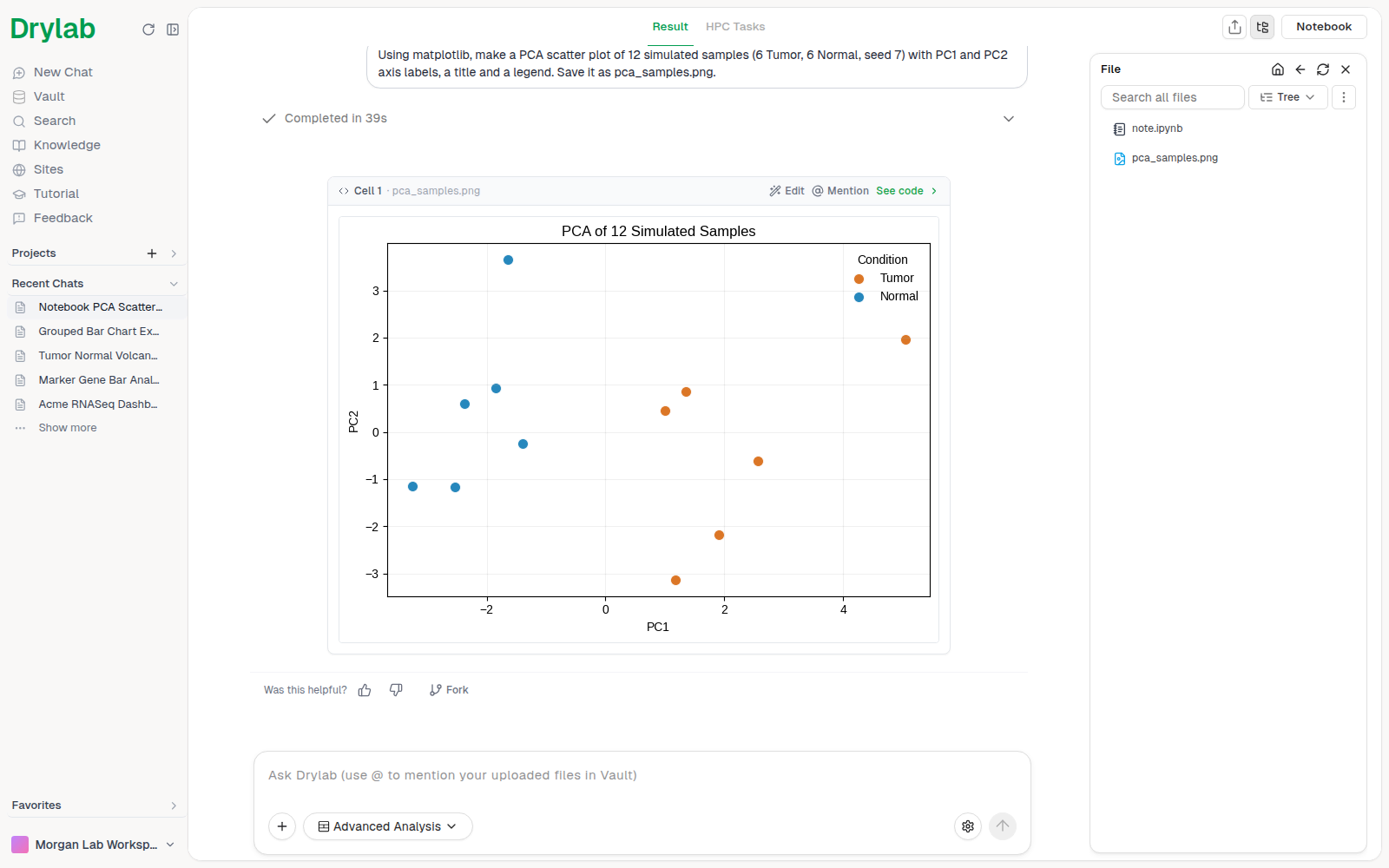
エディタがチャットの上に開き、中央に図、上部にツールバーが表示されます。
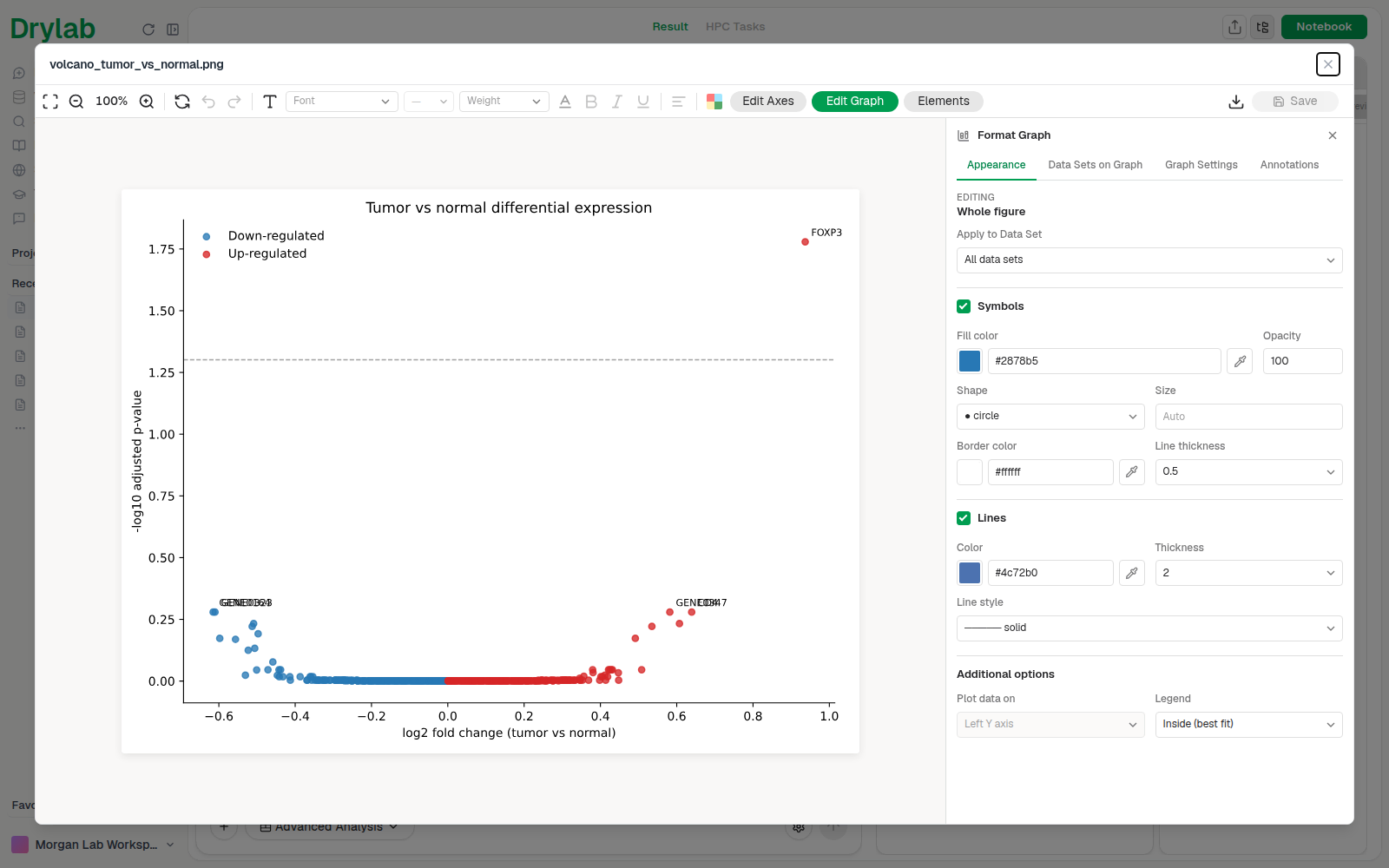
| ツールバー | 機能 |
|---|---|
| ズームとフィット | 拡大・縮小、または図全体を画面に収めます |
| リセット | すべての変更を破棄して図を元に戻します |
| 元に戻す / やり直す | 編集を 1 つずつ戻したり進めたりします |
| テキストツール | テキストラベルを追加したり、選択したテキストのフォント、サイズ、太さ、色、太字、斜体、配置を変えたりします |
| カラースキーム | すべてのデータセットの色をまとめて変えます |
| Edit Axes | 軸の範囲、目盛り、枠、グリッド、タイトル |
| Edit Graph | データセット全体のスタイル:色、シンボル、エラーバー、線 |
| Elements | グラフ上のすべての要素を一覧表示し、編集する要素を選びます |
| ダウンロード | 図を PNG でダウンロードします |
| 保存 | 図への変更を保存します |
要素を変更する
タイトル、凡例、データ系列など、グラフ上の要素をクリックします。右側に Format Element パネルが開き、その要素の設定が表示されます。
テキストを変えるには、パネルの Text 欄を編集するか、グラフ上のテキストをダブルクリックして入力します。フォント、サイズ、色、太字、斜体はツールバーで変更できます。
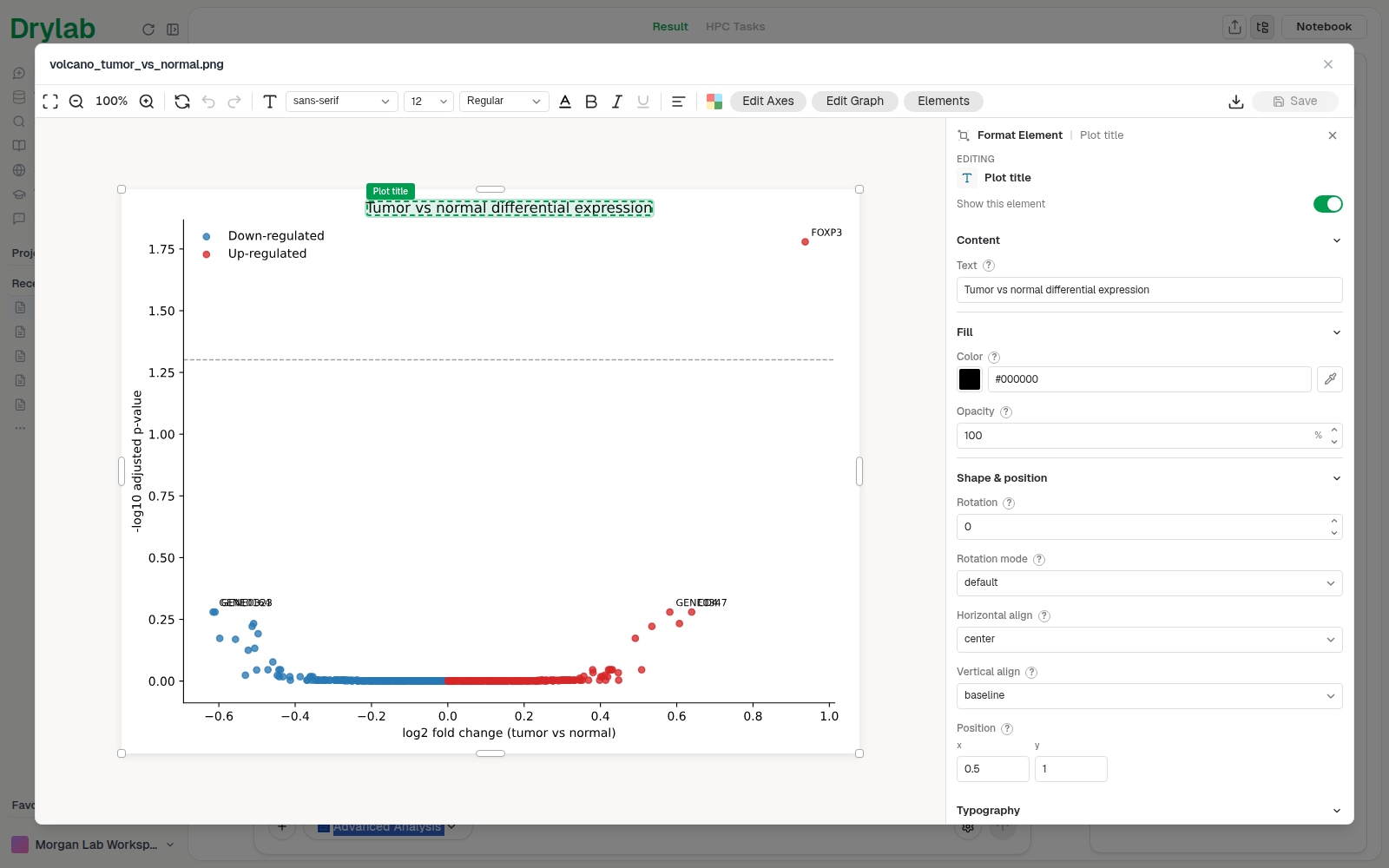
目盛りラベル 1 つなど、クリックしにくい要素は Elements に一覧表示されます。
データの色を変える
ツールバーのカラースキームボタンをクリックし、Viridis などのスキームを選ぶと、すべてのデータセットの色がまとめて変わります。Create Color Palette を選べば、自分の配色を保存することもできます。
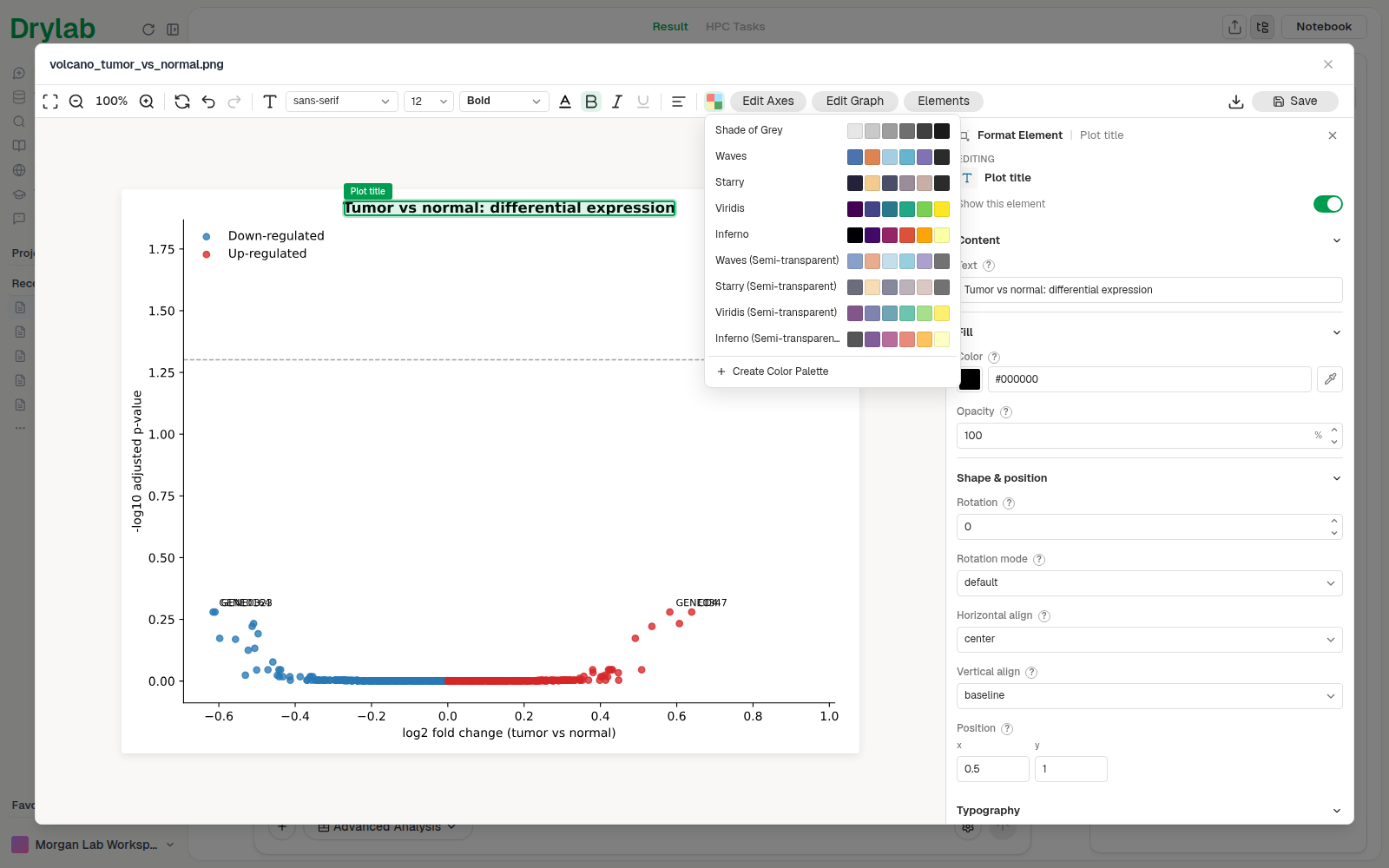
1 つのデータセットだけを変えるには、Edit Graph を開いて Data Sets on Graph タブを使うか、グラフ上でそのデータセットをクリックします。
軸を調整する
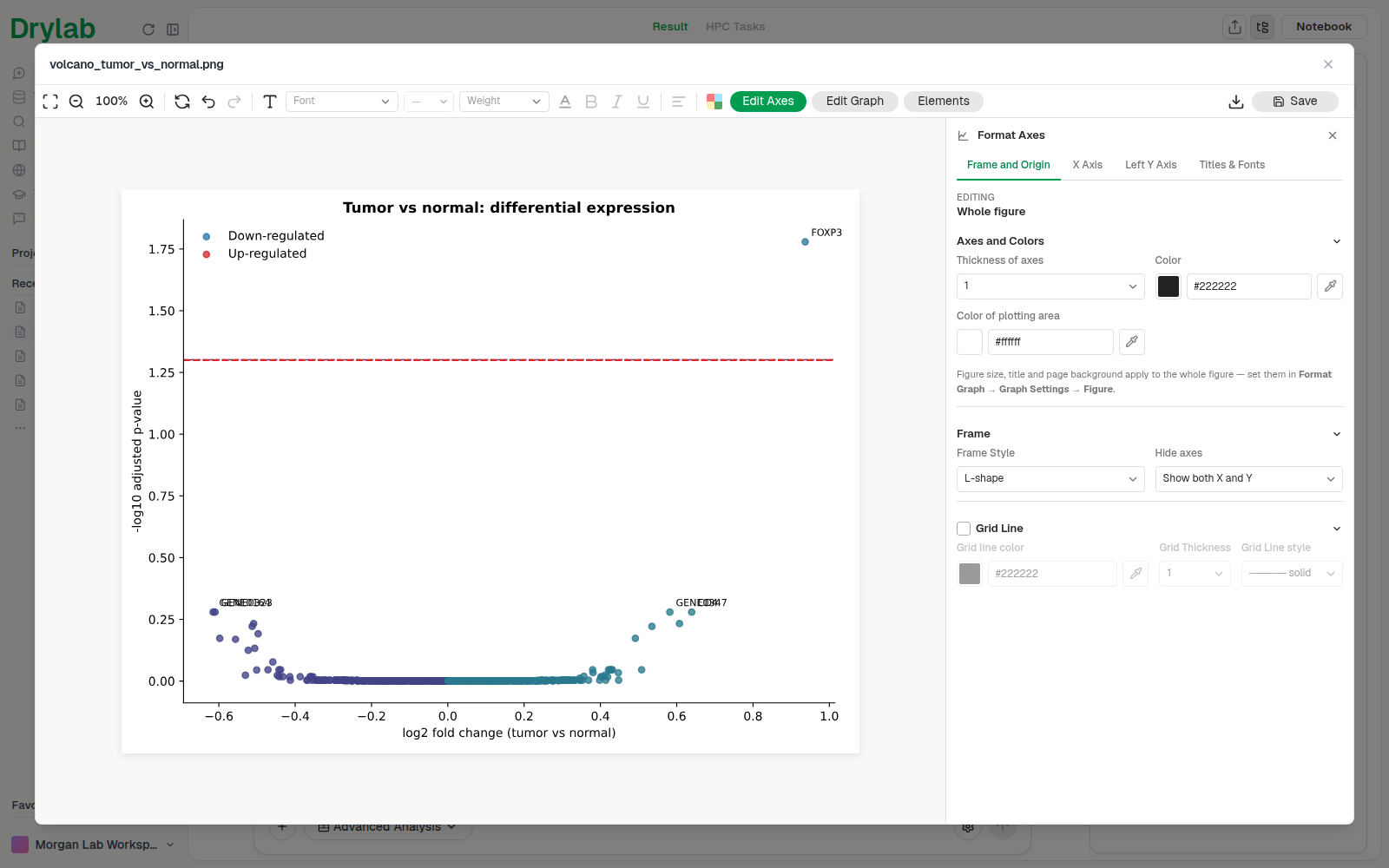
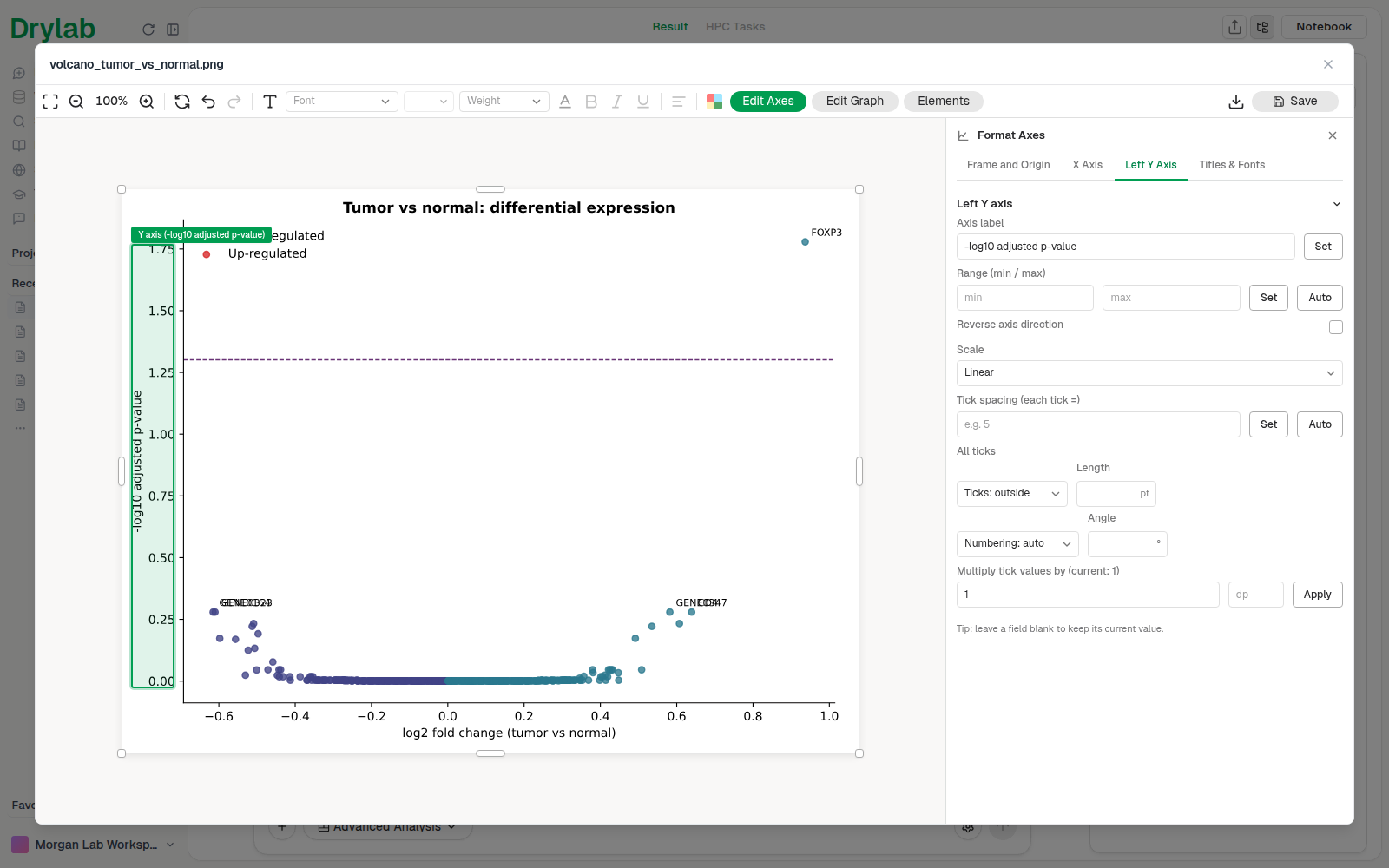
Edit Axes をクリックするか、グラフ上の軸をクリックすると、Format Axes が開きます。次のタブがあります。
| タブ | 変更できる内容 |
|---|---|
| Frame and Origin | 軸の太さと色、枠のスタイル(Plain Frame、L-shape、No Frame)、グリッド線 |
| X Axis / Left Y Axis | 範囲(最小 / 最大)、スケール(線形、対数など)、目盛り間隔、目盛りの向き、数値の書式 |
| Titles & Fonts | グラフタイトル、軸タイトル、フォントとサイズ |
基準線とラベルを追加する
- グラフ上の軸をクリックして選択します。
- Edit Graph をクリックし、アノテーションタブを開きます。
- 挿入で追加するものを選びます。水平・垂直の基準線や帯、テキストラベル、矢印のアノテーション、信頼区間の帯、トレンドラインを追加できます。
- 位置を軸の値(データの単位)で入力し、色を選んで、Add to chart をクリックします。
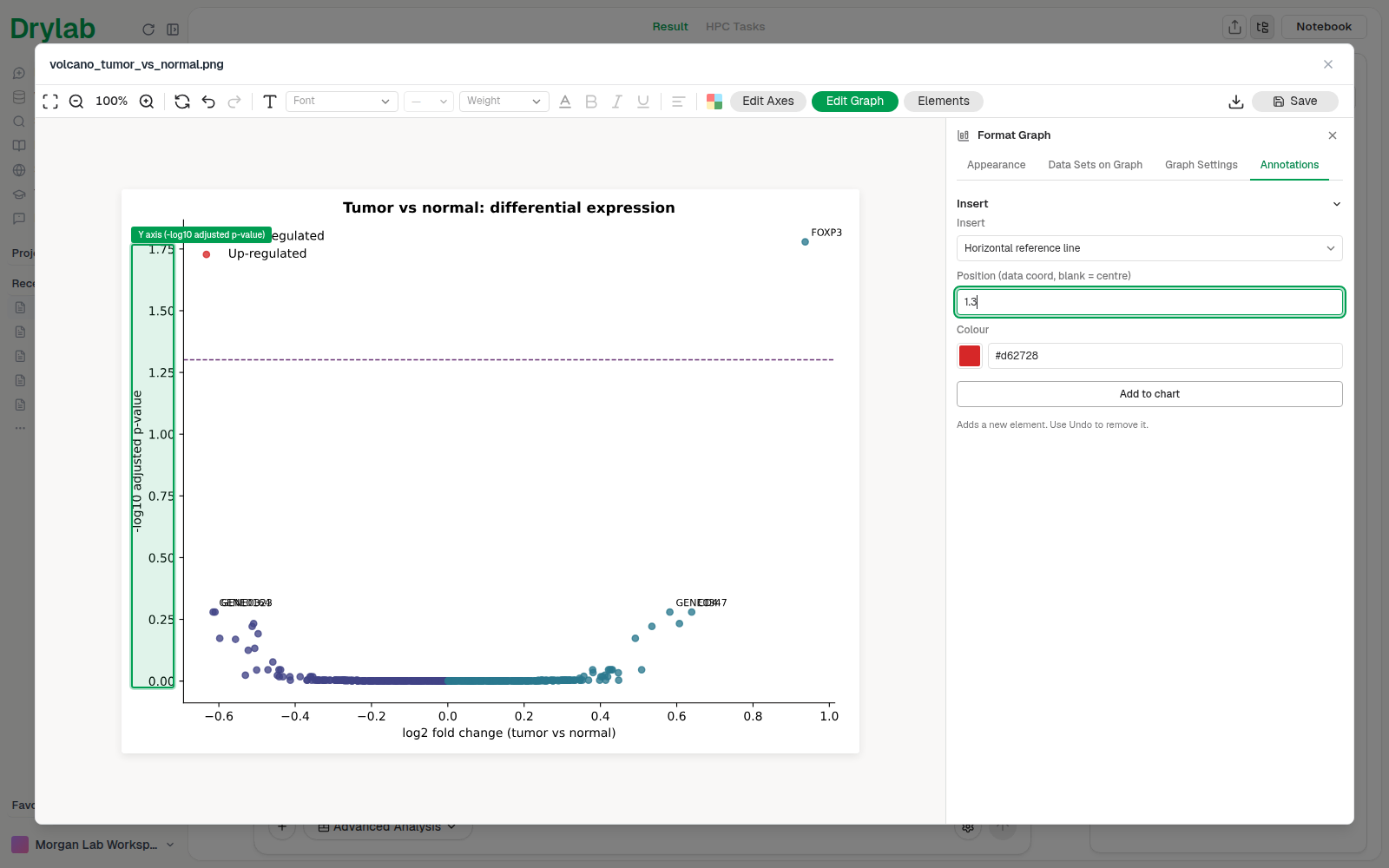
挿入は軸を選択したときにだけ表示されます。棒グラフでは、同じタブで各棒に値を表示することもできます。追加したものを消すには、「元に戻す」を使います。
変更を保存する
- 右上の保存をクリックします。未保存の変更があるときだけ押せます。
- 「Save figure?」ダイアログで保存をクリックして確定します。
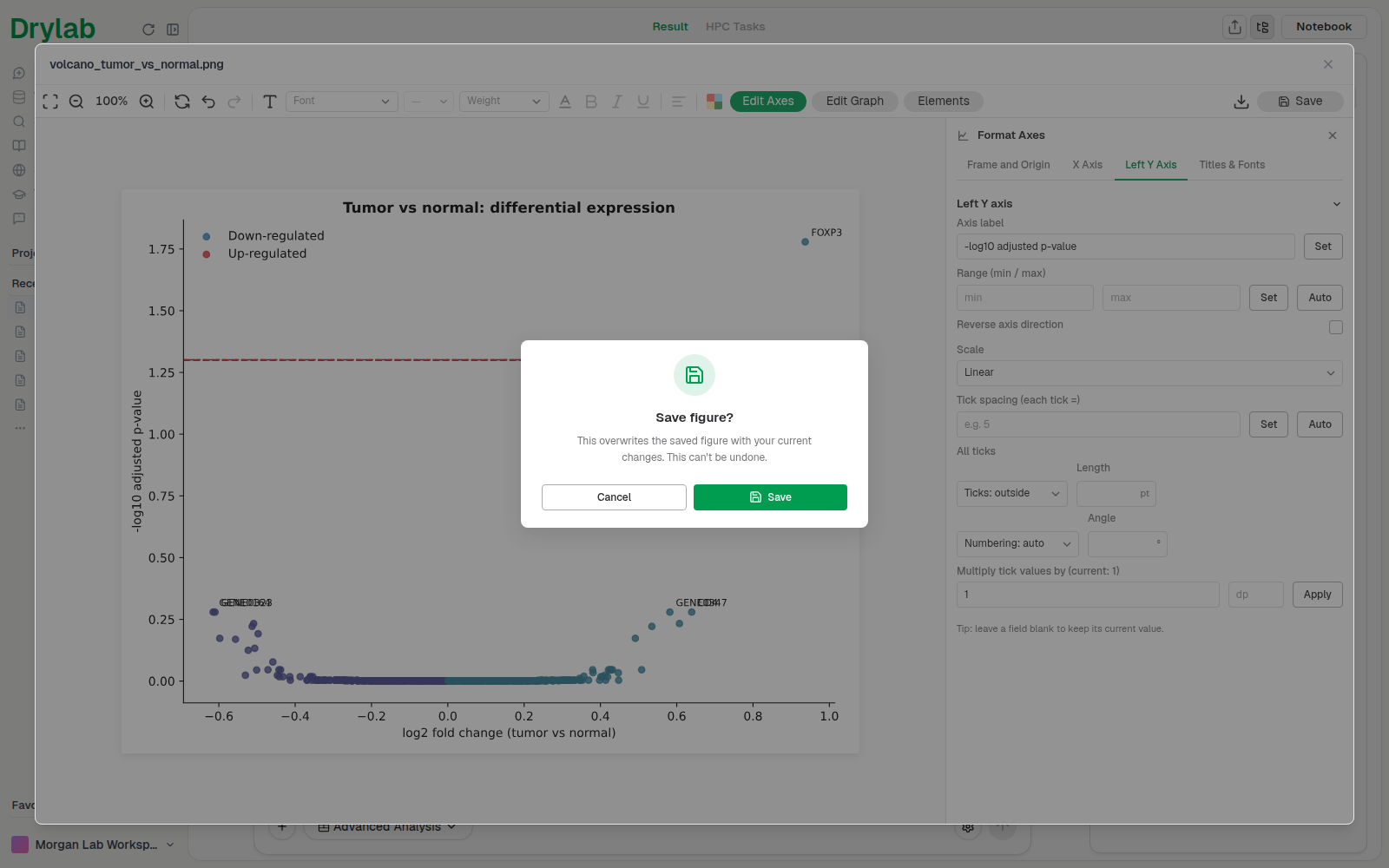
「図を保存しました」と表示され、チャットの図カードが編集後の図に更新されます。
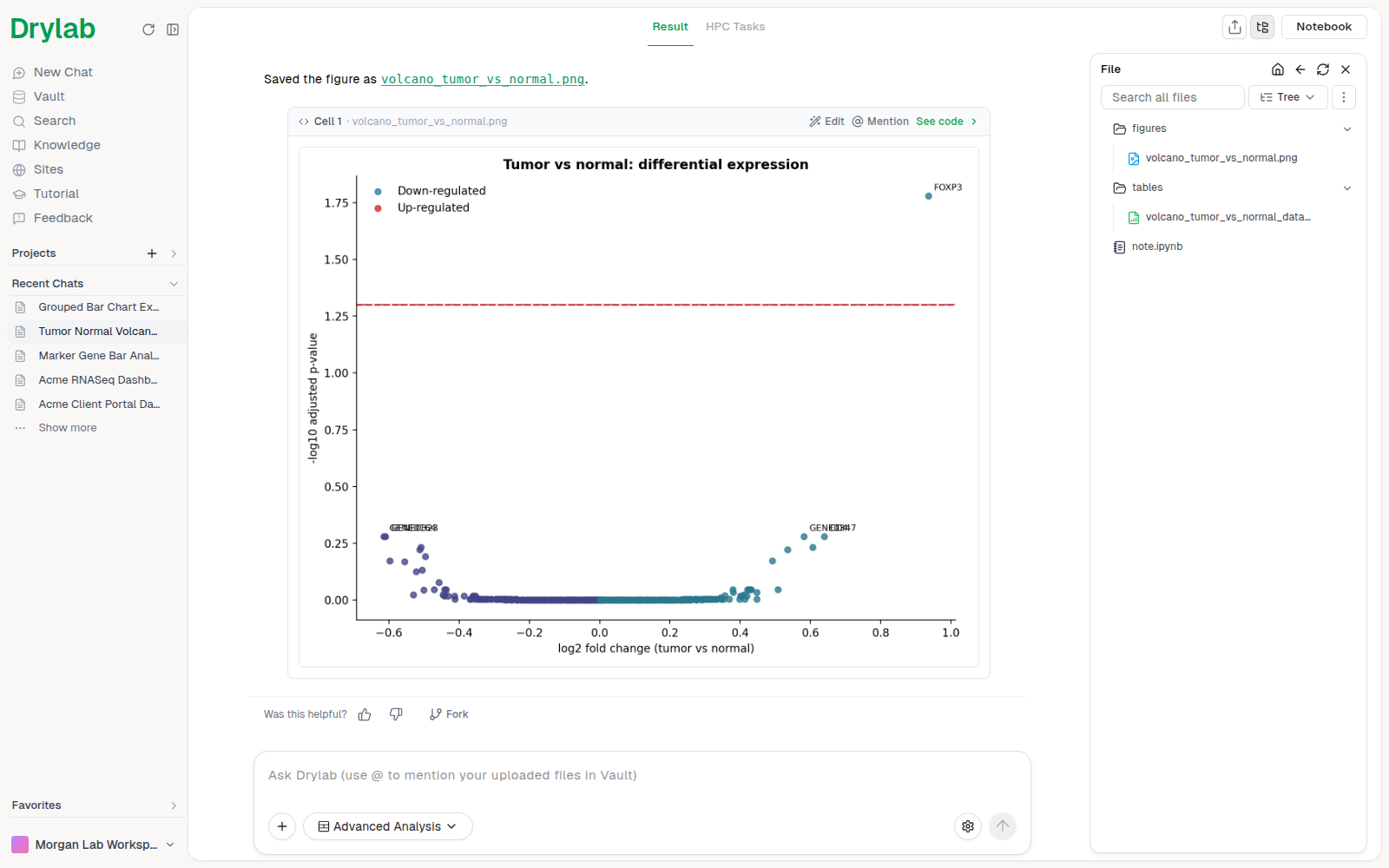
保存すると、チャットの元の図が置き換えられます。図が画像ファイルとして保存されていた場合は、プロジェクト内のそのファイルも置き換えられます。この操作は元に戻せません。元の図を残しておきたい場合は、エディタを開いたらすぐ、何も変更しないうちにダウンロードをクリックしてください。
未保存の変更があるままエディタを閉じようとすると、Drylab がどうするか尋ねます。今すぐ保存、保存しない、または編集を続ける場合はキャンセルを選びます。
Drylab に図の変更を依頼する
エディタでできない変更は、図カードのメンションをクリックして依頼します。チャット欄に「edit」、図へのメンション、「to」が英語のまま入ります。文の続きを書いて(日本語でもかまいません)送信します。
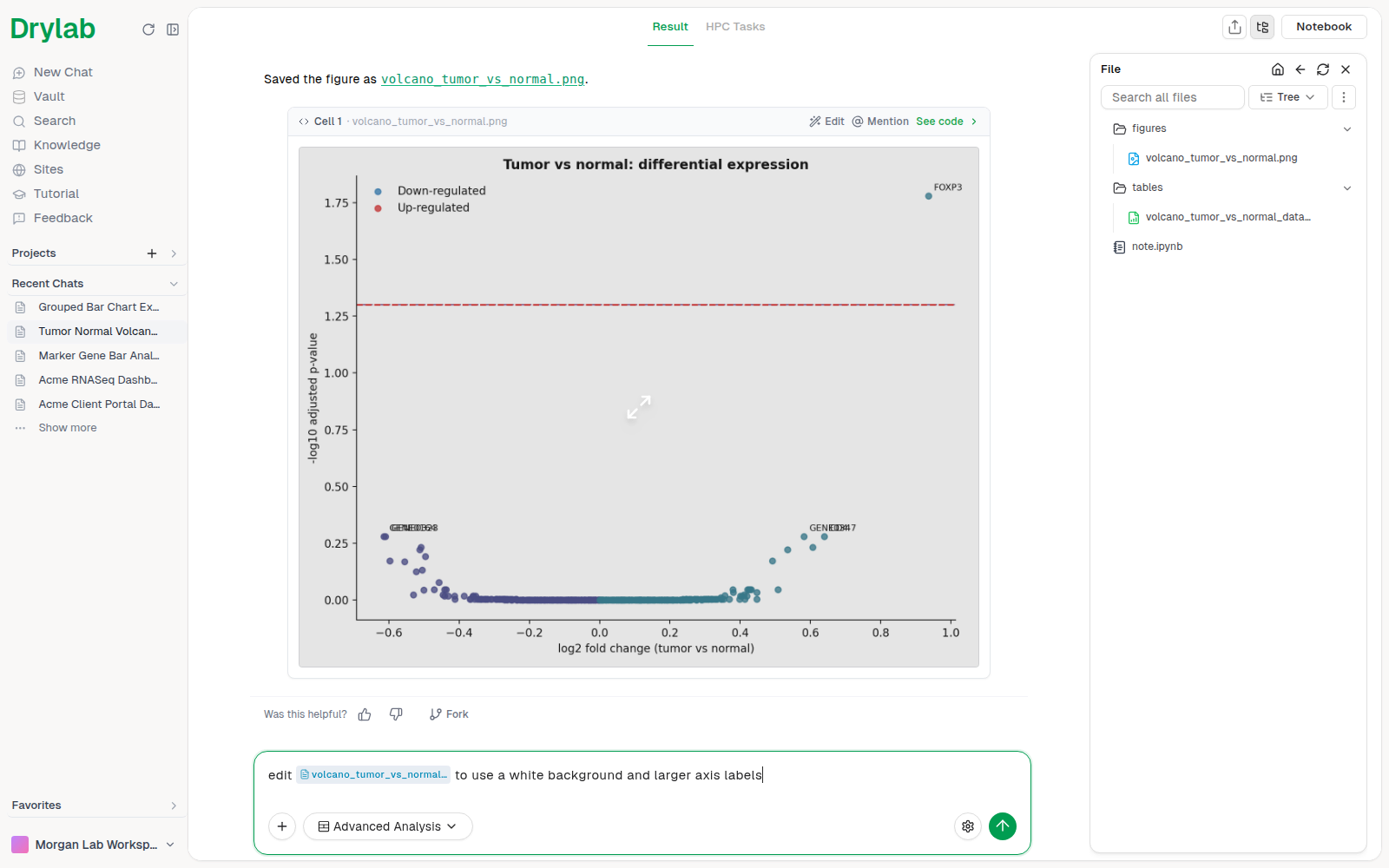
Drylab はほかの依頼と同じように処理し、通常はプロットのコードを更新して再実行します。参考画像に合わせてプロットのスタイルを整える方法は、参考画像でプロットのスタイルを変えるをご覧ください。
Drylab がコードから図を描き直すと、図エディタで加えた変更は失われます。コードの変更を先に Drylab に依頼し、最終的な図をエディタで仕上げるようにしましょう。
知っておきたいこと
- 元に戻す・やり直すは、現在の編集セッション内でのみ使えます。保存後にリセットすると、元の出力ではなく最後に保存した状態に戻ります。
- ダウンロードでは、常にエディタでの見た目どおりの図が PNG で保存されます。
- 円グラフでは、Edit Axes が Edit Board という名前になります。
- エディタを長時間操作しないままにすると、未保存の編集は失われます。仕上がりに満足したら保存しましょう。