
共有とコラボレーション
チャットを共有
分析へのリンクを送り、会話・コード・図・ファイルを見てもらえます。開ける人を選び、あとから更新や共有の停止もできます。
共有すると、チャットを誰にでも送れるリンクにできます。リンクを受け取った人は、あなたがどのように結果にたどり着いたかを確認できます。あなたの質問、Drylab の計画と回答、実行したコード、図とノートブック、そして含めることにしたファイルです。図をエクスポートしたり、フォルダーを zip にしたり、手順を書き起こしたりする必要はありません。
チャット全体ではなく、ストレージのファイルやフォルダーを共有したい場合は、ファイルを共有をご覧ください。
チャットを共有する理由
- 作業の過程を見せる。 最終的なプロットだけでなく分析全体を PI や共同研究者に送れるので、各ステップを確認してもらえます。
- 論文、ポスター、発表の裏付けにする。 リンクを添えれば、読者は図がどのように作られたかを確認できます。
- フィードバックをもらう。 査読者やコアファシリティのスタッフは、あなたのデータのコピーがなくてもコードを読み、結果ファイルを開けます。
- 作業を引き継ぐ。 サインインした閲覧者は、あなたの会話を起点に、自分のワークスペースで分析について Drylab に追加の質問ができます。
共有リンクに含まれるもの
共有リンクは、リンクを作成した時点のチャットを写した読み取り専用のスナップショットです。
| 含まれるもの | 非公開のままのもの |
|---|---|
| 共有した時点までの会話 | 共有後に追加したメッセージ(リンクを更新するまで) |
| コード、図、ノートブック | あなたのカスタム指示 |
| Drylab が使ったリソースと参考文献 | チェックを入れなかったファイル(自分でアップロードしたファイルも、チェックを入れない限り含まれません) |
| 共有時にチェックを入れたファイル | それ以外のストレージとプロジェクト |
閲覧者があなたのチャットを変更することはできません。閲覧者の質問は、すべてその人自身の新しいチャットで行われます。
リンクを作成する
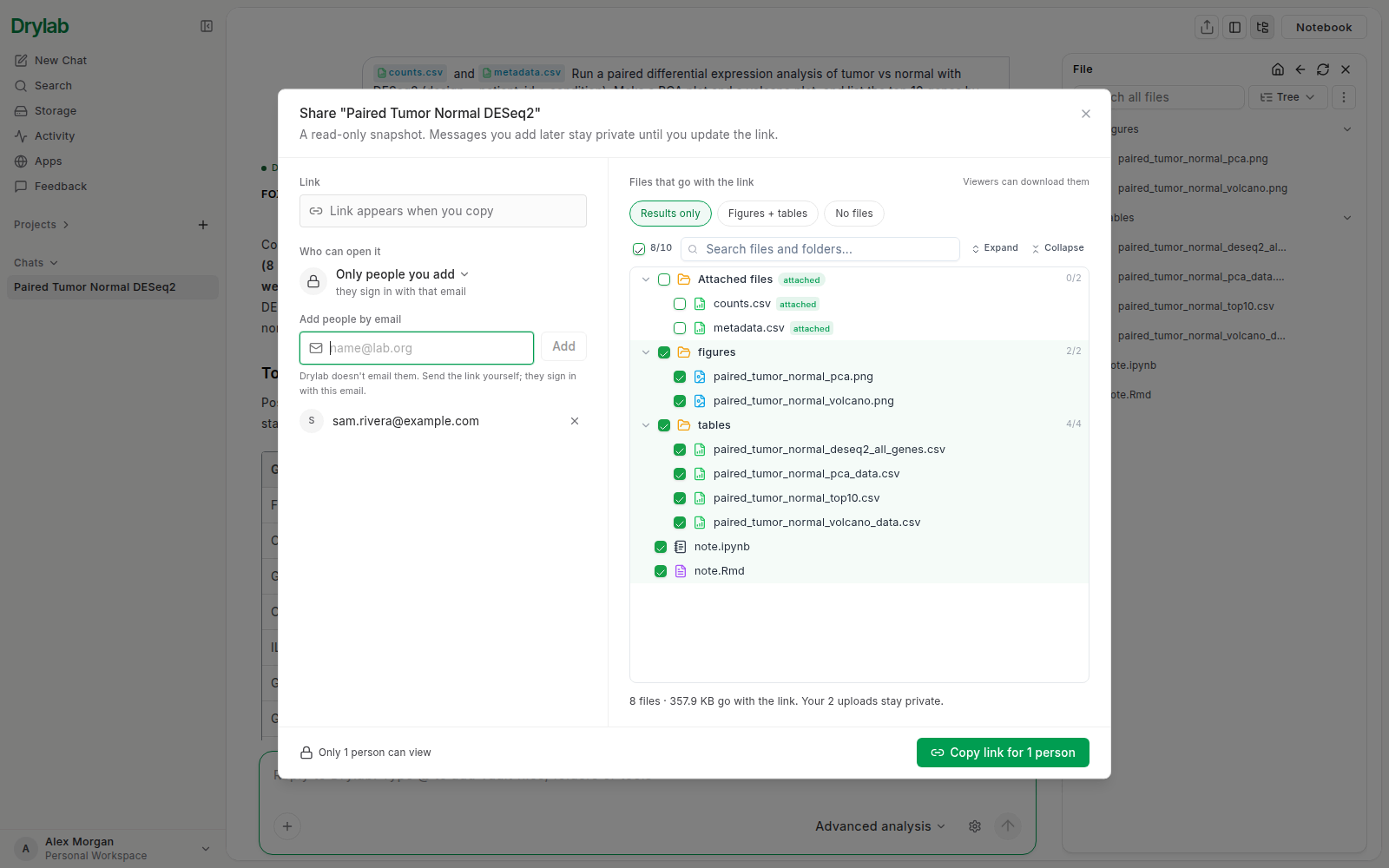
- チャットを開き、上部バーの 共有 をクリックします。左サイドバーにあるチャットの セッションの操作 メニューから 共有 を選ぶこともできます。
- 閲覧できるユーザー で、誰が開けるかを選びます(開ける人を参照)。
- 右側の リンクに含めるファイル で、閲覧者が開いてダウンロードできるファイルを選びます(ファイルを選ぶを参照)。
- 公開リンクをコピー(または N 人用のリンクをコピー)をクリックします。Drylab がリンクを作成し、同時にコピーします。送りたい場所に貼り付けてください。
開ける人
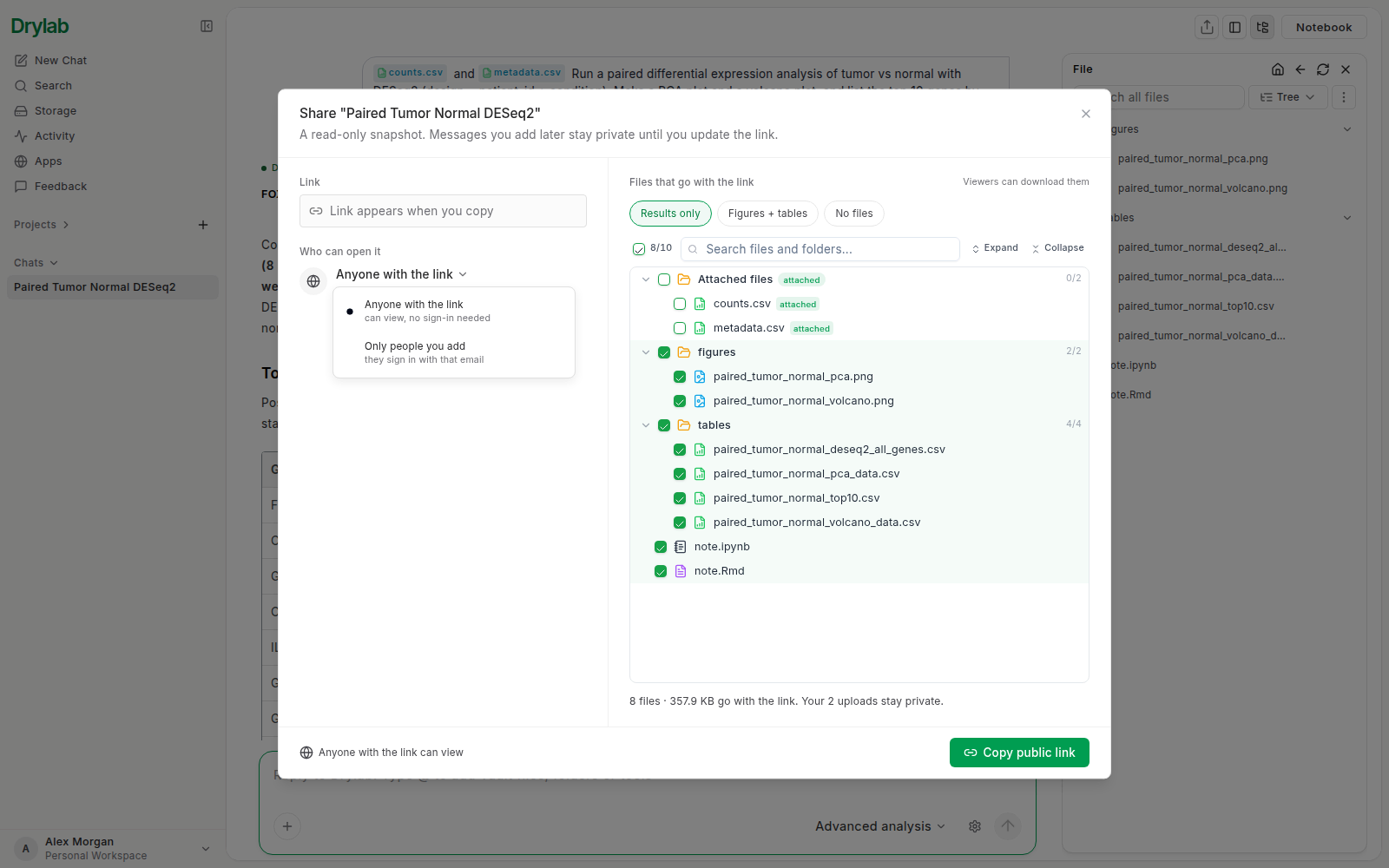
閲覧できるユーザー メニューをクリックして、2 つの選択肢を切り替えます。
| リンクを知っている全員 | 追加したユーザーのみ | |
|---|---|---|
| 開ける人 | リンクを知っている全員 | メールアドレスを追加した人とあなただけ |
| 閲覧者のサインイン | 不要 | 必要(追加したメールアドレスで) |
| 向いている用途 | 論文、ポスター、発表、公開フォーラム | ラボのメンバー、共同研究者、査読者 |
追加したユーザーのみ の場合は、メールでユーザーを追加 に各ユーザーのメールアドレスを入力し、Enter を押します。Drylab から相手にメールは送られないので、リンクはご自身で送ってください。相手は追加したメールアドレスでサインインします。リンクを知っている全員 を選んだ状態でユーザーを追加すると、Drylab は 追加したユーザーのみ に切り替え、そのことを知らせます。
どちらを選べばよいか迷ったら、追加したユーザーのみ を選んでください。ユーザーはあとから追加できます。
利用できないリンクを開いた人には アクセスが拒否されました と表示されます。別のメールアドレスでサインインしている場合は、Drylab がそのことを伝え、アカウントを切り替え を表示します。
ファイルを選ぶ
リンクに含めるファイル には、チャットのファイルがフォルダーごとに表示されます。一覧の上には、ワンクリックで選べる 3 つの選択肢があります。
- 結果のみ:Drylab が作成した図、表、ノートブック、レポート。
- 図 + 表:図と表だけ。
- ファイルなし:会話だけを共有します。
自分でアップロードしたファイル(添付済み の表示があるもの)は、これらの選択肢では選ばれません。自分でチェックを入れない限り、非公開のままです。一覧の下の行に、たとえば「8 ファイル · 357.9 KB をリンクに含めます。アップロードした 2 ファイルは非公開のままです。」のように内容がまとめて表示されます。
- ファイルは共有用にコピーされます。 あとで元のファイルを変更・削除しても、共有には共有した時点のコピーが残ります。新しいバージョンを送るには、リンクを更新してください。
- ファイルのコピー中でもリンクは使えます。 選んだファイルが多い場合、Drylab はバックグラウンドでコピーを続けます。ウィンドウを閉じても問題ありません。閲覧者には、準備ができたファイルから順に表示されます。
- 依存関係やキャッシュのフォルダーは除外しましょう。
node_modules、__pycache__、.venvなどのフォルダーにチェックを入れると、共有が非常に遅くなるうえ、ほとんど役に立たないと Drylab が警告します。これらの選択を外す をクリックすると除外できます。 - 最大 1,000 ファイル。 1 つの共有に含められるファイルは 1,000 件までです。それより多く選んだ場合は、一部の選択を外してから続けてください。
デスクトップアプリのチャット
デスクトップアプリのチャットのファイルは、お使いのコンピューターにあります。ファイルを含めるには、デスクトップアプリからチャットを共有してください。リンクをコピーしたあと、選んだファイルがコンピューターから安全にアップロードされます。デスクトップアプリのチャットを Web アプリから共有した場合は、会話だけが共有されます。
リンクを更新または停止する
共有済みのチャットで、もう一度 共有 をクリックします。ウィンドウには、スナップショットを作成した日時と、それ以降にチャットに新しいメッセージがあるかどうかが表示されます。
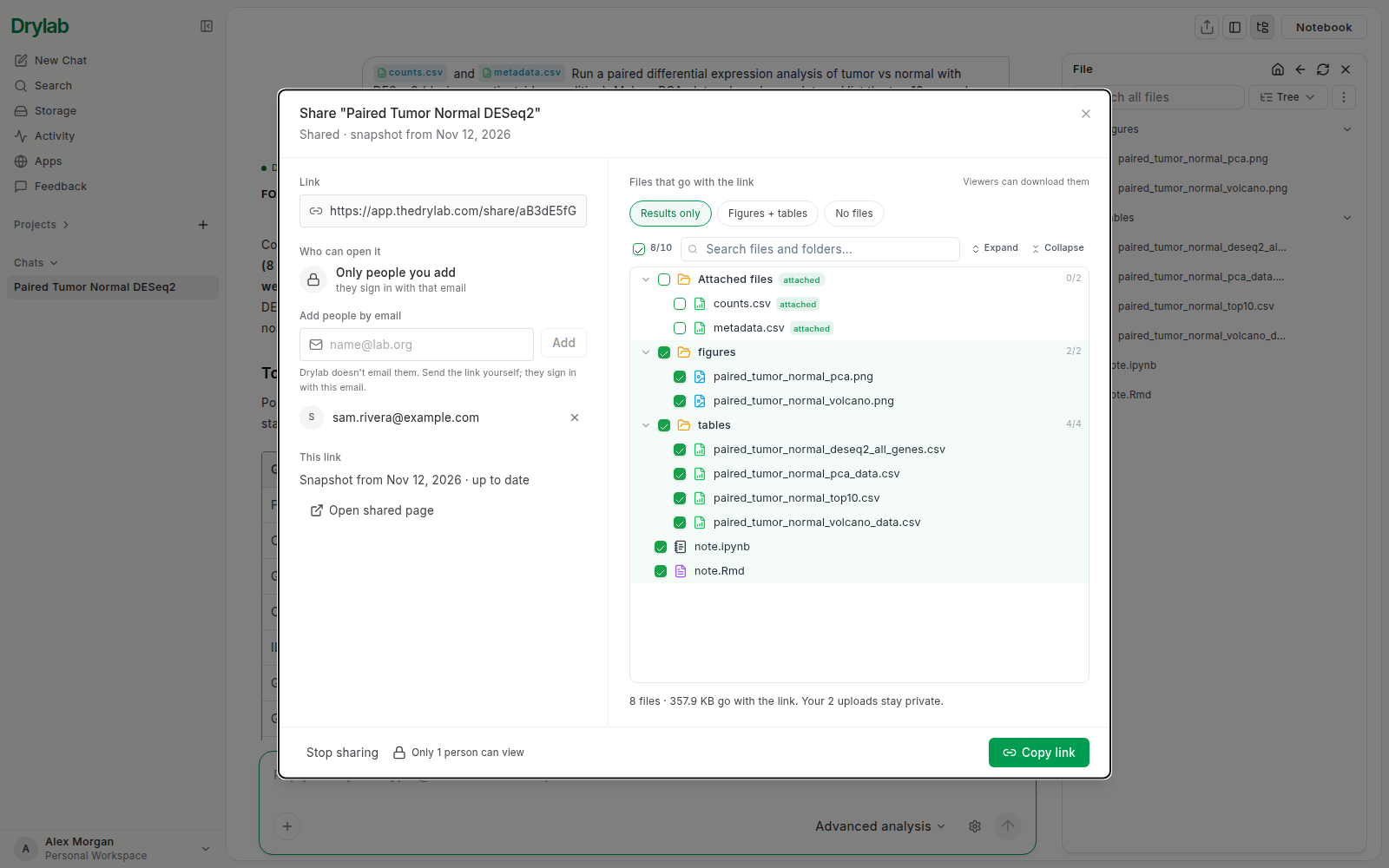
- リンクをもう一度コピーする:リンクをコピー をクリックします。
- 閲覧者と同じ画面で見る:共有ページを開く をクリックします。
- 開ける人を変更する:メールアドレスを追加または削除します。「ユーザーを更新しました」と表示されます。
- ファイルを変更する:右側でファイルのチェックを付けたり外したりして、ファイルの変更を保存 をクリックします。
- 最新のメッセージを反映する:チャットに新しいメッセージがある場合は、最新に更新 をクリックします。ファイルの変更も同時に保存されます。リンクは変わりません。更新が終わるまで、閲覧者には以前のスナップショットが表示されます。
- 共有を停止する:共有を停止 をクリックし、このチャットの共有を停止しますか? で確定します。
ファイルの変更を保存 と 最新に更新 は、更新する内容があるときだけ表示されます。デスクトップアプリのチャットは、この方法では更新できません。
共有したチャットをすべて確認する
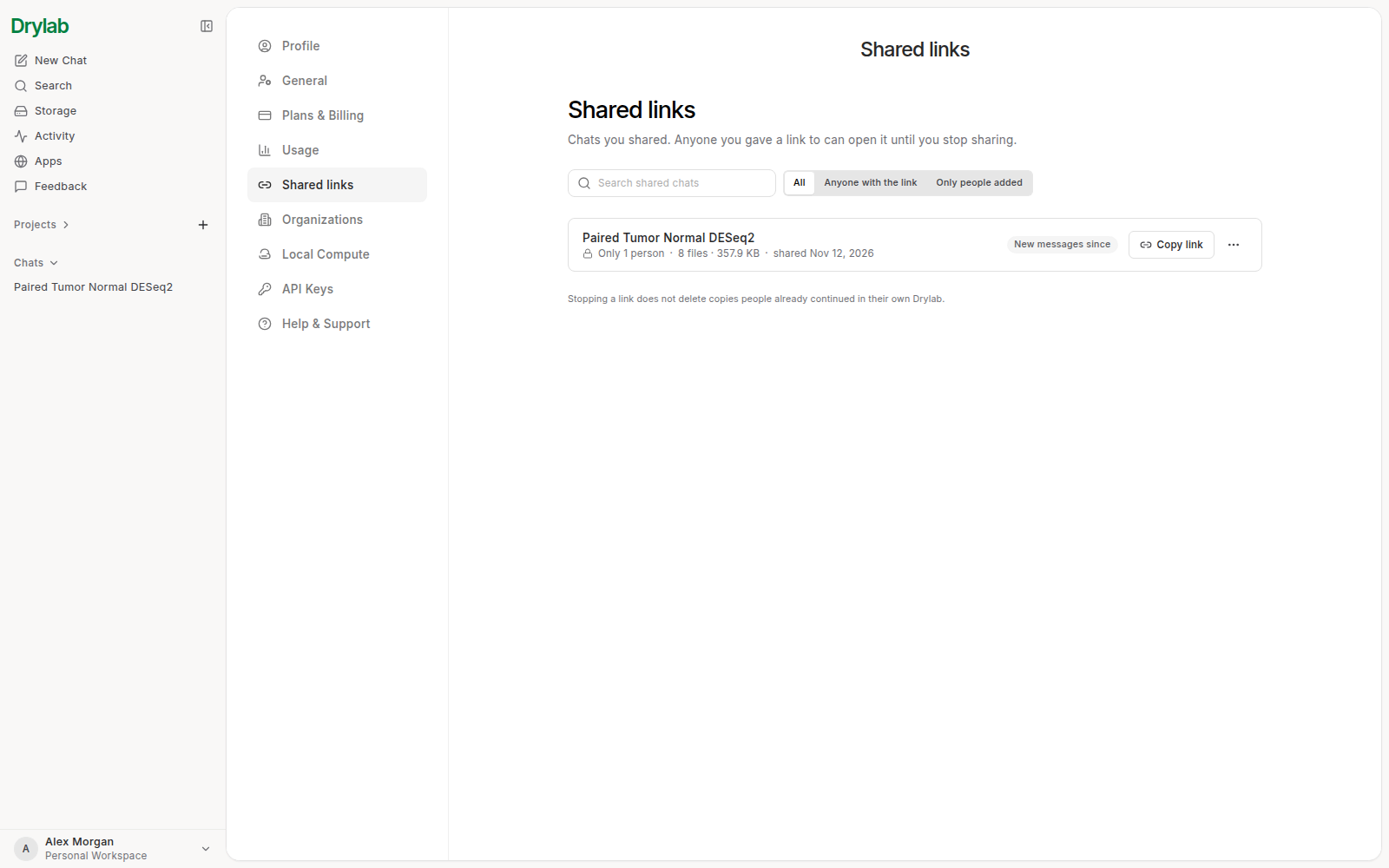
設定 > 共有リンク を開くと、共有したすべてのチャットが、開ける人、含まれるファイル数、共有日時とともに表示されます。名前で検索したり、リンクを知っている全員 または 追加したユーザーのみ で絞り込んだりできます。各行で リンクをコピー でき、メニューには チャットを開く、共有ページを開く、共有を停止 があります。
閲覧者に表示される内容
閲覧者には、共有した時点の会話が読み取り専用で表示されます。
- メッセージ、コード、図
- Drylab が使ったリソースと参考文献
- ノートブックと、あなたが含めたファイル。閲覧者はプレビューやダウンロードができます。100 MB を超えるファイルはプレビューできないため、ダウンロードして確認します。
追加の質問
サインインした閲覧者は、共有されたチャットの下に追加の質問を入力できます。質問すると、あなたの会話の文脈を引き継いだ新しいチャットがその人自身のワークスペースで始まるため、あなたのチャットは変更されません。含まれるファイルを自分の ストレージ にコピーして、作業を続けることもできます。
サインインしていない閲覧者には、まずサインインするよう案内が表示されます。