
チャット
プロジェクト
Drylab のプロジェクトは関連するチャット、ファイル、ノートブックをまとめます。研究ごとに作成し、ソースにファイルを追加し、プロジェクトページですべてのチャットを確認できます。
プロジェクトは、関連する分析、ファイル、ノートブックをまとめる、名前付きのワークスペースです。研究テーマ、実験、スタディごとのフォルダーと考えてください。その研究に関わるものがすべて 1 か所にまとまります。
プロジェクトを作る理由
- ファイルが整理されます。 プロジェクトにアップロードしたファイルはすべて プロジェクトファイル フォルダーに入り、分析ごとに 履歴 の下にフォルダーが作られます。どれもストレージに保存されます。
- 作業を続けられます。 Drylab を閉じて数日後に戻ってきても、続きから再開できます。ファイルとノートブックはセッションをまたいで残ります。
- コンテキストが絞られます。
@ピッカーには作業中のプロジェクトのファイルが表示されるので、適切なデータをすぐに Drylab に指定できます。
Default Project
新しいアカウントには最初から Default Project があります。プロジェクトを選ばない場合、チャットとファイルはここに入ります。ちょっとした質問や試しには十分ですが、継続する研究には名前付きのプロジェクトを作成して、ファイルと履歴が混ざらないようにしましょう。
| 状況 | プロジェクトを作成する? |
|---|---|
| 1 回限りのちょっとした質問や試し | いいえ、Default Project で十分です |
| 継続中の研究 | はい |
| 実データを使う多段階のパイプライン | はい |
| 共同研究者と共有する作業 | はい |
| あとで見直す分析 | はい |
プロジェクトを作成する
-
左のサイドバーで、プロジェクト の横にある +(プロジェクトを追加)をクリックします。
-
プロジェクトを作成 で内容がわかる名前(例:
Bulk RNA-seq Demo、Lung Cancer scRNA-seq)を入力し、プロジェクトを作成 をクリックします。名前はほかのプロジェクトと重複できません(あとから変更できます)。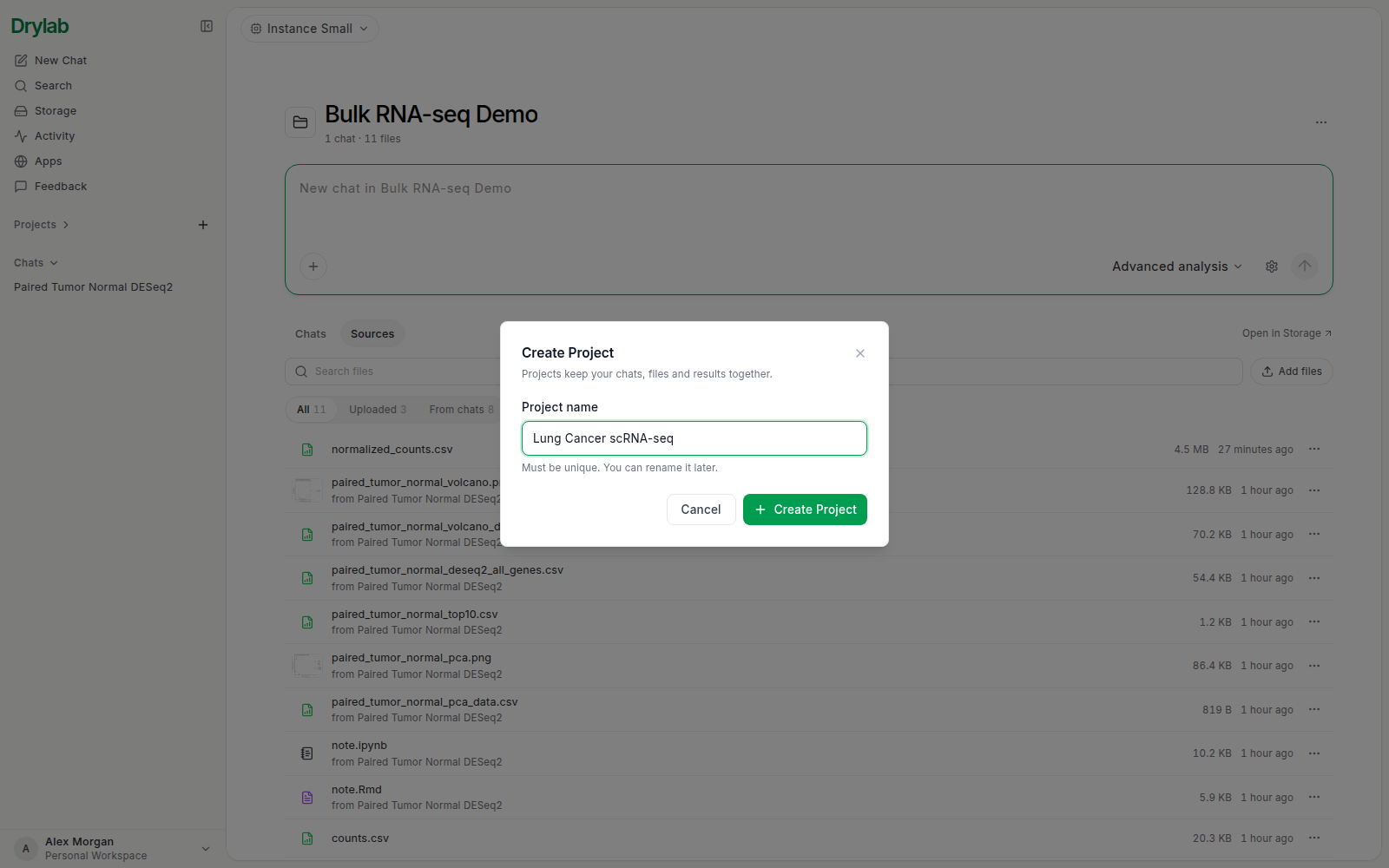
-
新しいプロジェクトのページが開きます。ここから始めた作業はすべてこのプロジェクトに保存されます。
サイドバーの プロジェクト の下には、最近のプロジェクトが表示されます。それ以外を見るには すべてのプロジェクト(N) をクリックします。
プロジェクトページ
プロジェクトページの上部にはチャット欄があり、プロジェクト名とチャット数・ファイル数、そして 2 つのタブが表示されます。
- チャット:このプロジェクトのすべてのチャットが、最初のメッセージと最終更新日時とともに表示されます。クリックすると再び開きます。
- ソース:プロジェクトのファイルです。すべて、アップロード(プロジェクトファイル 内のファイル)、チャットから(チャットで作成された図、表、ノートブック)で絞り込めます。ファイルを追加するには ファイルを追加 をクリックします。このリストからファイルをチャット欄にドラッグすると、メンションできます。
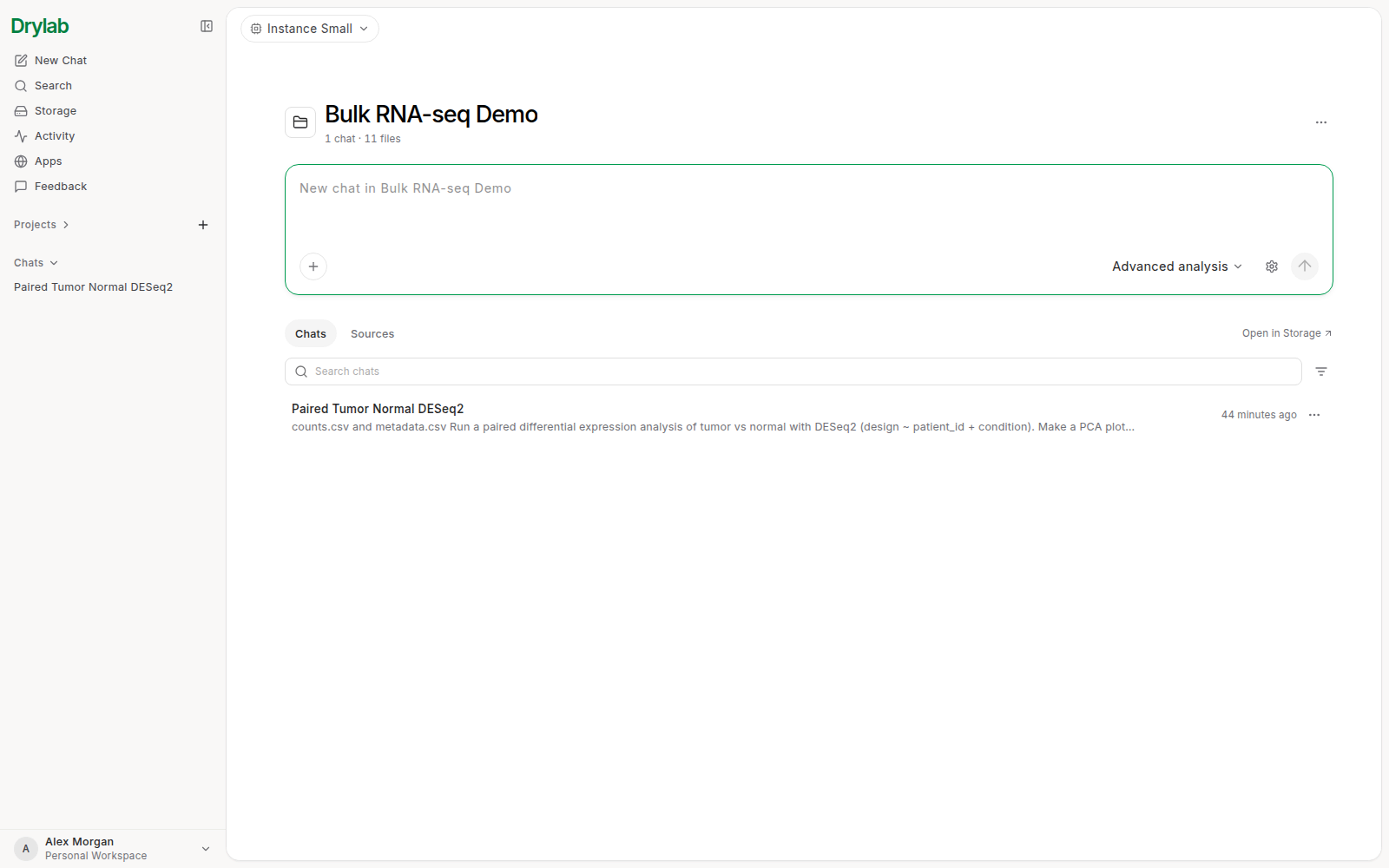
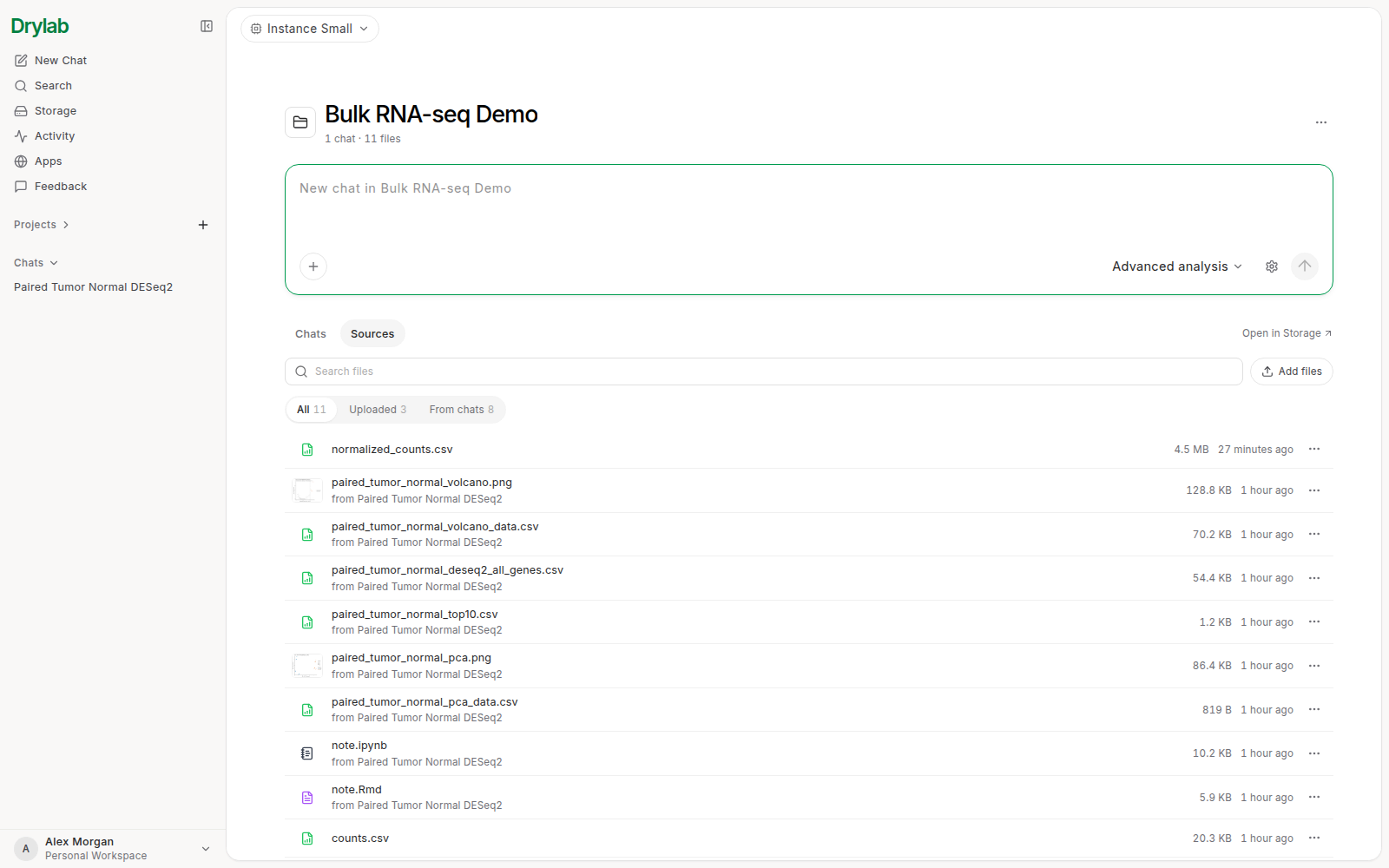
プロジェクト内の新しいチャットは、プロジェクトファイル から最大 20 個のファイルを読み込みます。作成したばかりのプロジェクトには、最初の一歩として ファイルを追加 と チャットを始める が表示されます。プロジェクトのフォルダーを見るには ストレージで開く をクリックします。
ファイルはストレージのプロジェクトフォルダーの下に保存されます。
Storage
└── Bulk RNA-seq Demo/
    ├── Project Files/        ← プロジェクトにアップロードしたファイル
    └── History/
        └── Paired Tumor Normal DESeq2/   ← チャットごとに 1 フォルダー(元のタイトルにちなんだ名前)
            ├── note.ipynb
            ├── figures/
            └── tables/
大きな分析では、出力が figures/、tables/、scripts/、data/ などのサブフォルダーに整理されます。小さな分析では、チャットのフォルダーに直接ファイルが保存されることもあります。
ホームページでプロジェクトを切り替えるには、チャット欄の下にあるプロジェクト名をクリックして別のプロジェクトを選びます。
チャットを別のプロジェクトに移動する
違うプロジェクトや Default Project で分析を始めてしまったときは、サイドバーでチャットの ... メニューから プロジェクトへ移動 を使います。チャットとそのファイルが、選んだプロジェクトへまとめて移動します。詳しくはチャットを別のプロジェクトに移動するをご覧ください。
プロジェクト設定
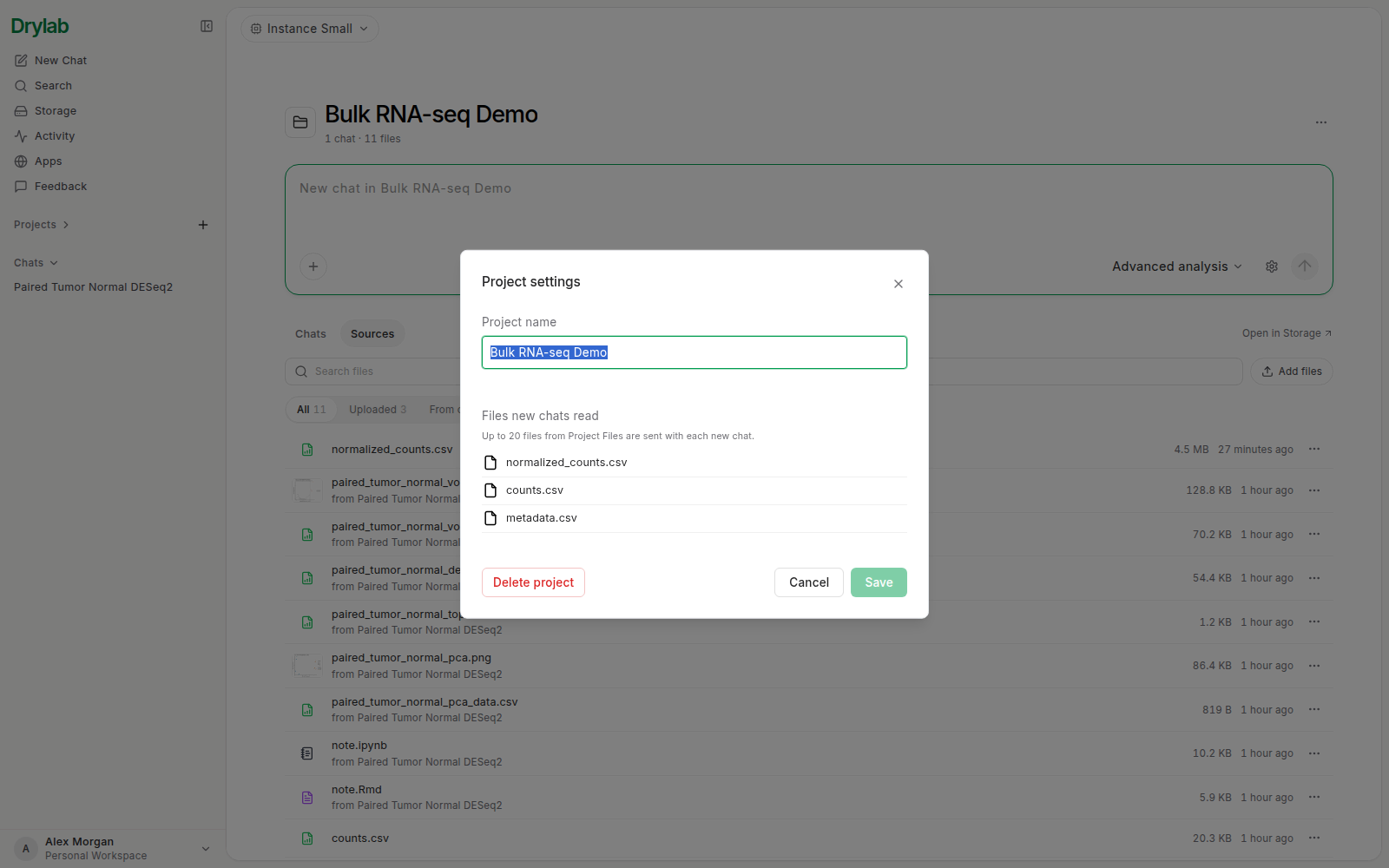
プロジェクト名の横にある プロジェクトのオプション(...)をクリックし、プロジェクト設定 を選びます。ここでは次のことができます。
- プロジェクト名を変更する。新しい名前は他のプロジェクト名と重複できず、
/ \ : * ? " < > |を含めることも、末尾をスペースやピリオドにすることもできません。Default Project の名前は変更できません。 - 新しいチャットが読むファイル を確認する。新しいチャットごとに送られる、プロジェクトファイル 内のファイル(最大 20 個)です。
- プロジェクトを削除 する。削除の前に確認を求められます。プロジェクト、そのチャット、含まれるすべてのファイルが削除され、元に戻せません。
作業を共有する
プロジェクト自体は自分だけが見られます。結果を他の人に見せるには、次の方法があります。