
はじめる
ヘルプ
Drylab サポートへのメールや通話での問い合わせ、スクリーンショット付きのバグ報告、チュートリアル動画、新機能の確認方法を紹介します。
行き詰まったとき、バグを見つけたとき、機能を順を追って学びたいときは、ここを参考にしてください。
メールまたは通話の予約
設定 > ヘルプとサポート を開きます。左サイドバーの下部にあるワークスペースをクリックし、設定、続いて ヘルプとサポート を選びます。
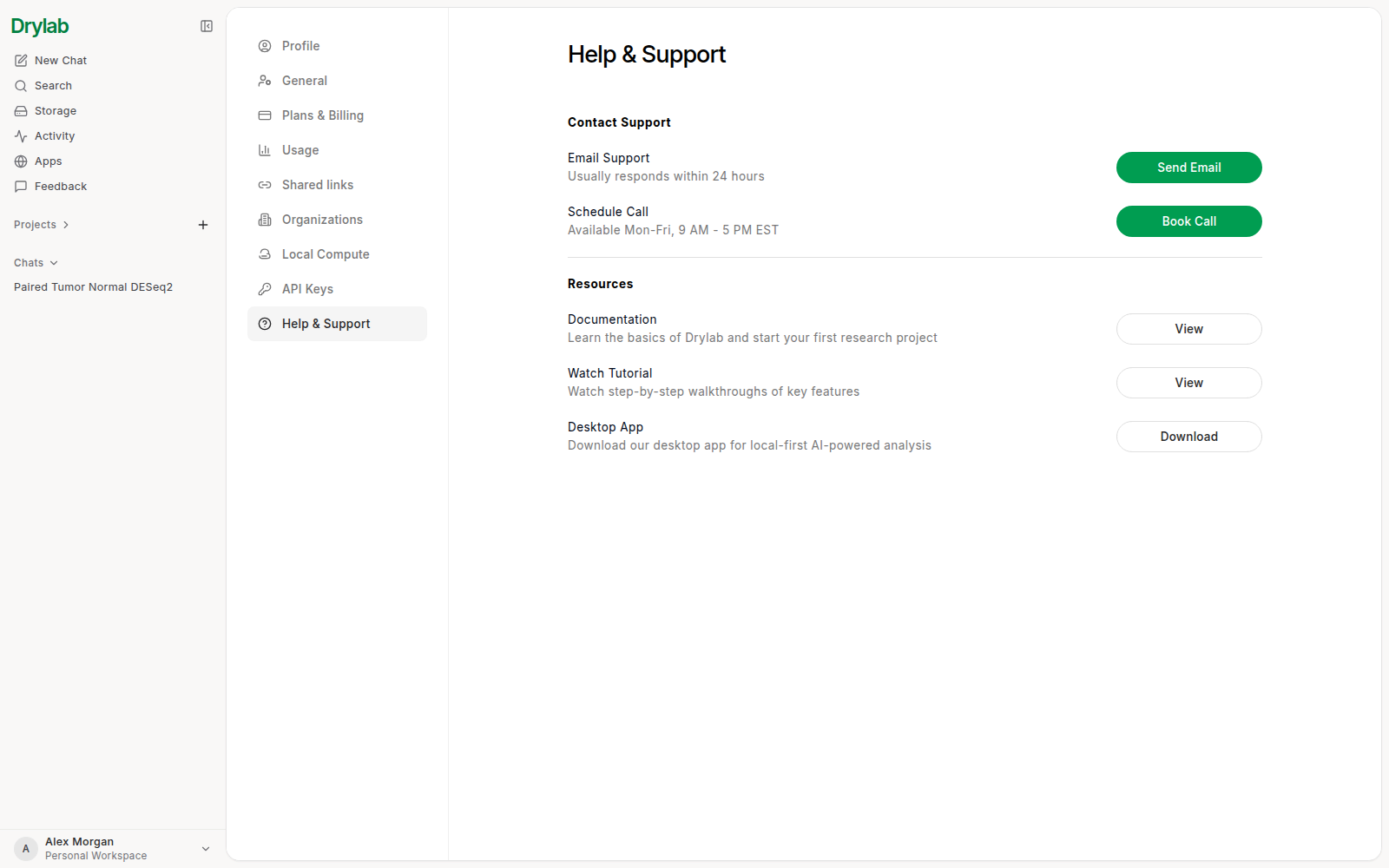
サポートに問い合わせる には次の方法があります。
| 方法 | 内容 |
|---|---|
| メールサポート | メールを送信 をクリックすると、support@thedrylab.com 宛てにメールを書けます。通常 24 時間以内に返信します。 |
| 通話を予約 | 通話を予約 をクリックすると、チームとの 30 分の通話を予約できます。受付時間は月〜金曜日の午前 9 時〜午後 5 時(米国東部時間)です。 |
support@thedrylab.com に直接メールを送ることもできます。チャット名、期待していた動作、実際に起きたことを書き添えてください。
バグの報告やアイデアの共有
- 左サイドバーの フィードバック をクリックします。フィードバックとバグ報告 が開きます。
- メッセージ に問題やアイデアを書きます。
- 必要に応じてスクリーンショットを追加します。ドロップ、貼り付け(Ctrl/Cmd+V)、または 画像をアップロード をクリックして追加できます。画像は最大 5 枚、1 枚あたり 5 MB までです。
- フィードバックを送信 をクリックします。
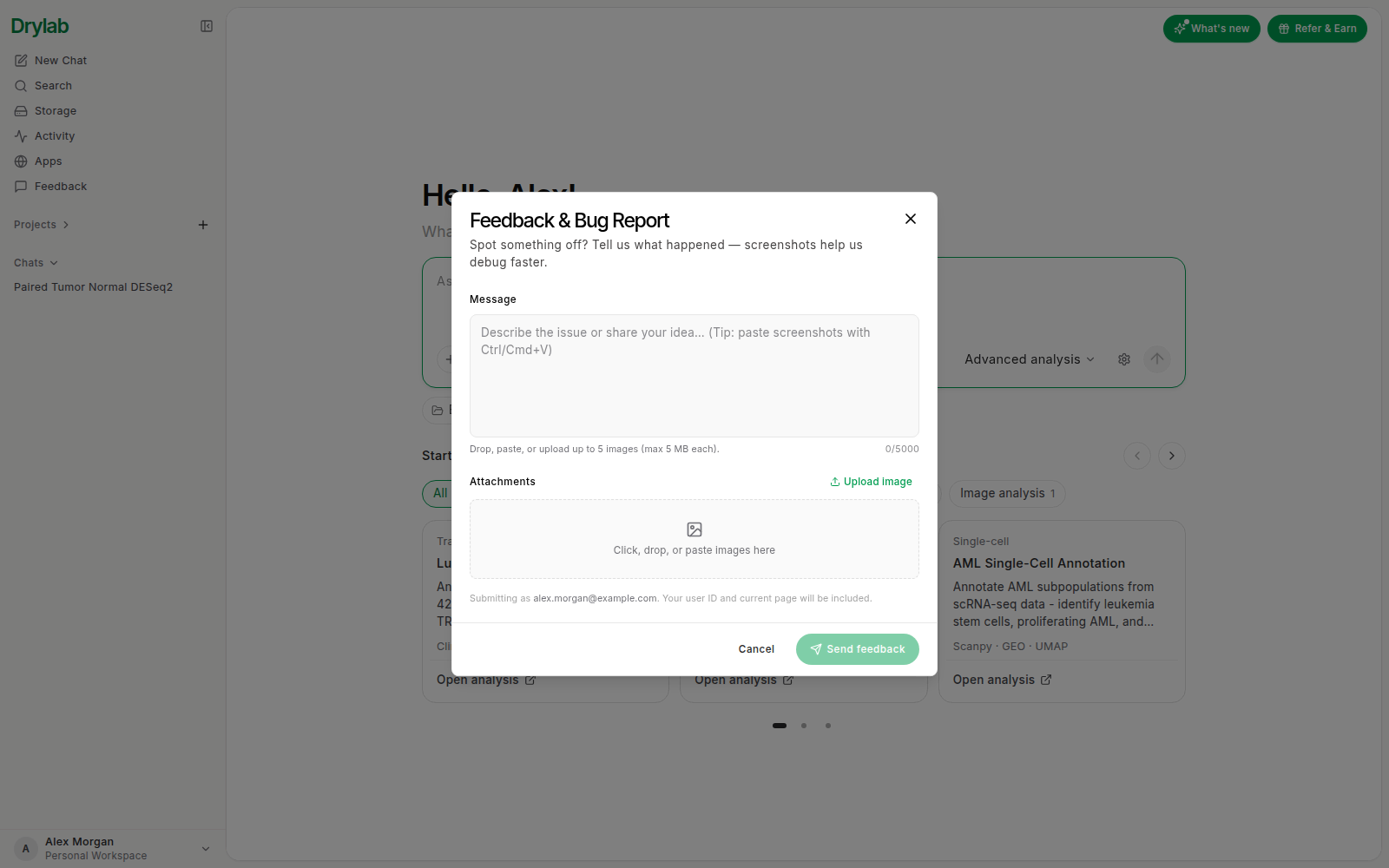
レポートには、あなたのユーザー ID と開いていたページが一緒に送られます。そのため、チームが問題をすばやく特定できます。
ガイドと動画
設定 > ヘルプとサポート には リソース もあります。ドキュメント はこのガイドを開き、チュートリアルを見る は主な機能をステップごとに解説した動画を開きます。デスクトップアプリ からは デスクトップアプリ をダウンロードできます。
新機能を確認する
Drylab に新しい機能が追加されると、新機能 ウィンドウが一度だけ表示されます。短いアニメーションと各機能の使い方を紹介します。次へ をクリックすると次の機能に進み、最後の機能で 了解 をクリックすると閉じます。
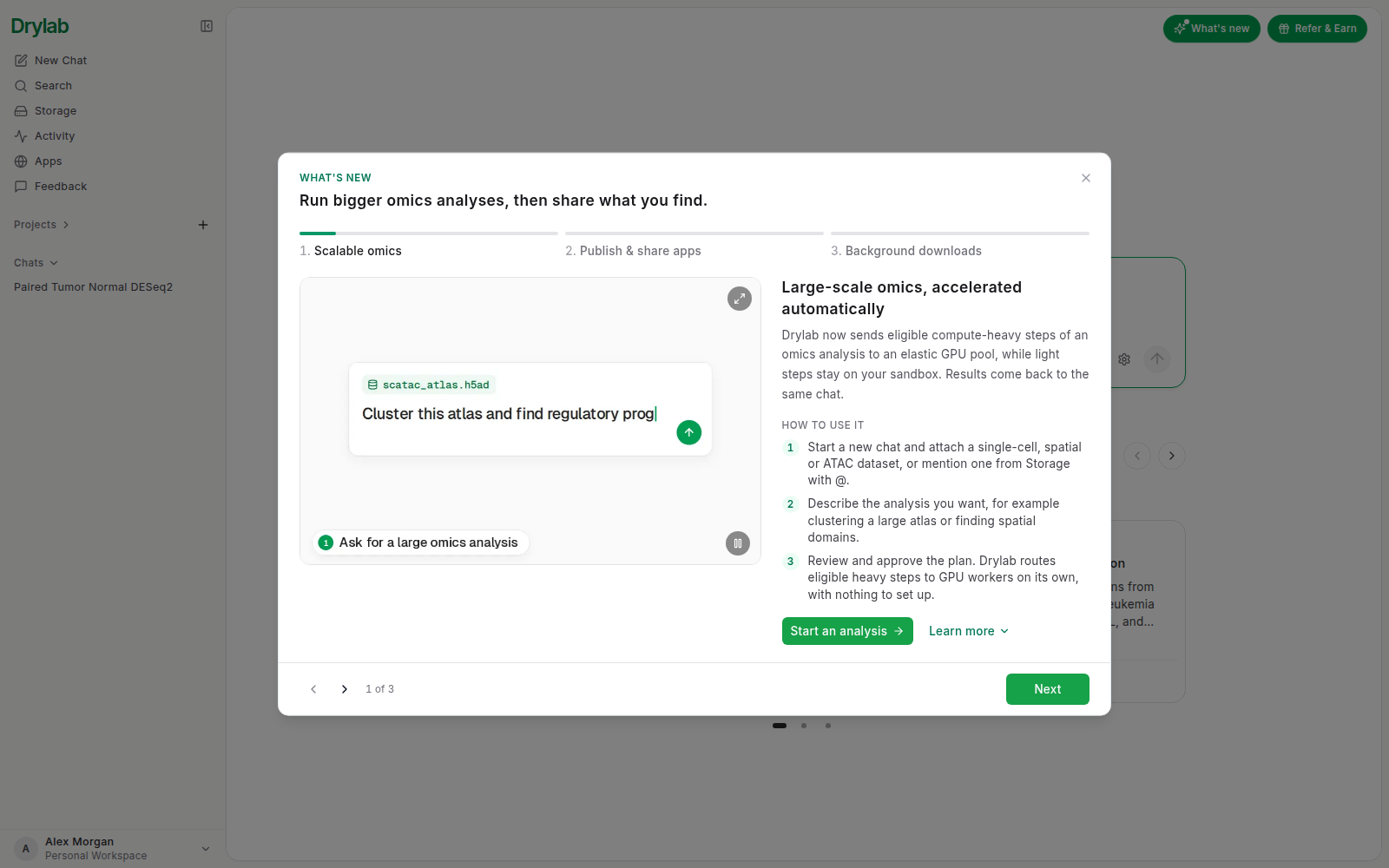
最新リリースを確認するまでは、ページ上部のバーに緑色の 新機能 ボタンが表示されます。あとでもう一度開くには、左サイドバーの下部にあるワークスペースをクリックし、ヘルプとその他 > 新機能 を選びます。