
チャット
ファイルとリソースをメンションする
チャット欄で @ を入力し、自分のファイルや、組み込みのツール、ワークフロー、パイプライン、データベース、Atlas を Drylab に指定します。
チャット欄で @ を入力すると、リソースピッカーが開きます。リソースをメンションすると、使うファイル、ツール、データセットを Drylab に正確に伝えられるため、言葉で説明するよりも速く、正確な結果が得られます。
説明するよりメンションする理由
「カウントファイルを読み込んで」と「@counts.csv を読み込んで」を比べてみましょう。
- 推測がいらない。 似た名前のものがいくつあっても、Drylab はあなたが選んだファイル、フォルダー、ツールをそのまま使います。
- 最初から正しいツールを使う。 Boltz2 や nf-core パイプラインをメンションすると、Drylab は自分でツールを選ばず、そのツールを使います。
- 実行が速い。 Drylab がプロジェクトやカタログを探す時間がかからないため、早く作業を始められます。
- あとで読み返しやすい。 メンションはメッセージ内に色付きのピルとして表示されるため、各分析で何を使ったかがひと目でわかります。
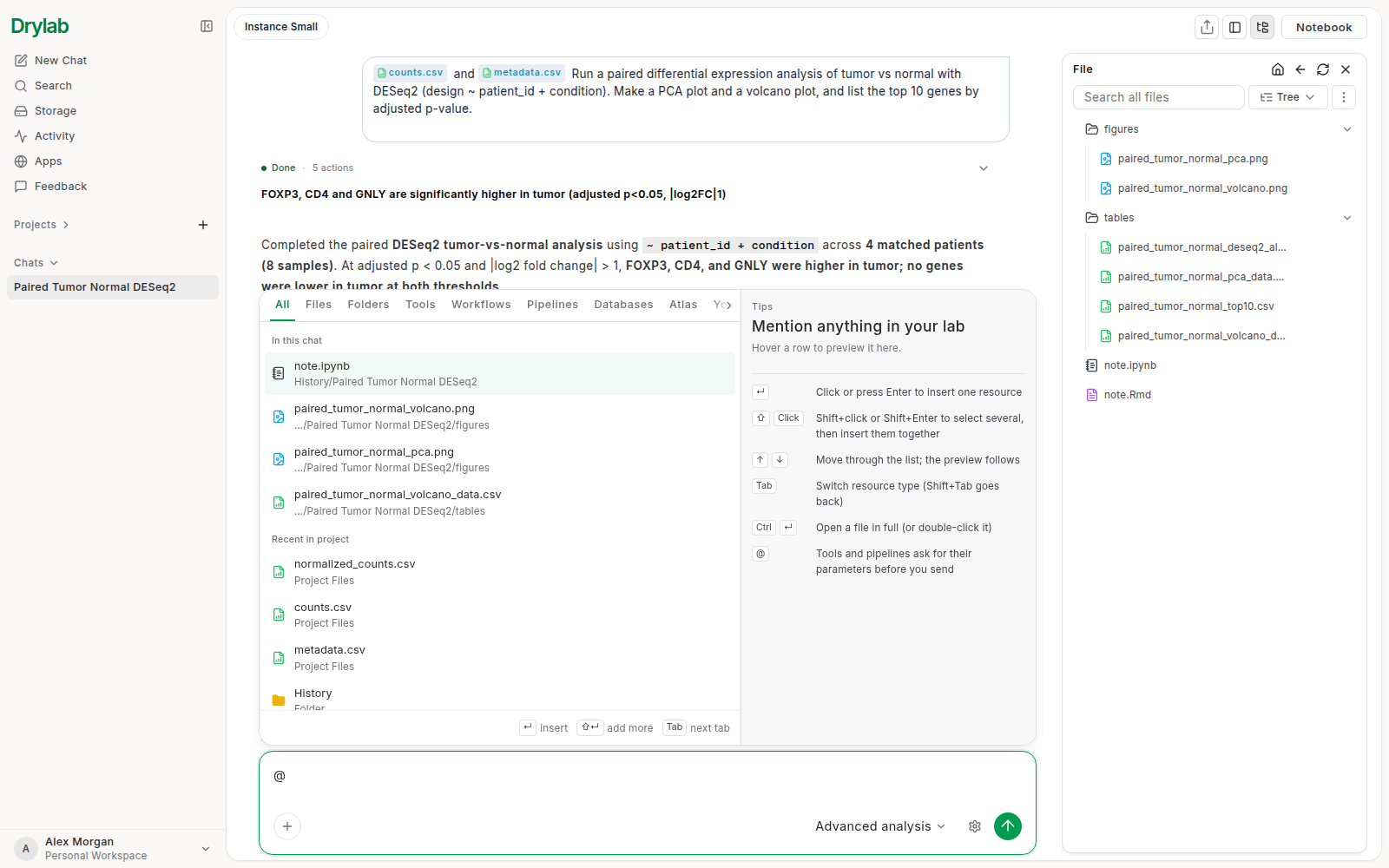
@ だけを入力すると、ピッカーには、必要になりそうなファイルとして このチャット(チャットで使った、または作成したファイル)と プロジェクトの最近の項目 が最初に表示されます。それ以外は文字を入力して検索します。
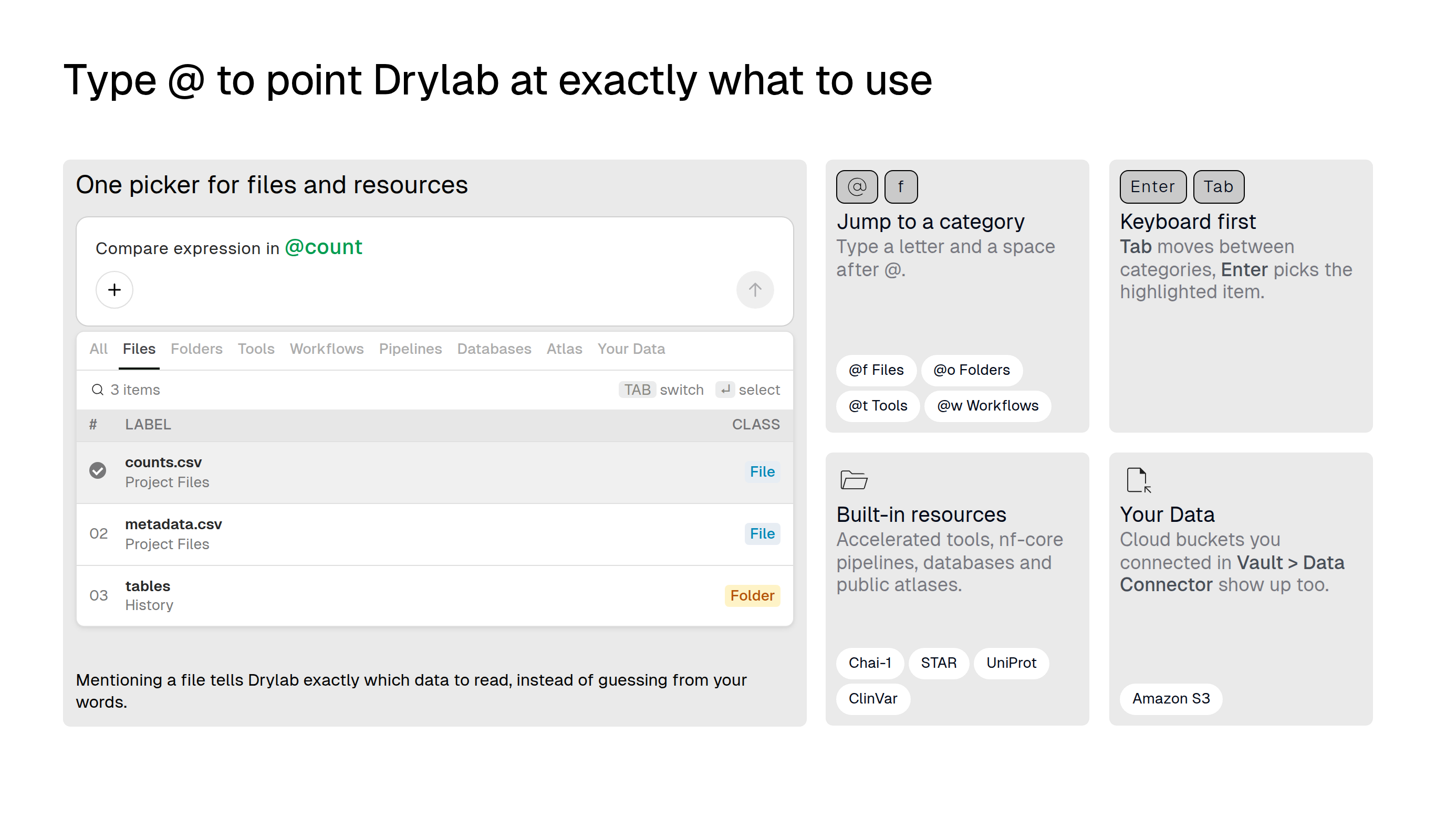
カテゴリ
ピッカーにはカテゴリごとにタブがあります。文字を入力すると、各タブに一致した件数が表示されます。Tab で次のタブへ、Shift + Tab で前のタブへ移動します。
| タブ | 表示される内容 | メンションする場面 |
|---|---|---|
| すべて | 以下のすべてを 1 つのリストで | すべてを横断して検索したいとき |
| ファイル | 現在のプロジェクトのファイル | 特定のファイルを分析したいとき |
| フォルダー | 現在のプロジェクトのフォルダー | 1 回のラン分の FASTQ ファイルなど、フォルダー全体を扱いたいとき |
| ツール | Boltz2、Chai-1、STAR などの高速化ツール | 特定のツールを使いたいとき(多くは GPU 上で実行) |
| ワークフロー | ガイド付きのステップ形式の分析(構造化ワークフローを参照) | 重要な判断のたびに確認してくれる、検証済みの分析を実行したいとき |
| パイプライン | 生のシーケンスデータ向けの nf-core パイプライン | 生リードを標準的なパイプラインで処理したいとき |
| データベース | UniProt、ClinVar、CellxGene などの生物学データベース | 参照データを調べたり取得したりしたいとき |
| Atlas | Drylab がダウンロードせずにその場で読み込む、厳選された公開データセット(Drylab Atlasを参照) | 自分のデータを公開データセットと比較したいとき |
| あなたのデータ | ストレージ > データコネクター で接続したクラウドストレージのバケット | 自分のバケットに置いたままのデータを分析したいとき |
組み込みのリソース
ピッカーでは、自分のファイルに加えて Drylab の組み込みライブラリも使えます。インストールや設定は一切不要です。
データベース
API キーやスクリプトなしで、ふだんの言葉で問い合わせできる 130 以上の生物学データベースです。遺伝子・タンパク質の情報、立体構造、バリアント、パスウェイ、薬剤、発現データを扱えます。
| カテゴリ | 例 |
|---|---|
| タンパク質と立体構造 | UniProt, PDB, AlphaFold, CATH |
| 遺伝子とバリアント | Ensembl, gnomAD, ClinVar, 1000 Genomes, CIViC |
| パスウェイと相互作用 | KEGG, Reactome, BioGRID |
| 薬剤と化学 | ChEMBL, PubChem, BindingDB |
| がん | cBioPortal |
| 発現とシングルセル | GTEx, GEO, ArrayExpress, CellxGene |
例:「@ClinVar で BRCA1 の病原性バリアントを検索し、エクソンごとにまとめてください。」
高速化ツール
約 250 のツールが、重い処理(構造予測、ドッキング、タンパク質デザイン、アラインメント、アセンブリなど)を専用の GPU・HPC ハードウェアで実行し、結果をチャットに返します。全ツールの一覧、コスト、使い方のコツは高速化ツールをご覧ください。
パイプライン
約 80 の実運用向け nf-core パイプラインが、生の FASTQ ファイルから分析に使える出力までを、標準化された再現可能な処理で作成します。ジョブは Drylab の HPC ハードウェアで実行され、HPC タスクで進行状況を確認できます。
| カテゴリ | 例 |
|---|---|
| バルク RNA-seq | nf-core Rnaseq, nf-core Rnavar |
| シングルセル | nf-core Scrnaseq |
| バリアントコール | nf-core Sarek |
| アンプリコンと 16S | nf-core Ampliseq |
| ChIP-seq と ATAC-seq | nf-core Chipseq, nf-core Atacseq |
| メタゲノミクス | nf-core Mag, nf-core Taxprofiler |
ワークフロー、Atlas、スキル
- ワークフロー は、複数のステップをまとめたガイド付きの分析で、あなたの判断が必要なところで止まります。詳しくは構造化ワークフローをご覧ください。
- Atlas のデータセットは、Drylab がその場で読み込む厳選された公開研究データです。詳しくは Drylab Atlas をご覧ください。
- Drylab は、作業内容に合う組み込みのベストプラクティス手順(スキル)があれば、自動でそれに従います。スキルはピッカーには表示されません。自分の研究室のルールに従わせたいときは、手順書ファイルをメンションします。
必要なものを探す
@ のあとに続けて入力すると絞り込めます。検索は名前、説明、キーワードに一致するため、関連する項目も表示されることがあります。すべて タブでは、いちばん良い結果が 最も一致 として先頭に表示され、そのあとにカテゴリごとの結果がいくつか並びます。カテゴリの下にある N 件すべて表示 をクリックすると、そのタブが開きます。
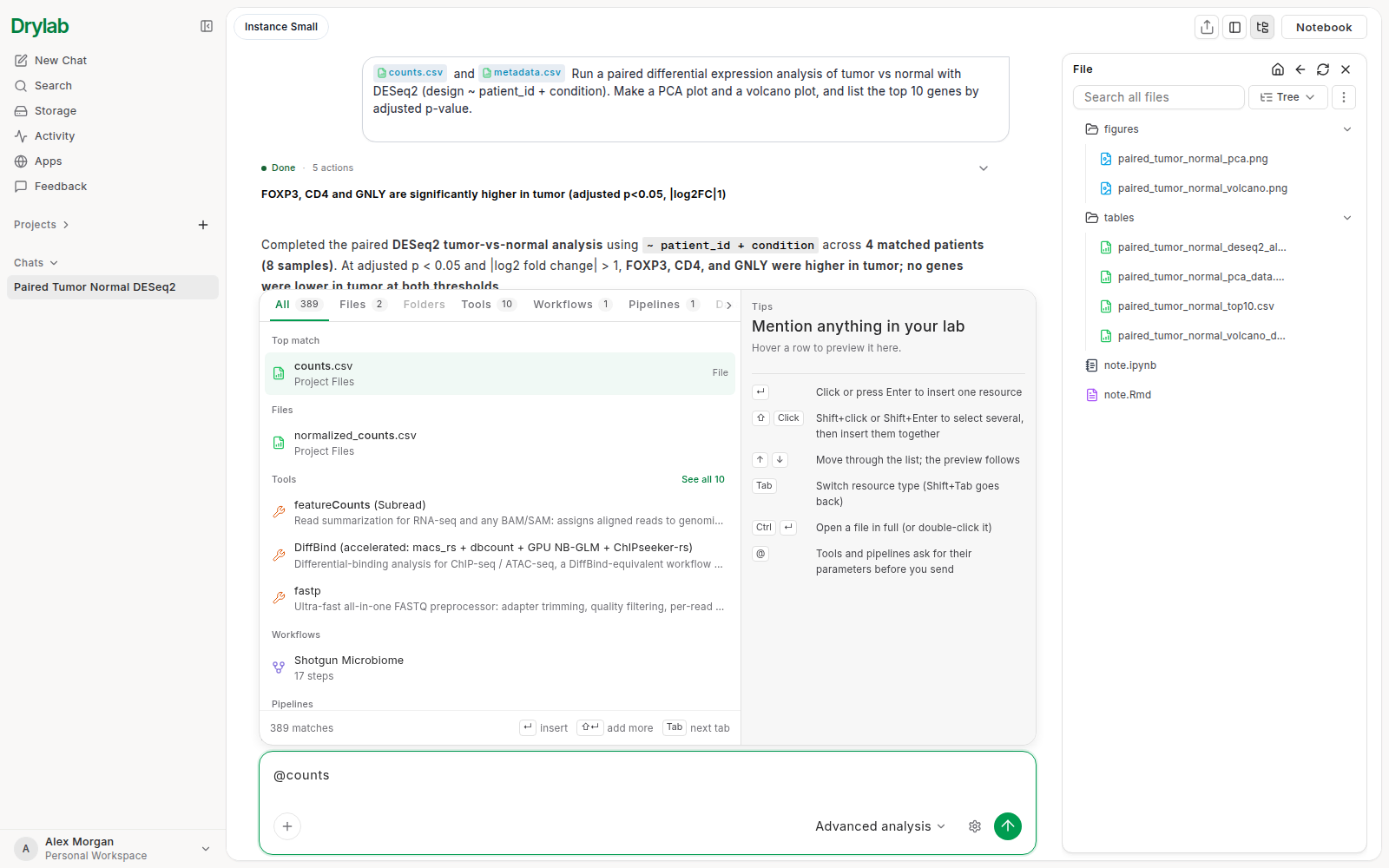
特定のカテゴリに直接移動するには、@ のあとにそのカテゴリの文字とスペースを入力します。
| 入力 | 表示されるタブ |
|---|---|
@f | ファイル |
@o | フォルダー |
@t | ツール |
@w | ワークフロー |
@p | パイプライン |
@d | データベース |
@a | Atlas |
@y | あなたのデータ |
たとえば @t boltz と入力すると「boltz」に関連するツールが表示され、Boltz2 が上位に来ます。@w scrna ではシングルセルのワークフローが表示されます。
タブに一致する項目がない場合、ピッカーには「「…」に一致するものはありません」と表示され、すべてのタブを検索 が提示されます。別のプロジェクトのファイルを探しているときは、先にプロジェクトを切り替えてください。ピッカーにも「別のプロジェクトのファイルですか?プロジェクトを切り替えて探してください。」と表示されます。
リソースをプレビューする
項目にカーソルを合わせるか、矢印キーで移動すると、右側に リソースのプレビュー が表示されます。内容、実行場所、1 回あたりのコスト、ツールとパイプラインの場合は設定できるパラメーターがわかります。ワークフローでは番号付きのステップも表示されます。まだ何にもカーソルを合わせていないときは、キーボードショートカットの ヒント が表示されます。
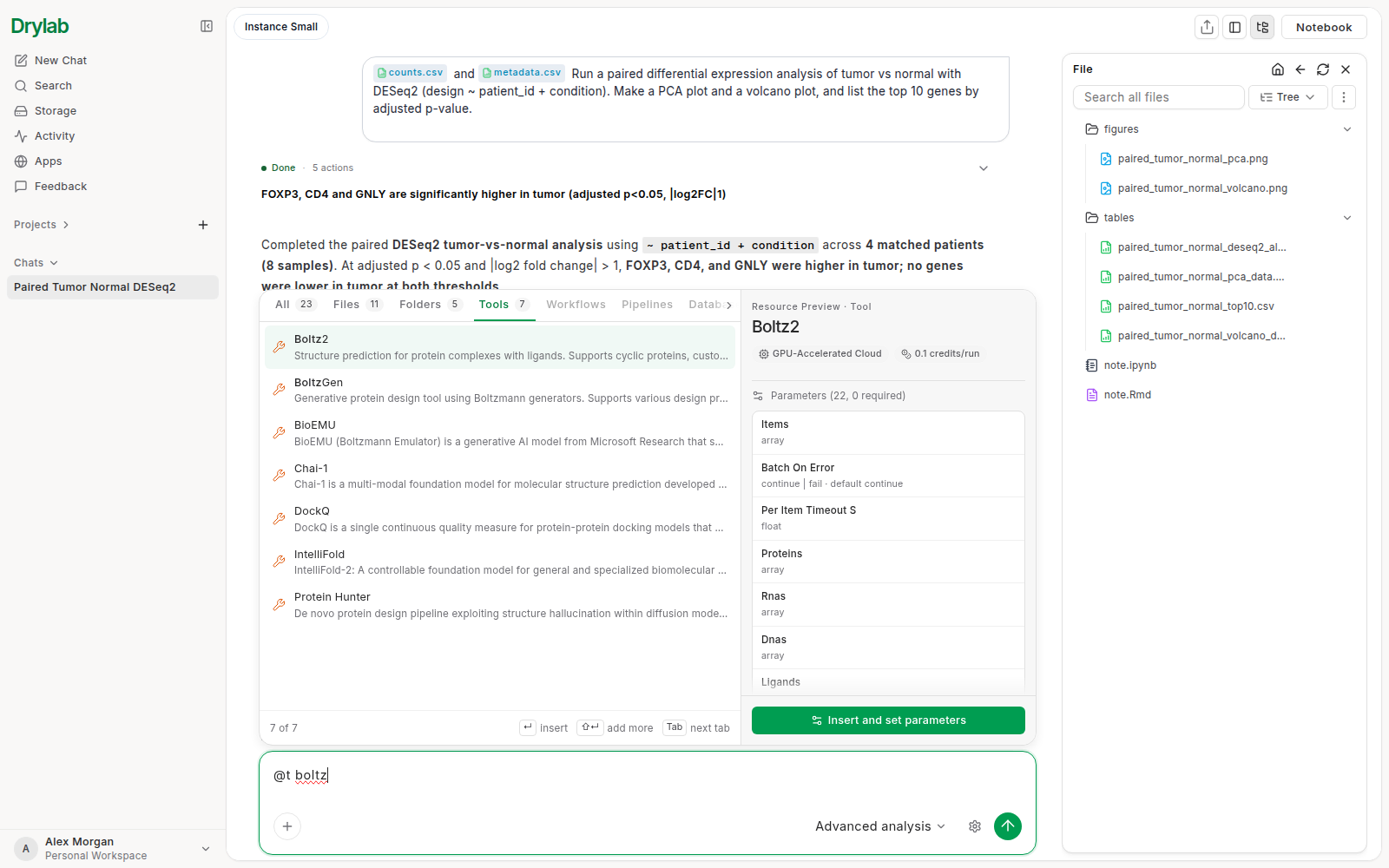
パイプラインの場合は、バージョンと 1 時間あたりのコストもプレビューに表示されます。
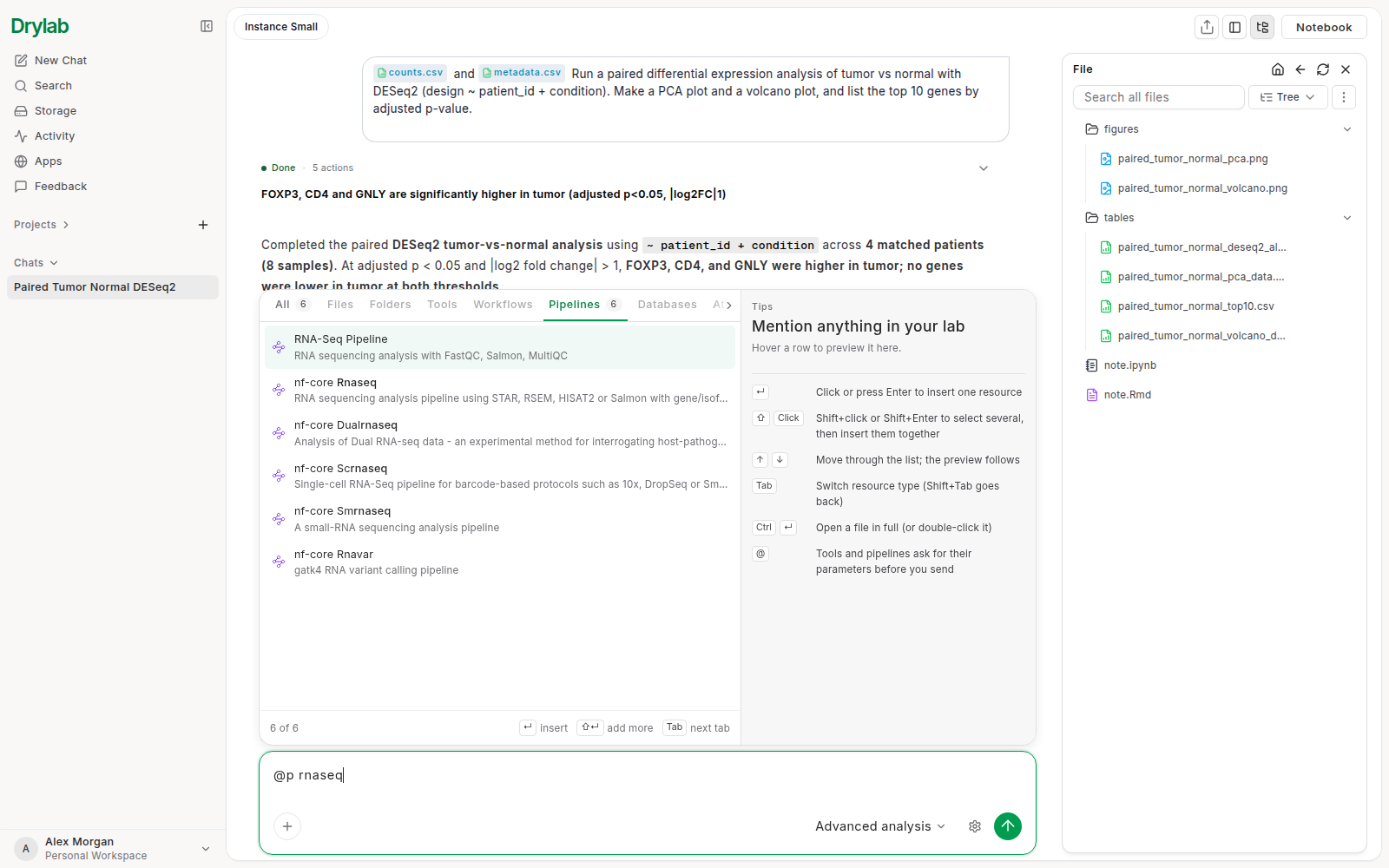
リソースを 1 つまたは複数追加する
- 1 つ追加する: クリックするか、矢印キーで移動して Enter を押します。
- まとめて追加する: 各項目を Shift を押しながらクリックするか、それぞれで Shift + Enter を押します。プレビュー欄に選択中の件数が表示されます。最後に Enter を押すか N 件を挿入 をクリックすると、すべて追加されます。
- ファイルを全体表示する: ダブルクリック(または Ctrl + Enter)すると、メンションせずにファイルをプレビューします。
- ピッカーを閉じる: Esc を押します。
メンションはそれぞれメッセージ内のピルになります。すでにメンションした項目には「1 回メンション済み」と表示されるので、二重に追加することはありません。メンションを外すには、ピルの x をクリックします。
ツールやパイプラインのパラメーターを設定する
設定は必須ではありません。Drylab がツールの既定値とメッセージからオプションを埋めます。自分で決めたいときは、メッセージ内のツールのピルをクリックしてパネルを開き、必要な項目を入力して パラメーターを保存 をクリックします。空欄のままの項目は自動で決まります(「空欄はツールの既定値とメッセージからエージェントが決めます。」)。リセット で既定値に戻ります。
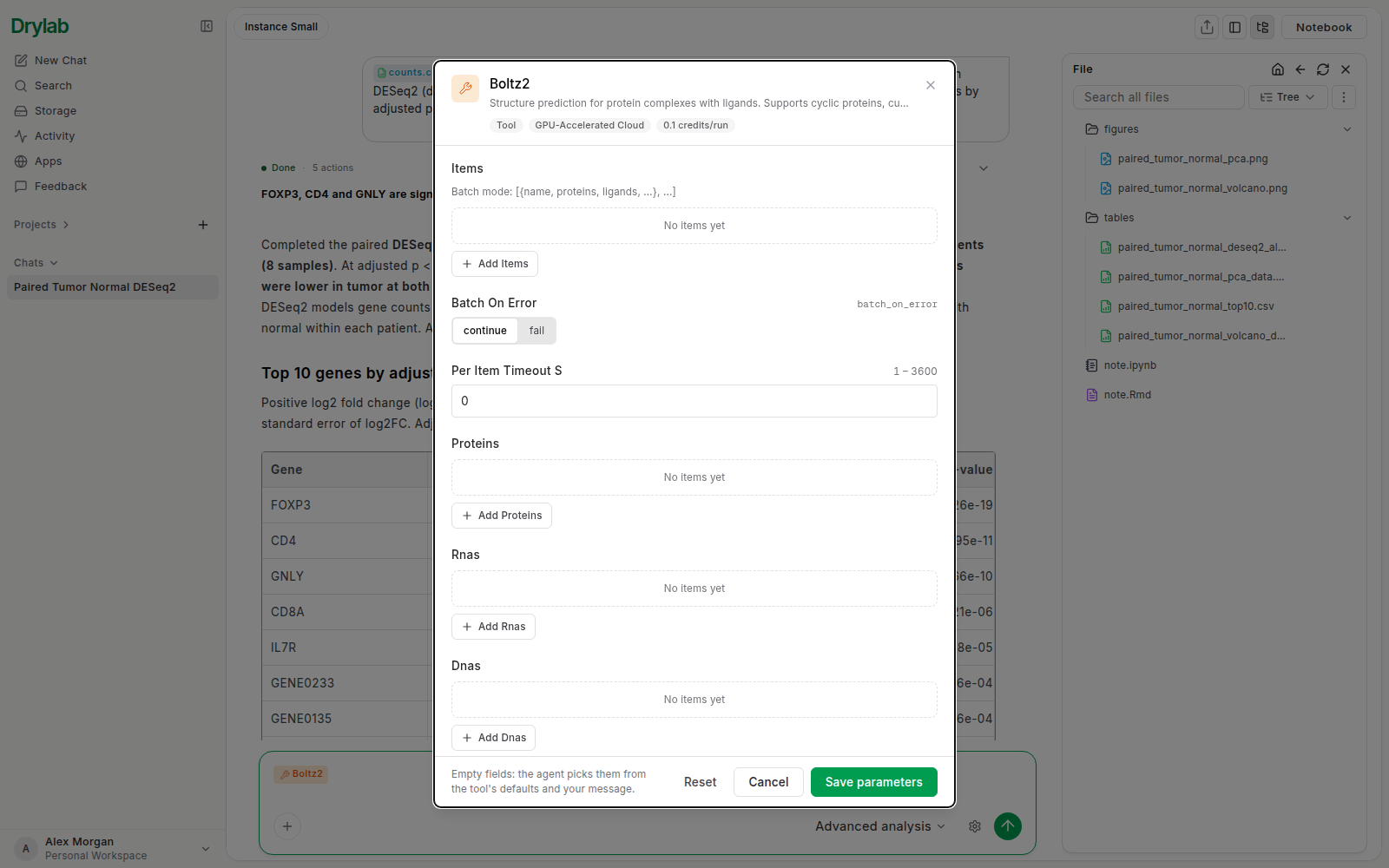
パイプラインのパラメーターはセクションに分かれています。
データセットやバケットからファイルを選ぶ
メッセージ内のピルの中には、クリックするとパネルが開くものがあります。
- Atlas データセット: データセットの生物種、組織、疾患の状態、ファイルが表示されます。必要なファイルにチェックを入れて N 件のファイルを使用 をクリックするか、すべてのファイルを使用 をクリックします。Atlas で見る でデータセットのページが開きます。
- あなたのデータのバケット: バケット内のフォルダーとファイルを閲覧できます。送りたいファイルやフォルダーだけにチェックを入れて N 件を使う をクリックするか、バケット全体を使用 をクリックします。
各パネルの下部に、送信される内容が表示されます(「送信内容: …」)。
バケットの別の部分で分析をやり直すには、送信済みのメッセージにあるバケットのピルをクリックします。そのメッセージで選んだ状態のままパネルが開きます。選択を変更して N 件を分析 または バケット全体を分析 をクリックします。新しい選択内容のバケットのピルがチャット欄に追加されるので、依頼を入力して送信します。前のメッセージはそのまま残ります。バケットは接続済みで、マウントされている必要があります。そうでない場合は「このバケットは接続されていません。」と表示されます。
バケットをメンションするには、先にアタッチしておく必要があります。アタッチされていない場合は「先にこのバケットをマウントしてください」と表示され、データコネクターを開く へのリンクが示されます。詳しくはデータコネクターをご覧ください。
例
@counts.csv を読み込んで、列名と行列のサイズを表示して@counts.csv と @metadata.csv で、患者ごとに対応させた腫瘍と正常の DE 分析を実行して@figure1.png このプロットは何を示している?問題点はある?@Boltz2 このタンパク質と @ligand.sdf のリガンドの複合体を予測して@scRNA QC + Clustering で @pbmc.h5ad を分析して@p rnaseqのあと、「@fastq_run_01 の FASTQ ファイルに対して、ヒトのリファレンスでこれを実行して」@pbmc.h5ad のクラスターを、@a pbmc の対応するデータセットと比較して
リソースを組み合わせる
シングルセルのプロジェクトでよく使う流れです。
@nf-core Scrnaseqで生リードをカウント行列に処理します。@scRNA QC + Clusteringで QC のしきい値を決め、クラスタリングの解像度を選びます。@CellxGeneでアノテーション用のリファレンスアトラスを取得します。@ChEMBLで、見つかったマーカー遺伝子を標的とする薬剤を調べます。
何を使えばよいかわからないときは、「scRNA-seq データがあります。アノテーションと発現変動解析には、どのツールとデータベースを使えばよいですか?」のように聞いてみましょう。
ヒント
- ファイルは、現在のプロジェクトにアップロードされるとピッカーに表示されます。詳しくはファイルをアップロードするをご覧ください。デスクトップアプリでは、ファイルタブでパソコン上のファイルを検索します。
- ファイル タブと フォルダー タブに正しいファイルが表示されるよう、先にプロジェクトを選んでおきましょう。詳しくはプロジェクトをご覧ください。
- データと手法は同じメッセージでメンションします。2 つのメッセージに分けず、「@counts.csv を @DESeq2 で」のように書きます。
- チャット欄の
+ボタンにある ストレージのファイル、フォルダー、ツールを追加 でも、同じピッカーが開きます。 - プロジェクトページでは、ソース からファイルをチャット欄にドラッグしてメンションすることもできます。
- チャット内の図について Drylab に聞くには、図のカードにある メンション を使います。詳しくは図を編集するをご覧ください。