
チャット
インタラクティブな結果
3D 構造の回転、UMAP や組織マップの探索、分析の図の確認を、すべて Drylab の中で行えます。
結果は平面の画像だけではありません。Drylab では、回転できる 3D タンパク質構造、拡大や選択ができる UMAP と組織マップ、分析のステップを図示したダイアグラムを表示できます。チャットやサイドパネルの中で、何もインストールせずに探索できます。
| 表示されるもの | 表示されるタイミング | できること |
|---|---|---|
| 3D 構造 | 構造ファイルを開いたとき、またはワークフローで構造の確認を求められたとき | 回転、拡大・縮小、スタイルの変更、残基の選択 |
| UMAP / 埋め込みプロット | ワークフローで細胞の確認を求められたとき | ホバー、拡大・縮小、クラスターの非表示、細胞の選択 |
| 組織マップ | 空間解析のワークフローでスポットの確認を求められたとき | ドメインや値による色分け、領域の選択 |
| 図 | Drylab がワークフローや実行したステップを説明するとき | 拡大表示、ズーム、SVG でのダウンロード、ソースのコピー |
3D 構造
チャットのファイル一覧から構造ファイルを開くか、Drylab のメッセージ内のファイル名をクリックします。サイドパネルのタブで 3D ビューアに表示されます。
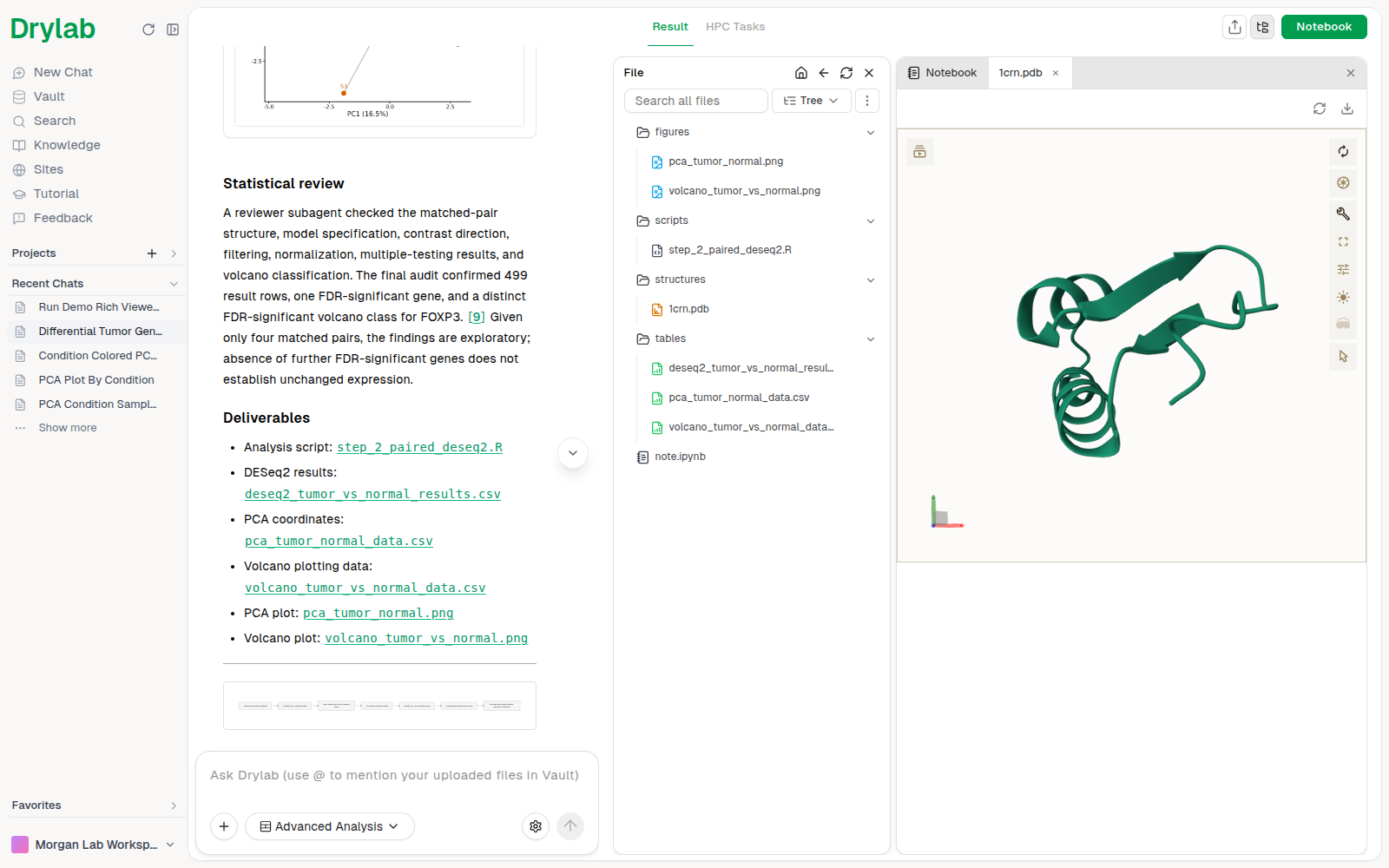
- ドラッグで回転、スクロールで拡大・縮小、右ドラッグで構造を移動します。
- ビューア右側のボタンで、表示のリセット、スナップショットの撮影、ビューアの拡大表示ができます。スタイル(cartoon や spacefill など)を変えるには、Toggle Controls Panel でコントロールパネルを開きます。
- ビューアで開けるのは PDB、PDBQT、mmCIF、SDF、MOL、MOL2、XYZ、GRO ファイルです。
Boltz2 や DiffDock などの高速化ツールで予測・ドッキングした構造も、同じ方法で開けます。
インタラクティブな表示で判断する
ステップによっては、データを見てあなたが選ぶ必要があります。特に構造化ワークフローではよくあります。Drylab は、インタラクティブな表示を載せた判断が必要ですカードを出して一時停止します。既定の選択はあらかじめ設定されています。データを探索し、必要なら選択を調整して、続行をクリックします。
UMAP などの埋め込み
カードには、各細胞がクラスターごとに色分けされた点として表示されます。
- 点にカーソルを合わせるとラベルが表示されます。プロット右上のズームツールで拡大・縮小できます。
- 凡例のクラスターをクリックすると、そのクラスターの表示・非表示を切り替えられます。
- プロット上をドラッグすると細胞のグループを投げ縄で囲めます。右上の Box Select ツールや Lasso Select ツールも使えます。選択した点の数はカードに表示されます。
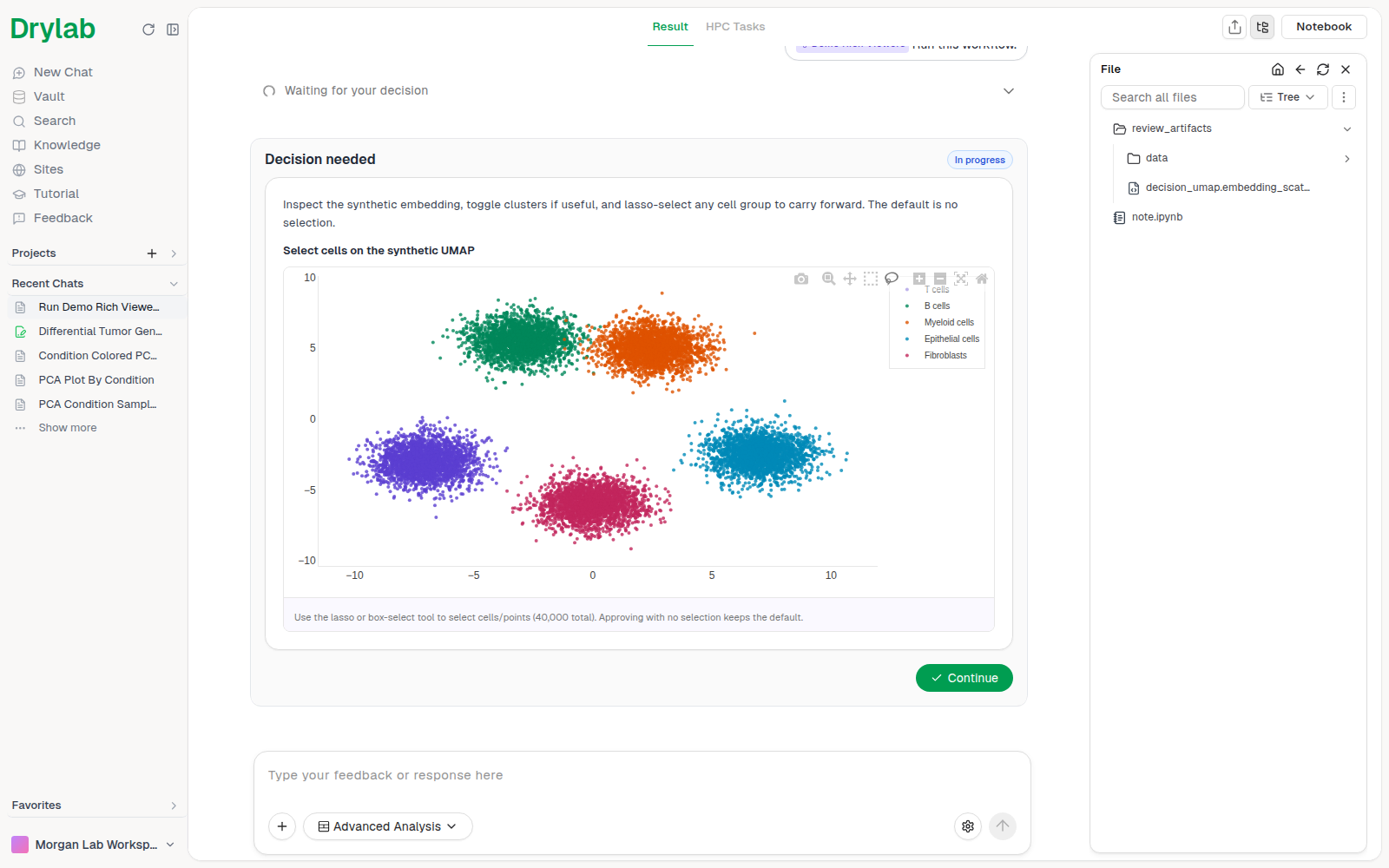
何も選択しなければ、Drylab は既定値のまま処理を続けます。
組織マップ
空間データの場合、カードには各スポットが組織上に配置されて表示されます。どちらも利用できる場合は、色分けでドメイン(各スポットが属する領域)と、ある遺伝子の発現量などの値を切り替えられます。Box Select または Lasso Select で領域を選択すると、選択したスポットの数がカードに表示されます。
判断の中の 3D 構造
ステップで構造について尋ねられた場合、カードには 3D ビューアで構造が表示され、その下に注目する残基がチェーンと番号で一覧表示されます(例:A:44)。構造を回転させて確認し、含めたい残基をクリックしてから、続行をクリックします。
図
Drylab はワークフローを説明したり、実行したステップをまとめたりするときに、フローチャートやガントチャートなどの図を回答の中に描くことがあります。図にカーソルを合わせるとボタンが表示されます。
| ボタン | 機能 |
|---|---|
| 図を拡大 | 図を全画面で開きます。拡大、縮小、リセットが使えます |
| SVG をダウンロード | スライドや論文に使える画像として図を保存します |
| 図のソースをコピー | 図の元になっているテキストをコピーして、編集や再利用に使えます |
長い図はチャット内では小さく見えることがあります。図を拡大をクリックすると、大きく表示して読めます。
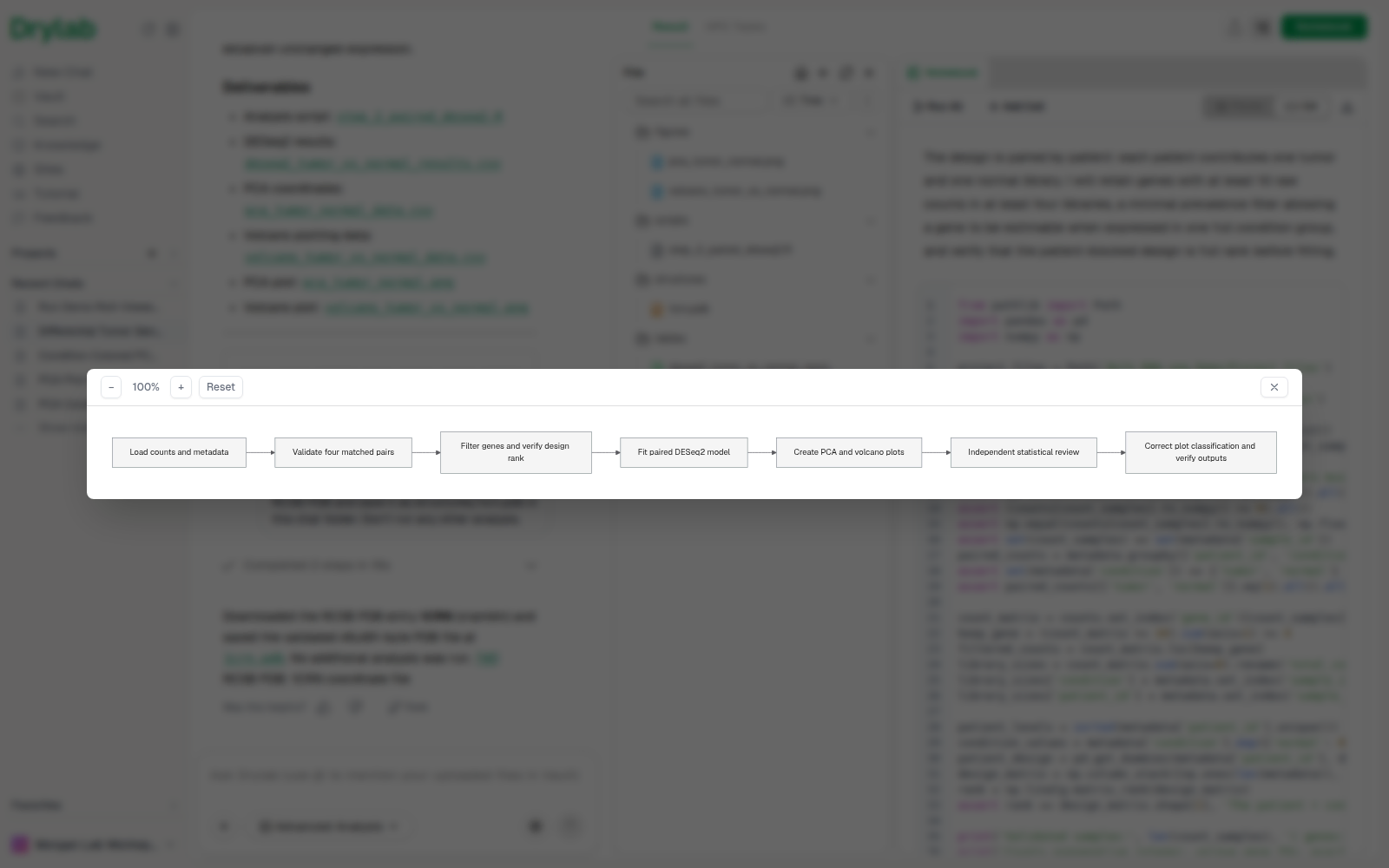
図はいつでも依頼できます。たとえば「実行したステップをフローチャートにして」や「研究デザインを図で示して」と頼んでみてください。