
チャット
チャット履歴
過去の Drylab の分析をサイドバーや検索で探し、ホバーでプレビューし、質問間を移動して、チャットの名前変更、共有、移動、削除、フォークを行います。
実行した分析はすべてチャットとして保存されます。会話、ノートブック、図、ファイルも一緒に残ります。
サイドバーでチャットを探す
最近のチャットは、左サイドバーのプロジェクトの下にあるチャットに表示されます。お気に入りに追加でスターを付けたチャットはスター付きに表示されます。チャットをクリックすると、もう一度開けます。
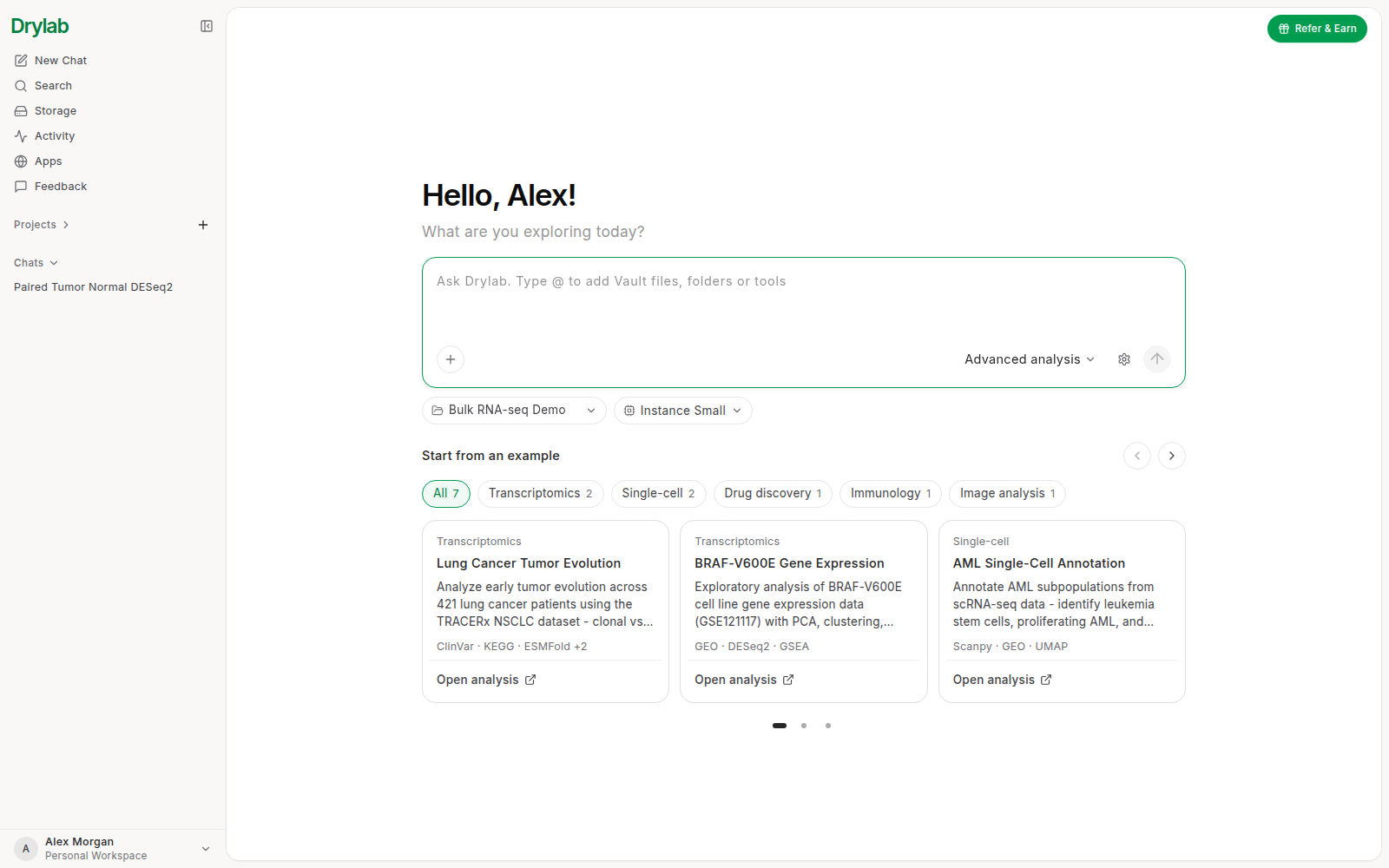
チャットにしばらくカーソルを合わせると、最初に尋ねた内容と最終更新日時を示すプレビューカードが表示されます。開かなくても目的のチャットを見つけられます。
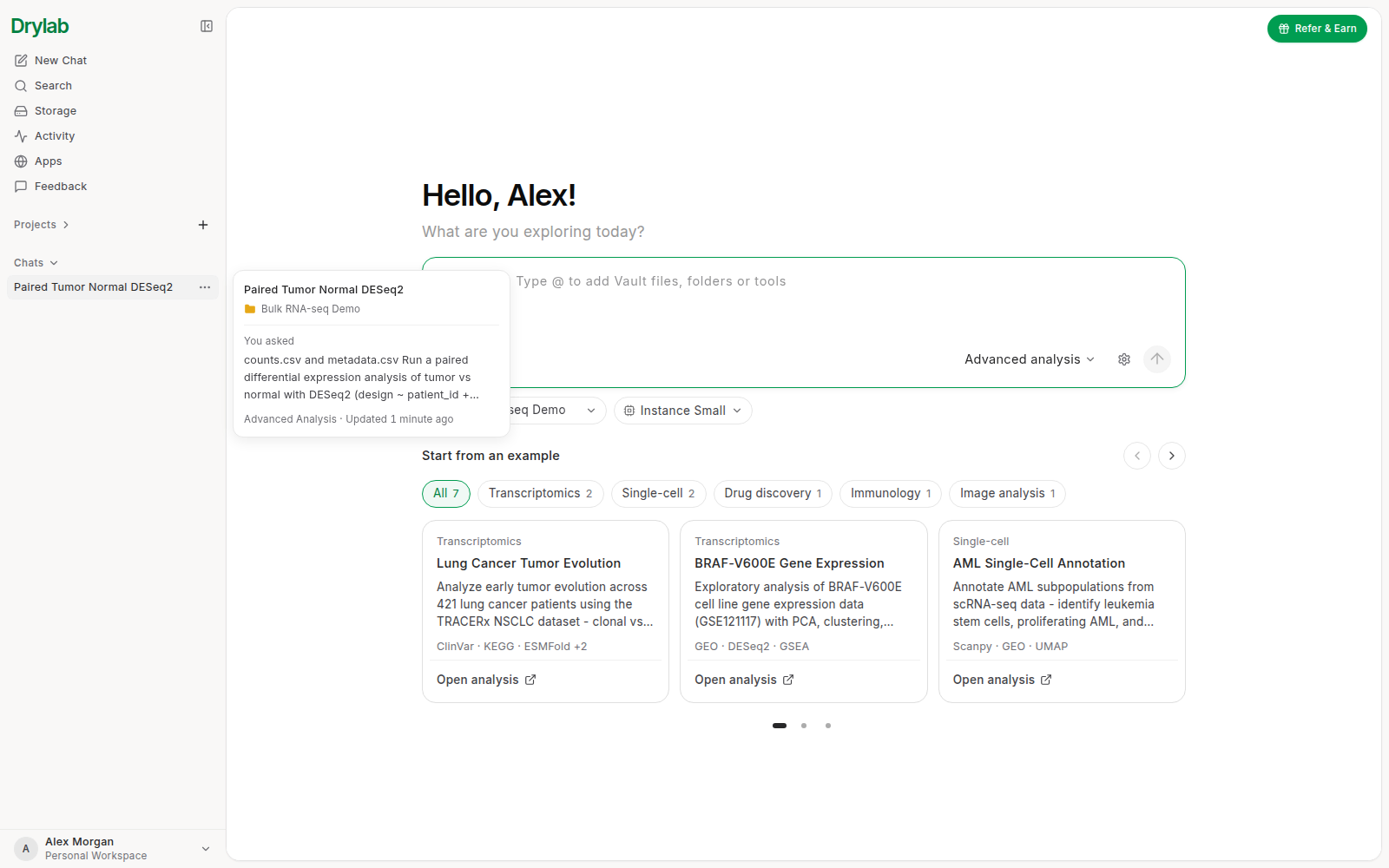
チャットをもう一度開くと、会話、ノートブック、出力が復元され、新しいメッセージを入力して続きを進められます。Drylab はそれまでの作業内容を文脈として引き継ぎます。
各プロジェクトのチャットは、プロジェクトページのチャットタブにも一覧表示されます。プロジェクトをご覧ください。
検索
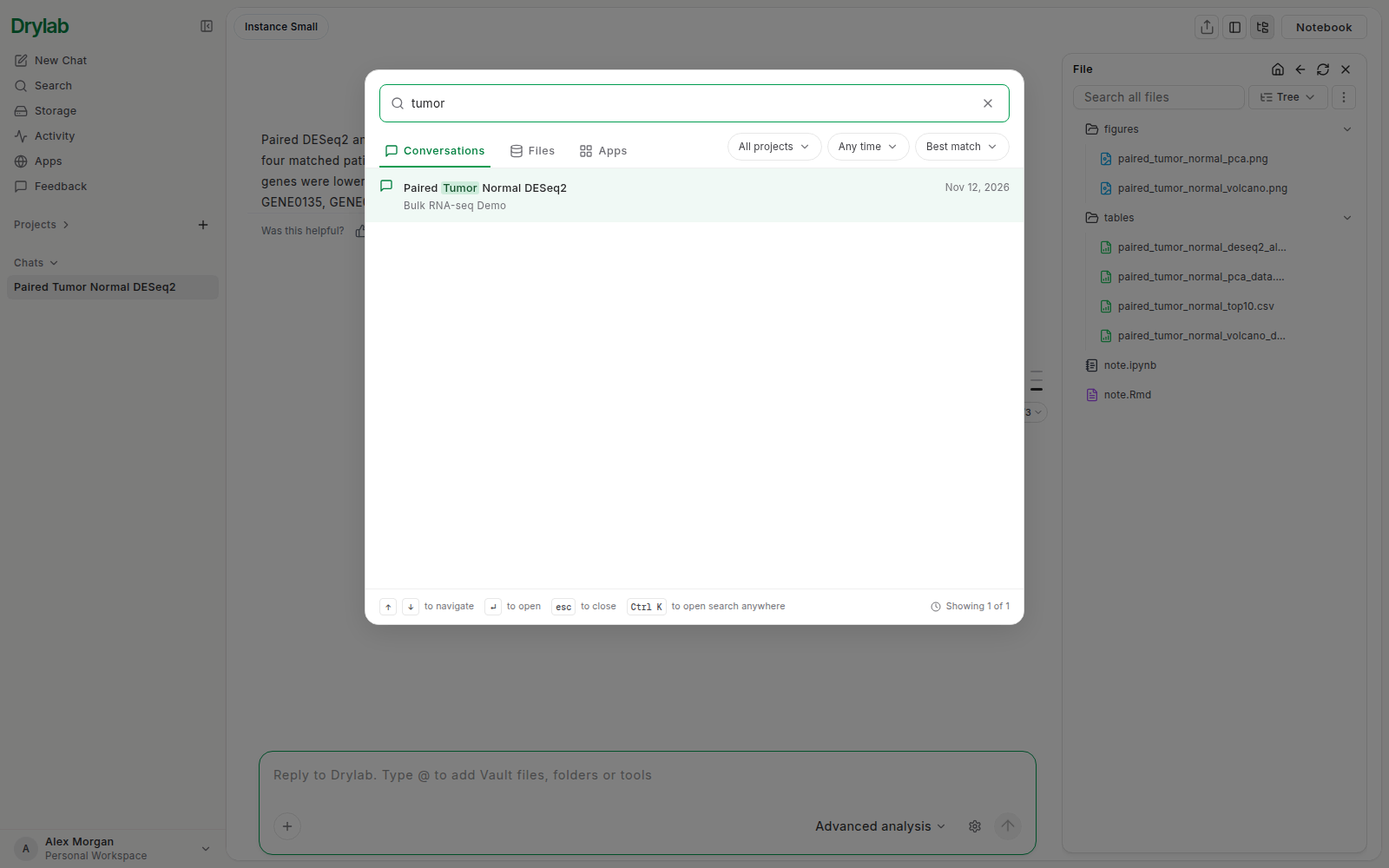
サイドバーの検索をクリックするか、どの画面でも Ctrl + K(macOS では Cmd + K)を押すと、タイトルや内容でチャットを検索できます。会話、ファイル、アプリを切り替えたり、プロジェクトや日付で結果を絞り込んだりできます。
長いチャットで質問間を移動する
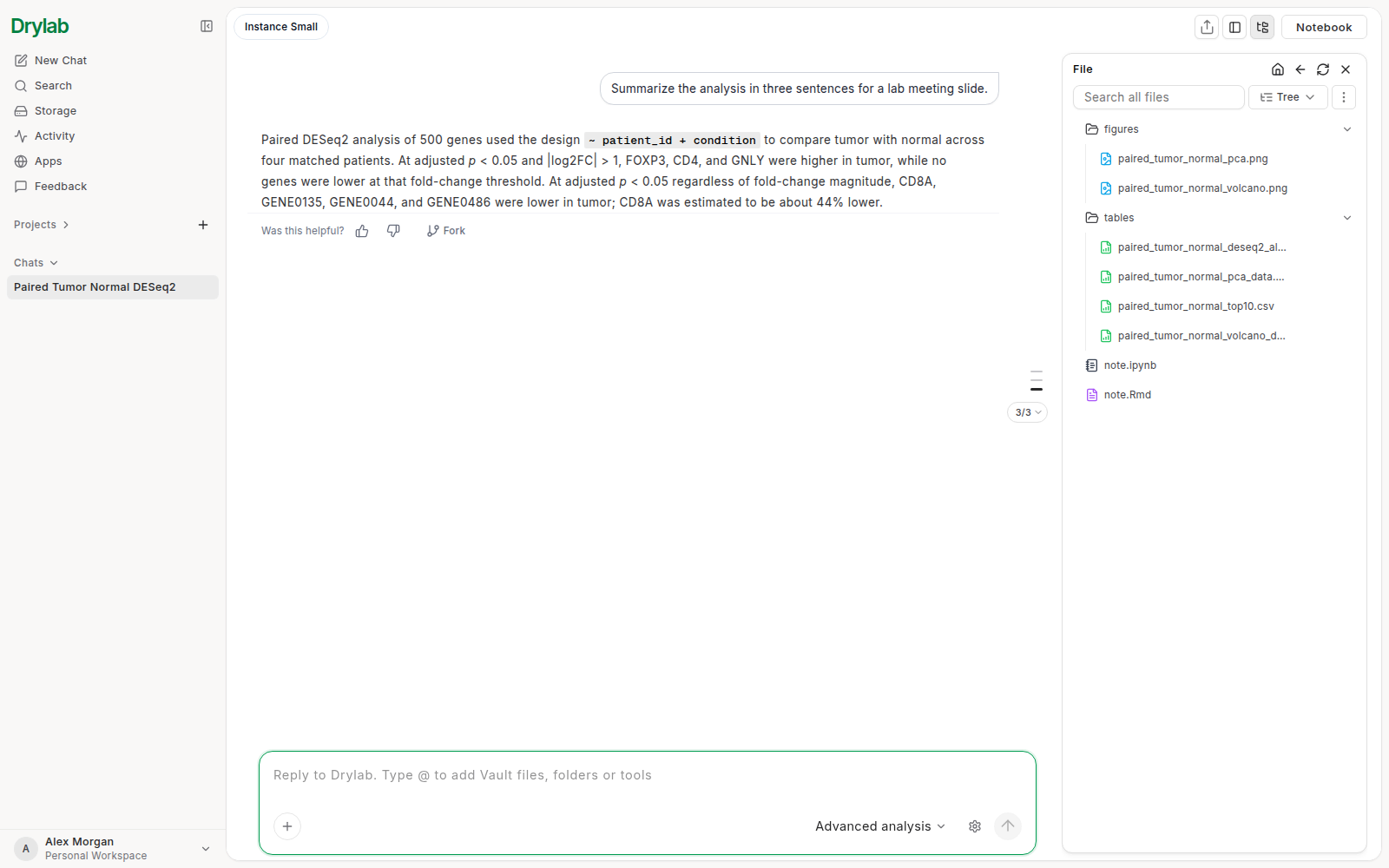
質問が 3 つ以上ある長いチャットでは、会話の右端に細いレールが表示され、あなたが尋ねた質問ごとに印が付きます。印にカーソルを合わせると質問が表示され、クリックするとその位置に移動します。レール上のカウンター(例:3/3)をクリックすると、すべての質問の一覧が開きます。一覧には最初のメッセージと最新へのショートカット、質問を絞り込む入力欄があります。
セッションの操作
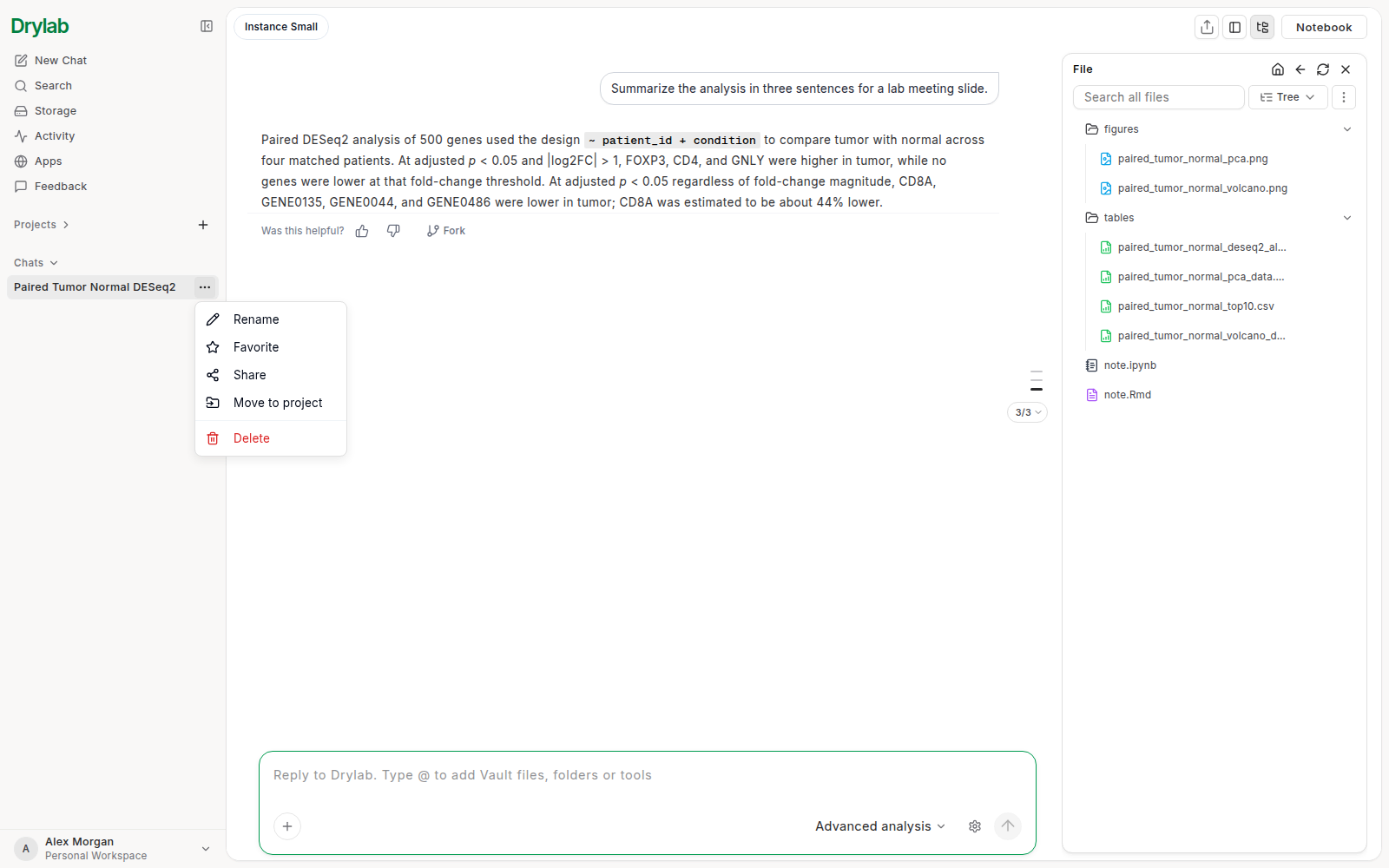
サイドバーのチャットにカーソルを合わせ、...(セッションの操作)ボタンをクリックします。
| 操作 | 内容 |
|---|---|
| 名前を変更 | チャットにわかりやすい名前を付けます。 |
| お気に入りに追加 | サイドバーのスター付きにチャットを固定します。 |
| 共有 | チャットへのリンクを作成します。チャットを共有をご覧ください。 |
| プロジェクトへ移動 | チャットとそのファイルを別のプロジェクトへ移動します。チャットを別のプロジェクトへ移動するをご覧ください。 |
| 削除 | チャットを削除します。作成されたファイルも削除するかどうかを選べます。 |
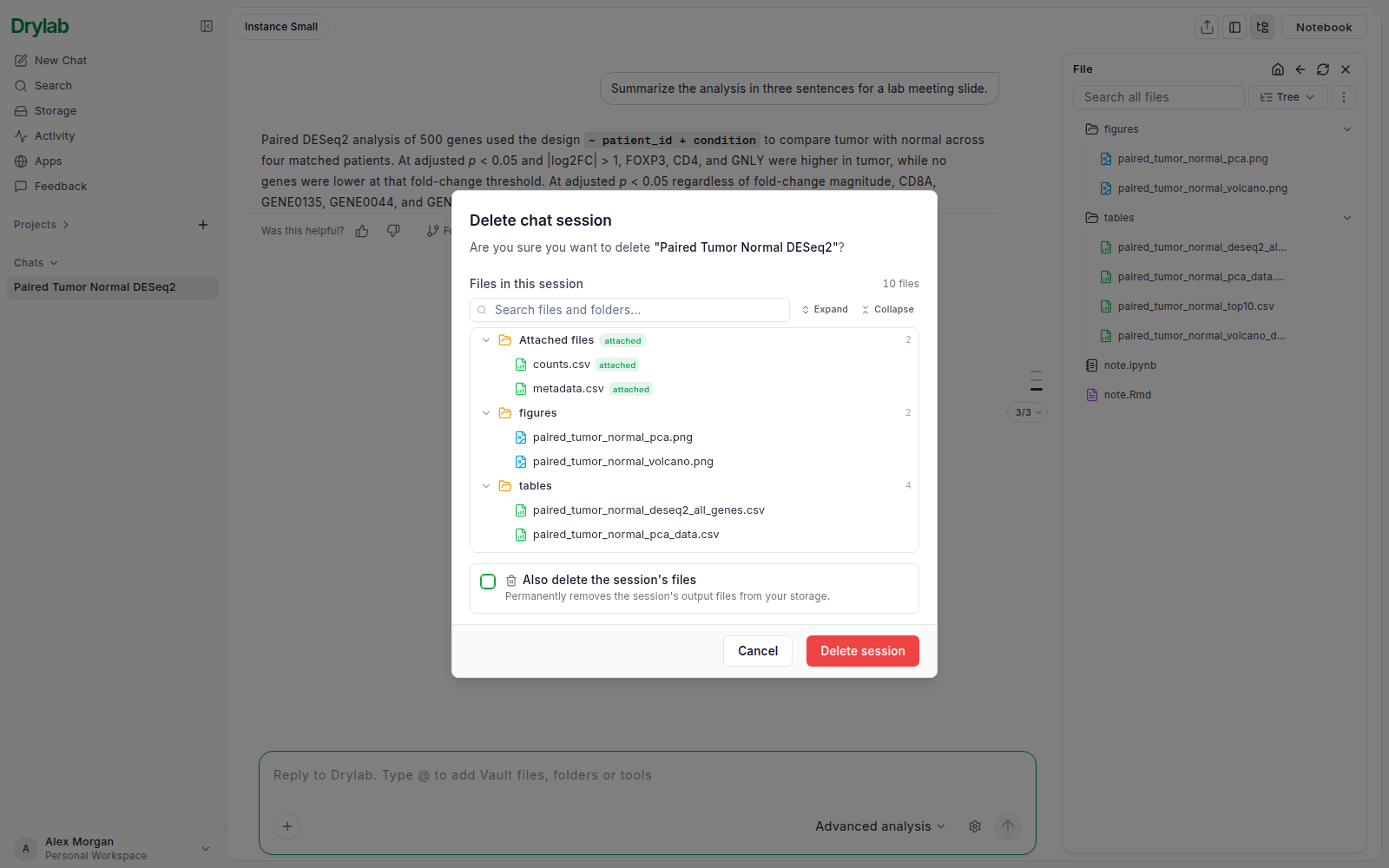
チャットを削除すると、チャットセッションを削除にセッションのファイルが一覧表示されます。ファイルをストレージに残すにはセッションのファイルも削除するのチェックを外したままにし、セッションの出力ファイルを完全に削除するにはチェックを入れます。最後にセッションを削除をクリックします。デスクトップアプリで作成したチャットの場合、このチェックボックスをオンにするとチャットのフォルダーが PC から削除されます。
チャットを別のプロジェクトへ移動する
チャットは、ノートブック、図、ファイルと一緒に別のプロジェクトへ移動できます。Default Project で始めた分析が本格的な研究になったときなどに便利です。
- サイドバーのチャットにカーソルを合わせ、...(セッションの操作)をクリックします。
- プロジェクトへ移動をクリックします。チャットを別のプロジェクトへ移動ウィンドウが開きます。
- プロジェクトを選びます。一覧が長い場合はプロジェクトを検索... に入力して絞り込めます。チャットが今あるプロジェクトは一番上に現在バッジ付きで表示され、選択できません。
- 移動をクリックします。
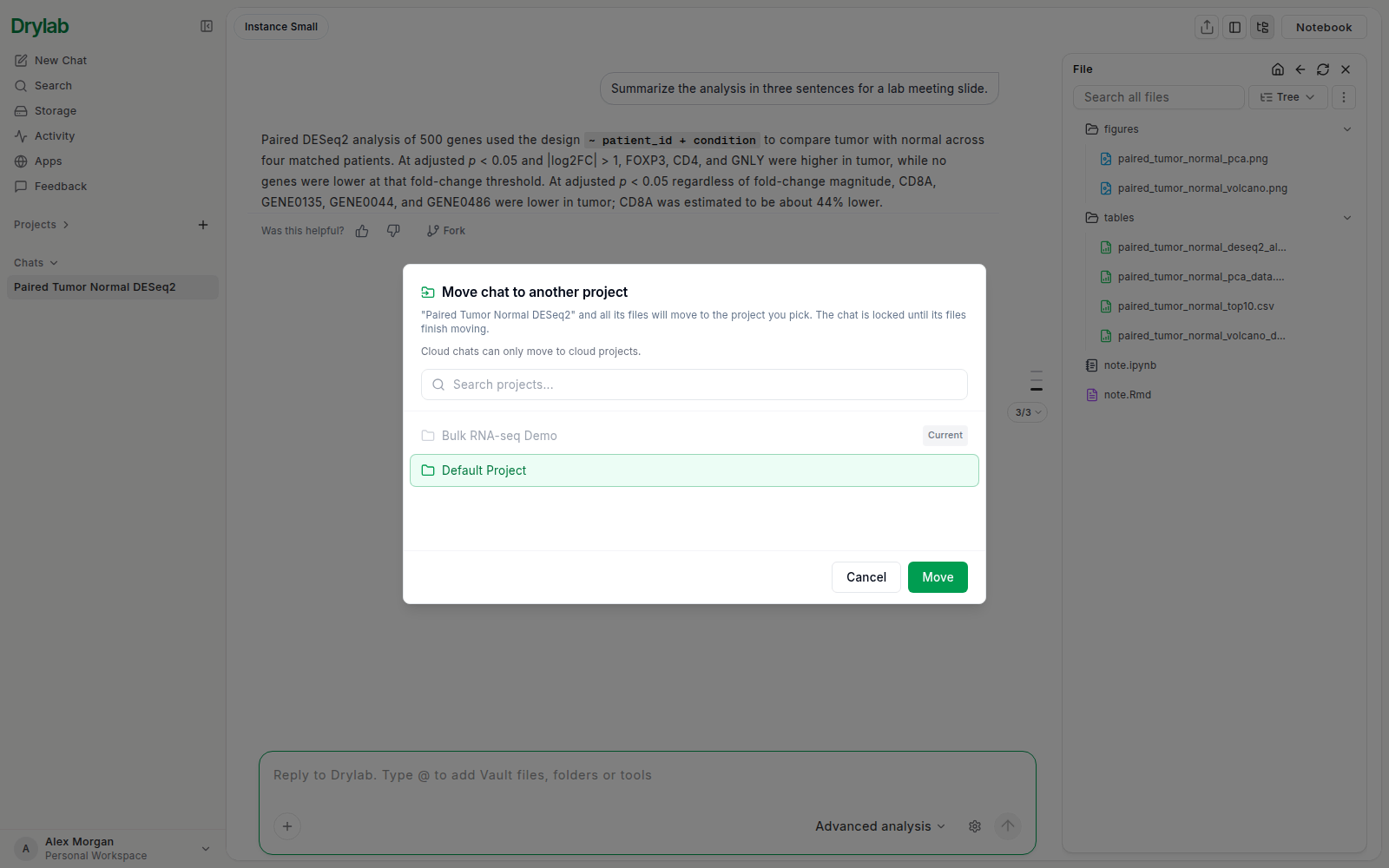
チャットは移動先のプロジェクトの下に表示され、そのフォルダーは移動先プロジェクトの履歴フォルダーへ移ります。移動は通常数秒で終わりますが、ファイルの多いチャットでは時間がかかることがあります。完了すると、Drylab に「プロジェクト名 へ移動しました」と表示されます。
移動先のプロジェクトに同じ名前のチャットがすでにある場合、Drylab は両方を残し、移動したチャットの名前に番号を付けます(例:Tumor vs normal DE (2))。
移動中のチャット
クラウドのチャットでは、Drylab がバックグラウンドでファイルを移動するので、その間もほかのチャットで作業を続けられます。移動が完了するまでは、次のようになります。
- サイドバーのチャットにスピナーが表示されます。... メニューでは名前を変更、共有、削除が使えず、プロジェクトへ移動は 移動中… と表示されます。
- 開いているチャットには「このチャットを プロジェクト名 へ移動しています。ファイルはバックグラウンドで移動中です。他の作業を続けられます。」と表示されます。完了するまで、メッセージの送信やチャットのフォークはできません。
デスクトップアプリのチャットでは、ウィンドウを開いたまま PC 上でファイルが移動し、ボタンには 移動中… と表示されます。
移動先に選べるプロジェクト
クラウドのチャットとデスクトップアプリのチャットは、ファイルの保存場所が異なるため、互いに行き来できません。
| チャット | 移動先 |
|---|---|
| クラウドのチャット(ファイルはストレージにあります) | ほかのクラウドプロジェクト。 |
| デスクトップアプリのチャット(ファイルは PC 上にあります) | ほかのデスクトップアプリのプロジェクト。チャットのファイルがある PC のデスクトップアプリから移動します。 |
ウィンドウには、移動するチャットの種類に応じた説明が表示されます(例:「クラウドのチャットはクラウドプロジェクトにのみ移動できます。」)。移動先にできるプロジェクトがない場合は「移動先にできる他のプロジェクトがありません。」と表示されます。
移動できないとき
| メッセージ | 対処法 |
|---|---|
| 「実行中の分析を停止してからチャットを移動してください。」 | 分析が終わるのを待つか分析を停止してから、もう一度お試しください。 |
| 「このチャットは既に移動中です。」 | 現在の移動が終わるのをお待ちください。 |
| 「デスクトップのチャットを移動するには Drylab デスクトップアプリを開いてください。」 | Web でデスクトップアプリのチャットを移動しようとすると、ウィンドウに表示されます。デスクトップアプリを開き、そこからチャットを移動してください。 |
| 「このチャットのファイルは別のPCにあります。そのPCで移動してください。」 | チャットを作成した PC から移動してください。 |
| 「移動先プロジェクトのフォルダーがこのPCにありません。」 | フォルダーがこの PC にあるプロジェクトを選んでください。 |
| 「このPCでチャットのファイルを移動できませんでした。チャットは変更されていません。」 | PC のディスクに十分な空き容量があるか確認してから、もう一度お試しください。 |
| 「チャットを移動できませんでした。チャットは変更されていません。もう一度お試しください。」 | 何も移動されておらず、チャットは元のプロジェクトに残っています。少し待ってからもう一度お試しください。 |
| そのほかの「チャットを移動できませんでした: …」というメッセージ | 何も移動されていません。もう一度試すか、サポートにお問い合わせください。 |
会話をフォークする
回答の下にある Fork(フォーク)をクリックします。新しい会話にフォークで、必要に応じて新しいチャットの名前を変え、追加でコピーするファイルやフォルダーを選んでから、フォークされた会話を作成をクリックします。その時点までのノートブックと文脈がコピーされるので、元の分析を変えずに別のアプローチを試せます。
デスクトップアプリで作成したチャットはデスクトップアプリからのみ、Web のチャットは Web アプリからのみフォークできます。