
データとファイル
Drylab Atlas
厳選された数千件の公開データセットをダウンロードせずに使えます。Atlas タブや Drylab Data で探し、チャットでメンションしてファイルを選びます。
Drylab Atlas は、厳選された公開データセットのカタログです。10x Genomics のシングルセルデータや、肝臓・脳・腫瘍に関する論文のデータなどが含まれます。どのデータセットもすでに保存済みです。チャットでメンションすると Drylab がその場でファイルを読み込むので、ダウンロードもアップロードも必要ありません。
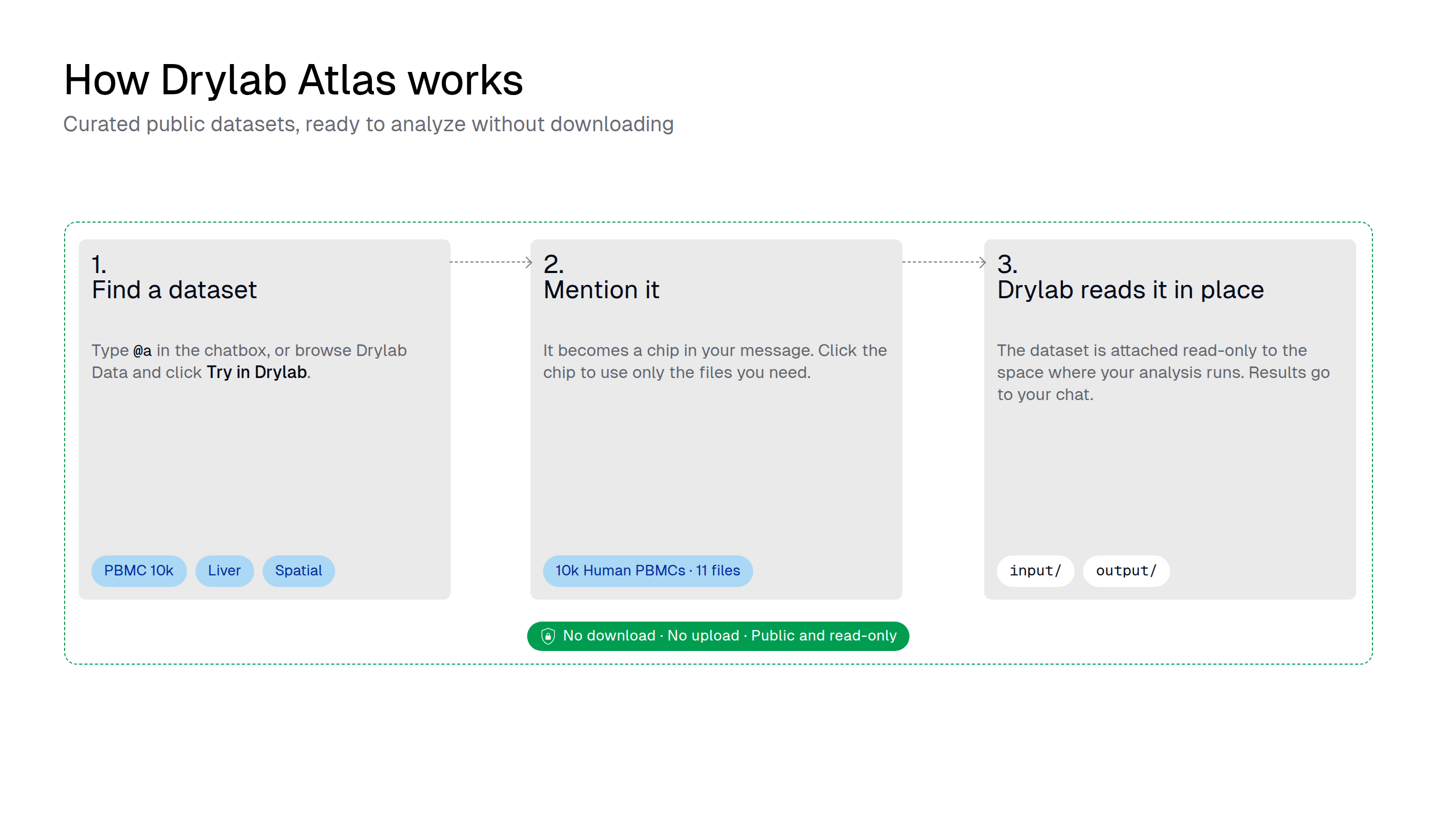
Atlas を使う理由
- ダウンロード不要。 ファイルはすでに保存されています。Drylab が保存場所のまま読み込むので、大きなデータセットでもすぐに実行を始められます。
- 厳選済みで説明付き。 各データセットには、製品、ソフトウェア、生物種、組織、疾患状態が記載され、概要と入力・出力ファイルの一覧があります。
- 自分のデータと比較できます。 公開データセットを自分のファイルと並べてメンションできます。たとえば、自分のクラスターを論文のリファレンスと照らし合わせることができます。
データセットを探せる 2 つの場所
| チャットの Atlas タブ | Drylab Data(data.thedrylab.com) | |
|---|---|---|
| 向いている場面 | 欲しいものがおおよそ決まっているとき | カタログ全体を眺めて絞り込みたいとき |
| 使い方 | @ と入力し、Atlas タブを開く | 検索・絞り込みでデータセットを開き、Try in Drylab(Drylab で試す)をクリック |
| コレクション | チャットでは使えません。Drylab Data を使ってください | Try collection in Drylab(コレクションを Drylab で試す) |
チャットでデータセットをメンションする
- チャット欄に
@a(文字のaとスペース)と入力して Atlas タブを開き、続けて@a pbmcのようにキーワードを入力します。@と入力してから Atlas が選ばれるまで Tab を押しても開けます。 - データセットにカーソルを合わせると リソースのプレビュー が表示されます。データセットの内容と、製品、ソフトウェア、生物種、解剖学的部位、疾患状態などの詳細を確認できます。
- Enter を押すか、データセットをクリックします。メッセージにチップとして追加され、Drylab はそのすべてのファイルを使えるようになります。
- 残りの依頼内容を書いて送信します。
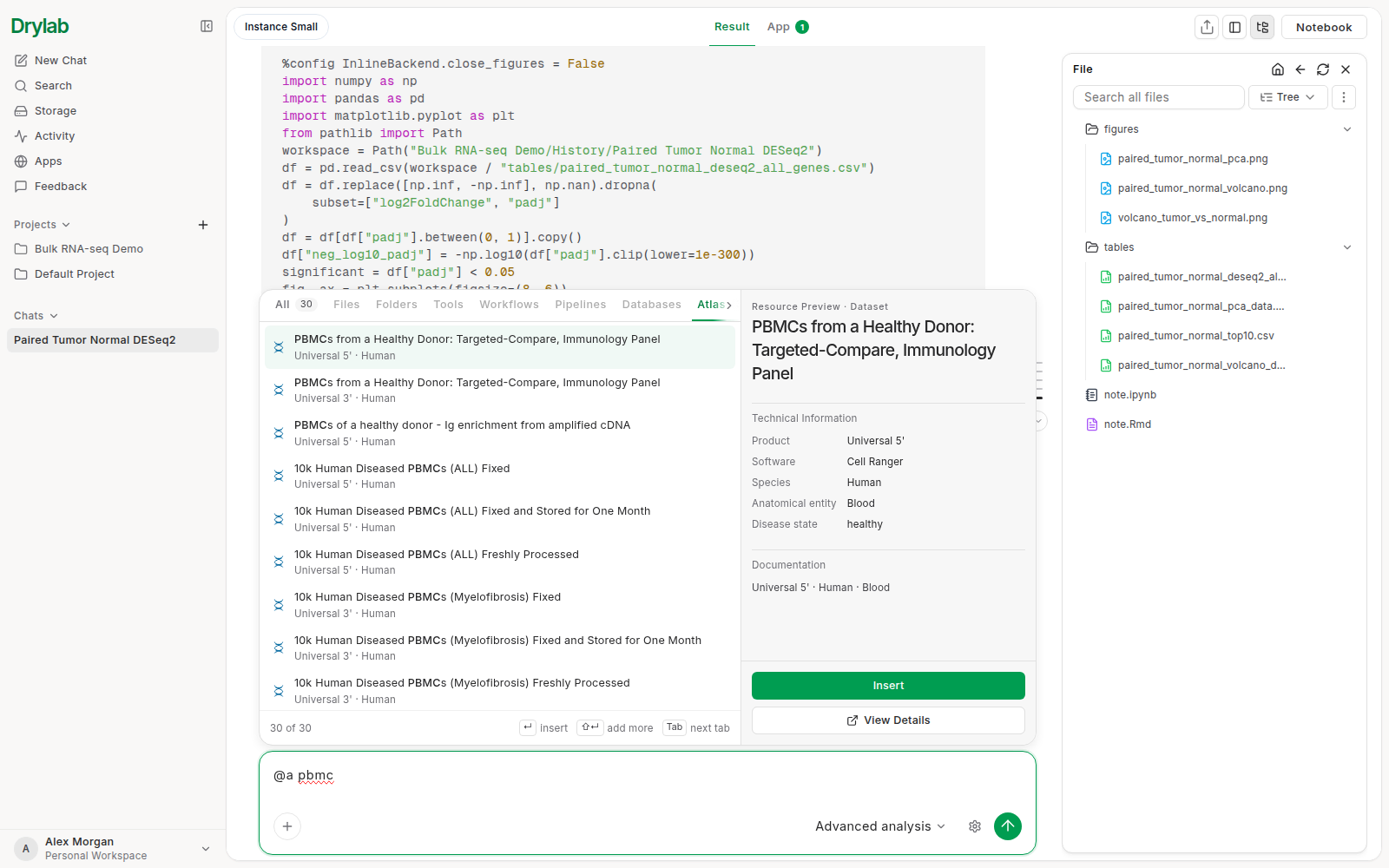
検索では、データセット名、概要、所属するコレクションが対象になります。
使うファイルを選ぶ
ほとんどのデータセットには、生の入力データ、カウント行列、サマリー、レポートなど複数のファイルが含まれます。初期状態では、Drylab はそのすべてを使えます。絞り込むには次のようにします。
- メッセージ内のデータセットのチップをクリックします。ウィンドウが開き、データセットの詳細と ファイル が 入力ファイル と 出力ファイル に分かれて表示されます。
- 不要なファイルのチェックを外します。ヘッダーに選択数が「15 件中 11 件を選択」のように表示されます。まとめて変更するには すべて選択 または クリア を使います。
- 11 件のファイルを使用(または すべてのファイルを使用)をクリックします。チップにファイル数が表示されます。
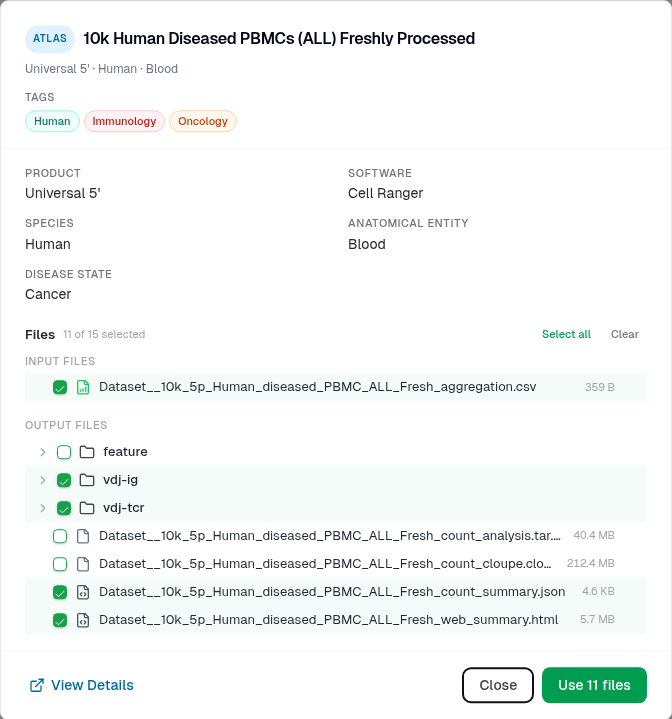
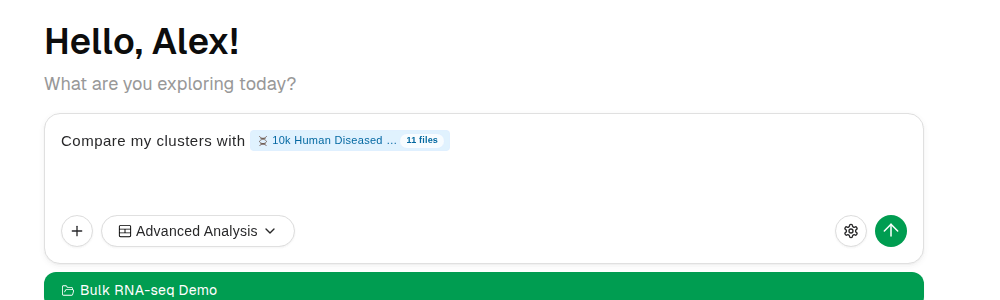
選択を変更できるのはメッセージを送信する前だけです。送信後は、ウィンドウにファイルが読み取り専用で表示されます。別のファイルを使うには、新しいメッセージでデータセットをもう一度メンションしてください。
チャットのデータセットを確認する
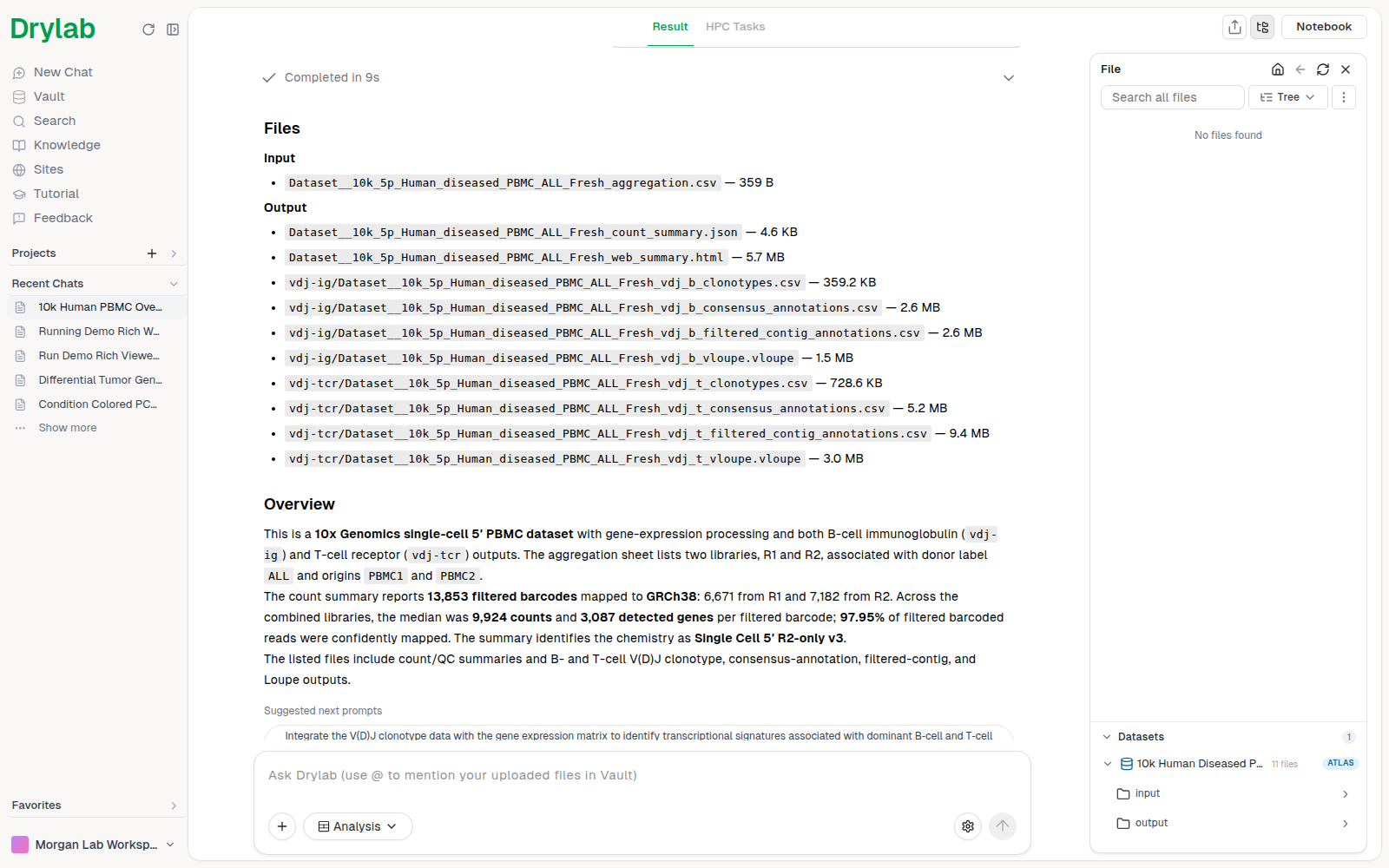
メッセージを送信すると、チャットのファイル一覧に データセット セクションが表示され、そのチャットでメンションしたすべてのデータセットが並びます。各行には、データセット名、選んだファイル数(すべてのファイル、または 11 件のファイル など)、Atlas バッジが表示されます。
- データセットをクリックすると展開され、
inputとoutputフォルダーを閲覧できます。 - データセットにカーソルを合わせて情報アイコン(詳細を表示)をクリックすると、詳細ウィンドウが開きます。
- この一覧からデータセット、フォルダー、ファイルをチャット欄にドラッグすると、次のメッセージで再びメンションできます。
Drylab Data から始める
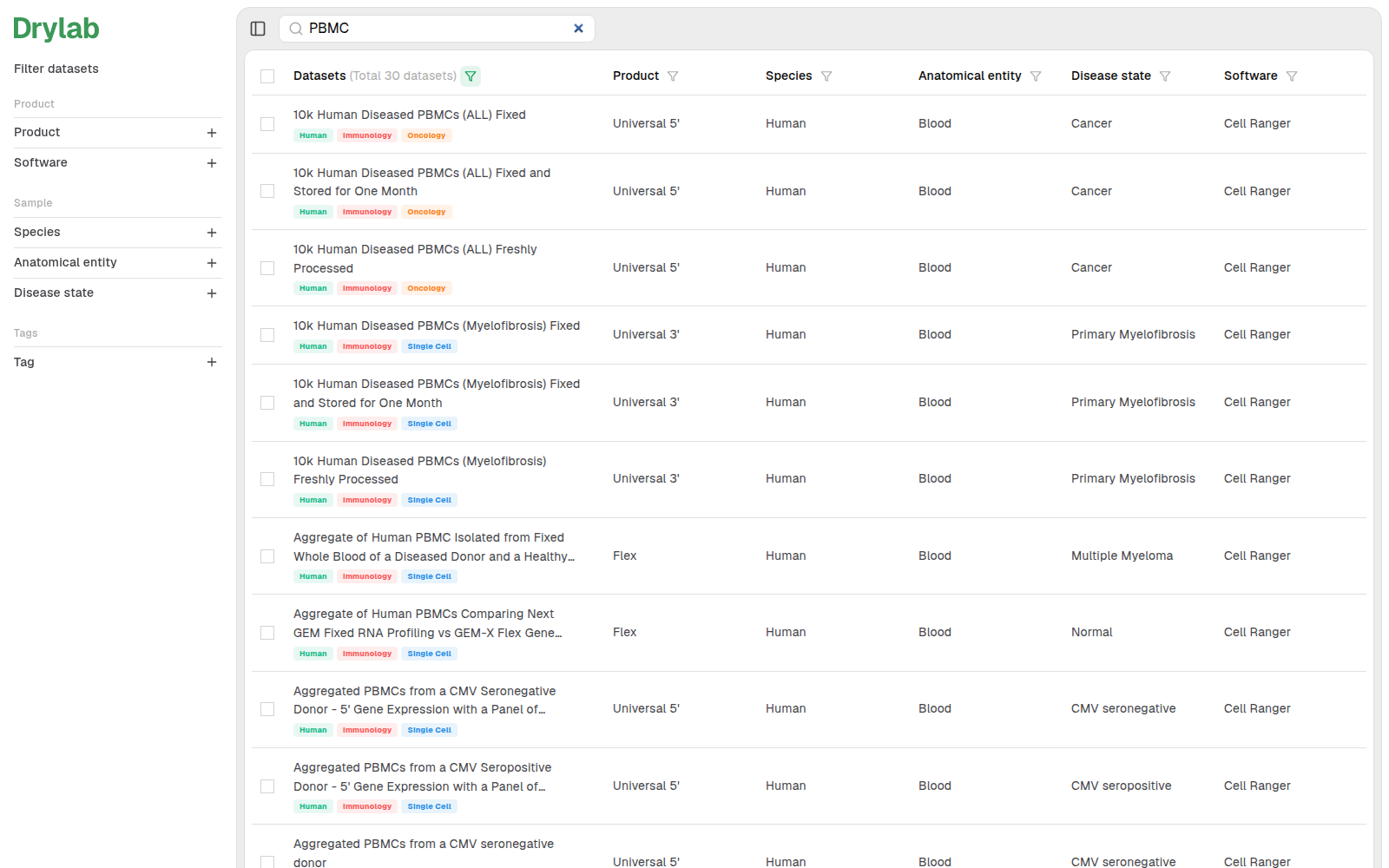
Drylab Data は、カタログの公開 Web サイトです。製品、ソフトウェア、生物種、解剖学的部位、疾患状態、タグで検索や絞り込みができます。
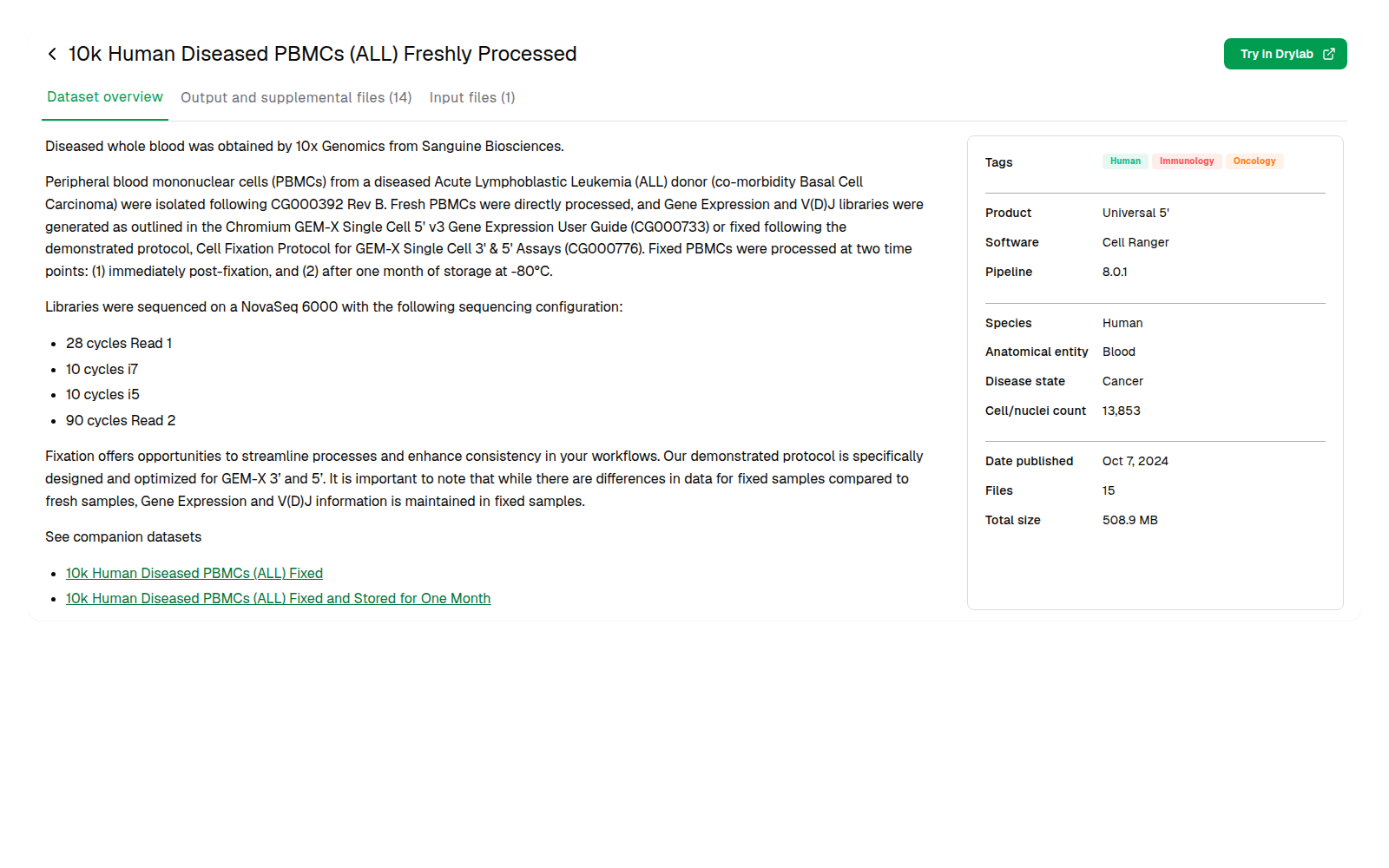
データセットを開くと、概要とファイル一覧(Dataset overview、Output and supplemental files、Input files)を確認できます。そのあと、次のいずれかを行います。
- Try in Drylab をクリックすると、データセットがメンションされた状態の新しいメッセージで Drylab が開きます。
- 一部のファイルだけを使うには、ファイル一覧でチェックを入れます。画面下部のバーに選択数が表示されます。選択数の付いた Start with Drylab(Drylab で開始)ボタン(例:Start with Drylab (3))をクリックします。
- 複数のデータセットを使うには、カタログでチェックを入れます。下部のバーに「2 selected」と表示されるので、Try in Drylab (2) をクリックします。
サインインを求められたら、Drylab にサインインしてください。データセットを追加できなかった場合は、「データセットを読み込めませんでした。もう一度お試しください。」と表示されます。
コレクション全体を使う
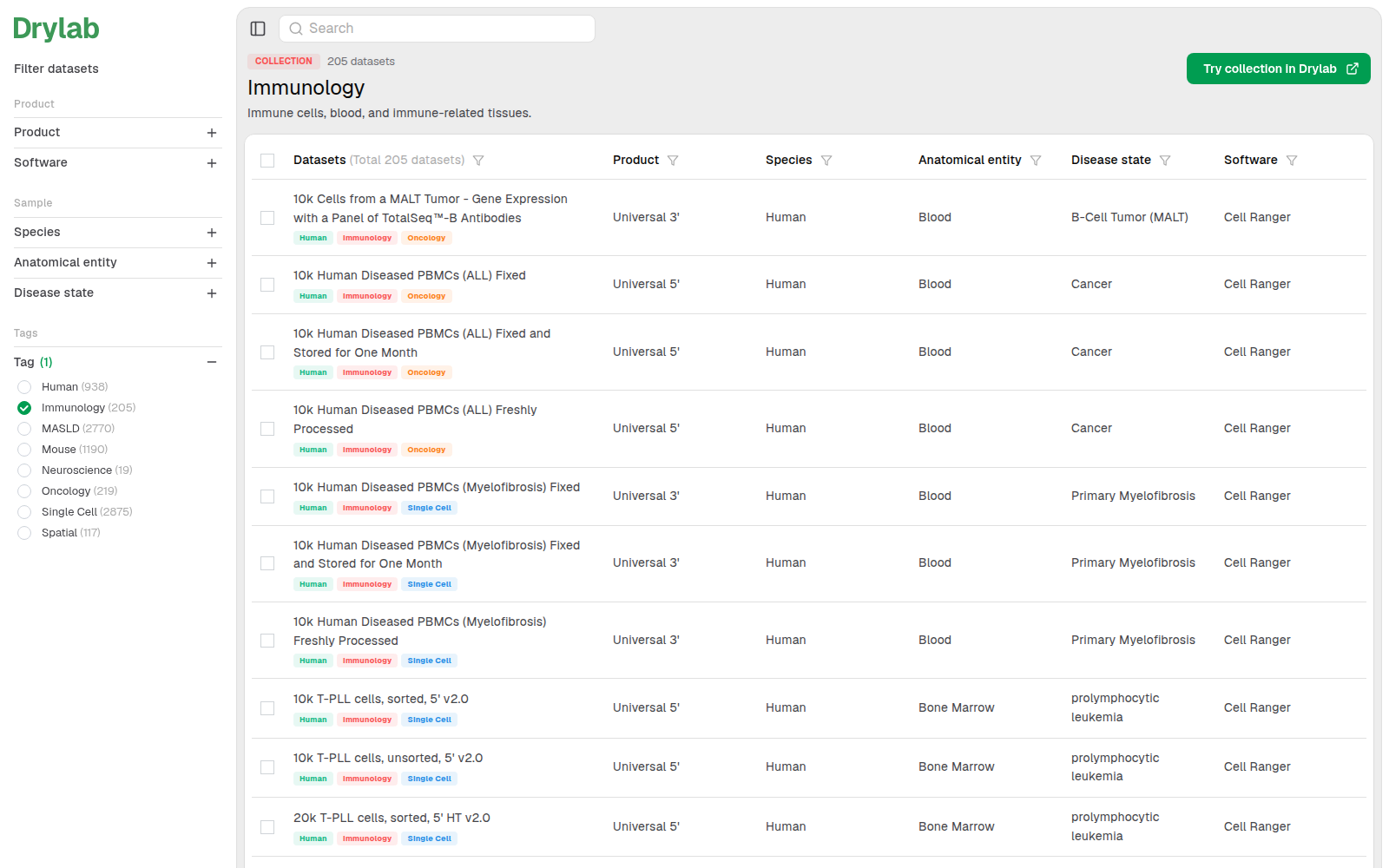
コレクションは、Immunology(免疫学)や Spatial(空間)のように、関連するデータセットをまとめたものです。Drylab Data でタグを 1 つだけ選んで絞り込むとそのコレクションが表示されるので、Try collection in Drylab をクリックします。Drylab はコレクションを 1 つのチップとして追加し、含まれるすべてのデータセット(最大 200 件)を分析で使えるようにします。送信後は、データセット セクションにコレクション内の各データセットが 1 行ずつ表示されます。
Drylab がデータを読み込むしくみ
- 分析をクラウドで実行する場合(初期設定)、データセットのフォルダーは分析を実行する環境に接続されます。ファイルは読み取り専用です。Drylab はその場でファイルを読み込み、結果はチャットのファイルに書き出します。
- 特定のファイルを選んだ場合、Drylab はそのファイルだけを使うよう指示されます。
- ローカルランタイムでは、何も接続されません。Drylab は必要になった時点で、選んだファイルをお使いのマシンにダウンロードします。