
アプリ
概要
Drylab の分析をインタラクティブなアプリにして同僚や組織と共有し、Drylab のライブラリにあるアプリを開きます。
アプリとは、Drylab があなたの分析をもとに作成し、実行まで担うインタラクティブな Web ツールです。遺伝子エクスプローラー、ダッシュボード、小さな計算ツールなどが作れます。チャットでアプリの内容を伝えると、Drylab がアプリを作成して起動し、ブラウザーで開けるリンクを用意します(以前の Drylab では、アプリを「Sites」と呼んでいました)。
アプリとは
図や表が見せるのは、結果の 1 つの見え方だけです。アプリなら、見る人が自分で見方を選べます。遺伝子を検索したり、カットオフを変えたり、サンプルを選んだりすると、その場でプロットが更新されます。何かをインストールしたり、コードを書いたり、別のプロットをあなたに頼んだりする必要はありません。
- チャットから作成。 Drylab はチャット内のデータと結果からアプリを作るので、テンプレートではなく、あなたの分析そのものが表示されます。
- リンクで開ける。 アプリはブラウザーで動作し、Drylab 内でも別タブでも開けます。
- 最初は非公開。 自分で共有するまで、開けるのはあなただけです。
- 一人ひとりに専用のコピー。 アプリを共有すると、開いた人それぞれが、自分のストレージとクレジットを使う専用のコピーを使います。そのため、他の人のファイルが見えることはありません。
アプリを使う理由
- 共同研究者が自分で結果を探索できる。 PI やウェットラボの同僚が、あなたの再分析を待たずに、気になる遺伝子を調べたり別のしきい値を試したりできます。
- 大量の静的な図の代わりになる。 フィルター付きのアプリ 1 つで、書き出した何十ものプロットやスプレッドシートを置き換えられます。
- 結果だけでなく、ツールを渡せる。 小さな計算ツールや QC ビューアーを共有すれば、相手が自分のデータで実行できます。
- 既製のアプリから始められる。 ライブラリ には Drylab チームが作ったアプリがあり、誰でも自分のファイルで開けます。
ユースケース
各ページでは、まずどんな場面で必要になるかを説明し、その用途で作った研究室向けアプリを 1 つ、短い動画とコピーして使えるプロンプト付きで紹介します。
分析を再利用できるアプリにする
同じ方法を毎月新しいデータで実行する場合。例:RNA-seq の発現変動解析。
ストレージやパソコンのファイルを使う
入力を Drylab から、または測定機器のパソコンから直接受け取ります。例:DAPI 画像の核カウント。
アプリの結果をストレージに保存する
結果をストレージに残し、次のチャットで使えるようにします。例:qPCR の ΔΔCt 計算ツール。
アプリを研究室やクライアントと共有する
他の人が自分のファイルであなたのツールを実行できるようにします。例:シーケンスコアの FASTQ QC アプリ。
結果を手作業で確認・修正する
各結果を人が確認してから採用する必要がある場合。例:不良ウェルを含む用量反応曲線。
GPU ツールをシンプルなフォームで使えるようにする
同僚がセットアップなしで Boltz2 を使えるようにします。例:タンパク質-リガンド複合体の予測。
完成した分析を PI に見てもらうには、PI と結果を共有するをご覧ください。
プラン
自分のアプリを公開・共有できるかどうかは、ご利用のプランによって異なります。
- プランに Drylab Apps が含まれていない場合: アプリページに「アプリは Lab プランで使えます。」と表示され、Lab プランを見る が案内されます。このプランでは、アシスタントが同じ内容をストレージ内のインタラクティブなファイルとして作成します。共有されたアプリや ライブラリ のアプリは、引き続きすべて開けます。
- オーナーのプランが変わった場合: オーナーのプランに Drylab Apps が含まれなくなると、そのアプリには 一時停止中 バッジが表示されます。何も削除されません。オーナーがアップグレードすると、アプリは同じリンク、同じ共有相手のまま元どおりに戻ります。
プランと請求をご覧ください。
アプリ一覧を開く
左のサイドバーの アプリ をクリックすると、開けるすべてのアプリが表示されます。Ctrl + K を押して、検索の アプリ タブを使うこともできます。
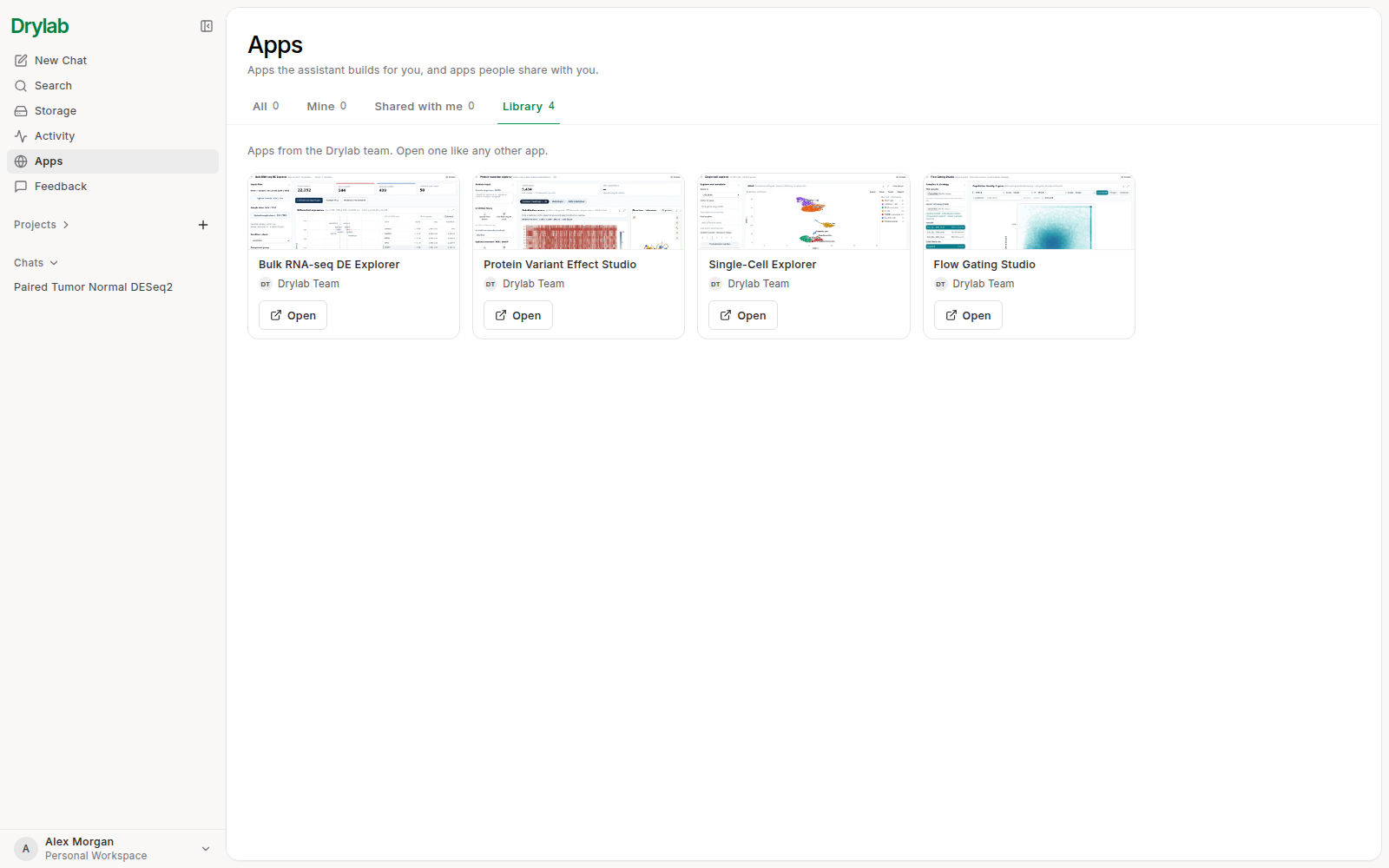
| タブ | 表示内容 |
|---|---|
| すべて | 自分のアプリと、共有されたアプリ |
| 自分のアプリ | 自分のチャットで作成したアプリ |
| 共有されたアプリ | 他の人があなたと共有したアプリ |
| ライブラリ | Drylab チームが作った既製のアプリ |
各カードには、アプリを開ける人と 開く が表示され、自分のアプリには 共有 もあります。一時停止中のアプリも、一時停止中 バッジ付きで一覧に残ります。
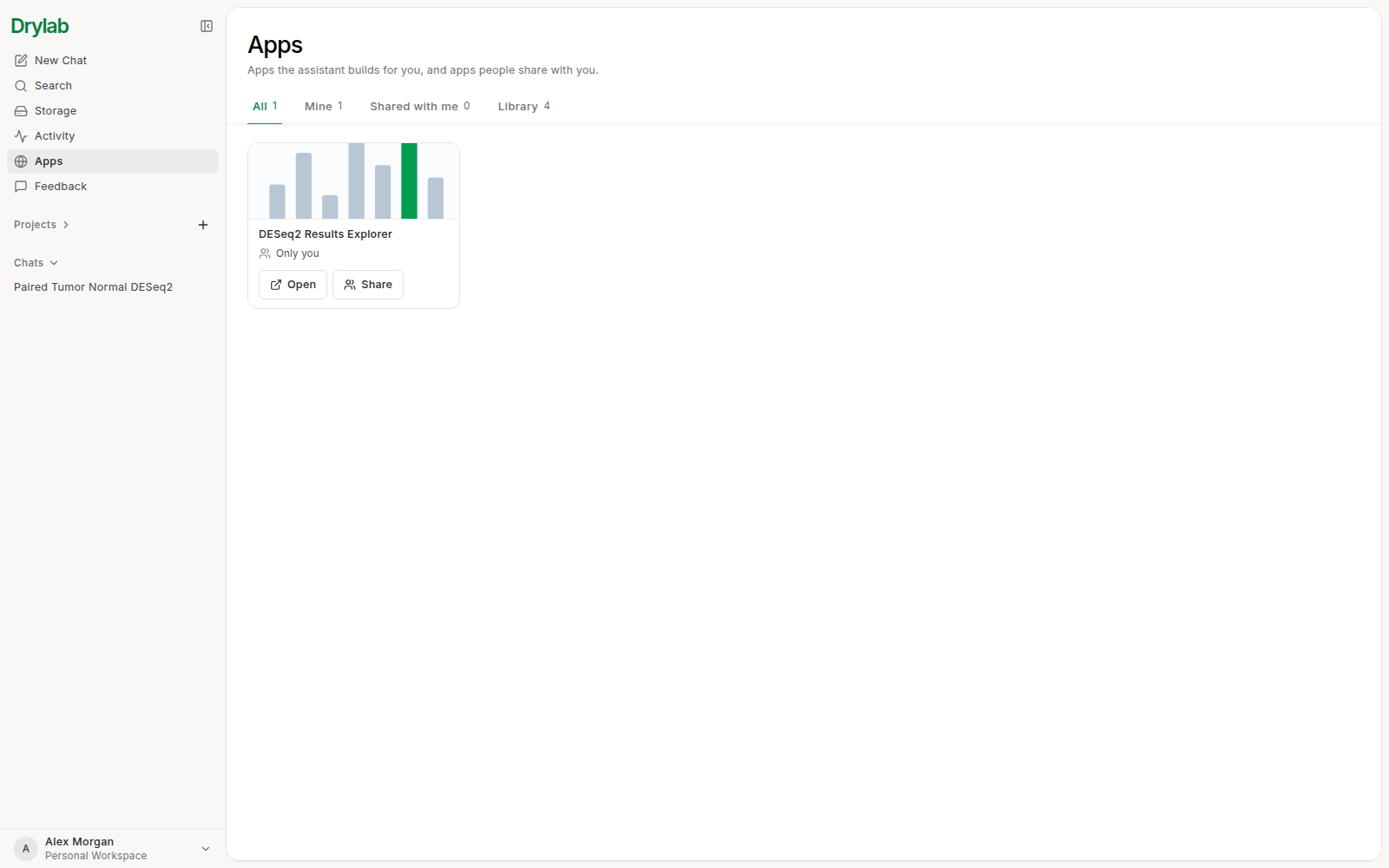
アプリを作成する
チャットで Drylab に依頼します。たとえば次のように頼みます。
- 「発現変動解析の結果を探索できるインタラクティブなアプリを作って。検索できる遺伝子テーブルとボルケーノプロットを付けて。」
- 「これを PI と共有できるアプリにして。」
Drylab がアプリを作成し、テストして公開します。アプリは 自分のアプリ と、チャットの アプリ タブ(このチャットのアプリ)に表示され、開く と 共有 のボタン、そして すべてのアプリを見る へのリンクが表示されます。
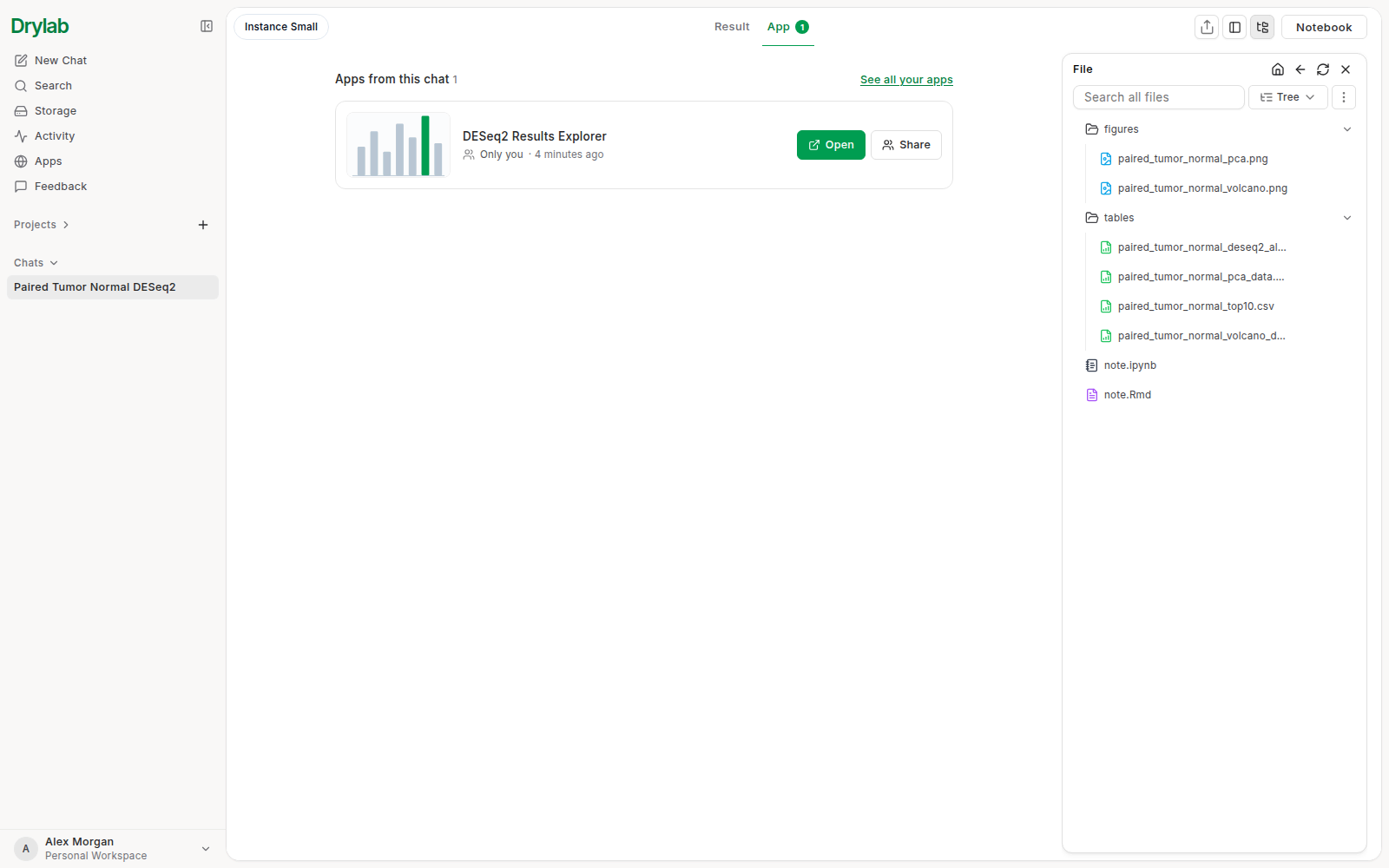
アプリを開く
開く をクリックします。アプリがメインエリアで動作し、右側に情報パネルが開きます。
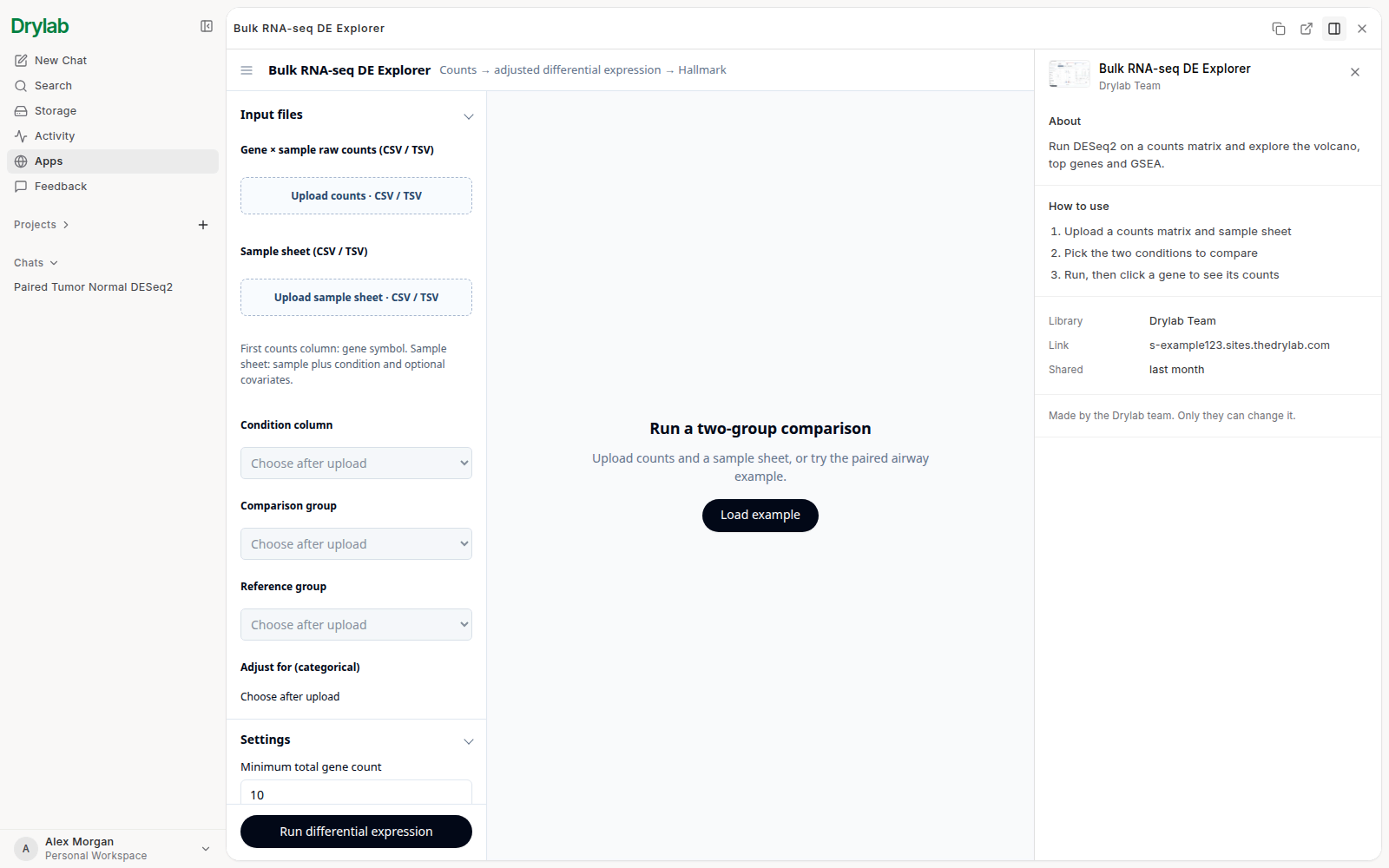
- 概要 には、アプリの機能と 使い方 の手順が表示されます。あわせて リンク、作成したチャット(チャットを開く)、最終変更、開ける人 も確認できます。
- 共有(自分のアプリのみ)では、アプリを開ける人を選びます。アプリを共有するをご覧ください。
- 設定(自分のアプリのみ)には、ストレージ内のアプリの 保存した作業(チャットを削除しても残ります)と このアプリを削除 があります。
パネルを閉じるには Esc を押すか x をクリックします。もう一度開くには、アプリの上部バーにあるボタンを使います。自分のアプリの場合、上部バーには現在コピーを実行している人数も表示されます。
アプリや開ける人を変更できるのはオーナーだけです。ライブラリのアプリには「Drylab チームが作成。変更できるのはチームだけです。」と表示されます。
共有されたアプリを初めて開くとき
アプリを開く前に、Drylab がそのアプリでできることを説明します。アプリはあなたのアカウント上の専用のワークスペースで動作すること、あなたが選ばない限りファイルは見えないこと、有料のツールをあなたのクレジットで実行するかどうかです。アプリを開く をクリックします。クレジットを使うアプリの場合は 許可して開く をクリックします。
アプリは 2 時間誰も使わないとスリープし、誰かが開くと再開します。再開には通常 1~2 分かかりますが、何も失われません。
アプリを共有する
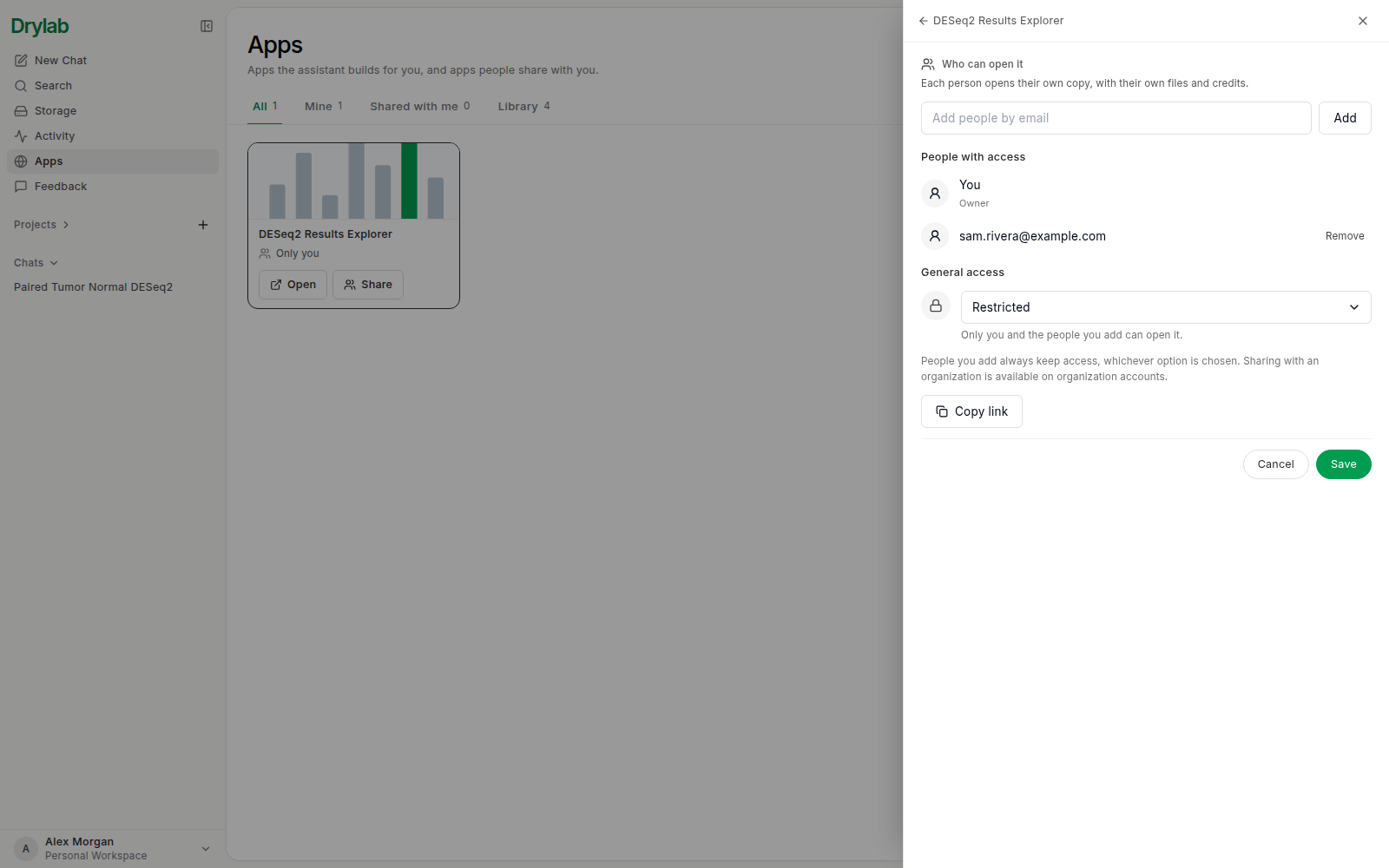
自分のアプリを開き、パネルの 共有 タブに移動します(またはアプリページでアプリのカードの 共有 をクリックします)。
- メールでユーザーを追加 に同僚のメールアドレスを入力し、追加 をクリックします。その人が アクセスできるユーザー に表示されます。
- 一般アクセス で、ほかに誰が開けるかを選びます。
| オプション | 開ける人 |
|---|---|
| 制限付き(既定) | あなたと、あなたが追加した人だけ。 |
| 自分の組織 | 組織の全員。組織アカウントでのみ使えます。 |
| リンクを知っている全員 | リンクを知っていて、Drylab にサインインした人なら誰でも。 |
- 保存 をクリックし、リンクをコピー で相手に送ります。
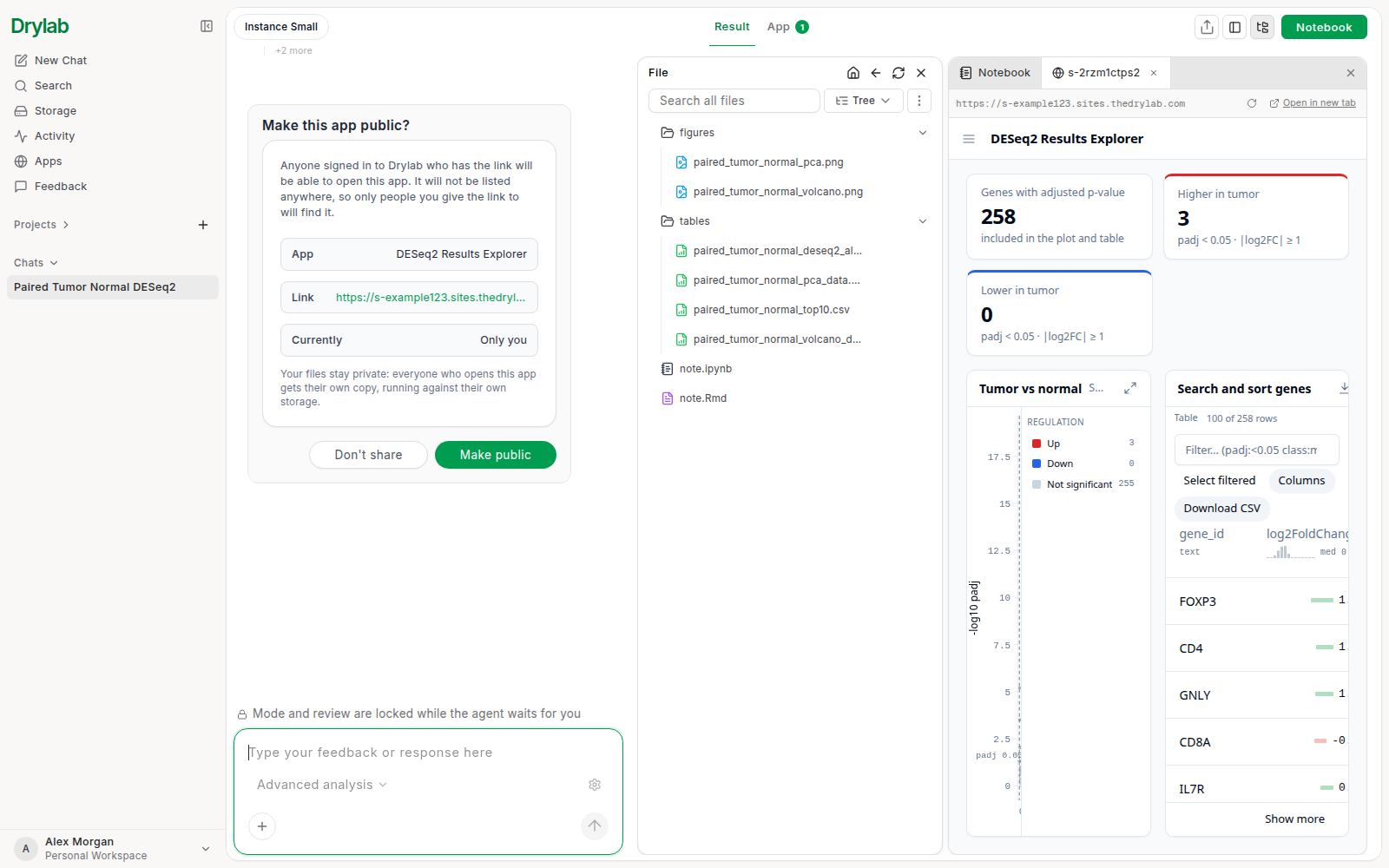
チャットで Drylab に依頼することもできます。たとえば「このアプリを sam.rivera@example.com と共有して」や「このアプリを公開して」と頼むと、Drylab が このアプリを公開しますか? のようなカードを表示し、あなたの承認を待ちます。
追加した人は、どのオプションを選んでもアクセスを保持します。一人ひとりが自分のファイルとクレジットを使う専用のコピーを使い、後からアプリを変更しても、リンクと共有相手はそのままです。
アプリを削除するには、設定 タブを開いて このアプリを削除 を使います。リンクは全員にとって無効になりますが、チャットとあなたのファイルは残ります。
共有相手がアプリを使う仕組み
アプリを共有すると、開いた人はそれぞれ自分のデータでアプリを実行します。あなたのファイルが相手に見えることはありません。
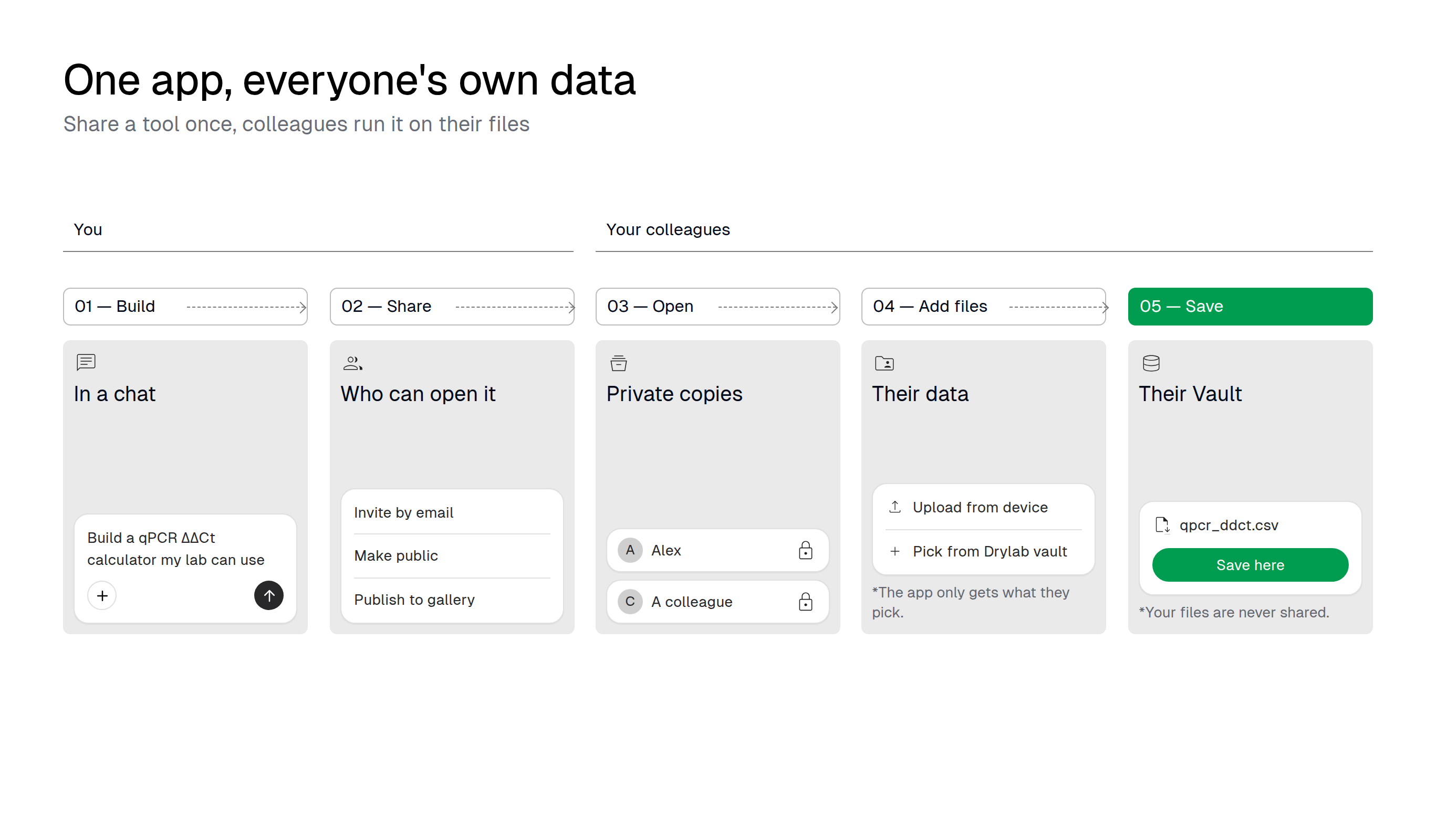
- 一人ひとりに専用のコピー。 コピーはその人のアカウントで動作し、あなたのストレージにはアクセスできません。
- ファイルは本人が選ぶ。 アプリが入力を必要とすると、相手は Upload from device(デバイスからアップロード)または Pick from Drylab vault(Drylab のストレージから選択。「vault」はストレージの旧称です)をクリックします。後者を選ぶと「ストレージからファイルを選択」が開き、「このアプリがファイルを要求しています。アプリが受け取るのは選択したものだけです。」と表示されます。ファイルを選んで Use files(ファイルを使用)をクリックします。
- 結果の保存先も本人が選ぶ。 アプリがファイルを保存するときは「Drylab のストレージに保存」が表示されます。フォルダーを選び、ファイル名を確認して ここに保存 をクリックします。ファイルは本人のストレージに保存され、次のチャットですぐに使えます。
- パソコンからアップロードしたファイルは、その実行でのみ使われる。 結果を残すには、ストレージに保存します。Drylab のツールを実行するアプリは、入力と結果を利用者のストレージ内のアプリ専用フォルダーに保存します。
- ツールには本人のクレジットを使う。 アプリが Drylab のツールを実行する場合、アプリを開く前に Drylab が利用者に許可を求め、その実行分は利用者の使用量に加算されます。
ファイルを選ぶ前にファイル選択画面が閉じてしまった場合は、アプリのボタンをもう一度クリックしてください。リクエストは数分間待機した後、期限切れになります。
アプリを活用するコツ
- 操作部品を一つずつ指定する。 どのスライダー、ドロップダウン、ボタンが必要か、その既定値も伝えます。「インタラクティブ」とだけ頼むと、汎用的なアプリになります。
- ファイルの入手元を伝える。 「ストレージから選ぶかアップロードできるようにして」と伝え、ファイル形式(
*.fastq.gz、.xlsx、.tif)も指定すると、ファイル選択画面に該当するものだけが表示されます。 - 出力を指定する。 保存ボタンを依頼し、
qpcr_ddct.csvやfoldchange.pngのようにファイル名も指定します。 - 「Load example」ボタンと短いヘルプパネルを追加する。 初めての人も、自分のファイルを選ぶ前に動作を確認できます。使い方 の記入も Drylab に依頼しましょう。
- 重い処理は先にチャットで済ませる。 方法をチャットで固めてから、アプリを作ります。大きなファイルの場合は、動作が重くならないよう、サンプル(たとえば最初の 200,000 リード)を使うようアプリに指示します。
- まず自分でテストし、少人数から共有する。 正常なファイルと問題のあるファイルを 1 つずつ使って試し、同僚を 1 人追加して、安定したら共有範囲を広げます。
- 同じチャットで改善する。 「ヒートマップのタブを追加して」「色覚多様性に配慮した配色にして」のように依頼します。共有した全員にとって、リンクは同じままです。