
共有とコラボレーション
組織
組織を作成してチームで作業できます。メンバーの追加、使用量の上限設定、プランのクレジット確認、ワークスペースの切り替えを紹介します。
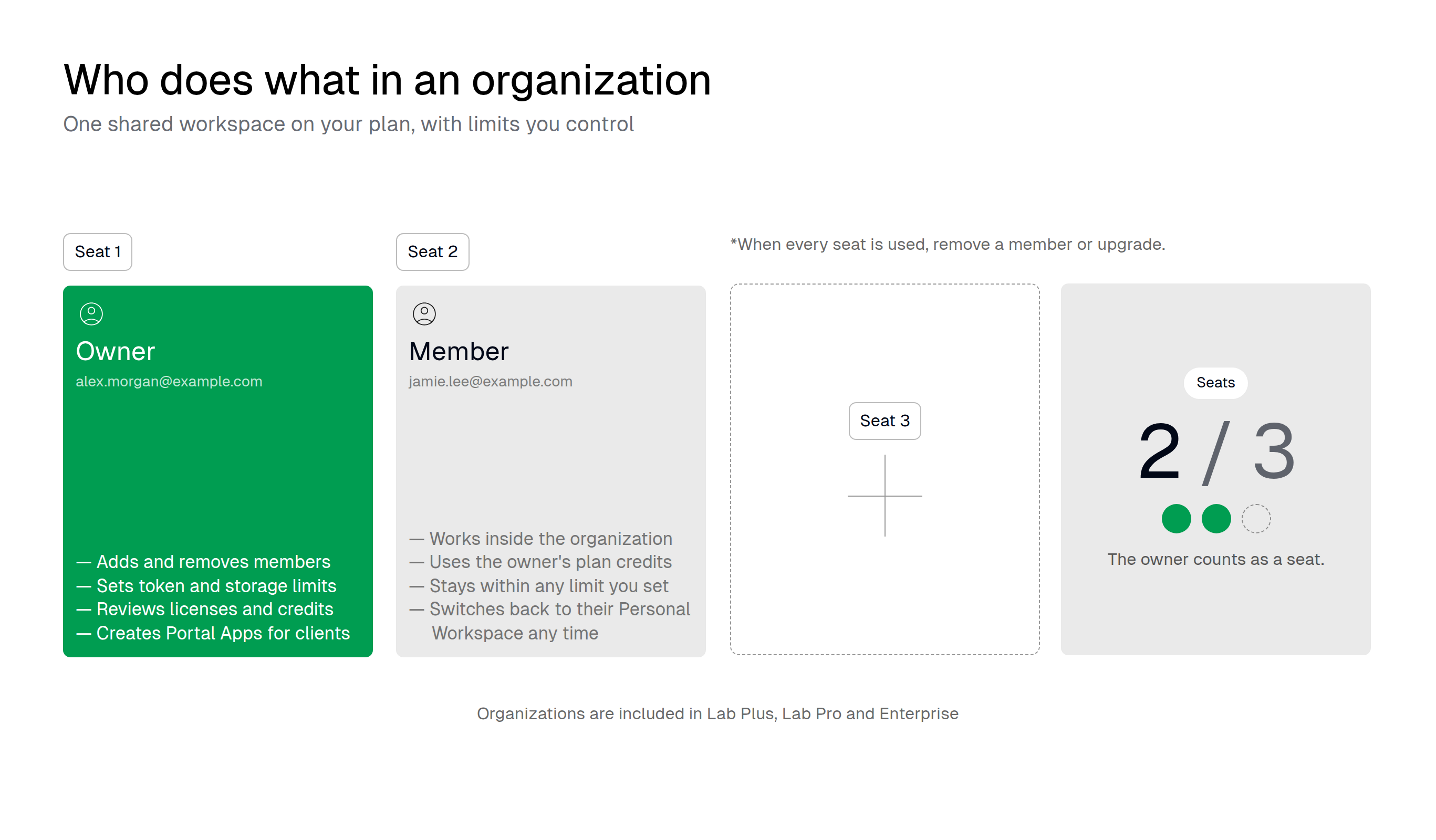
組織は、Drylab でチームが使うスペースです。追加したメンバーは、あなたのプランで動く共有ワークスペースの中で作業し、各メンバーがどれだけ使えるかはあなたが決められます。組織では、クライアントと結果を共有するポータルアプリも作成できます。
組織は Lab Plus、Lab Pro、エンタープライズ プランで利用できます。それ以外のプランでは、設定 > 組織 に 組織を作成 ではなく プランをアップグレード ボタンが表示されます。
始める前に
- ご自身のアカウントを使ってください。他の人の組織のメンバーは、組織を作成できません。
- 1 つの Drylab アカウントが所有できる組織は 1 つ だけです。
| ロール | 対象 | できること |
|---|---|---|
| オーナー | 組織を作成したあなた | メンバーの追加と削除、使用量の上限設定、クレジットの確認、ポータルアプリの作成 |
| メンバー | あなたが追加したチームメイト | あなたの組織の中で作業し、設定された上限の範囲内であなたのプランのクレジットを使います |
組織を作成する
- 左サイドバーの下部にあるワークスペースをクリックし、設定 を選びます。
- 組織 を選びます。まだ組織がない場合は、組織を作成 ボタンが表示されます。
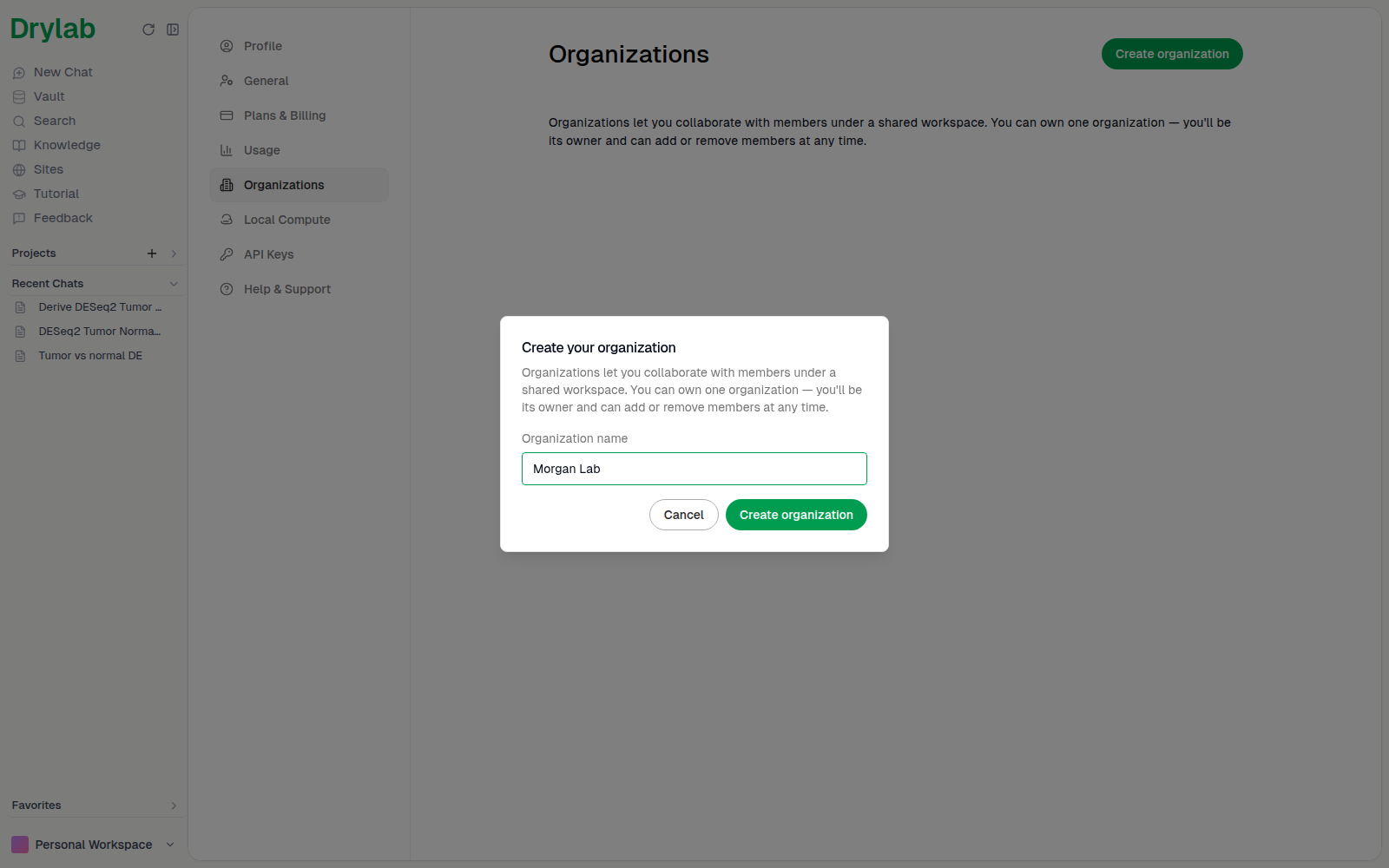
- 組織を作成 をクリックします。
- 組織名 に、ラボ名や会社名などを入力します。この名前はメンバーとクライアントに表示され、あとから変更できません。
- 組織を作成 をクリックします。
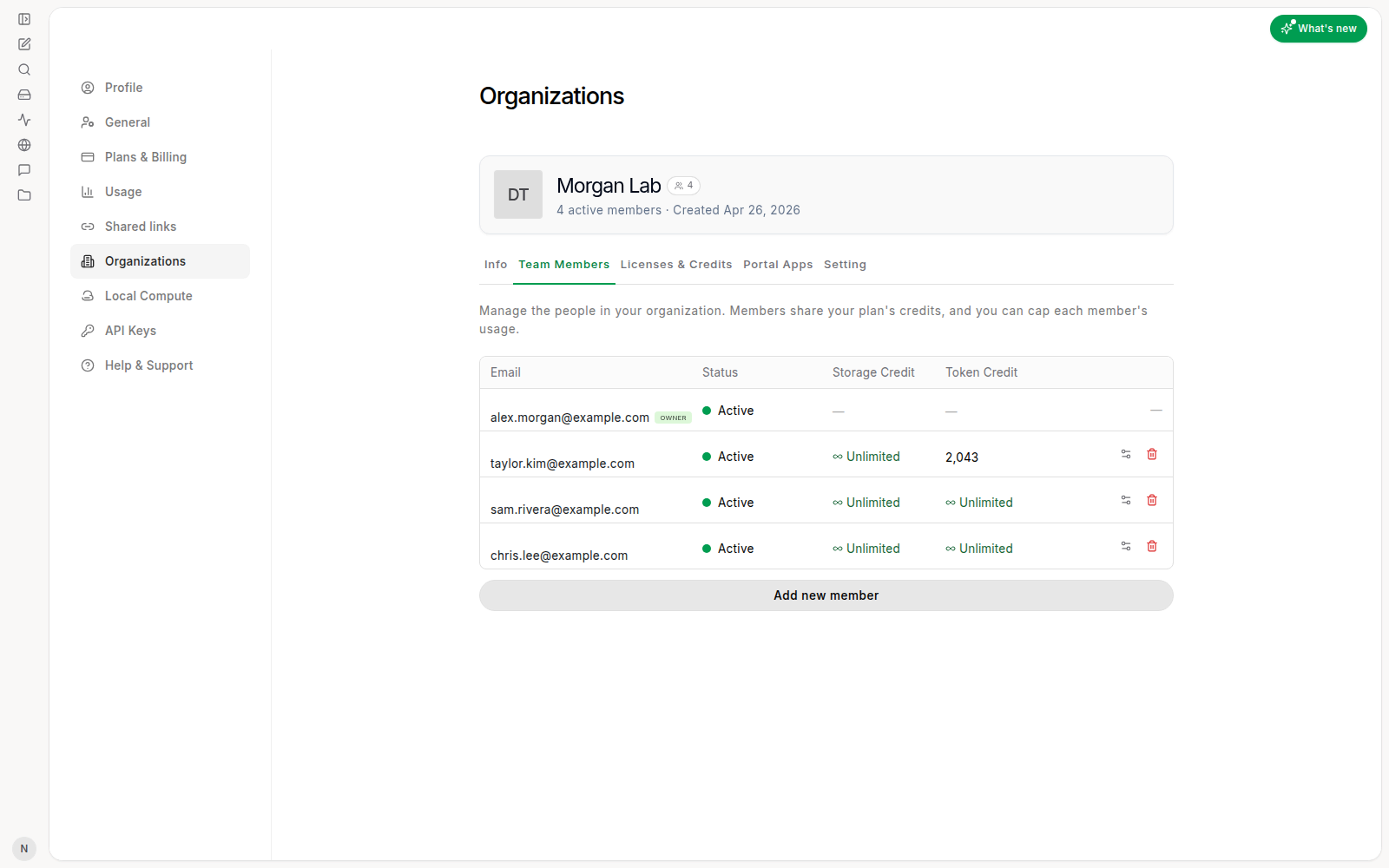
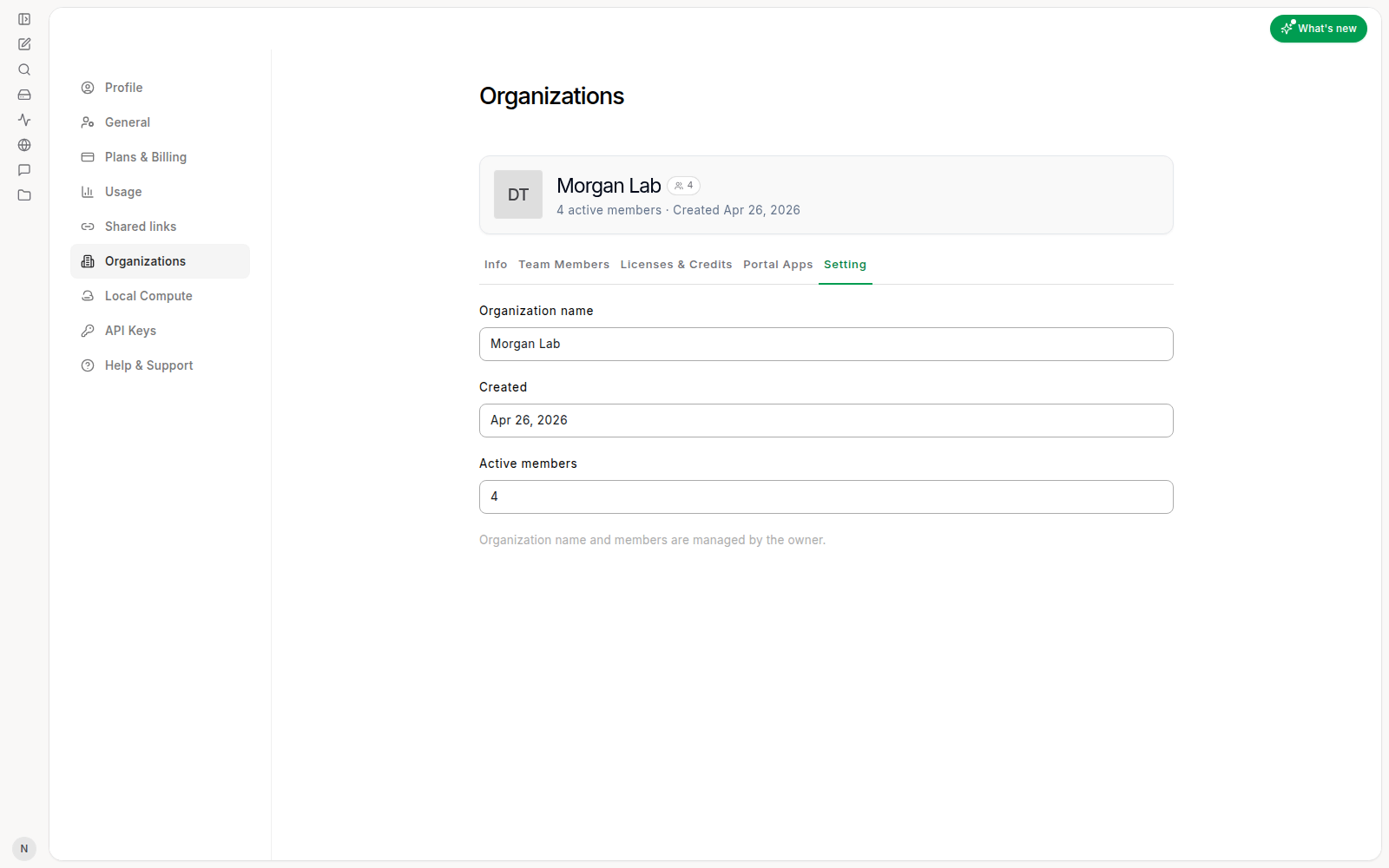
ページが組織の画面に切り替わります。上部のカードには組織名、使用中のシート数、作成日が表示され、その下に 情報、チームメンバー、ライセンスとクレジット、ポータルアプリ、設定 の 5 つのタブがあります。
チームメンバーを追加する
- チームメンバー タブで メンバーを追加 をクリックします。
- メールで招待 にチームメイトのメールアドレスを入力します。
- メンバーを追加 をクリックします。
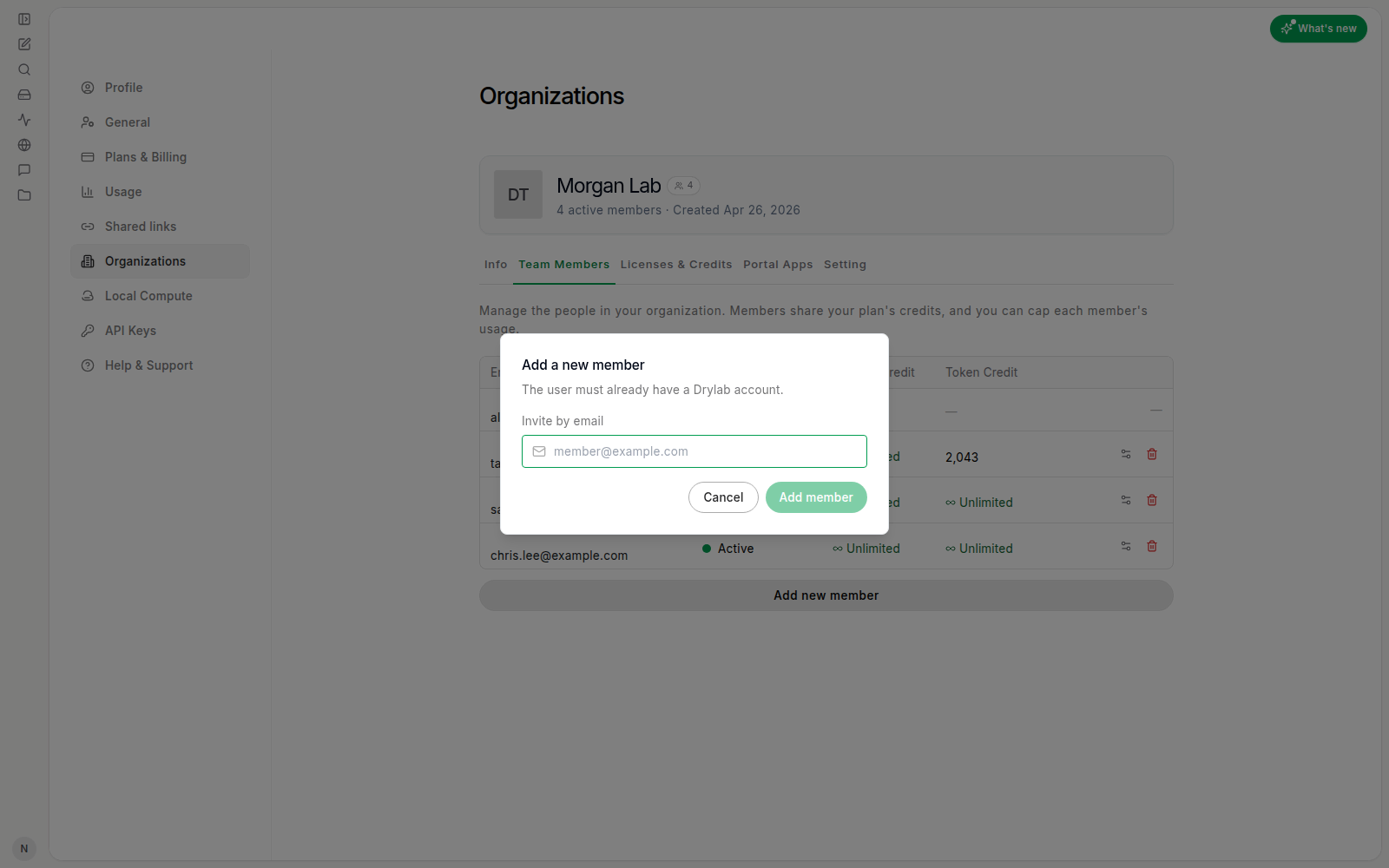
追加する人は、すでに Drylab アカウントを持っている必要があります。追加された人は表に 有効 として表示され、初期設定では、あなたのプランのトークンとストレージのクレジットを上限なし(無制限)で使えます。
シート
組織に参加できる人数はプランによって決まり、あなた(オーナー)も 1 シートとして数えます。
| プラン | シート数 |
|---|---|
| Lab Plus | 3 |
| Lab Pro | 6 |
| エンタープライズ | 固定の上限なし |
カードのシートバッジには active / maximum(有効なメンバー数 / 上限)の形で表示されます。すべてのシートが使われると メンバーを追加 が無効になり、メンバー数の上限に達しました と表示されます。シートを空けるには、メンバーを削除するかプランをアップグレードしてください。
メンバーの使用量の上限を設定する
- メンバーの行で上限アイコン(〈名前〉 の上限を設定)をクリックします。
- 上限を設けたい項目(トークン または ストレージ)の 無制限 をオフにします。
- 上限値を入力します。プランで許可されている量を超える値は設定できません。
- 上限を保存 をクリックします。
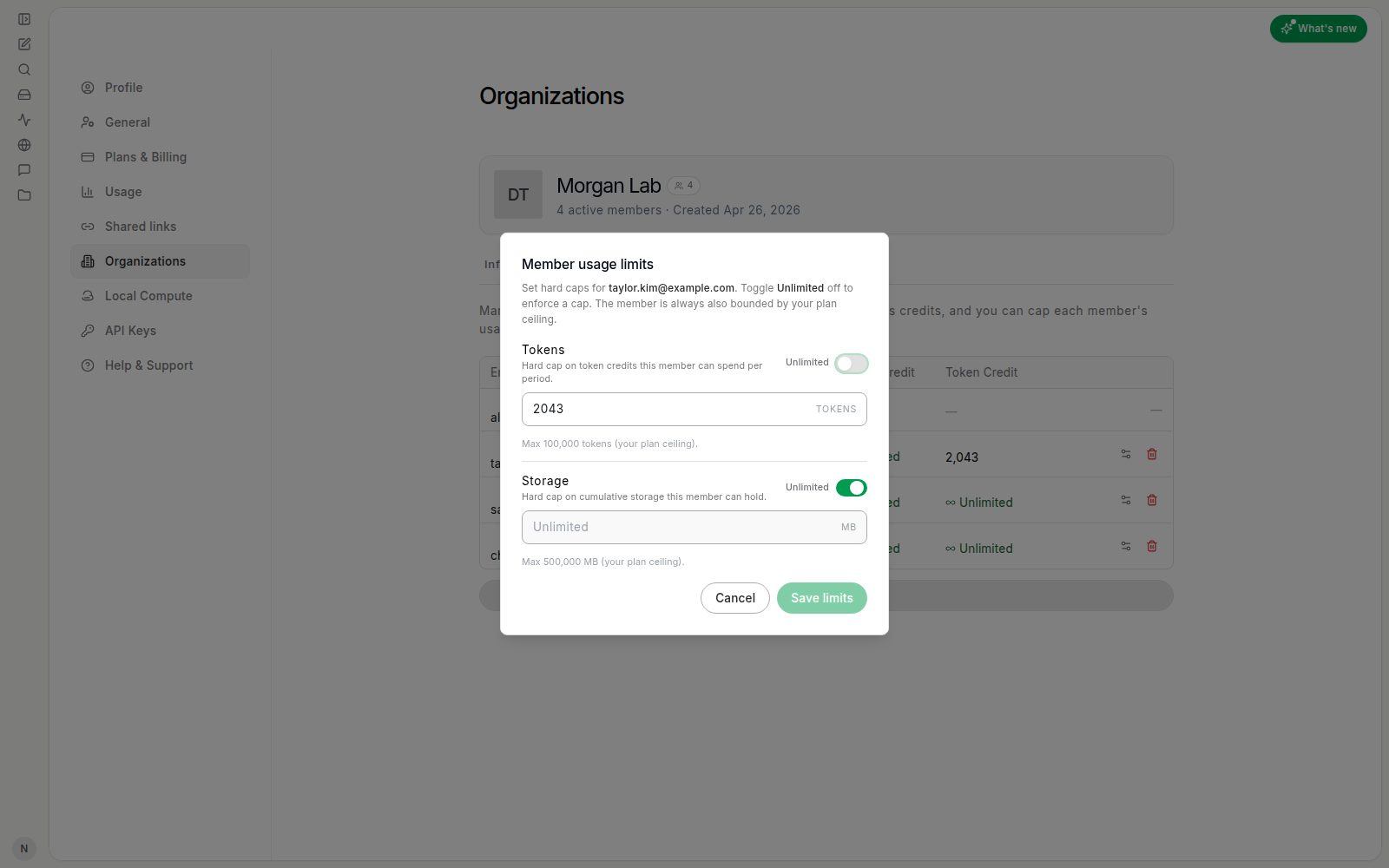
表の ストレージクレジット と トークンクレジット に、各メンバーの上限が表示されます。
0 にすると、そのメンバーはそのリソースをまったく使えません。無制限という意味ではありません。上限をなくすには、その項目を 無制限 に戻してください。上限に達したメンバーには 利用量の上限に達しました と表示され、「組織の管理者が設定した上限に達しました。管理者にお問い合わせください。」というメッセージが出ます。
メンバーを削除または再有効化する
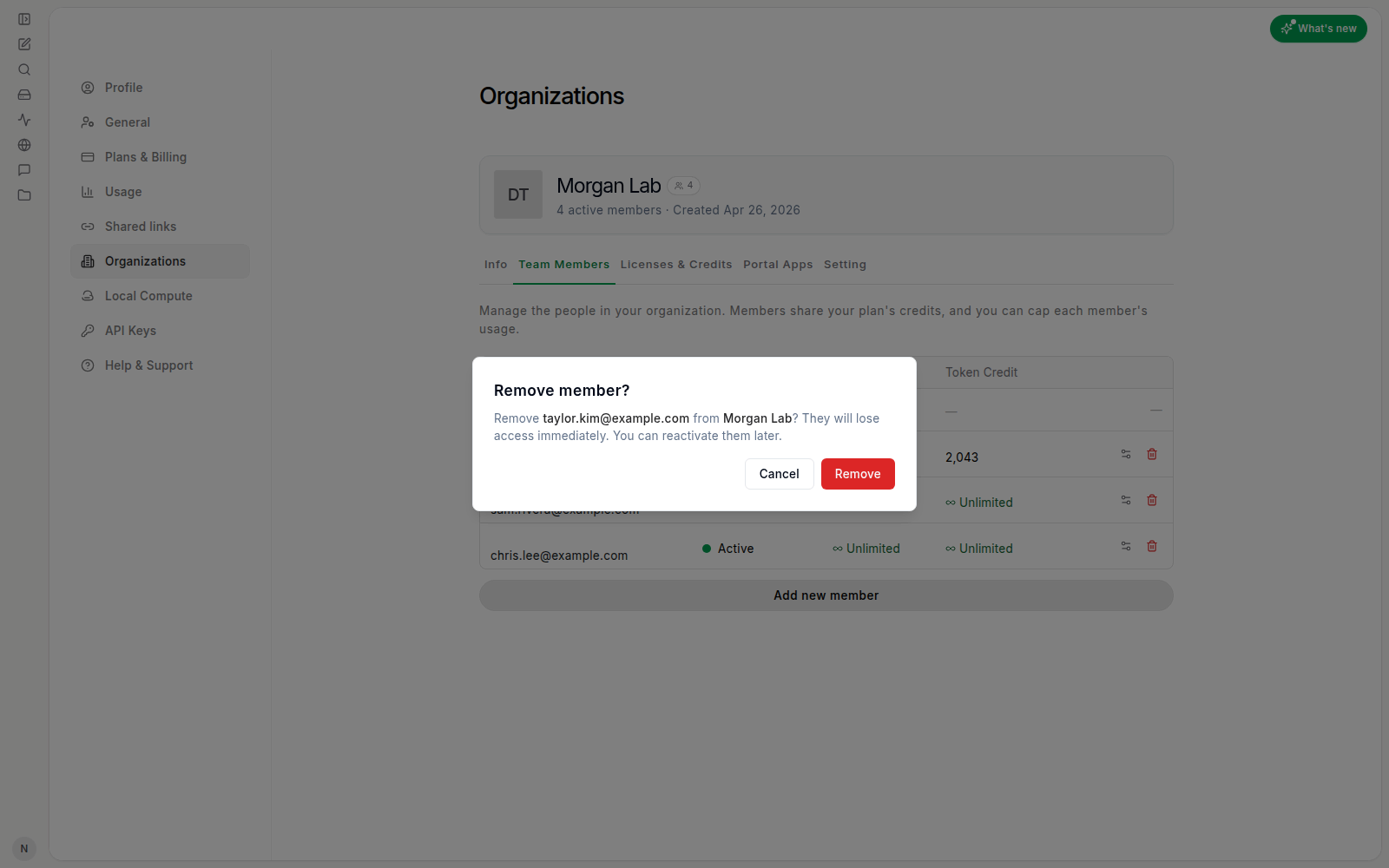
- メンバーを削除するには、その行の赤いゴミ箱アイコン(メンバーを削除)をクリックし、削除 で確定します。そのメンバーはすぐにアクセスできなくなり、一覧には 無効 として残ります。
- 元に戻すには、その行の緑色の メンバーを再有効化 アイコンをクリックします。
オーナーは削除できません。
ライセンスとクレジットを確認する
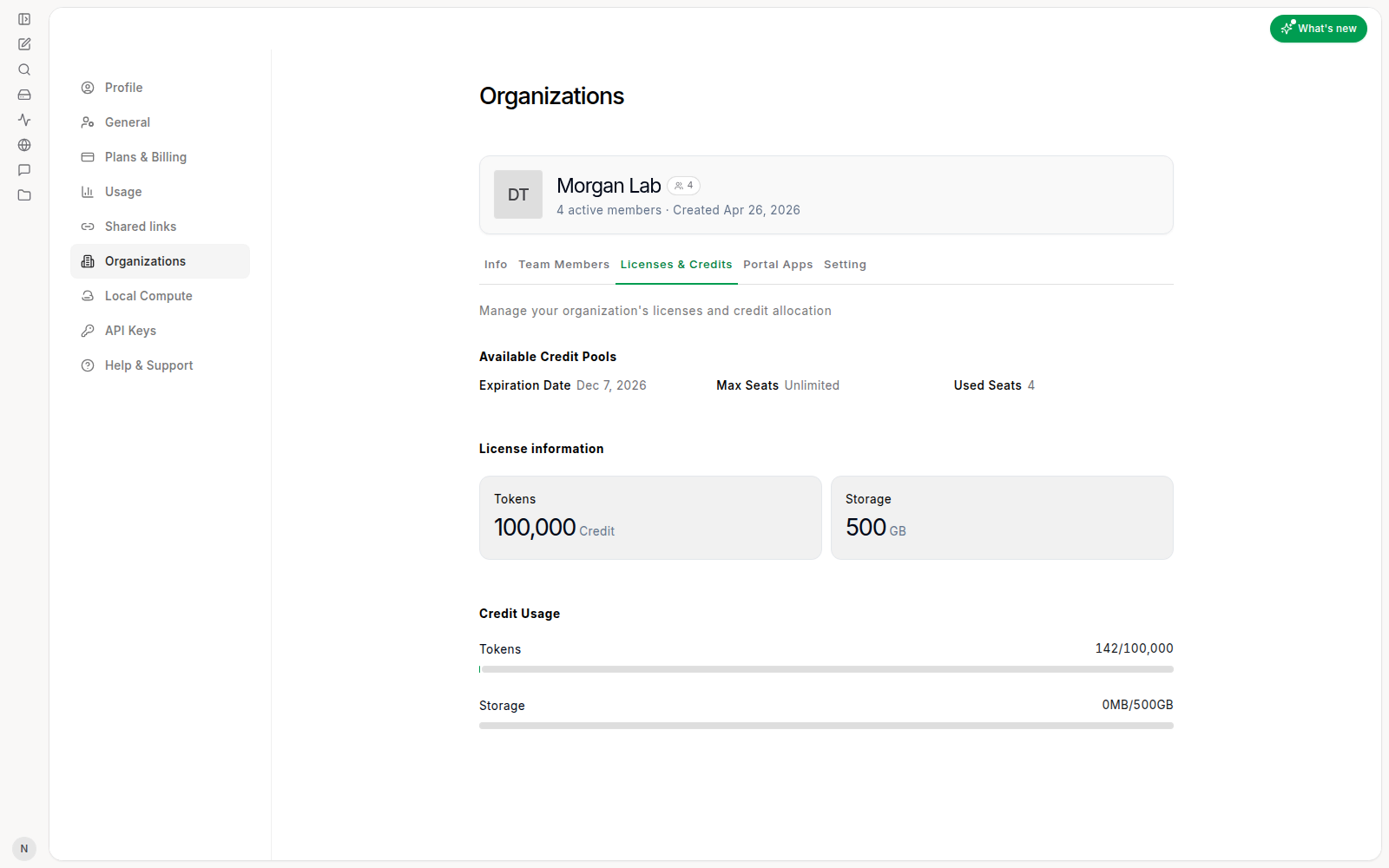
ライセンスとクレジット タブには、プランの 有効期限、最大シート数、使用中のシート数、プランで付与されるトークンとストレージのクレジット、そして現在の請求期間に組織がそれぞれをどれだけ使ったかが表示されます。
情報タブと設定タブ
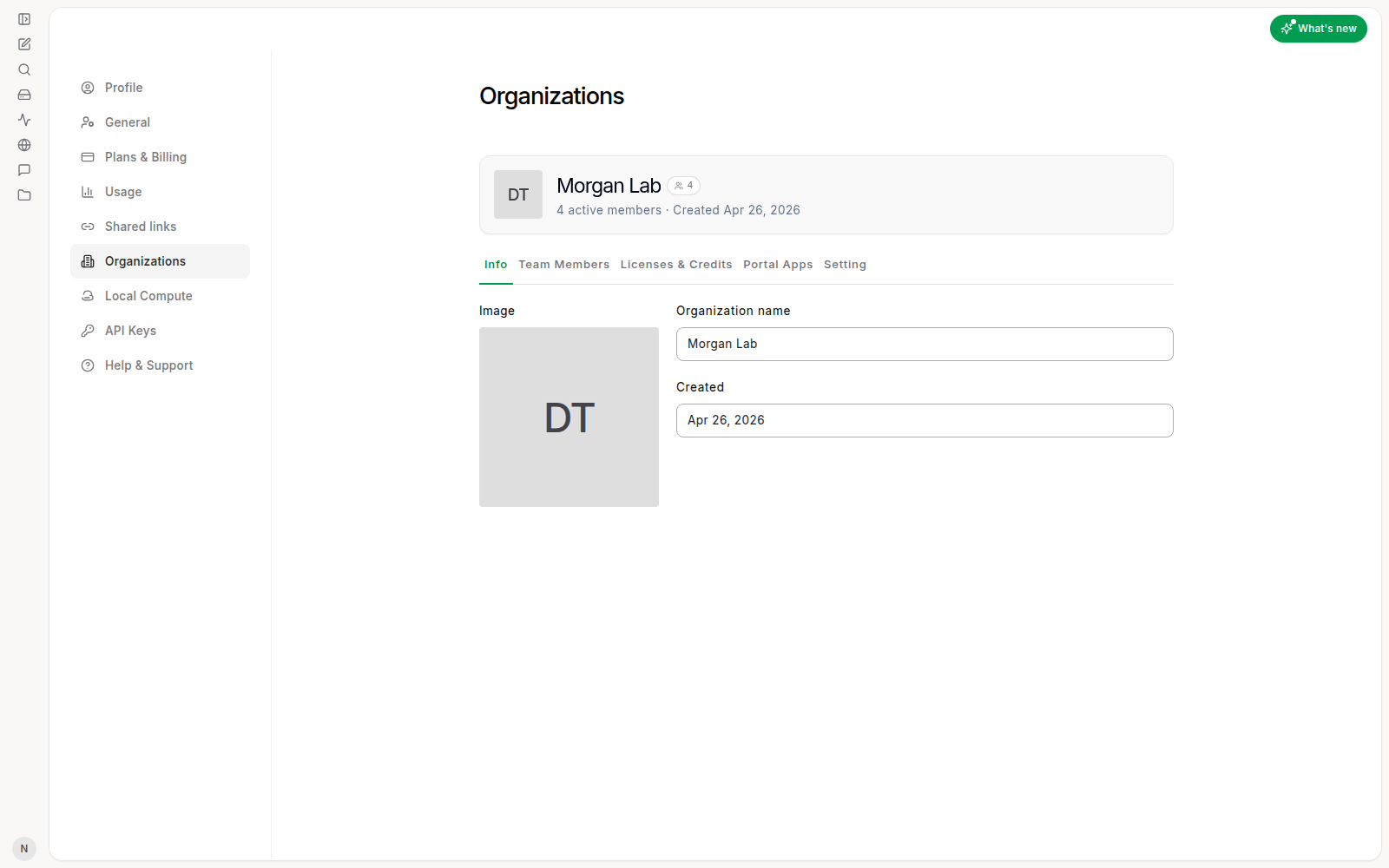
情報 タブには、組織名と作成日が表示されます。設定 タブには、有効なメンバー数も表示されます。これらの値は読み取り専用です。
ワークスペースを切り替える
ワークスペースは、チャット、プロジェクト、ファイル、使用量がまとまっている場所です。自分のワークスペースに加えて、追加された組織のワークスペースにも所属できます。別のワークスペースで作業するには切り替えます。
- 左サイドバーの下部にあるワークスペースをクリックします。
- メニュー上部のワークスペースの行にカーソルを合わせ、ワークスペース を開きます。
- 使いたいワークスペースをクリックします。Drylab がそのワークスペースで再読み込みされます。
各行には、あなたのロールが表示されます。
- オーナー: あなたが所有する組織です。これがあなたのメインのワークスペースになるため、個人ワークスペース の項目は別に表示されません。
- メンバー: あなたが追加された組織です。その中で作業し、その組織のプランのクレジットを使います。
- 個人ワークスペース(自分のみ):あなた個人のアカウントです。組織を所有していないメンバーには、一覧の一番上に表示されます。
現在のワークスペースにはチェックマークが付きます。オーナーのプランに組織機能が含まれなくなった場合、そのワークスペースには「オーナーのプランに組織機能が含まれなくなりました」と表示され、開けなくなります。新しい組織を作るには、一覧の一番下にある ワークスペースを作成 を選びます。設定 > 組織 が開きます。
クライアントと作業を共有する
組織では ポータルアプリ を作成できます。ポータルアプリは、選んだプロジェクトファイルと、結果をまとめたインタラクティブなダッシュボードをチーム外の人と共有する、非公開のクライアントポータルです。ポータルアプリ タブを開き、ポータルアプリのガイドに沿って進めてください。
トラブルシューティング
| 問題 | 考えられる原因 | 対処法 |
|---|---|---|
| 組織を作成 ではなく プランをアップグレード が表示される | プランに組織機能が含まれていない | 設定 > プランと請求 で Lab Plus、Lab Pro、エンタープライズのいずれかにアップグレードします |
| 設定に 組織 がない、または作成時に権限エラーが出る | 他の組織のワークスペースで作業している | 個人ワークスペース に切り替えて、もう一度試します |
| 「すでに組織を所有しています」 | 1 つのアカウントが所有できる組織は 1 つだけ | 既存の組織を使います |
| メンバーを追加 で、相手に Drylab アカウントがないと表示される | 相手がまだ新規登録していない | 新規登録してもらってから、もう一度追加します |
| メンバーを追加 が無効になっている | プランのシートがすべて使われている | メンバーを削除するか、プランをアップグレードします |