
ノートブック
概要
Drylab のチャットには、分析のコード・出力・メモを記録する Jupyter ノートブックがあり、確認・編集・再実行・エクスポートができます。
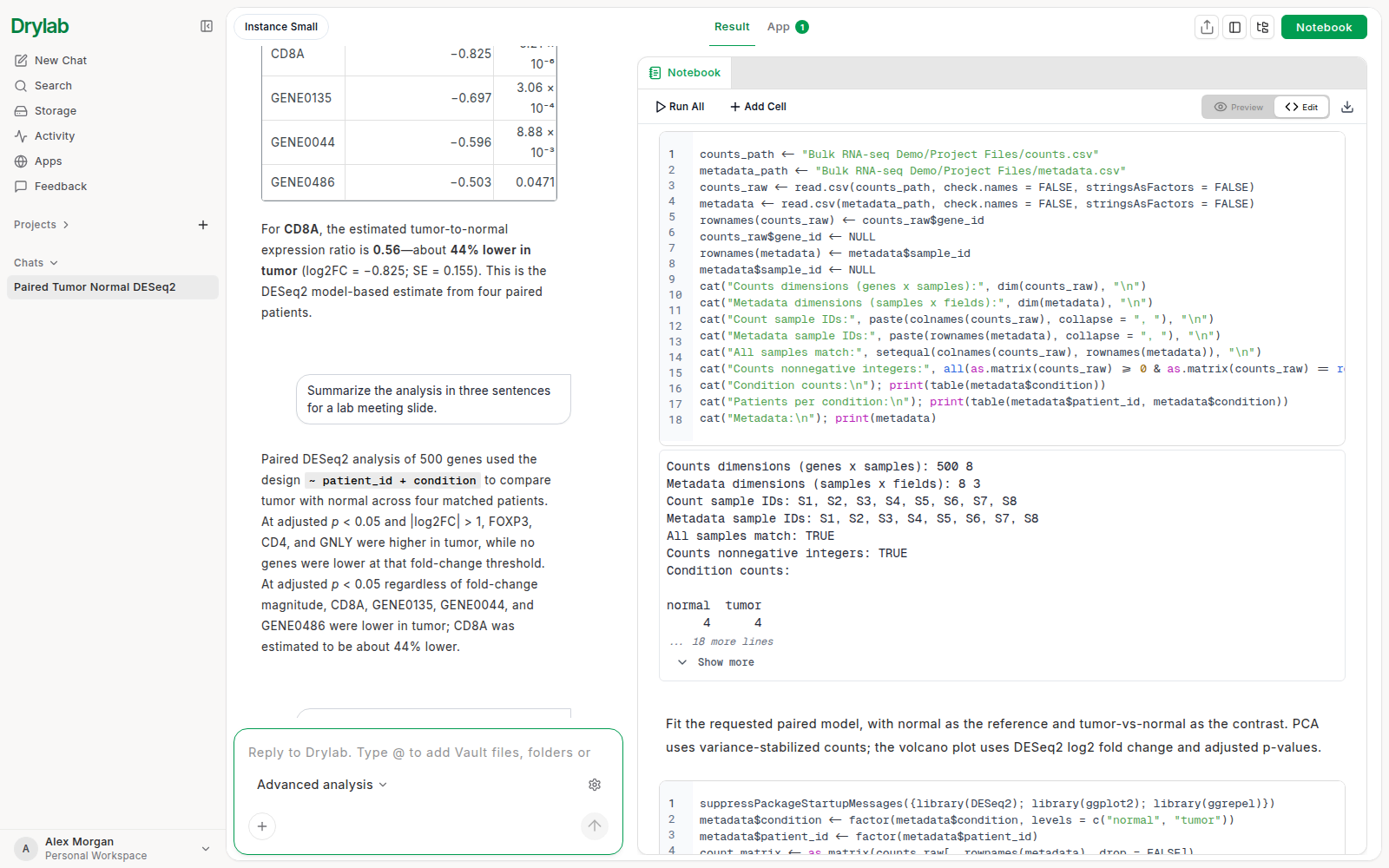
チャットごとに専用のノートブック(note.ipynb)があります。Drylab は作業を進めながら、各ステップをコードセルと Markdown セルとしてノートブックに書き込み、その出力(表、print で表示された結果、図)も残します。ノートブックは自動で保存されるので、あとから戻って再実行したり、編集したり、ダウンロードしたりできます。
ノートブックを開く
チャットの上部バーにあるノートブックをクリックすると、会話の横にノートブックパネルが開きます。もう一度クリックするとパネルが閉じます。Drylab がチャットでコードを実行するまでは、ノートブックパネルに「ノートブックはまだありません」と表示されます。
チャットの上部バーでファイルレイアウトがオンになっている場合、ノートブックはメインエリアのタブとして開き、ファイルの一覧はサイドバーに表示されます。
ノートブックは、チャットのほかのファイルと一緒にストレージに保存されます。
<Project>/History/<Chat>/note.ipynb<Chat> はチャットの元のタイトルです。チャットの名前を変えても、このフォルダー名は変わりません。
プレビューモードと編集モード
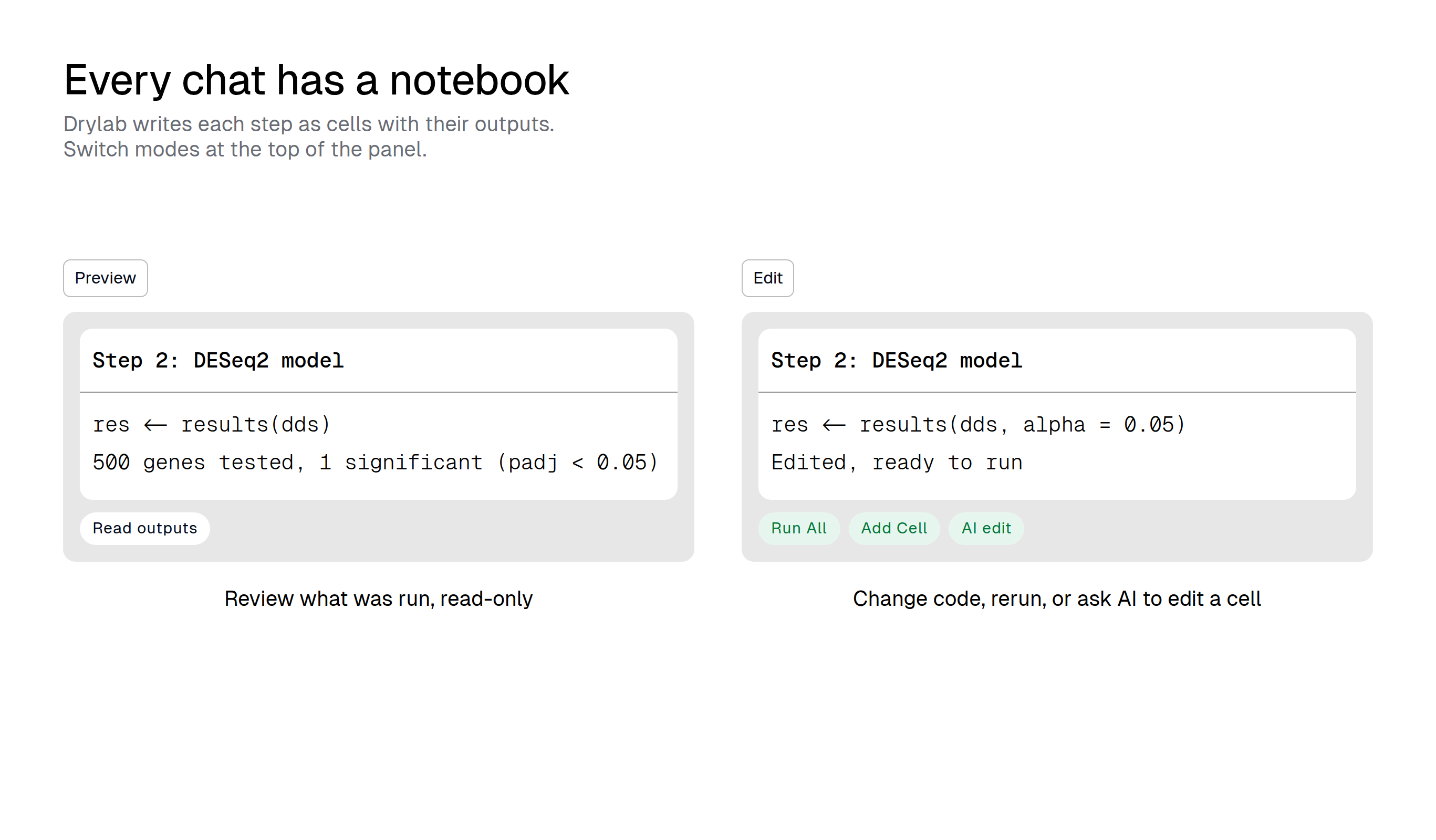
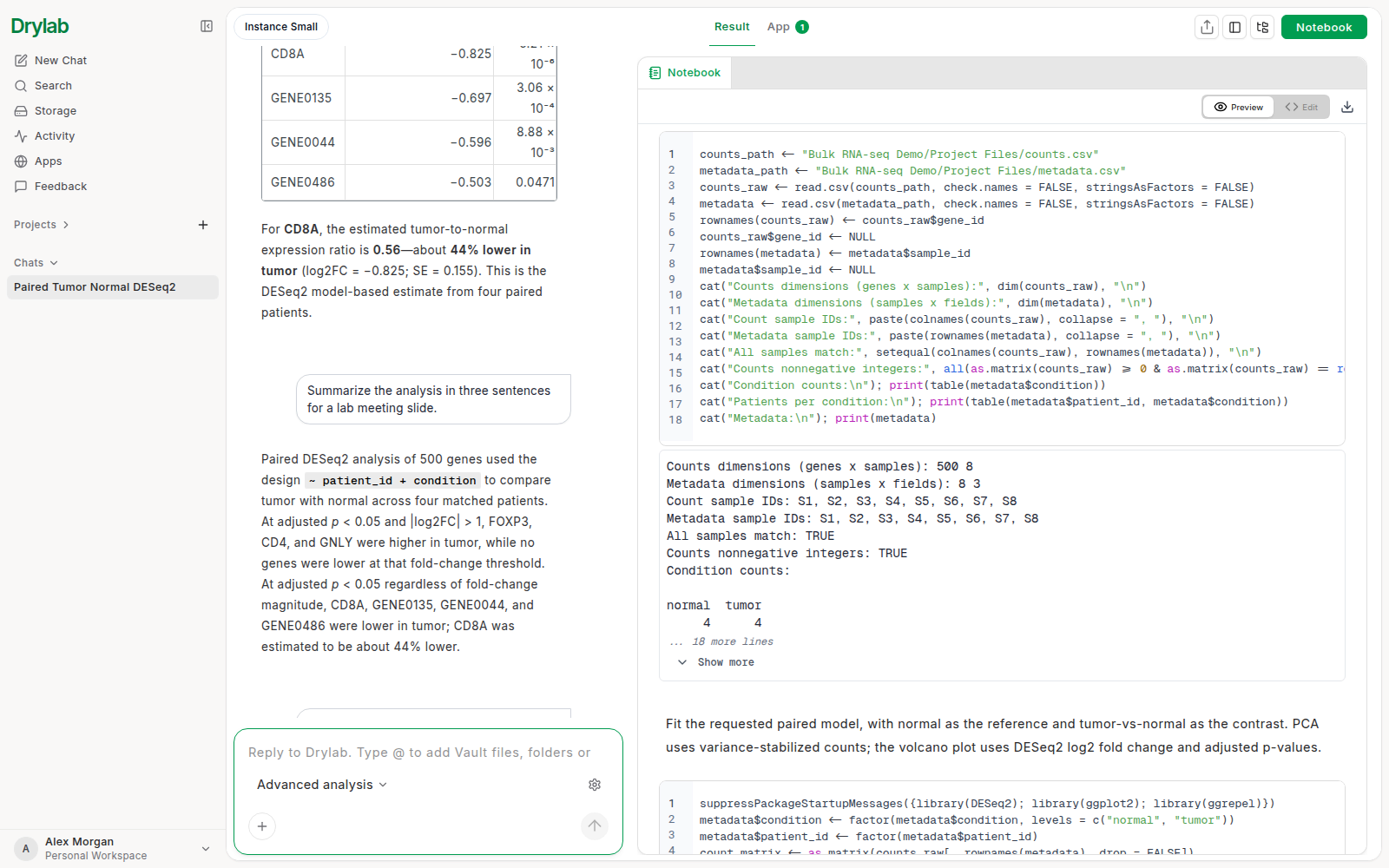
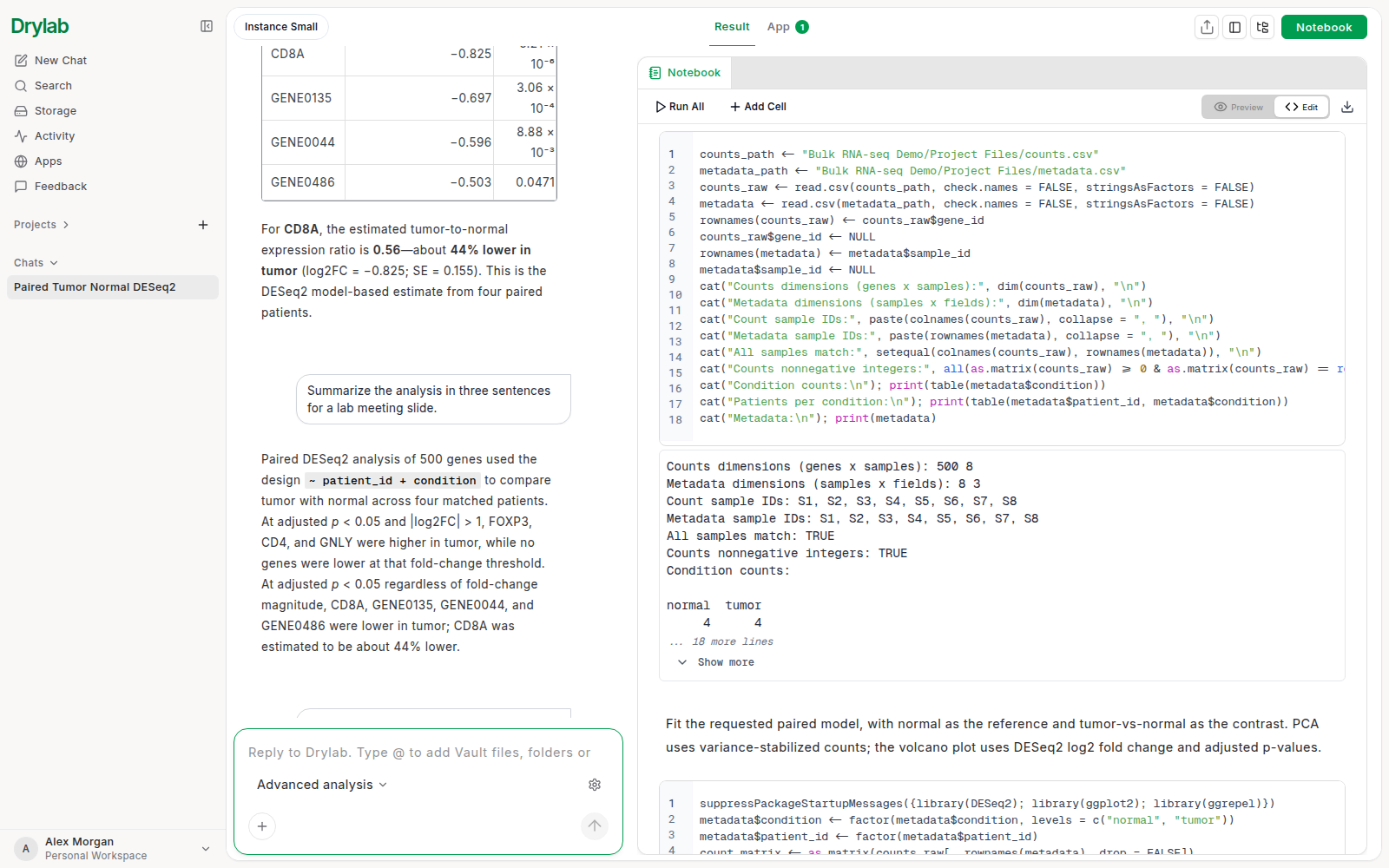
ノートブックパネル上部のプレビュー / 編集の切り替えを使います。
| モード | できること |
|---|---|
| プレビュー | ノートブックを読みます。レンダリングされた Markdown、コード、すべての出力を確認できます。コードセルは読み取り専用で、すべて実行とセルを追加は表示されません。 |
| 編集 | ノートブックを変更します。コードの編集、セルの追加や削除、セルの実行、すべて実行、AI 編集が使えます。 |
セルの種類
| 種類 | 用途 |
|---|---|
| コード | チャットの言語に応じた Python または R のコードです。出力はセルの下に表示されます。 |
| Markdown | 各ステップを説明する見出しやメモです。 |
できること
セルを実行
1 つのセル、またはノートブック全体を実行します。
新しいセルを追加
コードセルや Markdown セルを自分で追加するか、Drylab に頼みます。
AI コード編集
変更内容を普段の言葉で伝えて、セルを書き換えます。
ノートブックをエクスポート
ノートブックを .ipynb または PDF でダウンロードします。
ヒント
- Drylab は、ノートブックを上から順にそのまま実行できる状態に保つようにしています。ステップを修正するときは、古いコードを残さず、壊れたセルを置き換えるのが基本です。
- ノートブックについては、チャットで Drylab に質問できます。例:「ここまでにどんな分析をしましたか?」
- 回答の下にある Fork(フォーク)をクリックすると、このノートブックを変えずに、その時点から別のアプローチを試せます。チャット履歴をご覧ください。