
ストレージ
ファイルのダウンロード
チャットのファイルパネルや Drylab のストレージから、個別のファイル、フォルダー、チャットの全ファイルをダウンロードし、準備した ZIP は「ダウンロード」で確認します。
チャットから
どのチャットにも ファイル パネルがあり、チャットの note.ipynb と並んで、そのチャットが使ったファイルと生成したファイルが figures/ や tables/ などのフォルダーに分けて表示されます。
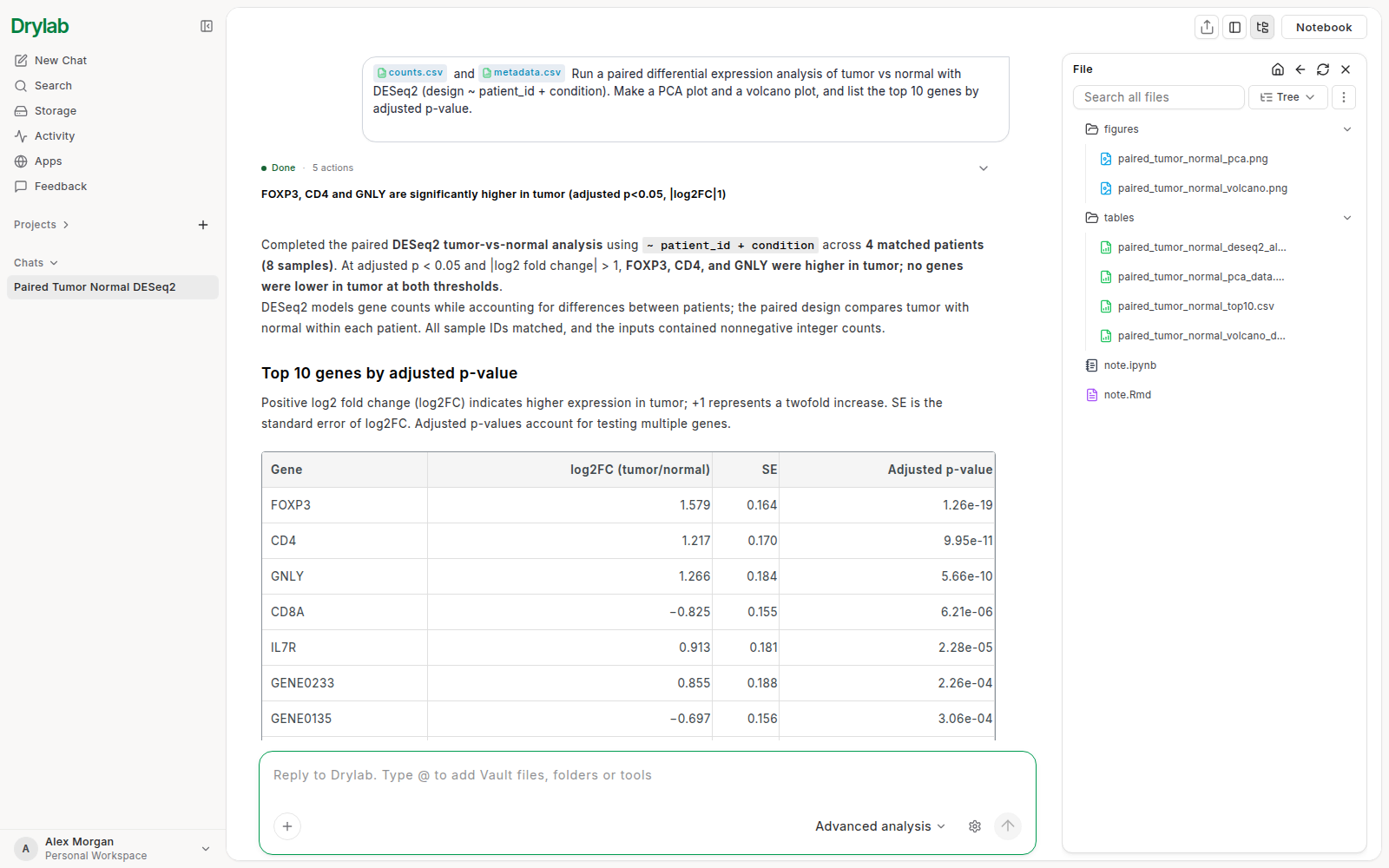
- ファイルやフォルダーにカーソルを合わせ、ダウンロードアイコンをクリックします。
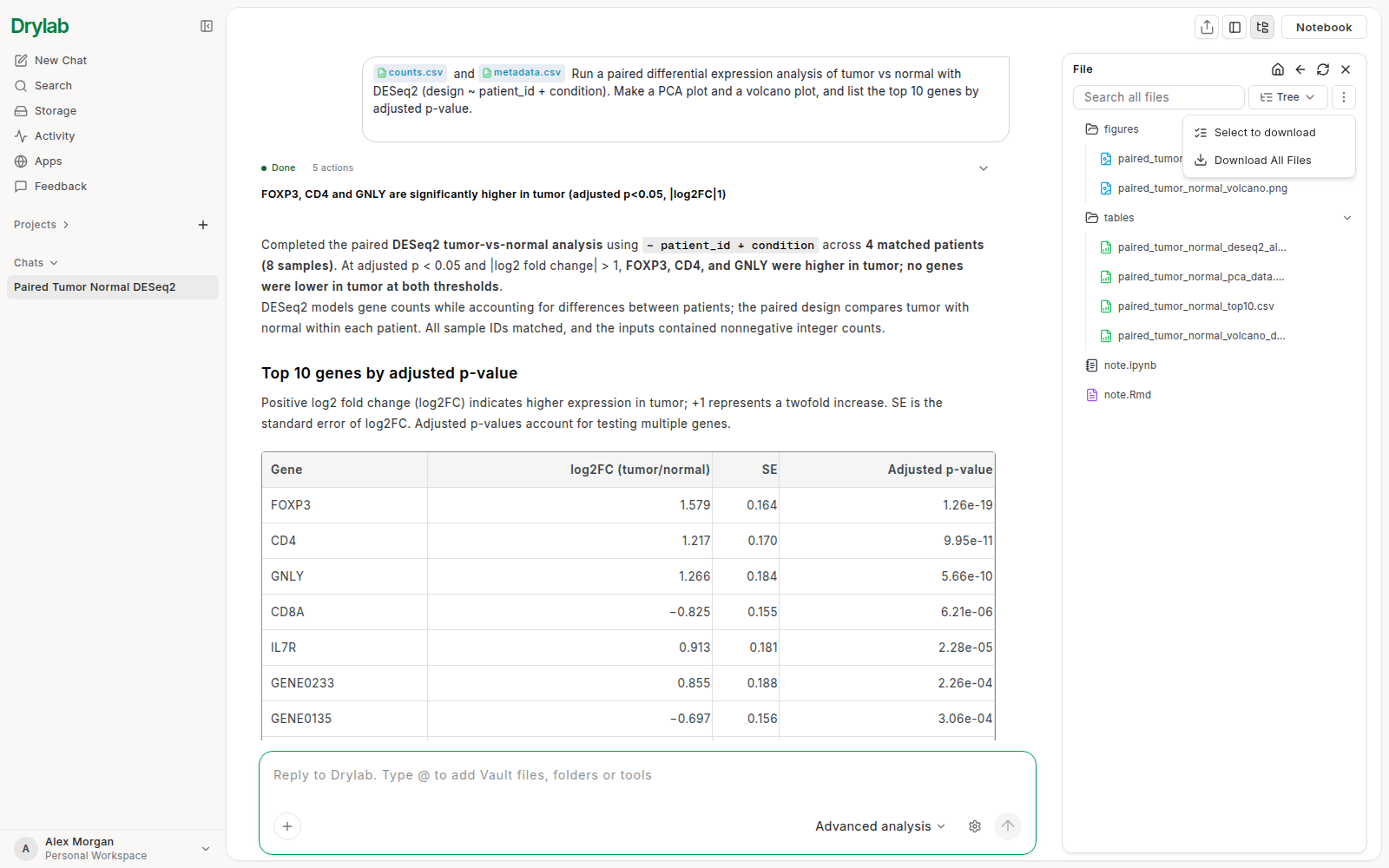
- 検索ボックスの横にある その他の操作(⋮)をクリックします。
- すべてのファイルをダウンロード:チャットのファイルをすべてダウンロードします。
- 選択してダウンロード:先にファイルを選んでからダウンロードします。
パネルの表示・非表示は、チャット上部のバーにある ファイルを表示 / ファイルを非表示 で切り替えます。
ストレージから
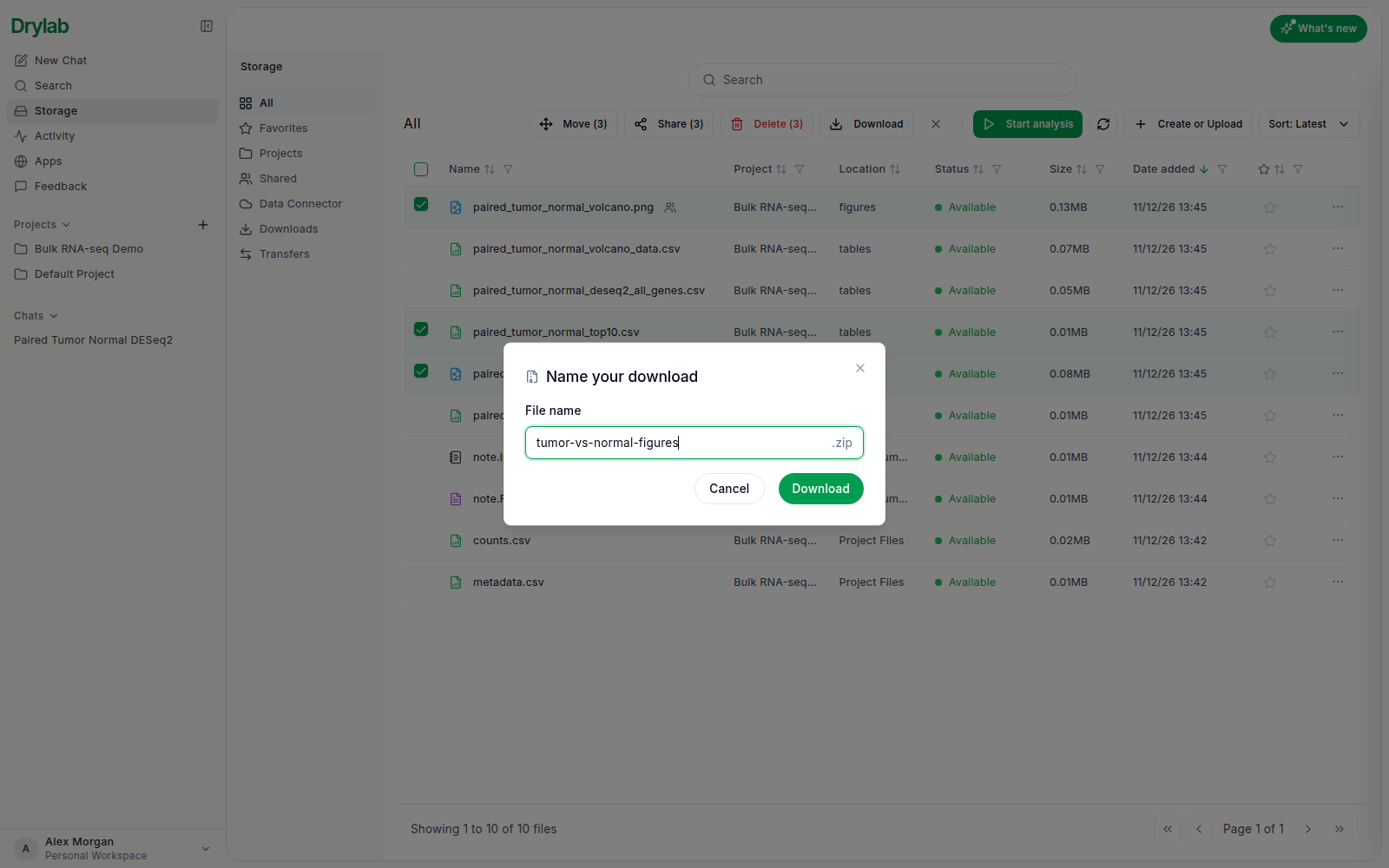
- ファイルの ... メニューから ダウンロード を選びます。
- または、複数のファイルにチェックを入れて ダウンロード をクリックします。ダウンロード名を入力 でアーカイブに名前を付け、ダウンロード をクリックします。
ファイルの管理を参照してください。
ダウンロードの状況を確認する
フォルダーや複数のファイルは ZIP としてダウンロードされます。ストレージから複数のファイルやフォルダーをダウンロードすると、ウィンドウの右下に ダウンロード トレイが開きます(チャットのファイルパネルからのダウンロードは、ほとんどがそのままコンピューターに保存されます。ただし、大きなフォルダーや 選択してダウンロード で選んだものは、トレイで準備されます)。
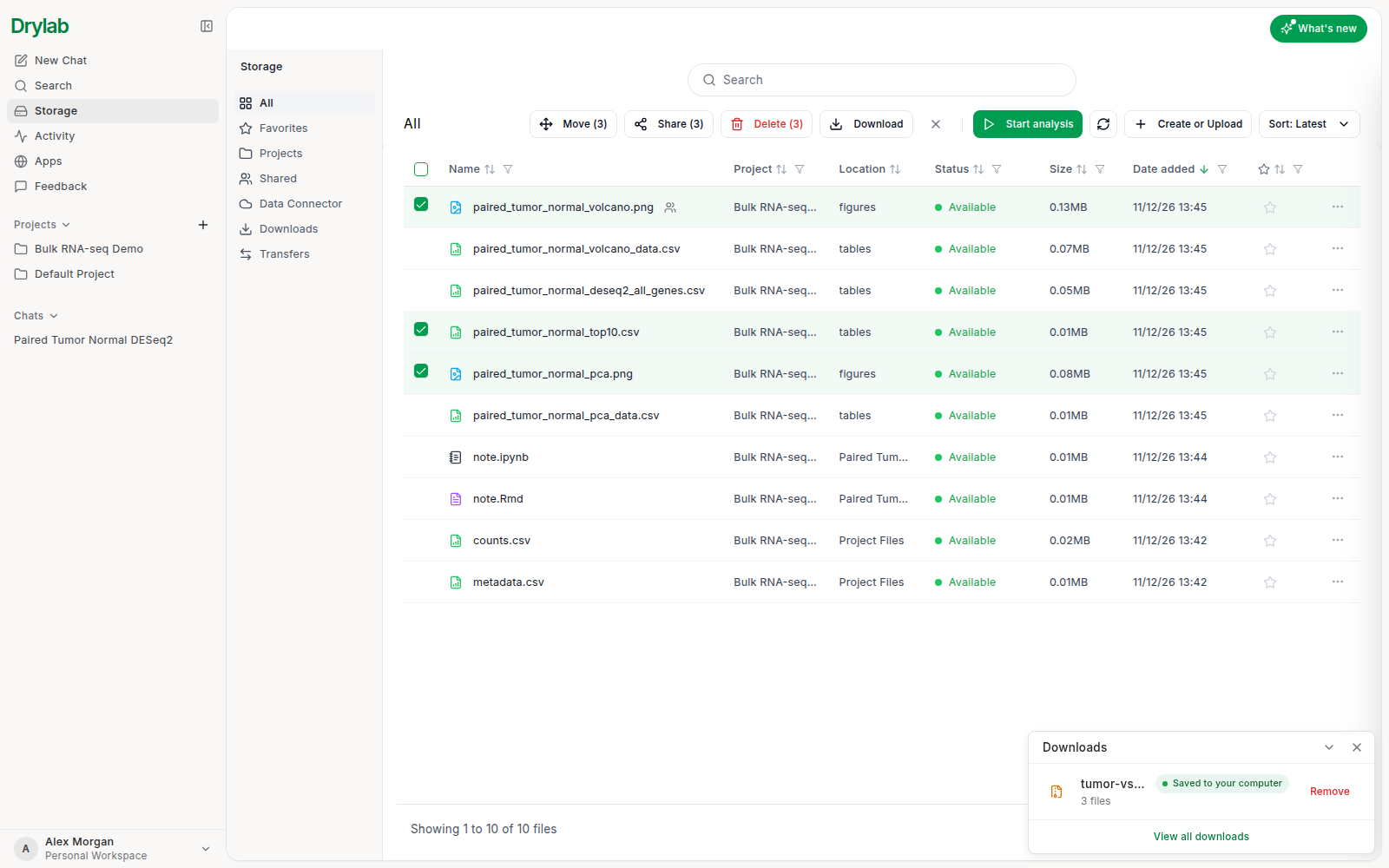
- 選択したファイルが少なく小さい場合は、すぐに ZIP にまとめられてコンピューターに保存されます。行には コンピューターに保存しました と表示されます。
- 多い場合や大きい場合はバックグラウンドで準備されるので、その間も作業を続けられます。行には 待機中、次に進捗、最後にサイズと利用できる残り時間(例:「1.2 GB · 約 20 時間で期限切れ」)が表示されます。準備ができるとトレイがもう一度開きます。別のタブにいる場合は、ブラウザーから通知を受け取ることもできます。保存するには行の ダウンロード をクリックします。クリックするまで何も保存されません。
- 含められなかったファイルがある場合は、スキップした件数が行に表示されます。どのファイルかを確認するには スキップした N 件のファイルを表示 をクリックします。
- 準備中のダウンロードを止めるには、その行の キャンセル をクリックします。失敗したダウンロードやキャンセルしたダウンロードは、再試行 をクリックするとやり直せます。
トレイには、このブラウザーのタブで最近開始したダウンロードが表示されます。すべてのダウンロードを表示 をクリックすると ダウンロード ページが開きます。矢印でトレイを折りたたみ、× で閉じます。
大きなダウンロード
ストレージから非常に大きな選択(約 5 GB 以上、5,000 ファイル以上、または ZIP が複数になる場合)をダウンロードするときは、まず確認を求められます。大きなダウンロードを準備しています に、サイズ、ファイル数、作成される ZIP ファイルの数が表示されます。開始するには ダウンロードを準備、取りやめるには 後で をクリックします。
50 GB または 10,000 ファイルを超える選択は複数の ZIP パートに分割され、それぞれ個別にダウンロードされます。準備ができたら、行の すべてダウンロード(N) をクリックしてすべてのパートを保存します。1 回のダウンロードの上限は約 200 GB です。「The selected files exceed the maximum total download size」(選択したファイルがダウンロードの合計サイズ上限を超えています)と表示されたら、選ぶファイルを減らしてください。
「ダウンロード」ページ
準備したものはすべて ストレージ > ダウンロード に表示され、7 日間ダウンロードできます。各行には、アーカイブの名前、サイズ、作成日時、有効期限、状態が表示されます。どの列でも並べ替えられ、名前で検索したり、すべての状態 で状態ごとに絞り込んだりできます。ダウンロードリンクはクリックした時点で作られるので、古くなって使えなくなることはありません。
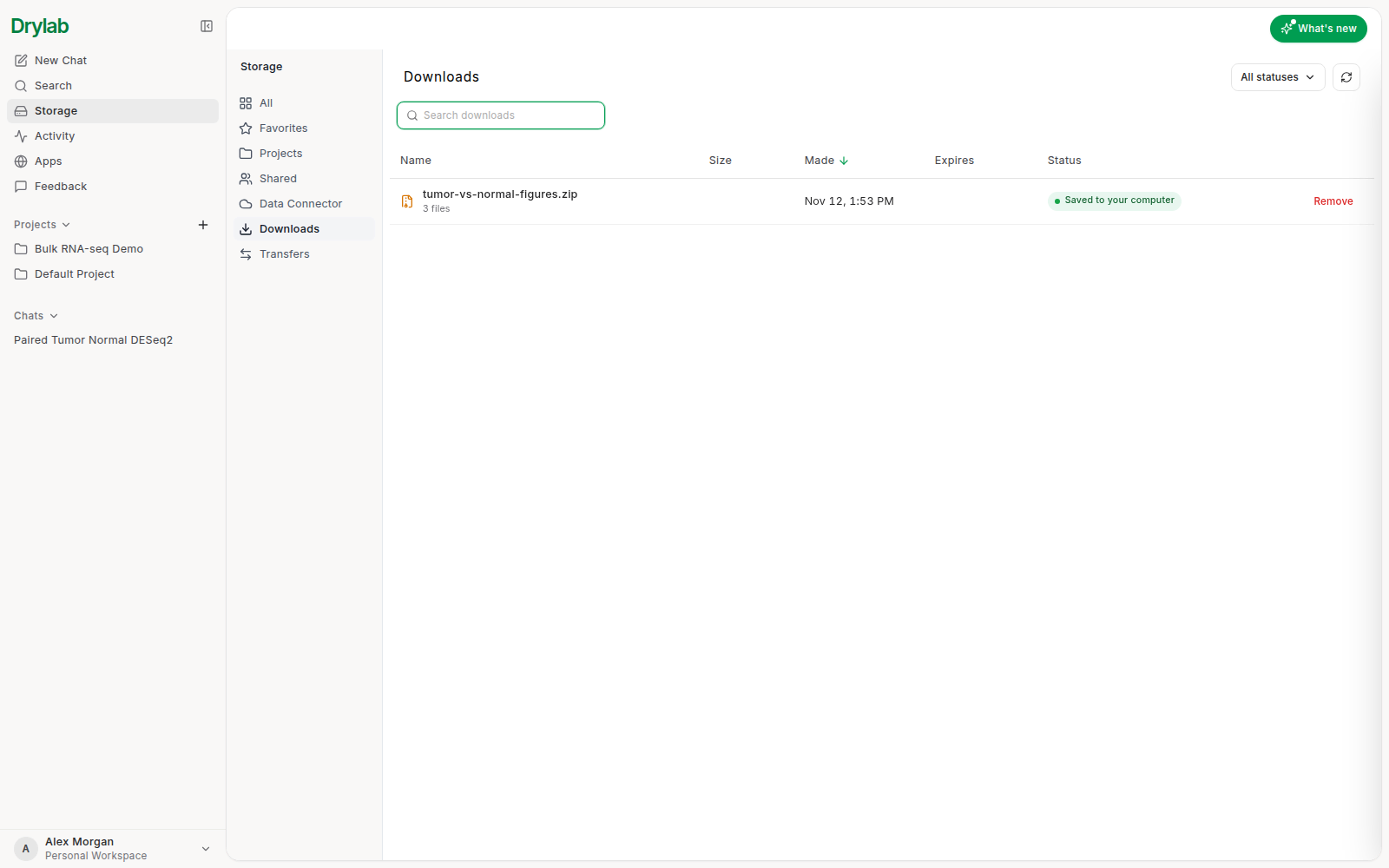
- 準備ができた行の ダウンロード をクリックすると保存されます。
- 削除 をクリックすると、その行が一覧から消えます。確認を求められ、直後なら元に戻せます。準備済みのアーカイブは、期限が切れるまで引き続き利用できます。
- 失敗・期限切れを消去 をクリックすると一覧を整理できます。ダウンロード可能なアーカイブは残ります。
アーカイブは 7 日後に期限切れになります。画面に残っている行には「リンクの有効期限が切れました · もう一度準備してください」と表示されるので、もう一度準備 をクリックするか、ファイルを選び直してください。