
チャット
計画と質問
計画を承認し、Drylab の質問に答え、最適なプロットを選んだり画像に印を付けたりして、分析の実行中にステップを確認します。
Drylab は長い分析をやみくもに実行しません。始める前に計画を見せ、依頼があいまいなときは質問し、どのクラスタリングが妥当かといった、あなたにしか決められない科学的な判断の場面では立ち止まります。こうした場面はそれぞれチャット内のカードとして表示されます。カードで答えると、Drylab は作業を続けます。
Drylab が立ち止まって確認する理由
- 主導権はあなたにあります。 計画を承認するまで何も実行されず、結果を左右する判断はあなたが下します。
- やり直しが減ります。 ステップの実行前にさっと答えるほうが、あとで分析をやり直すよりも低コストです。
- 根拠を見て判断できます。 Drylab が選択を求めるときは、判断に必要なプロットや数値を一緒に示します。
各カードが表示されるタイミングは次のとおりです。
| カード | 表示されるタイミング | あなたが行うこと |
|---|---|---|
| 明確化のための質問 | 実行前または実行中、依頼に決まっていない点があるとき | 各質問の回答を選び、回答を送信 |
| 計画 | 多段階の分析を始める前 | ステップを確認し、プランを承認 |
| 構造化ワークフローを検出しました | 依頼が検証済みのワークフローに合うとき | インタラクティブ か ワークフローを使わない を選ぶ |
| 判断が必要です | あなたの判断が必要なステップの途中 | 選択して 続行 |
| 続行する前にステップを確認 | ステップレビュー が 主要ステップ または 毎ステップ のとき、ステップの後 | 承認して続行 または 変更を依頼 |
計画を確認する
多段階の作業では、Drylab はまず依頼を計画にまとめます。計画にはタイトル、短い概要、「ステップ 1 — データを読み込んで確認する」のような番号付きのステップが含まれます。各ステップはわかりやすい言葉で書かれているので、実行前に何が行われるかを確認できます。
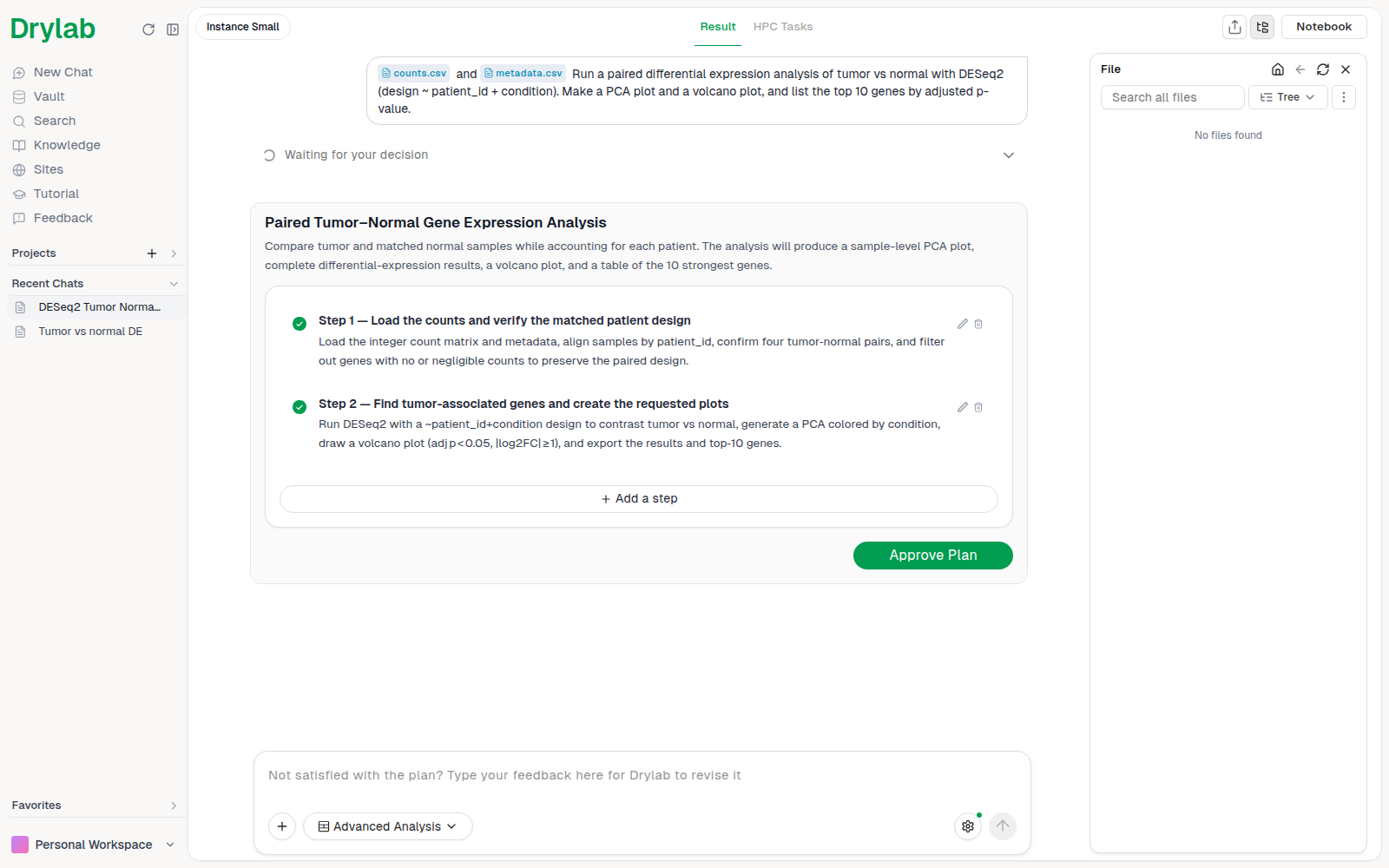
承認する前に計画を変更できます。
- ステップを編集する: テキストか鉛筆アイコンをクリックして変更し、保存 をクリックします(または Ctrl/Cmd + Enter を押します)。元のままにするには Esc を押すか キャンセル をクリックします。
- ステップを飛ばす: 横の丸をクリックしてチェックを外します。チェックの入ったステップだけが実行されます。
- ステップを削除する: ごみ箱アイコン(ステップを削除)をクリックします。
- ステップを追加する: 計画の下部にある ステップを追加 をクリックし、内容を書きます。
最後に プランを承認 をクリックします。カードが「計画を承認しました」にたたまれ、Drylab が作業を始めます。少なくとも 1 つのステップにチェックが入っている必要があります。
分析により大きなマシンが必要だと Drylab が判断した場合は、計画の下に より多くのメモリを推奨 カードが表示され、理由と推奨インスタンス(例:Instance Medium)が示されます。... で承認 をクリックするとそのマシンに切り替えて開始し、プランを承認 をクリックすると今のマシンのまま開始します。Drylab が特定のマシンを示さない場合、カードには 大容量メモリを推奨 と表示されます。クラウドに切り替え をクリックすると マシンを選択 が開き、後で をクリックするとカードが閉じます。GPUアクセラレーションが利用可能 カードが表示されたら 後で をクリックしてください。現在クラウドの GPU マシンは提供されておらず、Drylab は重い GPU ステップをすでに GPU ワーカーに送っています。
計画そのものを見直したいときは、チャット欄にフィードバックを入力します(「t 検定ではなく DESeq2 を使って」「パスウェイ解析を追加して」)。Drylab が新しい計画を作成し、古い計画には「計画へのフィードバックを送信しました」と表示されます。
計画の承認を完全に省くには、実行設定で プランを自動承認 をオンにします。
確認の質問に答える
依頼に、分析の内容を左右する決まっていない点があると、Drylab はまず質問します。明確化のための質問 カードには短い理由と、番号付きの 1〜5 個の質問が表示されます。
- 各質問について、提示された回答のいずれかをクリックします。
- 合うものがなければ その他 をクリックし、「回答を指定してください...」に自分の回答を入力します。
- 回答を送信 をクリックします。すべての質問に回答するまで、このボタンは押せません。
カードは「3 件の質問に回答しました」のようにたたまれ、Drylab はあなたの回答をもとに作業を続けます。質問は、計画の前(計画を決めるため)にも、実行の途中(ステップに追加の情報が必要なとき)にも表示されることがあります。
ファイルが必要な質問
「サンプルのメタデータファイルをアップロードしてください」のように、データを求める質問もあります。こうした質問には プロジェクトにファイルをアップロード ボタンが表示されます。
- クリックしてファイルを選ぶか、ファイルをボタンにドラッグします(「ここにファイルをドロップ」)。
- ファイルを外すには、横の x をクリックします。
- 添付したファイルがそのまま回答になるので、選択肢を選ぶ必要はありません。
回答を送信 をクリックすると、ファイルがプロジェクトに追加され、Drylab がすぐに使います。
チャット欄で答える
カードを使わずに、チャット欄に入力してもかまいません。Drylab はそのメッセージを読み、カードはグレー表示になって「スキップ — ユーザーが代わりにメッセージを提供しました」と表示されます。回答が選択肢に当てはまらないときや、方向を変えたいときに使います。
構造化ワークフローを使うか
依頼が Drylab の構造化ワークフローのいずれかに合う場合、構造化ワークフローを検出しました カードで進め方を聞かれます。
- インタラクティブ:検証済みのワークフローを実行し、科学的な判断の場面で一時停止します。
- ワークフローを使わない:ワークフローを使わずに続けます。
今後のセッションのために選択を記憶する にチェックを入れると、次からは聞かれません。この設定はあとから 設定 > 一般 > 構造化ワークフロー で変更できます。
実行中に判断する
十分な細胞が残る QC のしきい値など、Drylab が計算してからでないと決められない判断もあります。その場合、Drylab はステップの途中で 判断が必要です カード(進行中 の表示付き)を出して一時停止します。カードには判断の内容と根拠が示され、Drylab のおすすめがあらかじめ選択されています。
必要に応じて選択を変え、続行 をクリックします。Drylab はあなたの選択で同じステップを最後まで進めます。計画の先のステップに飛ぶことはありません。
| 表示されるもの | あなたが行うこと | 例 |
|---|---|---|
| 選択肢のリスト | 1 つ選ぶか、複数にチェックを入れる | ダブレットをどの程度厳しく除くか、どのアセンブラーを使うか |
| スライダー | ドラッグしてしきい値や範囲の両端を決める | 細胞あたりの最小遺伝子数、オブジェクトの最小・最大サイズ |
| 短いフォーム | いくつかのパラメーターを入力する | ゲノムアセンブリの生物種と、出力してほしい結果 |
| 編集できる表 | セルの値を修正する | クラスターごとの細胞タイプラベルの変更 |
| 散布図上のゲート | ゲートの境界を調整する | フローサイトメトリーのゲーティング |
| 画像のサムネイル | 最適な画像を選ぶ | クラスタリングの解像度 |
| 描画ツール付きの画像 | 点をクリックしたり矩形を描いたりする | 細胞セグメンテーションの修正 |
最後の 2 つについては以下で説明します。
画像を選ぶ・画像に印を付ける
最適な画像を選ぶ
言葉で説明するより見たほうが判断しやすいときは、Drylab が候補の画像を並べて表示します。たとえば、複数の解像度でクラスタリングした細胞の UMAP です。このステップは、scRNA QC + Clustering、scRNA Cell-Type Annotation、Spatial Domain Detection & Annotation などのワークフローで表示されます。
- サムネイルを見比べます。各サムネイルの下には、解像度などの短いラベルがあります。
- サムネイルの展開アイコン(展開)をクリックすると、選択せずに原寸で確認できます。
- 使いたい画像をクリックします。緑の枠が付きます。
- 続行 をクリックします。
Drylab は、選んだバージョン(たとえば選んだクラスタリング)で作業を続けます。
画像に印を付ける
Microscopy Segmentation ワークフローで細胞セグメンテーションを修正するときなど、画像上の対象を指し示してほしい場面もあります。カードには、Drylab の結果を重ねた画像と小さなツールバーが表示されます。
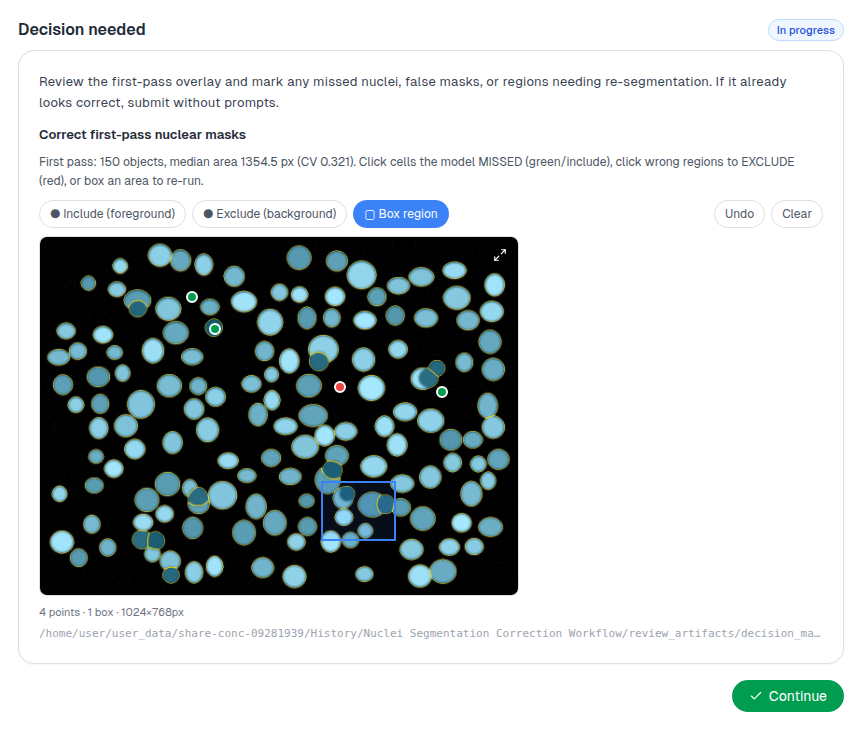
| ツール | 用途 |
|---|---|
| 含める(前景) | Drylab が見落とした対象をクリックする |
| 除外(背景) | Drylab が誤って印を付けた領域をクリックする |
| 矩形領域 | やり直す領域をドラッグして矩形で囲む |
| 元に戻す | 最後に付けた印を取り消す |
| クリア | すべての印を消す |
必要なだけ印を付けたら、続行 をクリックします。Drylab はあなたの印をもとに結果を改善します。
ステップを確認する
実行設定で ステップレビュー を 主要ステップ または 毎ステップ にすると、Drylab はステップの後に 続行する前にステップ 3 を確認 カードを出して一時停止します。主要ステップ では、主観的な判断が入るリスクの高いステップ(例:細胞タイプのアノテーション)でのみ一時停止し、そのカードには 高リスクのステップ と表示されます。
カードには、行ったことの 概観 または 概要、結果の 解釈、作成された 成果物(表、プロット、ファイル)、次のステップ が表示されます。次のいずれかを選びます。
- 承認して続行:次のステップを実行します。
- 残りすべてを承認:これ以降は一時停止せずに分析の残りを実行します。
- 変更を依頼:変更ややり直しの内容を書き、フィードバックを送信 をクリックします。Drylab はそのステップをやり直してから先に進みます。
ヒント
- カードがあるときはカードで答えましょう。 選択肢、スライダー、画像なら Drylab に正確な値が伝わります。チャット欄は、それ以外のことを伝えたいときに使います。
- 考えが変わったら: いつでもチャット欄に入力して分析の方向を調整するか、停止 をクリックします。詳しくは分析を始めるをご覧ください。
- 長い計画: 4 つ以上のステップがある計画を承認すると、終了時に通知するかどうかを Drylab が聞いてきます(完了したらメールで通知)。実行を見守る必要はありません。
- そのまま実行しておけます。 Drylab はカードに答えるまで待っているので、あとで戻ってきて答えてもかまいません。