
データコネクター
クラウドストレージをマウント
すでにお持ちのクラウドのバケットを Drylab にアタッチし、データをコピーせずにその場で分析に読み込ませます。
マウントすると、自分のバケットが分析の動く環境にアタッチされます。Drylab はファイルを置き場所のまま読み取るので、コピーは行われず、ストレージ容量も使いません。大きなデータセットや、自分のクラウドアカウントに置いておく必要があるデータに向いています。
| プロバイダー | 状態 |
|---|---|
| Amazon S3 | 利用可能 |
| Google Cloud Storage | 近日公開 |
| Azure Blob Storage | 近日公開 |
Amazon S3 バケットを接続する
- ストレージ > データコネクターを開き、データを接続をクリックして Amazon S3 を選びます。
- ワンクリック接続(推奨) か手動設定を選びます。どちらの方法でも、指定したバケットだけに Drylab がアクセスできるロールが AWS アカウントに作成されます。
- S3 バケット名(
s3://は付けません)と、必要に応じてエイリアス(バケットのわかりやすい名前)を入力します。エイリアスを入力しない場合はバケット名が使われます。 - アクセス権限を、読み取り専用(推奨)か読み書きから選びます。
- クラウドストレージ接続ポリシーを読んで同意し、設定を完了します。
- ワンクリック: AWS で接続をクリックします。Drylab が次の手順を説明し、数秒後に新しいタブで AWS を開きます(すぐに開きたい場合や、ブラウザが新しいタブをブロックした場合は今すぐ AWS を開くをクリック)。AWS のタブで一番下までスクロールし、確認のチェックを入れて Create stack(スタックの作成)をクリックします。AWS から結果が返ると、ダイアログは自動で更新されます。
- 手動: 番号付きの手順(AWS アカウント ID から始まります)に従い、ロール ARN を貼り付けてバケットを接続をクリックします。
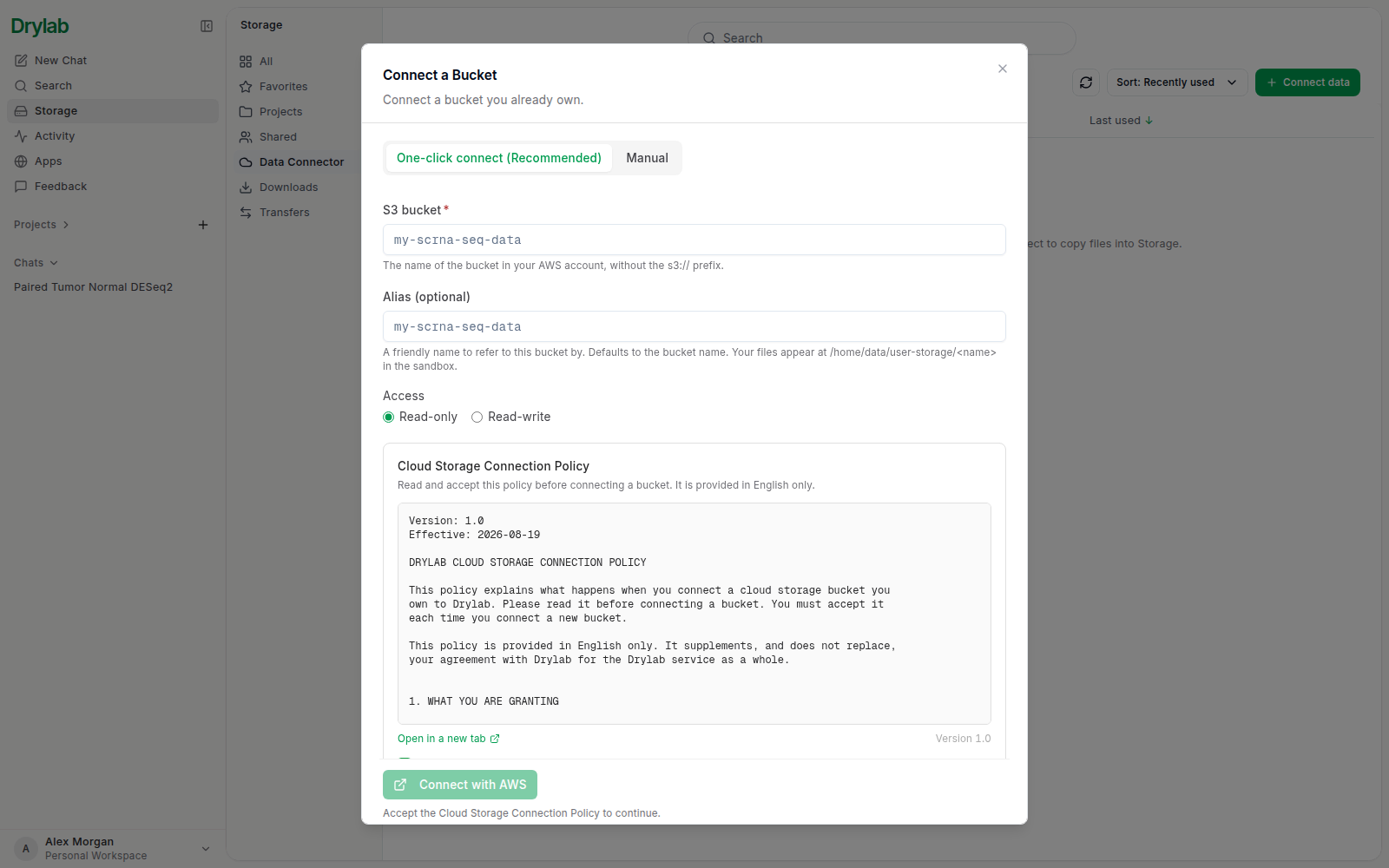
バケットが接続されると「バケットを接続しました」と表示されます。AWS の処理中にダイアログを閉じた場合、接続は AWS を待機中として一覧に残ります。開いて AWS を再度開くをクリックすると続きから進められます。やめる場合は設定をキャンセルをクリックします。
アタッチとデタッチ
接続した直後に表示される今すぐマウントをクリックすると、バケットがアタッチされます。あとからアタッチする場合は、接続済みデータのバケットの行でアタッチを使います。1〜3 分ほど準備中と表示されたあと、稼働中になります。これでバケットのファイルが、分析の動く環境にバケットのエイリアス名で表示され、分析から直接読み取れるようになります。外すにはデタッチをクリックします。
分析に使えるのは、アタッチしたバケットだけです。アタッチしていないバケットをメンションすると、Drylab に「先にこのバケットをマウントしてください」と表示されます。
参照と分析
接続したバケットの参照をクリックするとフォルダーとファイルを確認でき、チャットで使うをクリックすると新しいメッセージでメンションできます。
- ファイルとフォルダーを検索… で、今いるフォルダーを絞り込めます。ディープ検索はすべてのサブフォルダーを調べます。大きなバケットでは時間がかかることがあり、一覧表示したフォルダーごとに自分のクラウドアカウントに料金が発生します。途中でやめるには停止をクリックします。
- ファイルやフォルダーにチェックを入れて分析を開始をクリックすると、それらを添付した新しいチャットが開きます。バケット全体を分析をクリックすると、バケット全体が添付されます。
どのチャットからでもバケットをメンションできます。@y と入力するとあなたのデータタブが開きます。ファイルとリソースをメンションするをご覧ください。
アタッチに失敗したとき
動かなくなったバケットには要対応と表示されます。開いて設定ガイドをクリックすると、バケットの AWS ロールに必要な正確な値が表示されるので、AWS コンソールのロールと見比べられます。アクセスを確認をクリックすると接続をもう一度テストします。「アクセスできます。Drylab はこのバケットを一覧表示して読み取れます。」と表示されれば解決です。
バケットの接続を解除する
バケットの操作メニューを開き、接続を解除をクリックします。Drylab はバケットにアクセスできなくなりますが、バケット内のデータには一切触れません。