
ストレージ
ファイルのアップロード
チャット欄、プロジェクトページ、ストレージから Drylab にファイルをアップロードし、使えるようになるまで状態を確認して、サイズ上限もチェックしましょう。
ファイルは、チャット欄(そのファイルについてすぐ質問したいときに最も手軽)、プロジェクトページ、ストレージ(事前にデータを整理しておきたいときに最適)からアップロードできます。
チャット欄から
- チャット欄の +(ファイルをアップロードまたはリソースを参照)をクリックします。
- ファイルをアップロード または フォルダーをアップロード を選び、アップロードするものを選択します。
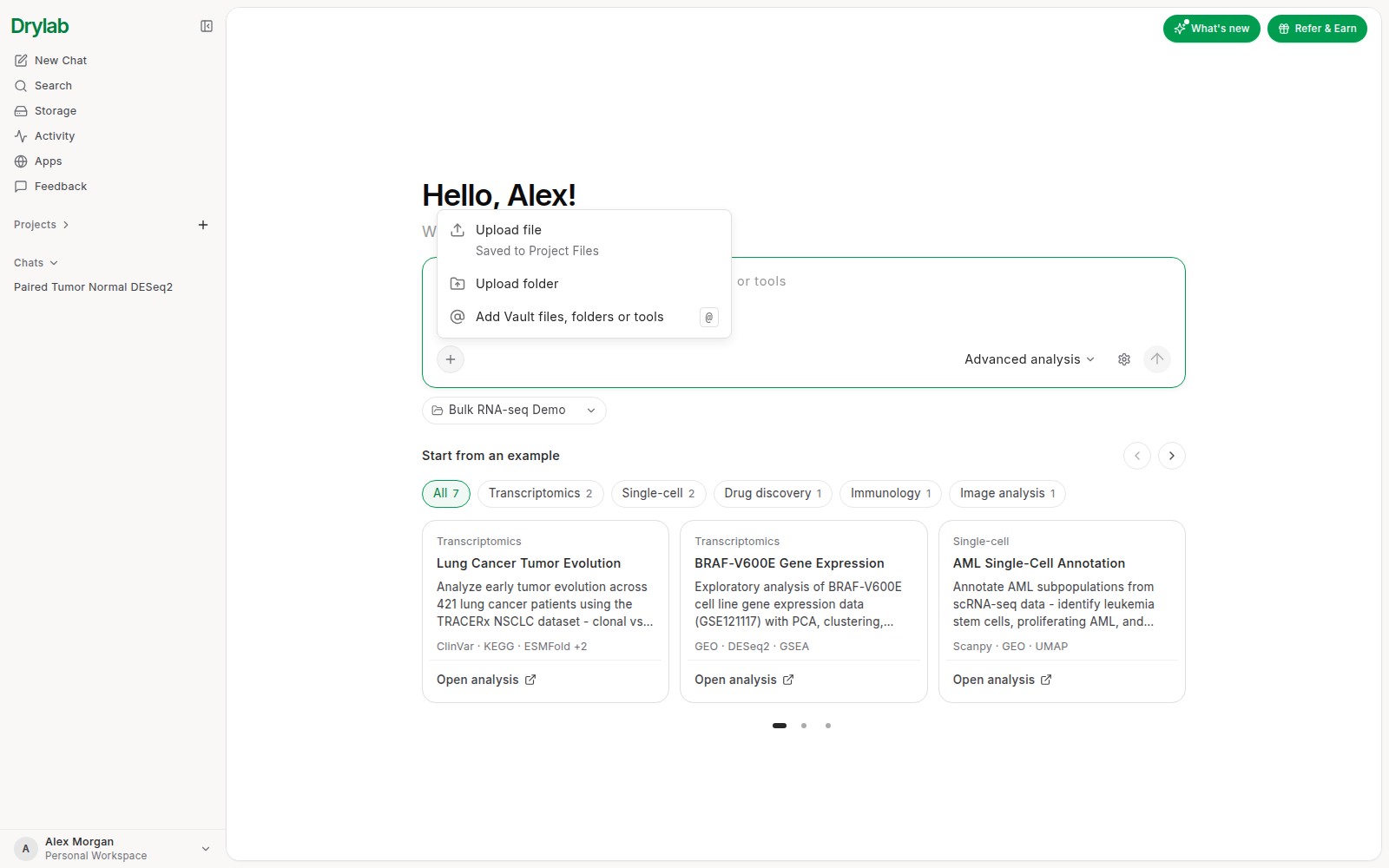
ファイルをチャット欄にドラッグしたり、Ctrl + V(macOS では Cmd + V)で画像を貼り付けたりすることもできます。
アップロード中は、入力欄の上にカードが表示され、ファイル名と進捗がわかります。完了すると、カードはメッセージ内のドロップした位置で、そのファイルの @ メンションに変わります。
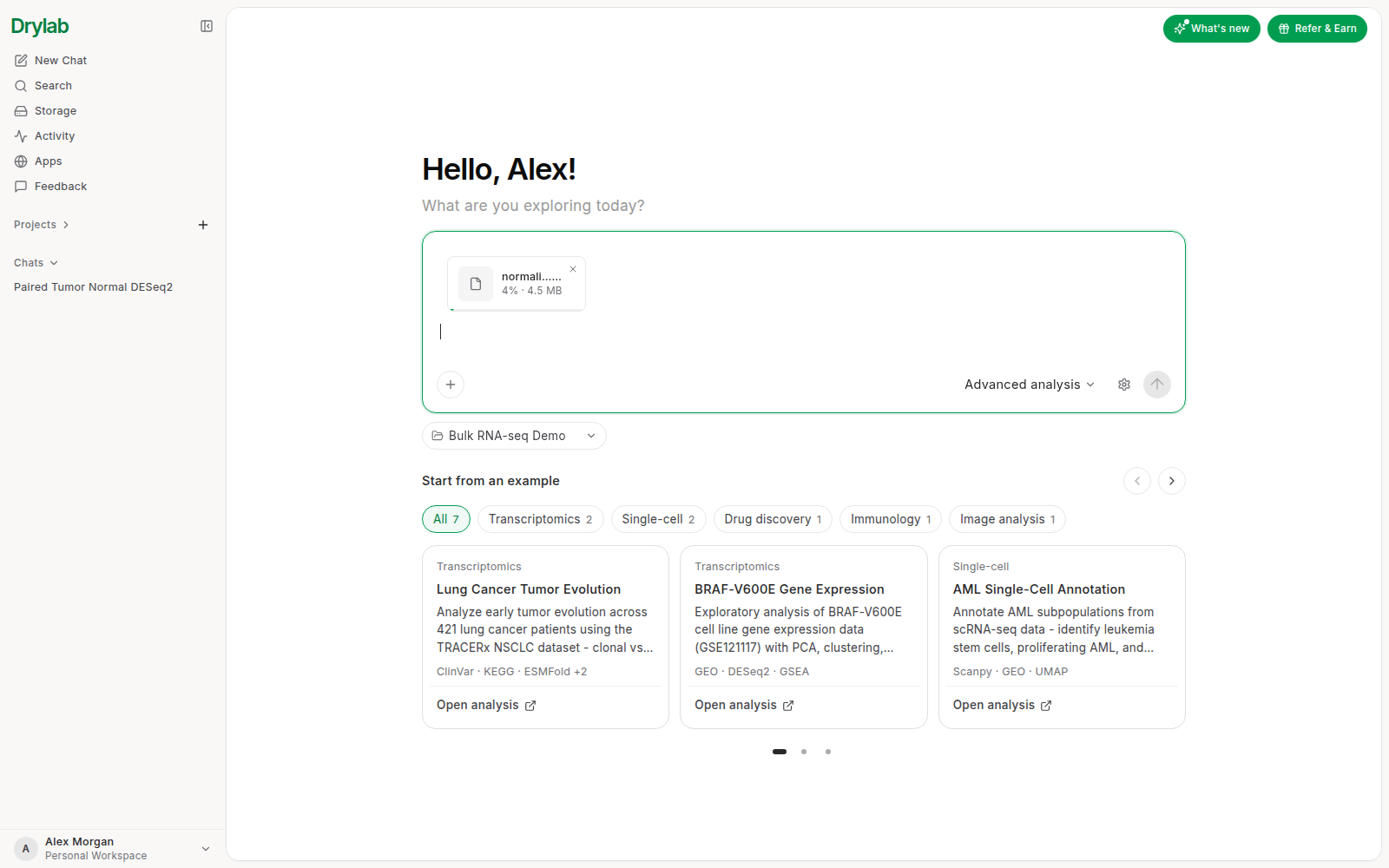
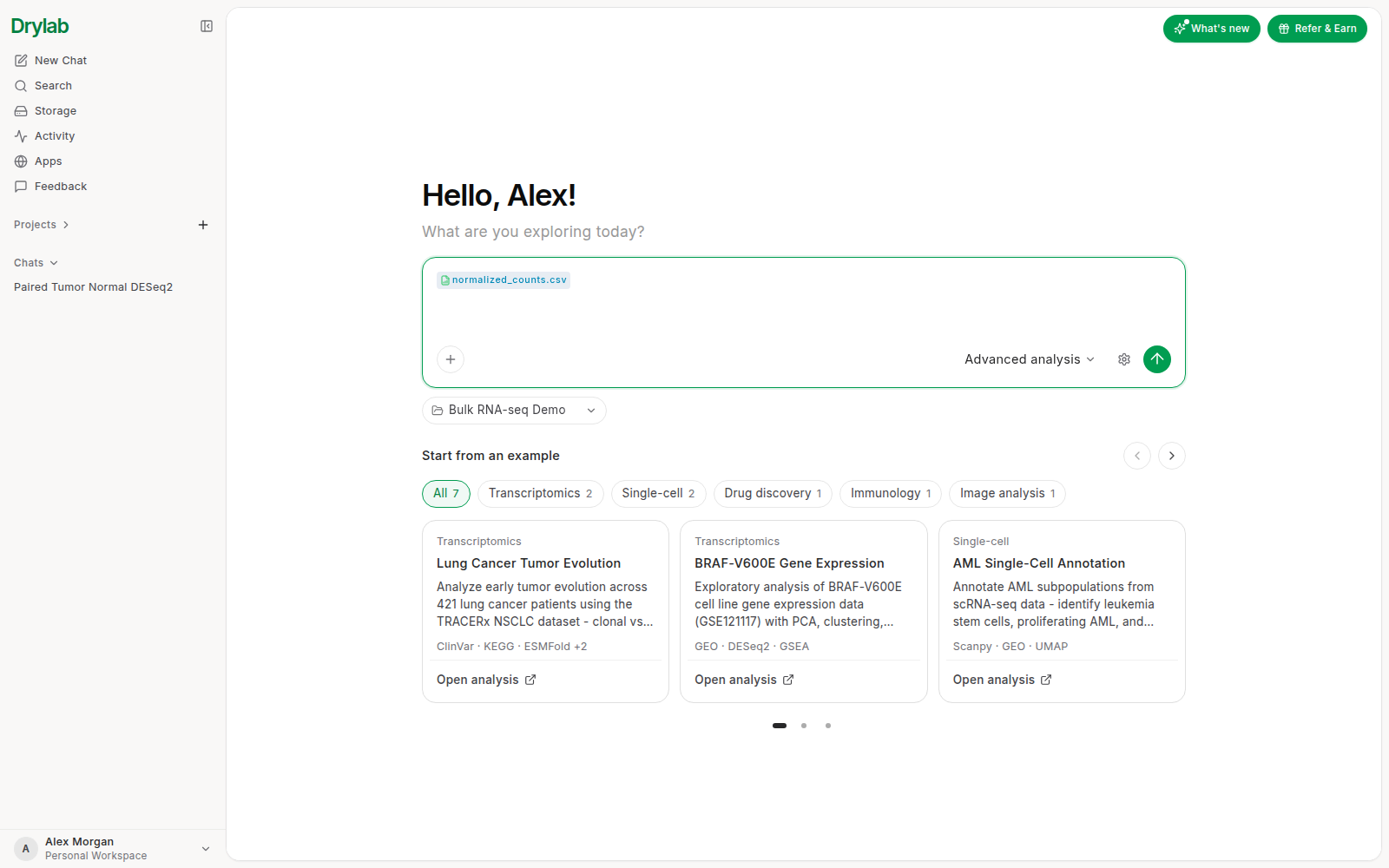
- 貼り付けた画像 も画像のメンションになります。画像そのものも送信されるので、Drylab は画像を見ることができます。送信したメッセージでは、メンションにカーソルを合わせるかタップすると画像が表示され、クリックすると原寸で開きます。
- アップロードが終わる前に送信した場合、Drylab は待機し、「counts.csv を待っています(40%)。準備ができたらもう一度送信してください。」のように知らせます。そのファイルなしですぐに送るには ファイルなしで送信 をクリックします。
- アップロードに失敗した場合、カードに短い理由(ファイルが大きすぎます、容量が不足しています、接続が切れました など)が表示されます。再試行するか、カードを削除してから送信してください。
チャット欄からアップロードしたファイルは、現在のプロジェクトの プロジェクトファイル フォルダー(プロジェクトを選んでいない場合は Default Project)に入ります。そのため、プロジェクト内のどのチャットでも @ ピッカーに表示されます。ファイルとリソースのメンションを参照してください。
プロジェクトページから
プロジェクトを開いて ファイルを追加 をクリックするか、ソース タブを開いてそこで ファイルを追加 をクリックします。ファイルはプロジェクトの プロジェクトファイル に入り、プロジェクト内の新しいチャットはそのうち最大 20 件を読み込みます。プロジェクトを参照してください。
ストレージから
-
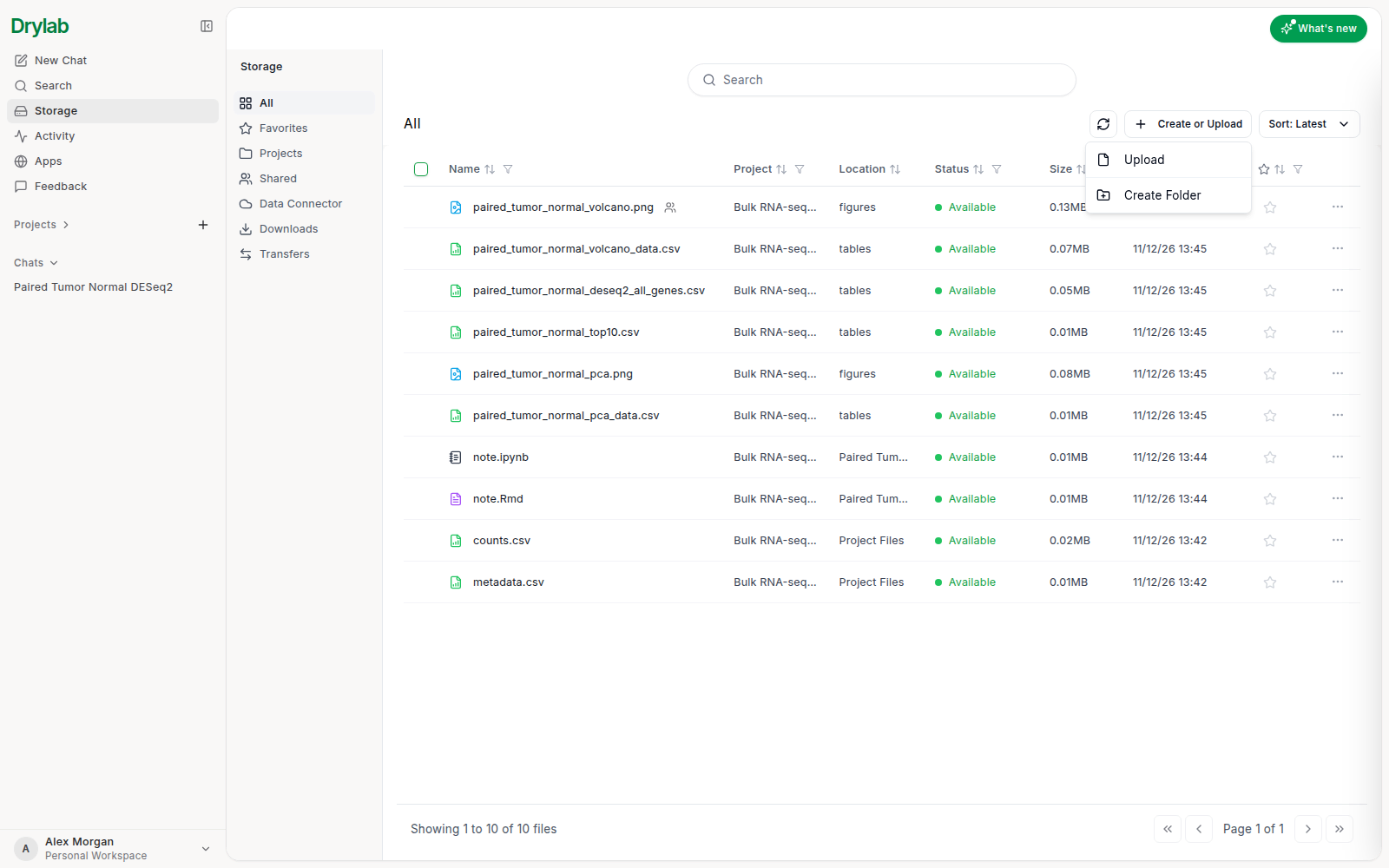
ストレージ を開き、作成またはアップロード をクリックします。
-
アップロード を選びます(先に新しいフォルダーを作るなら フォルダーを作成)。
-
ファイルをアップロード で ファイル または フォルダー を選び、アップロード先 で保存先を選んでから、ファイルを参照 をクリックするか、ファイルをウィンドウにドラッグ&ドロップします。
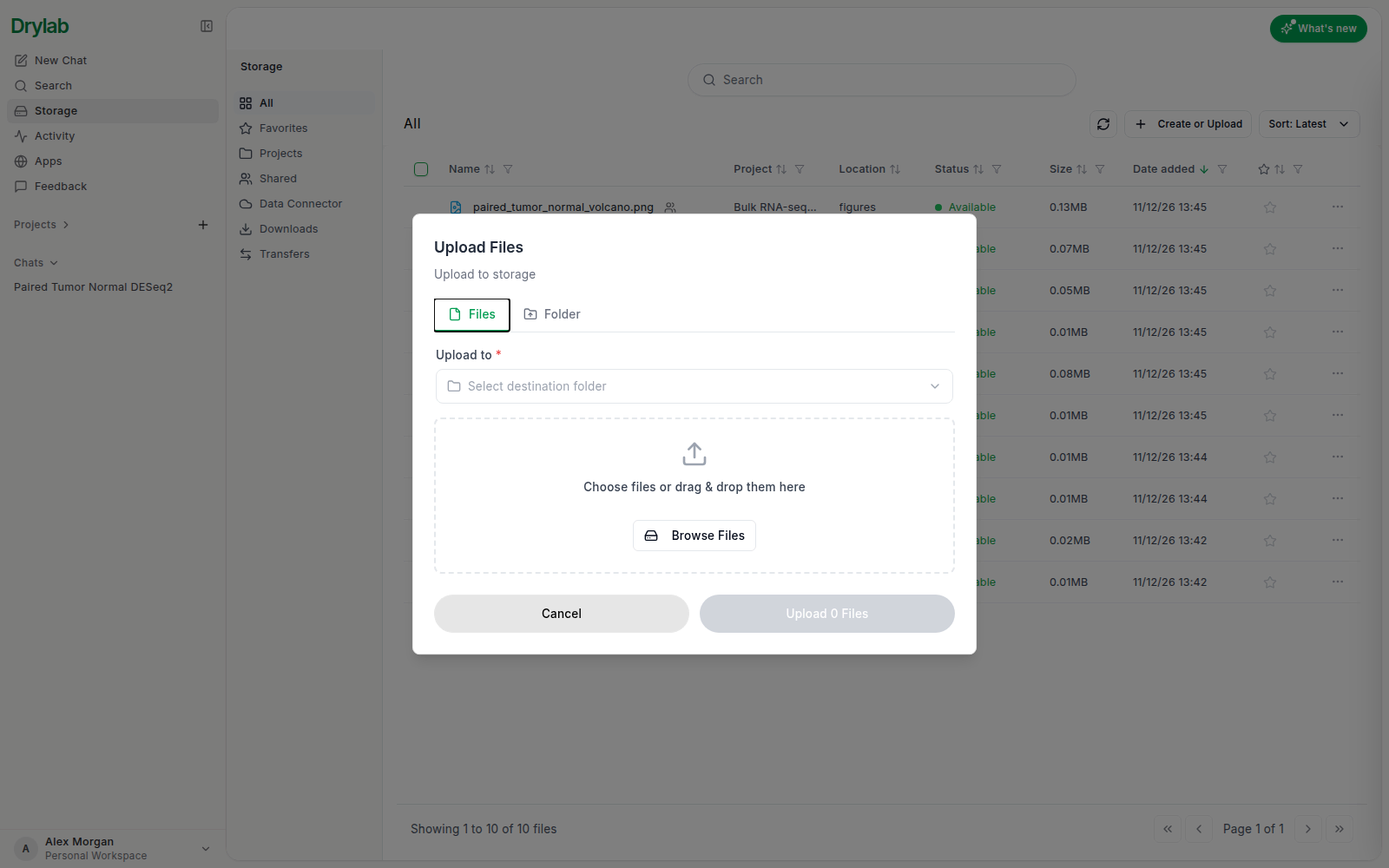
-
N 件のファイルをアップロード(または フォルダーをアップロード)をクリックします。新しいファイルは準備ができるまで アップロード中(処理中 や 待機中 の場合もあります)と表示され、その後 利用可能 になります。
同じ名前のファイルがすでにある場合
アップロードするファイルと同じ名前のファイルがそのフォルダーにすでにあると、アップロード方法の選択 でどうするかを尋ねられます。
- 既存のファイルを置き換え:アップロードしたファイルがそのファイルの最新バージョンになり、以前の内容は過去のバージョンとして残ります。重複するファイルが 1 つだけのときは、このバージョンに名前を付ける(任意) で新しいバージョンに名前を付けられます。ファイルのバージョンを参照してください。
- 両方を保持:アップロードしたファイルは、
counts (2).csvのような新しい名前の別コピーとして保存されます。 - このファイルをスキップ:そのファイルはアップロードされません。
複数のファイルが重複する場合は、すべてに同じ方法(すべて置き換え、すべて保持、すべてスキップ)を選ぶか、ファイルごとに方法(置き換え、両方を保持、スキップ)を選びます。そのあと アップロード をクリックします。
サイズの上限
- 1 ファイルあたり最大 30 GB までアップロードできます。
- ストレージの合計容量と、1 回の分析で扱えるデータサイズの上限はプランによって決まります。上限を超えると、「ストレージの上限に達しました。」「データサイズがプランの上限を超えています。」「ファイルがアップロードサイズの上限を超えています。」などのメッセージが表示されます。使用量を参照してください。