
コンピュート
高速化ツール
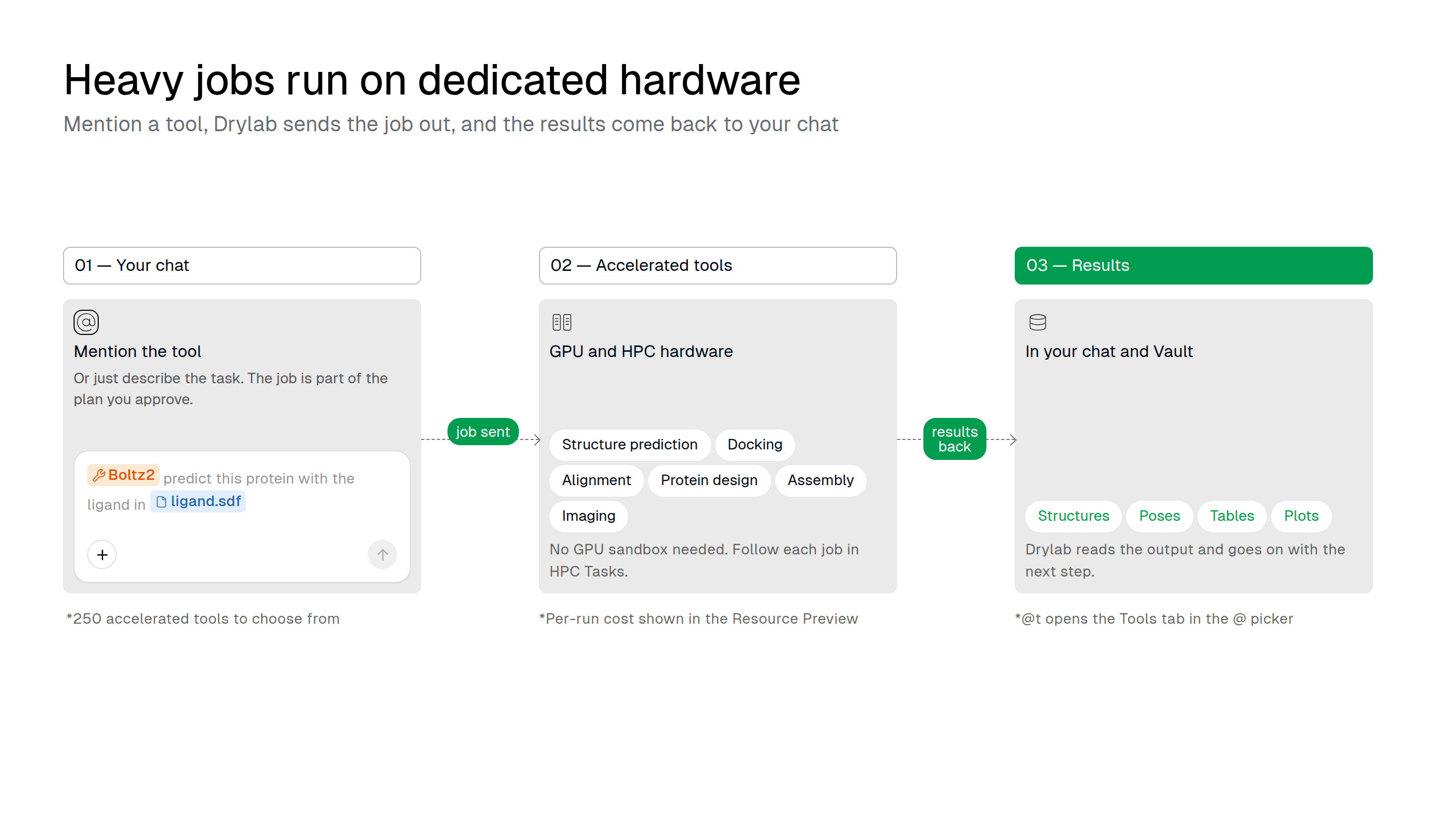
構造予測、ドッキング、アライメントなどの重いジョブを、チャットから直接、専用の GPU・HPC ハードウェアで実行します。
分析によっては、通常のマシンをはるかに超える計算量が必要です。タンパク質の構造予測、数千分子のドッキング、数十億リードのアライメントなどです。高速化ツールはこうしたジョブを専用の GPU・HPC ハードウェアで実行し、結果をチャットに返します。GPU を用意したり、何かをインストールしたり、会話から離れたりする必要はありません。
使う理由
- 速い。 構造予測やドッキングなどの重いジョブは、ノートパソコンや通常のサンドボックスよりも専用 GPU のほうがずっと速く実行できます。
- セットアップ不要。 各ツールは、適切な GPU や CPU のサイズでインストール・設定・保守されています。
- GPU サンドボックスは不要。 ジョブは別のハードウェアで実行されるので、サンドボックスがふさがりません。
- 実行ごとの料金。 各ツールの料金は、使う前にリソースプレビューで確認できます。
実行できるもの
Drylab には約 250 の高速化ツールがあり、そのうち約 110 が GPU で動きます。例:
| カテゴリー | 例 |
|---|---|
| タンパク質の構造予測 | Boltz2, Chai-1, ESMFold, OpenFold3 |
| タンパク質と抗体の設計 | RFdiffusion3, BindCraft, ProteinMPNN, ProteusAI, ABodyBuilder3, AntiFold |
| ドッキングと創薬 | DiffDock, AutoDock Vina, AF2BIND |
| 分子動力学 | GROMACS, OpenMM |
| タンパク質間相互作用 | SpatialPPIv2 |
| アライメントと定量 | STAR, HISAT2, Bowtie2, Kallisto, Salmon |
| ゲノムアセンブリ | Flye, Hifiasm, SPAdes, Unicycler |
| バリアントコール | Clair3, PEPPER-Margin-DeepVariant, BCFtools |
| シングルセル | rapids_singlecell, scvi-tools, CellBender |
| イメージング | CellposeSAM |
| 制御ゲノミクス | AlphaGenome |
| QC とレポート | MultiQC |
すべてのツールを見るには、チャット欄に @t と入力します。ファイルとリソースのメンションをご覧ください。
高速化ツールを実行する
-
チャット欄に
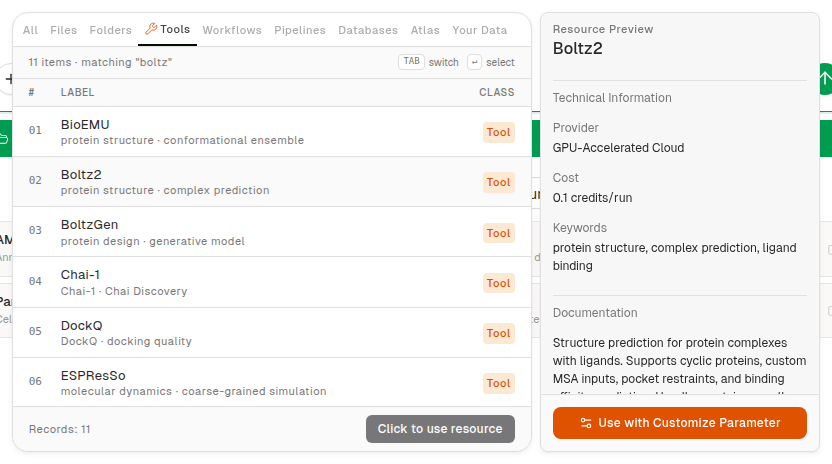
@tに続けてキーワードを入力します(例:@t boltz)。 -
ツールにカーソルを合わせると リソースプレビュー が表示されます。ツールの内容、実行場所(GPU アクセラレーテッドクラウド または CPU アクセラレーテッドクラウド)、料金(例:「0.1 クレジット/回」)を確認できます。
-
ツールをクリックしてメッセージに追加し、やりたいことを書いて入力ファイルをメンションします。
「@Boltz2 このタンパク質と @ligand.sdf のリガンドとの複合体を予測して。」
-
メッセージを送信します。Drylab はツールを計画に含めるので、プランを承認 をクリックする前に、どのツールが実行されるかを確認できます(プランを自動承認 がオンの場合を除く)。
ツールをメンションしなくてもかまいません。タスクを説明すれば(「このタンパク質の構造を予測して」)、Drylab が適したツールを自分で選びます。特定のツールを使いたいときにメンションしてください。
ツールを追加したら、送信前にメッセージ内のツールのピルをクリックしてオプションを設定できます。ファイルとリソースのメンションをご覧ください。
重いステップは自動で GPU 上で実行されます
シングルセル、空間トランスクリプトミクス、ATAC、マルチオミクスの分析では、ツールをメンションする必要すらありません。Drylab は対象となる重いステップ(大規模データセットのダブレット検出、正規化、埋め込みなど)を、ジョブに合わせてスケールする GPU ワーカーに送ります。軽いステップや小さなデータセットは、サンドボックスで処理されます。
- チャットを始めて、シングルセル、空間トランスクリプトミクス、ATAC のデータセットを添付するか、
@でメンションします(ストレージや Drylab Atlas から)。 - 分析内容を説明します。たとえば「このアトラスをクラスタリングして UMAP を表示して」や「空間ドメインを見つけて」のように伝えます。
- 計画を確認して承認します。各ステップをどこで実行するかは、Drylab がステップごとに判断します。設定は何も必要ありません。
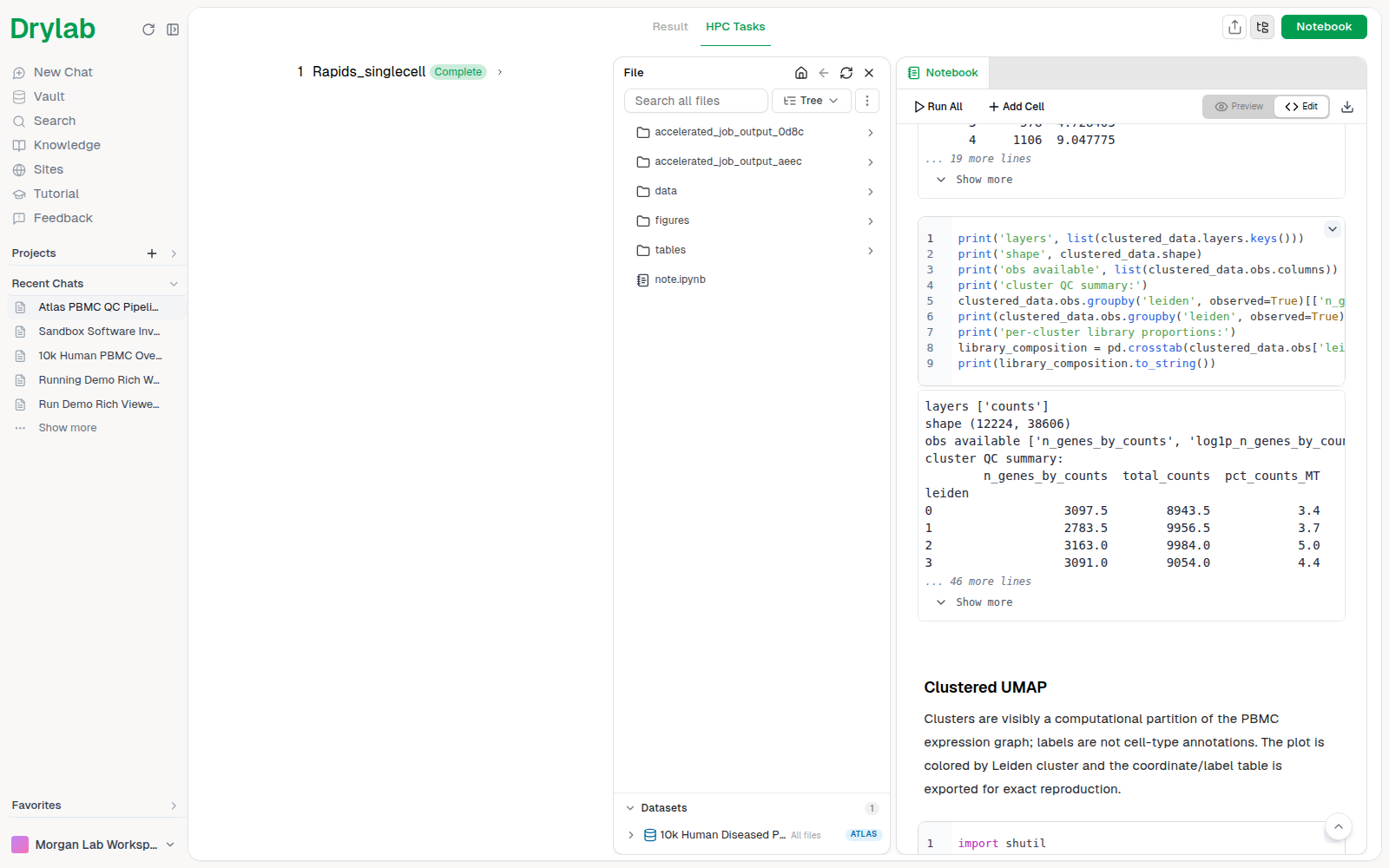
GPU での処理は、HPCタスク にジョブとして表示されます(例:Rapids_singlecell、完了)。複数のステップが 1 つのジョブにまとめられることもあります。図、表、ファイルは同じチャットに返ってきます。GPU で高速化するステップを実行できない場合、Drylab は黙って別の方法に切り替えず、そのことを伝えます。
ジョブの進行状況を確認する
ツールの実行中は、チャットの上部バーにある HPCタスク をクリックして進み具合を確認できます。各ジョブのステータス、所要時間、コスト、使用している GPU、そして ログ と 出力ファイル が表示されます。HPCタスクをご覧ください。
ジョブが終わると、Drylab は結果を読み取ってチャットに追加し、出力をストレージに保存してから、計画の次のステップに進みます。
おすすめの使い方
- ツールと入力ファイルを一緒にメンションする。 「@Boltz2 … @ligand.sdf」のほうが、両方を言葉で説明するよりも明確です。
- 計画を確認する。 計画には、実行前にツールの各ステップが表示されます。別のツールを使いたい場合は計画を編集してください。
- 小さく始める。 まずタンパク質 1 つや少数の分子で試し、結果を確認してから規模を広げます。
- マシンは小さいままにする。 高速化ツールは専用のハードウェアを使うので、通常は Instance Small で十分です。マシンの選択をご覧ください。
- どのツールを使えばよいかわからないときは? 「このポケットに 500 分子をドッキングするには、どの高速化ツールを使えばいい?」のように聞いてください。
アクセスとコスト
- 各ツールの 1 回あたりのコストは、リソースプレビューに表示されます。使用量をご覧ください。