
ストレージ
ファイルの共有
Drylab のストレージにあるファイルやフォルダーを、メールやリンクで同僚と共有し、開ける人を管理して、共有されたファイルのコピーを保存します。
ストレージ内のファイルやフォルダーは、クラウドドライブと同じように共有できます。追加した人は、閲覧、ダウンロード、自分用のコピーの保存ができますが、あなたのファイルを変更することはできません。
会話、コード、図を含めて分析全体を共有したい場合は、チャットを共有してください。チャットの共有を参照してください。
ファイルやフォルダーを共有する
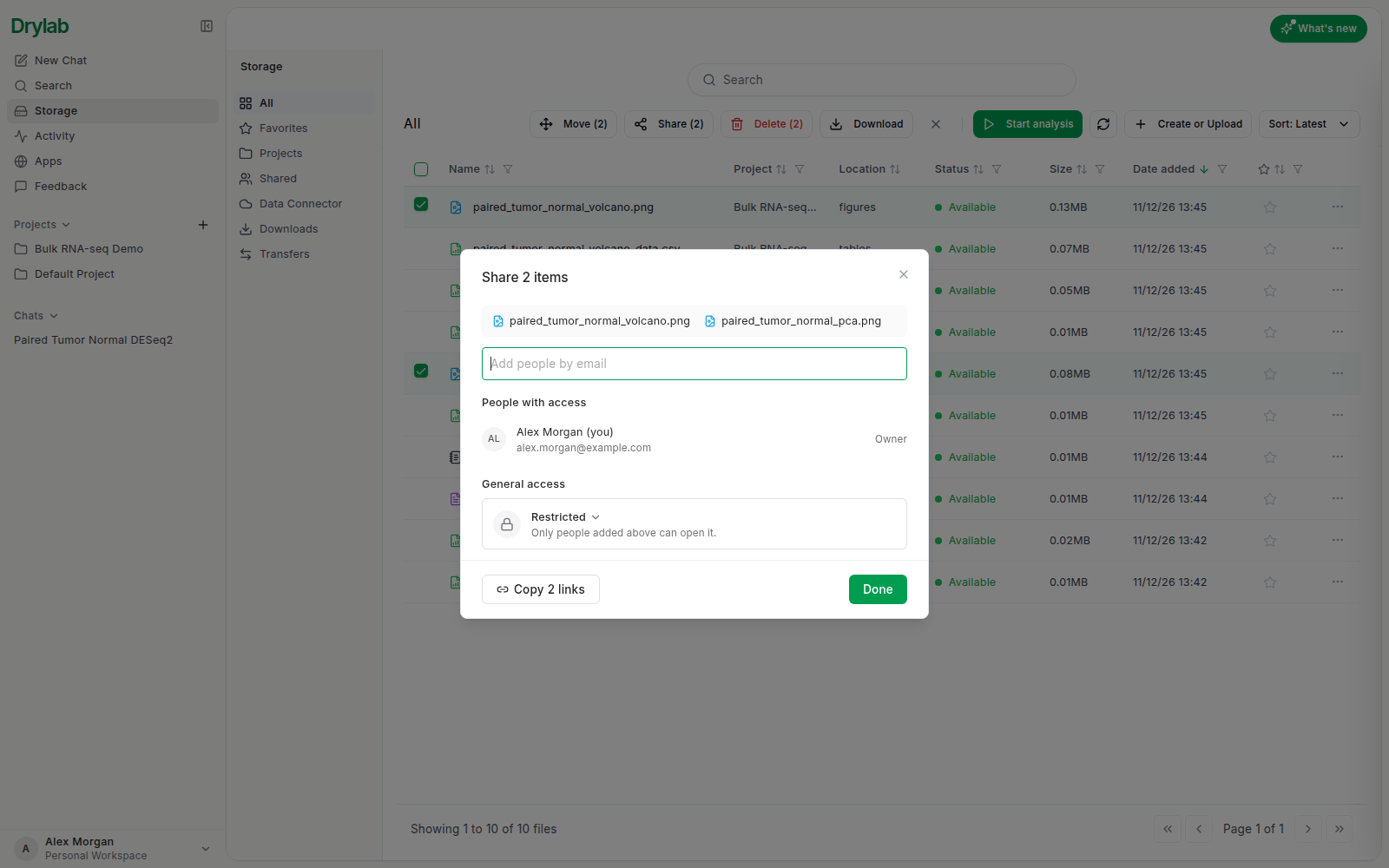
- ストレージ で行の ... をクリックし、共有 を選びます。ファイルのビューアーで 共有 をクリックしたり、複数の行にチェックを入れて 共有 (N) をクリックし、まとめて共有したりすることもできます(一度に最大 50 件)。
- メールアドレスでユーザーを追加 にメールアドレスを入力し、Enter を押します。必要な人数だけ追加できます。
- リンクをメールで送信 をオンのままにすると、リンク付きのメールが相手に届きます。メッセージも任意で添えられます。自分で伝えたい場合はオフにしてください。その場合も、相手は 自分と共有 で項目を見つけられます。
- 送信 をクリックします。「1 人と共有しました」(または追加した人数)と表示されます。
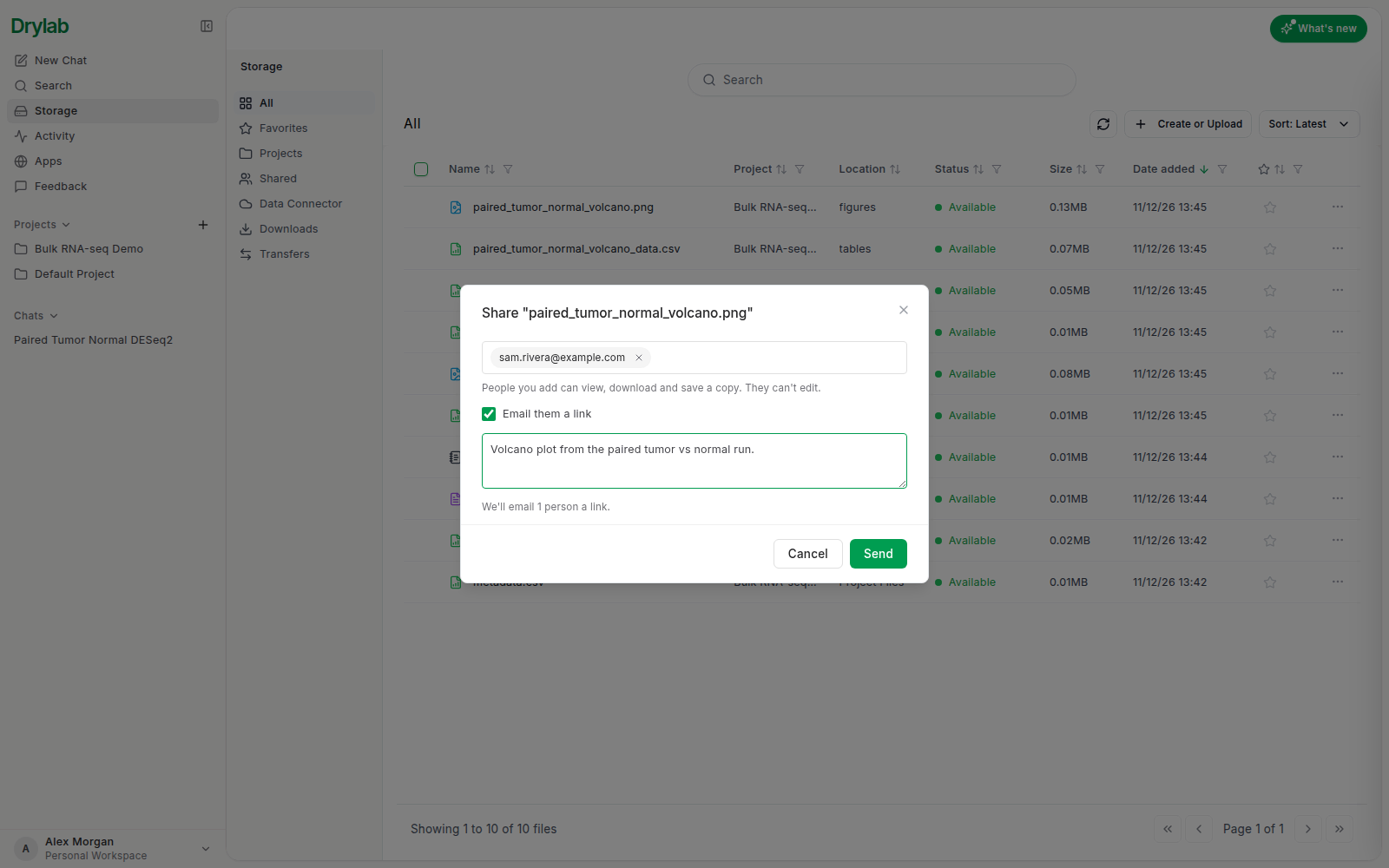
追加した人は、閲覧、ダウンロード、コピーの保存ができます。まだ Drylab アカウントを持っていない人は、そのメールアドレスで登録するまで 招待済み(アカウント未作成) と表示されます。
アクセスできる人
もう一度 共有 を開くと、アクセスできるユーザー に、あなた(オーナー)と追加したすべての人(閲覧可)が表示されます。ユーザーのアクセス権を外すには、その名前の横にある x をクリックします。
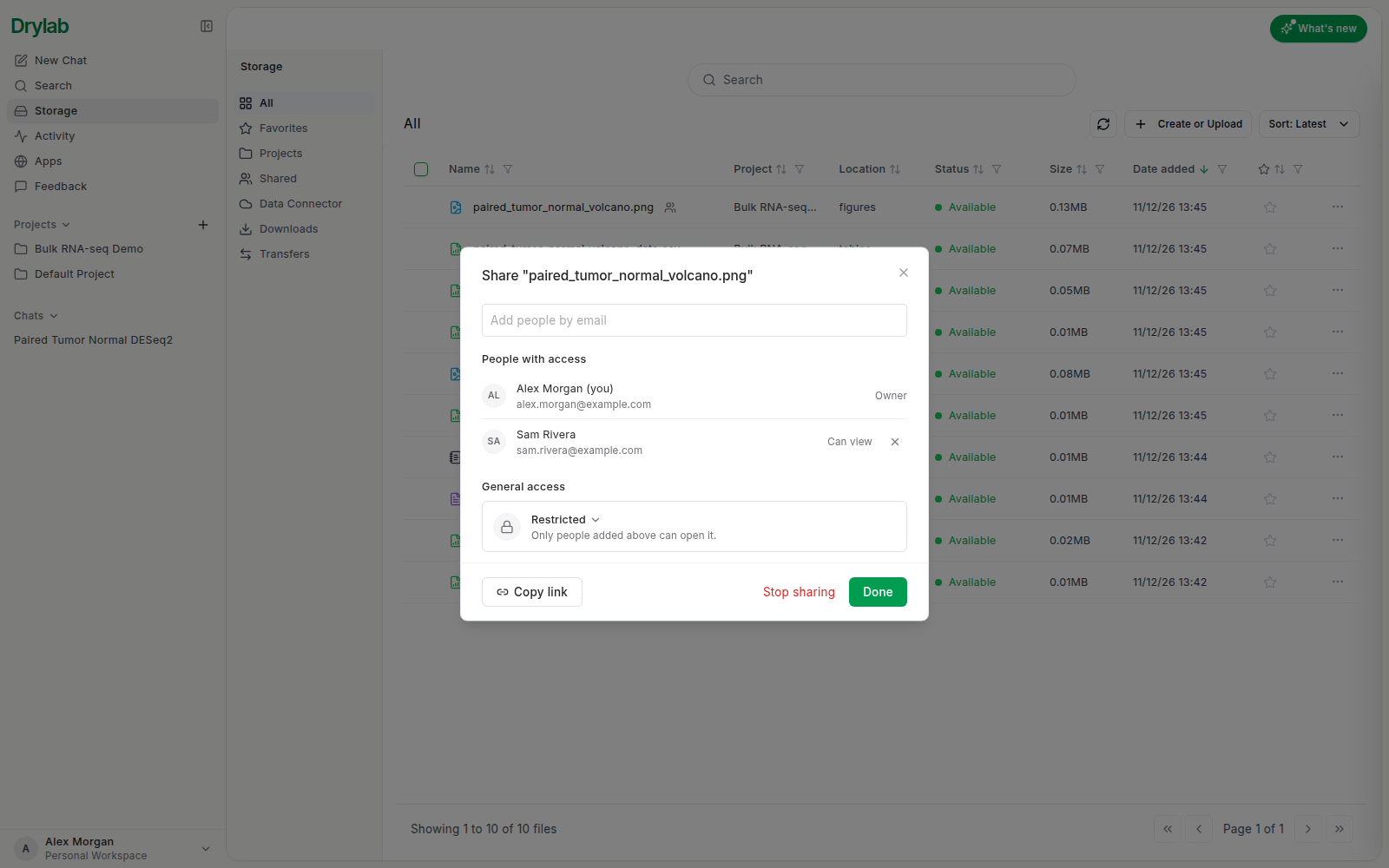
一般的なアクセス では、それ以外に誰が開けるかを設定します。
| オプション | 開ける人 |
|---|---|
| 制限付き | 追加した人だけ。 |
| リンクを知っている全員 | リンクを知っていれば、インターネット上の誰でも閲覧とダウンロードができます。 |
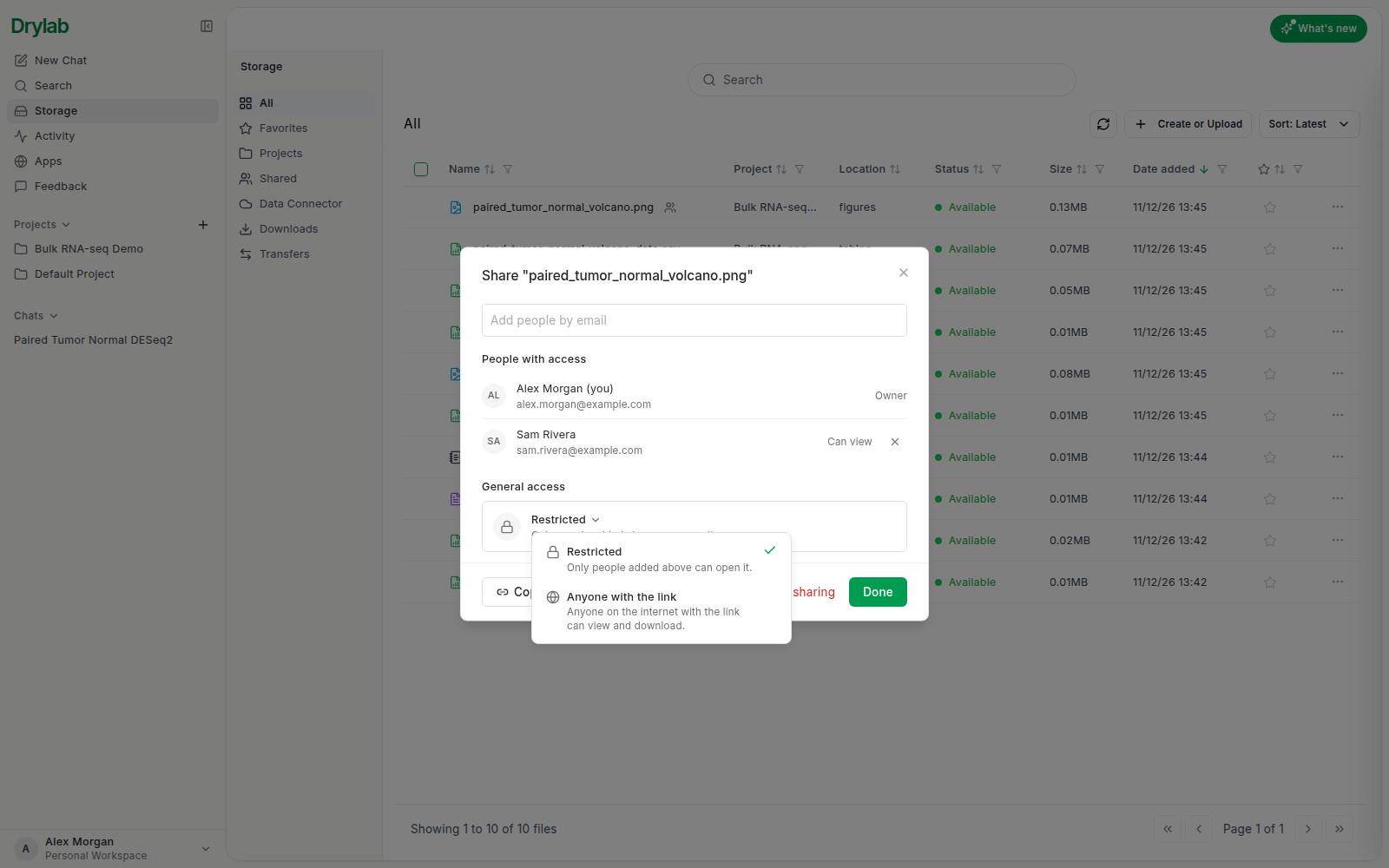
リンクをコピーするには リンクをコピー をクリックします。項目が 制限付き の場合、全員向けのリンクをコピーすると公開されることになるため、Drylab はまず「リンク共有をオンにしますか?」と確認します。続けるには リンクをオンにしてコピー をクリックします。
複数の項目をまとめて共有し、それぞれの設定が異なる場合、一般的なアクセス には 混在 と表示されます。オプションを選ぶと、すべての項目に適用されます。
共有したものを確認する
ストレージ > 共有 > 自分が共有 を開きます。各行に、開ける人と共有した日時が表示されます。
- 管理 をクリックすると、共有ウィンドウがもう一度開きます。
- 行のメニューから リンクをコピー や 共有を停止 を選べます。
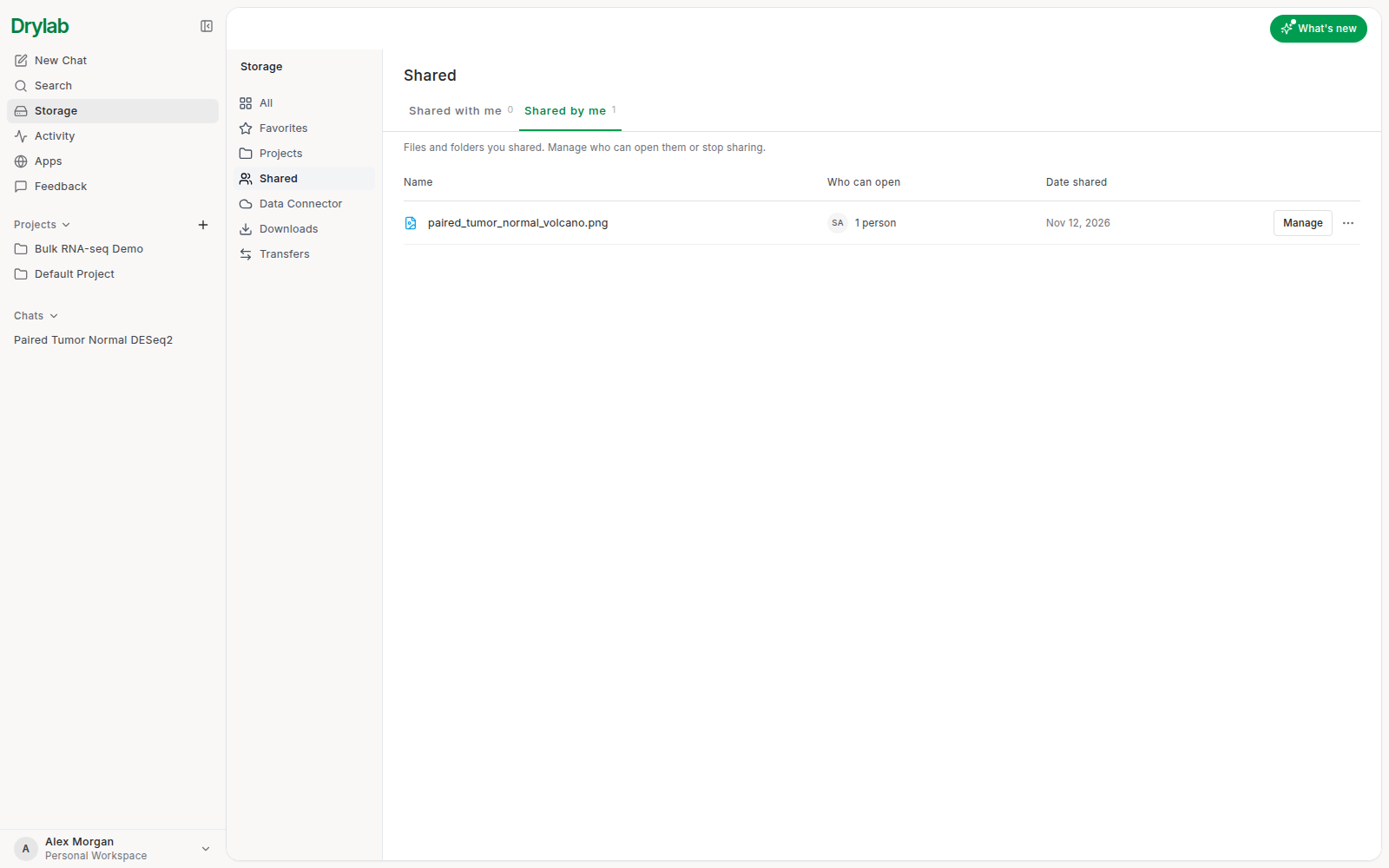
共有中の項目には、ストレージの一覧で 共有中 の印も表示されます。
共有されたファイル
ストレージ > 共有 > 自分と共有 を開くと、他の人があなたと共有したものが、共有した人、サイズ、日付とともに表示されます。メールでリンクを受け取った場合も、同じ項目が開きます。
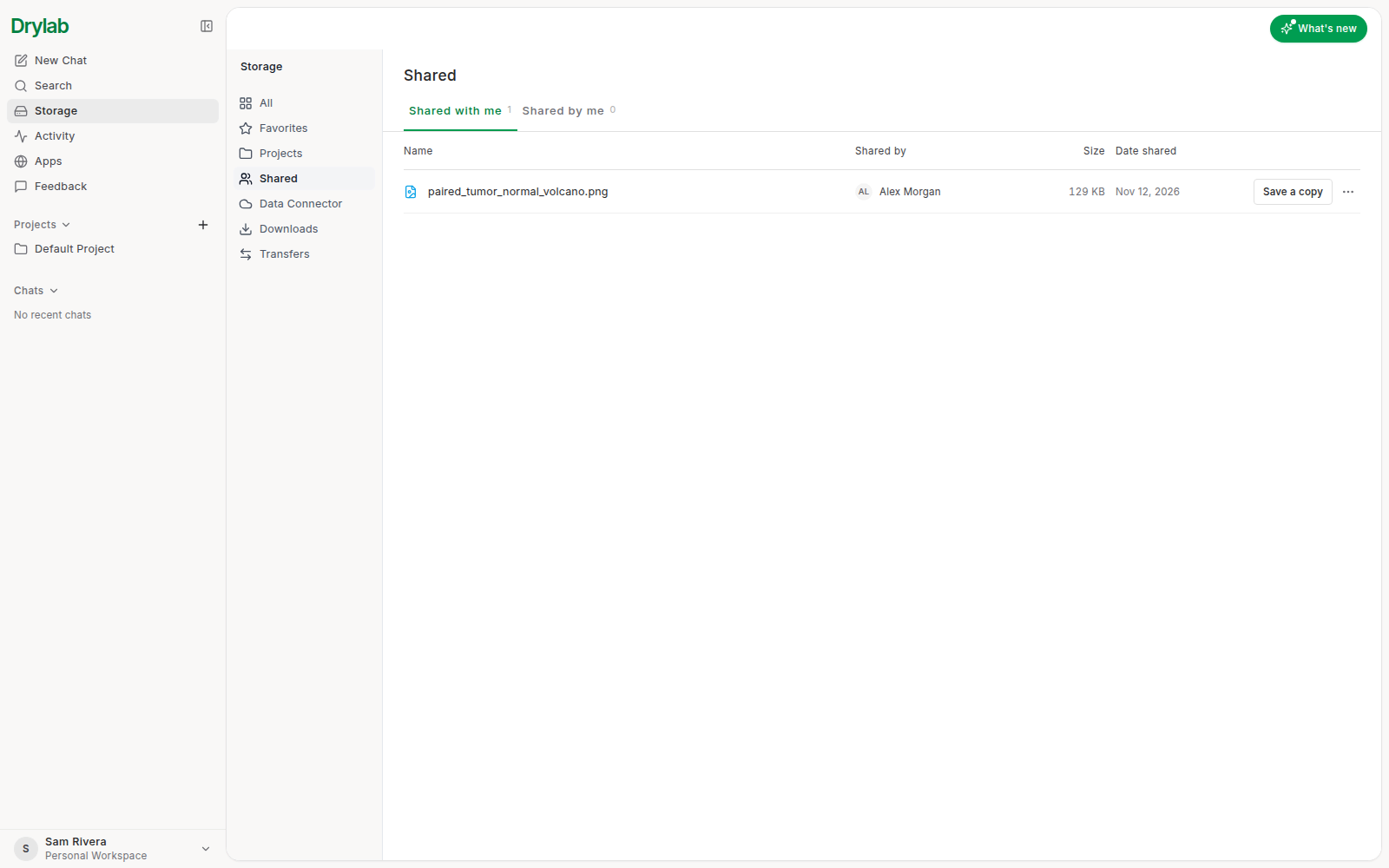
- 行をクリックするとファイルが開きます。共有フォルダーの場合は中身を閲覧できます(読み取り専用)。
- 行のメニューには 新しいタブで開く、ダウンロード、リストから削除 があります。削除しても一覧から非表示になるだけで、招待メールからは引き続き開けます。
リンクが使えない場合は「このリンクは使えなくなりました」と表示されます。オーナーが共有を停止した可能性があります。あなたのメールアドレス宛てに共有されていた場合は、そのアドレスでサインインしてください。
コピーを保存する
共有されたファイルやフォルダーで作業を続けたい場合は、コピーを保存 をクリックします。ウィンドウには、コピーの保存先(ストレージ内の Shared copies プロジェクト)、必要な容量、残りの容量が表示されます。
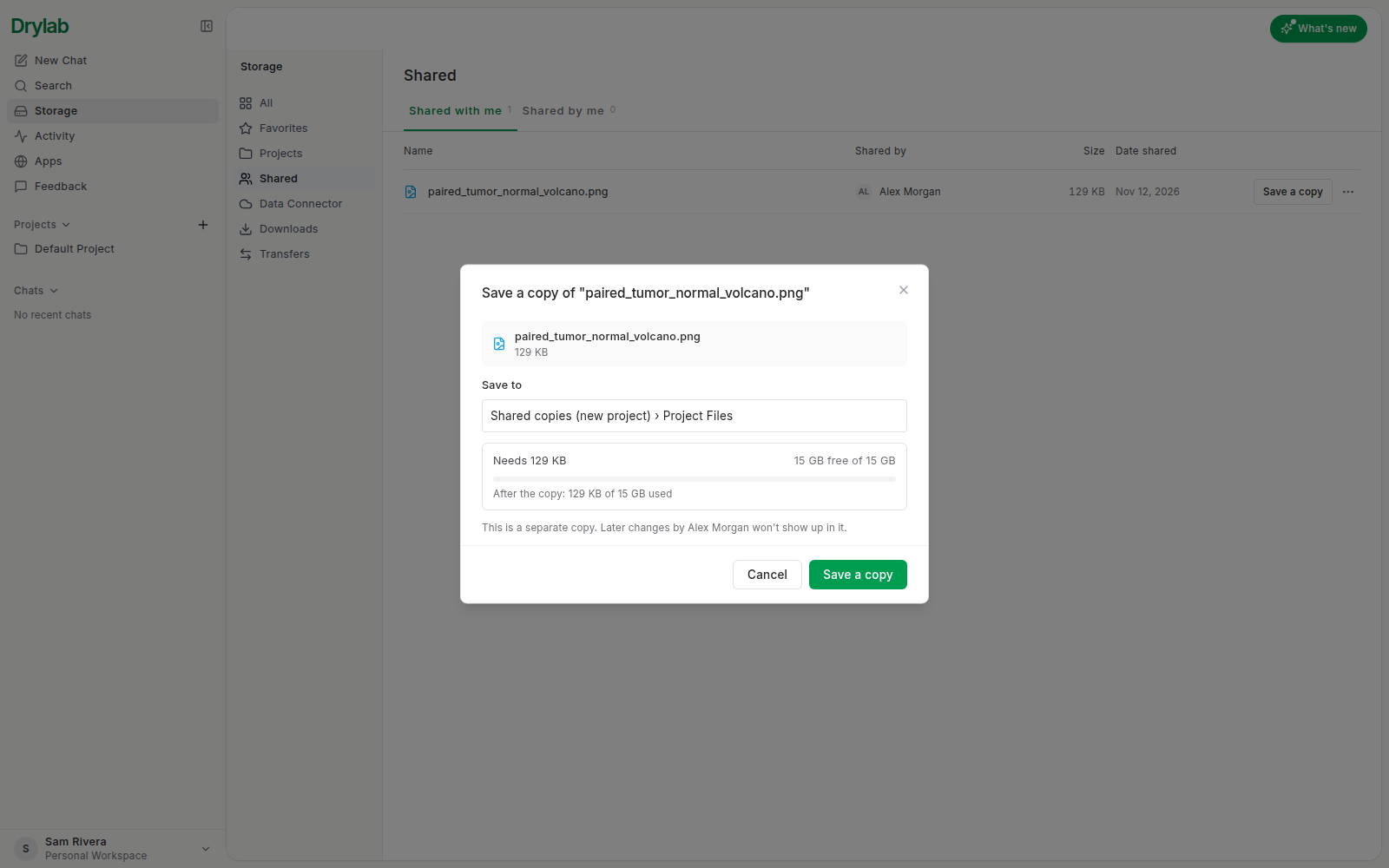
コピーを保存 をクリックすると開始します。コピーはバックグラウンドで進み、進捗は右下に表示されるので、その間も作業を続けられます。完了したら 開く をクリックしてコピーに移動します。
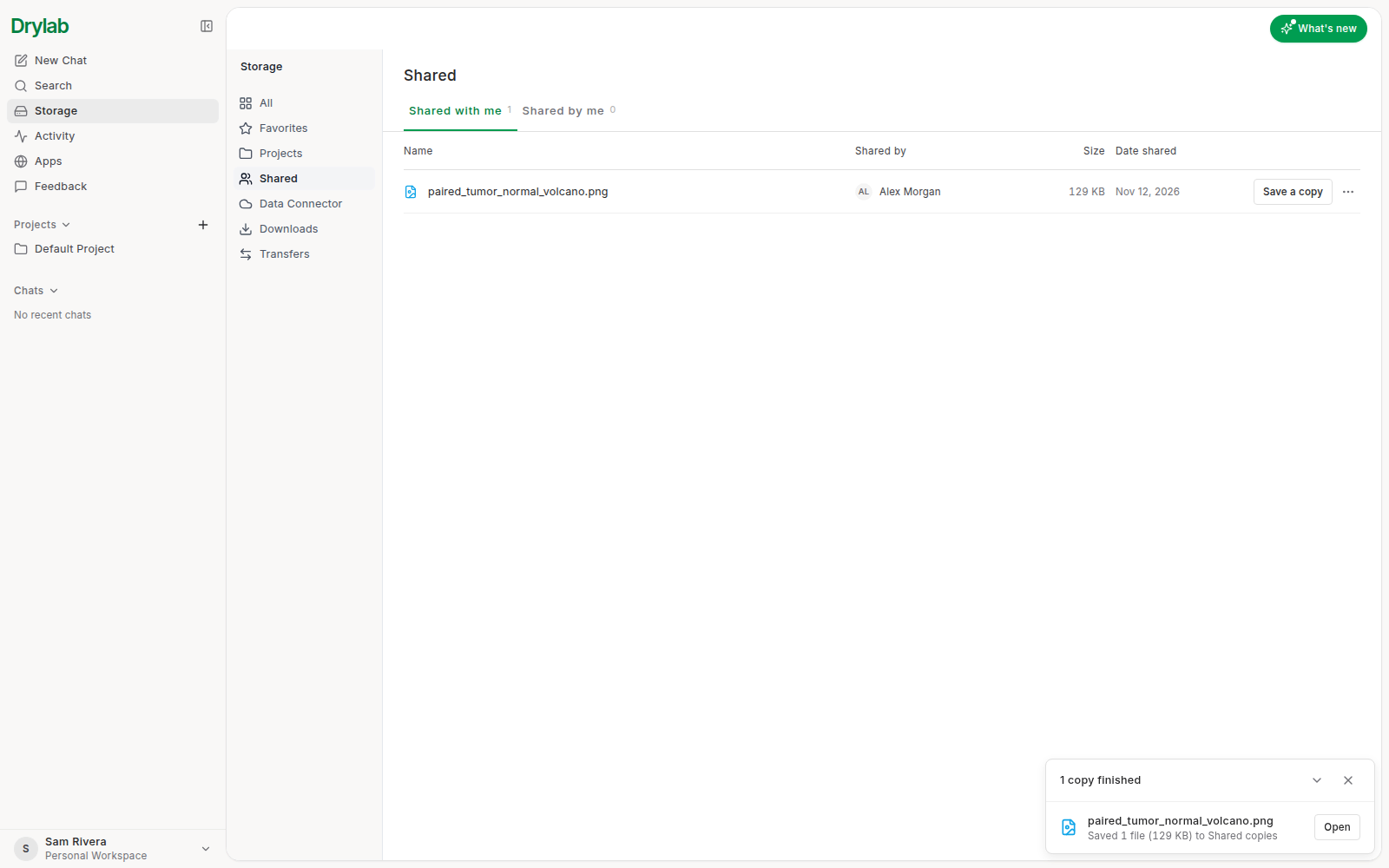
コピーは独立しているため、オーナーがあとで変更しても反映されません。容量が足りない場合は、どれだけ空ける必要があるかを Drylab が知らせます。