
アカウント
使用量
Drylab での AI トークンとストレージの数え方、使用量の確認場所、効率よく使うコツを説明します。
プランには、毎月の AI トークンの割り当てと、合計のクラウドストレージ容量が含まれています。どちらもいつでも確認できます。
使用量の確認場所
- アカウントメニュー: 左サイドバーの一番下にあるワークスペースをクリックします。使用量の行に残量が表示されます。クリックするとトークン使用量が開き、今日、今月、ストレージ、詳細を見るリンクが表示されます。
- 設定 > 使用量: 詳しい内訳です。
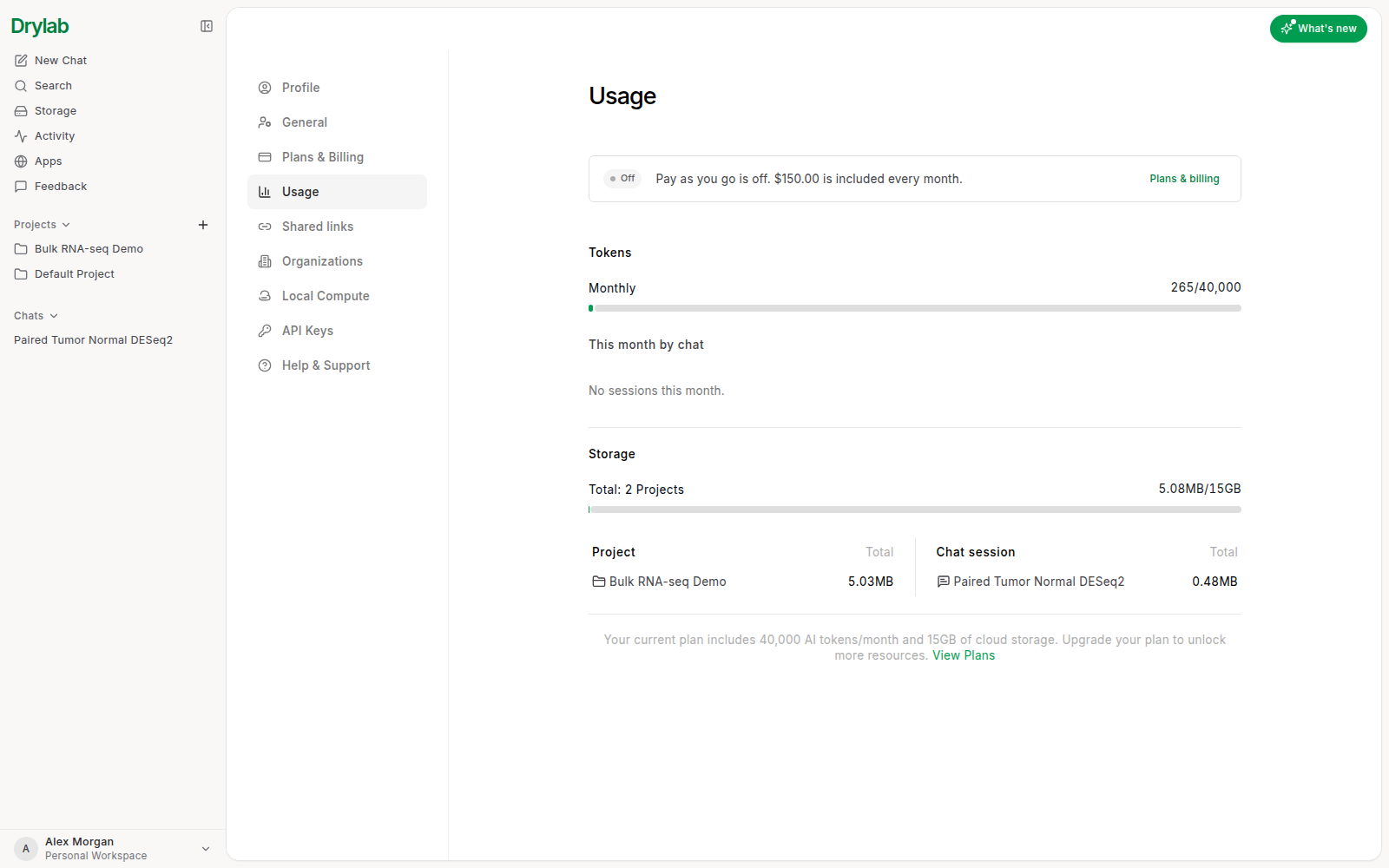
使用量ページには次の項目があります。
| セクション | 内容 |
|---|---|
| トークン | プランの割り当てのうち、今月使ったトークンです。無料プランには 1 日 30 トークンクレジットの上限もあります。 |
| 今月のチャット別 | どのチャットが AI トークンを多く使ったか、それぞれ何回実行したかです。これはモデルの生のトークン数なので、トークンのバーで数えるトークンクレジットより大きな数字になります。 |
| ストレージ | プランの合計容量のうち使ったストレージで、プロジェクト別・チャット別の内訳があります。 |
| 追加トークン | 購入した、または付与された(紹介特典など)トークンです。毎月の割り当てを使い切ったあとに使われ、リセットされません。保有している場合のみ表示されます。 |
トークン
トークンは AI の使用量を表します。リクエストの読み取り、計画、コードの作成と修正、結果の解釈に使われます。1 回の実行にかかる量は、モードと作業量によって変わります。
| モード | 目安 |
|---|---|
| 高度な分析 | タスクに応じて 400〜1200 トークンクレジット |
| 分析 | タスクに応じて 50〜200 トークンクレジット |
トークンを効率よく使うコツ:
- 日常的な作業には分析、探索的な研究には高度な分析を使います。分析を始めるをご覧ください。
- 具体的に依頼すると、Drylab が確認のためにやり取りを重ねる必要がなくなります。
- 非常に大きなプロジェクトは、テーマを絞った複数のチャットに分けます。長い分析でも焦点を保つをご覧ください。
高速化ツールとパイプライン
高速化ツールとパイプラインは、専用の GPU/HPC ハードウェアで動きます(高速化ツールを参照)。@ ピッカーのリソースプレビューに、それぞれの料金が表示されます(例:「0.1 クレジット/回」、「0.3 クレジット/時」)。高速化ツールは Lab Basic、Lab Plus、Lab Pro、エンタープライズに含まれ、毎月使える GPU 時間はプランによって決まります。設定 > プランと請求をご覧ください。
ストレージ
ストレージは、ファイルが使う容量です。アップロードしたファイルと、分析で保存されたすべてのファイルが含まれます。
- QC 後の生のアライメントなど、不要になった中間ファイルは削除しましょう。
- コンパクトな形式(
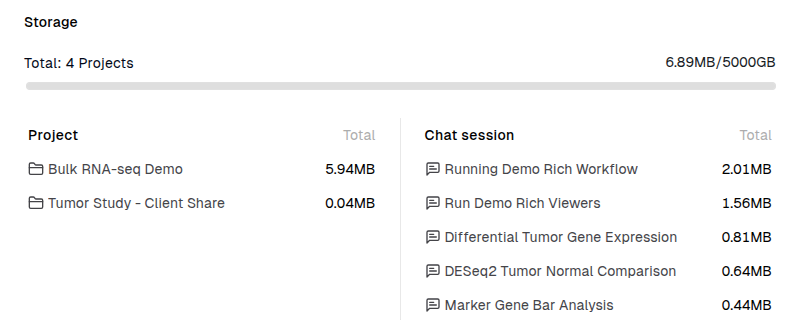
.fastq.gz、.h5ad、Parquet)を選びましょう。 - 容量を多く使っているものを探すには(Web アプリのみ)、設定 > 使用量を開きます。ストレージセクションに、容量の大きいプロジェクトとチャットセッションが、そのサイズとともに一覧表示されます。プロジェクト、またはプロジェクト内のチャットをクリックすると、そのファイルがストレージで開きます。
上限に達したとき
- トークン: 割り当て(と追加トークン)を使い切ると、Drylab に利用量の上限に達しましたと表示され、「プランをアップグレードするか、次のリセットまでお待ちください。」と案内されます。
- 他の人の割り当て: 組織や共有プロジェクトでは、使い切ったのが自分の割り当てとは限りません。その場合、Drylab には組織の利用量が上限に達しましたと表示されて「組織の利用量を使い切りました。組織の管理者にお問い合わせください。」と案内されるか、プロジェクトの利用量が上限に達しましたと表示されて「このプロジェクトの利用量を使い切りました。プロジェクトのオーナーにお問い合わせください。」と案内されます。この場合、自分のプランをアップグレードしても解決しません。
- ストレージ: ストレージがいっぱいになると、Drylab にストレージの上限に達しました。 と表示されます。容量を増やすにはプランを更新を、不要なファイルを削除するにはストレージ を開く(新しいタブで開きます)をクリックします。閉じるでメッセージを閉じられます。このメッセージはホームページとチャットに表示されますが、ブラウザを再起動するまでは 1 回しか表示されないため、ページを移動するたびに作業が中断されることはありません。
- データサイズ: 1 回の分析で使えるデータ量はプランごとに上限があります。上限を超える入力には データサイズがプランの上限を超えています。 と表示されます。
- 会話あたりのメッセージ数: 一部のプランでは、1 つの会話に送れるメッセージ数に上限があります。Drylab にこの会話は上限に達しましたと表示されたら、新しい会話を開始をクリックしてください。送ろうとしたメッセージは引き継がれます。プランと請求をご覧ください。
- ファイルサイズ: 1 つのファイルとしてアップロードできるサイズにも、プランごとに上限があります。上限を超えるファイルには ファイルがアップロードサイズの上限を超えています。 と表示され、アップロードされません。ファイルを分割するか、プランをアップグレードしてください。
さらに使いたい場合は、使用量ページのプランを見るをクリックしてください。