ストレージ
ストレージでのファイル管理
Drylab のストレージでファイルをお気に入りに追加、並べ替え、移動、共有、削除し、複数ファイルをまとめて操作して、プロジェクトごとに閲覧します。
ストレージ内のファイルは、どれもスターを付けたり、プレビュー、ダウンロード、共有、移動、削除をしたりできます。
ファイルの操作
ストレージの各行には次のものがあります。
- スター:ファイルを お気に入り に追加したり、お気に入りから外したりします(ファイルのみ。フォルダーにはスターを付けられません)。
- ... メニュー:ダウンロード、ファイルを表示(フォルダーの場合は フォルダーを開く)、ファイルのバージョン と 新しいタブで開く(ファイルのみ。ファイルのバージョンを参照)、共有(ファイルの共有を参照)、削除。
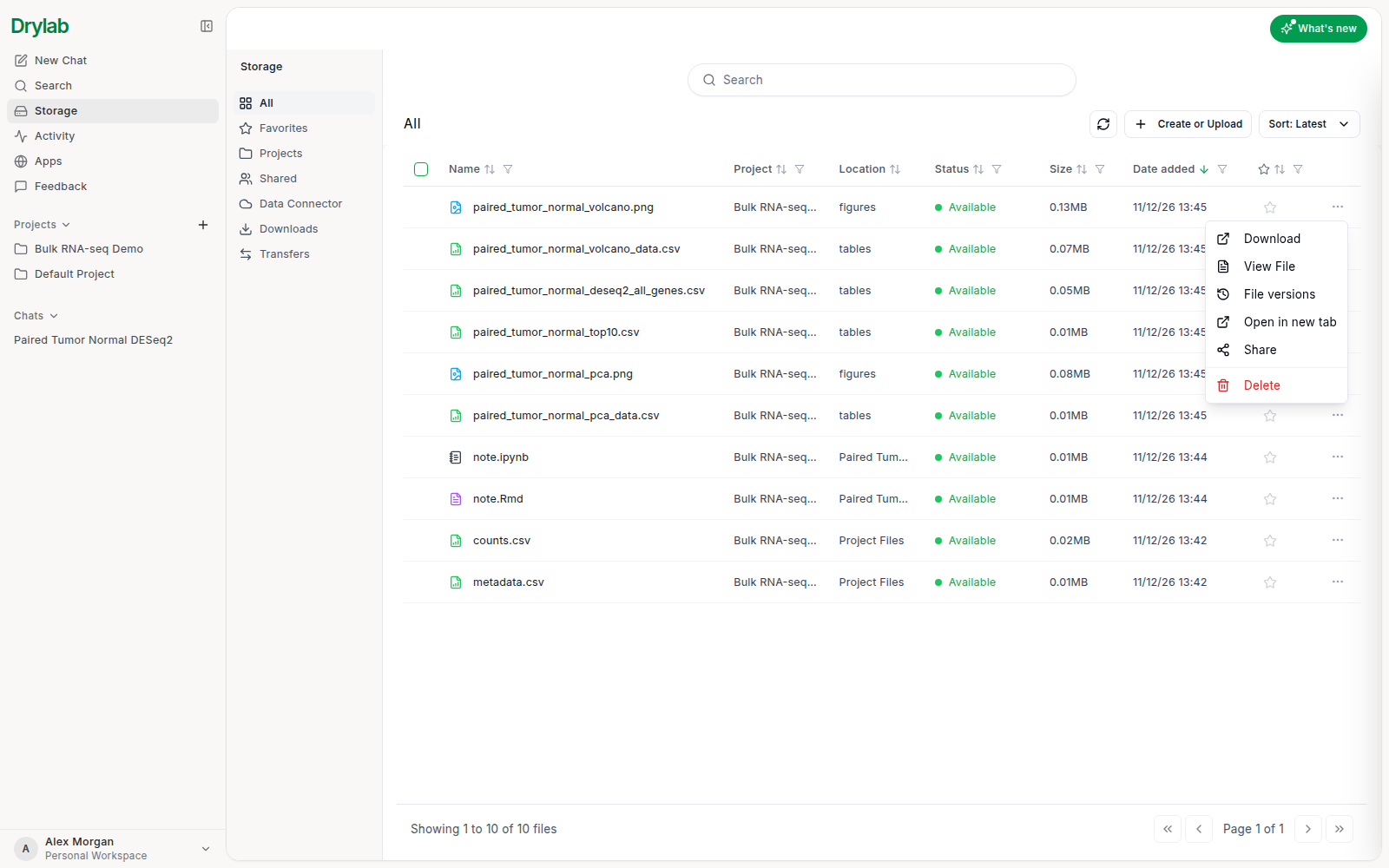
新しいタブで開く を選ぶと、ファイルが専用のページで開き、上部に ダウンロード と 共有 が表示されます。
並べ替え を使うと、日付(最新、古い順)、名前(A-Z、Z-A)、サイズ(サイズが大きい順、サイズが小さい順)でファイルを並べ替えられます。各列の見出しからも、その列で並べ替えたり絞り込んだりできます。
複数のファイルを操作する
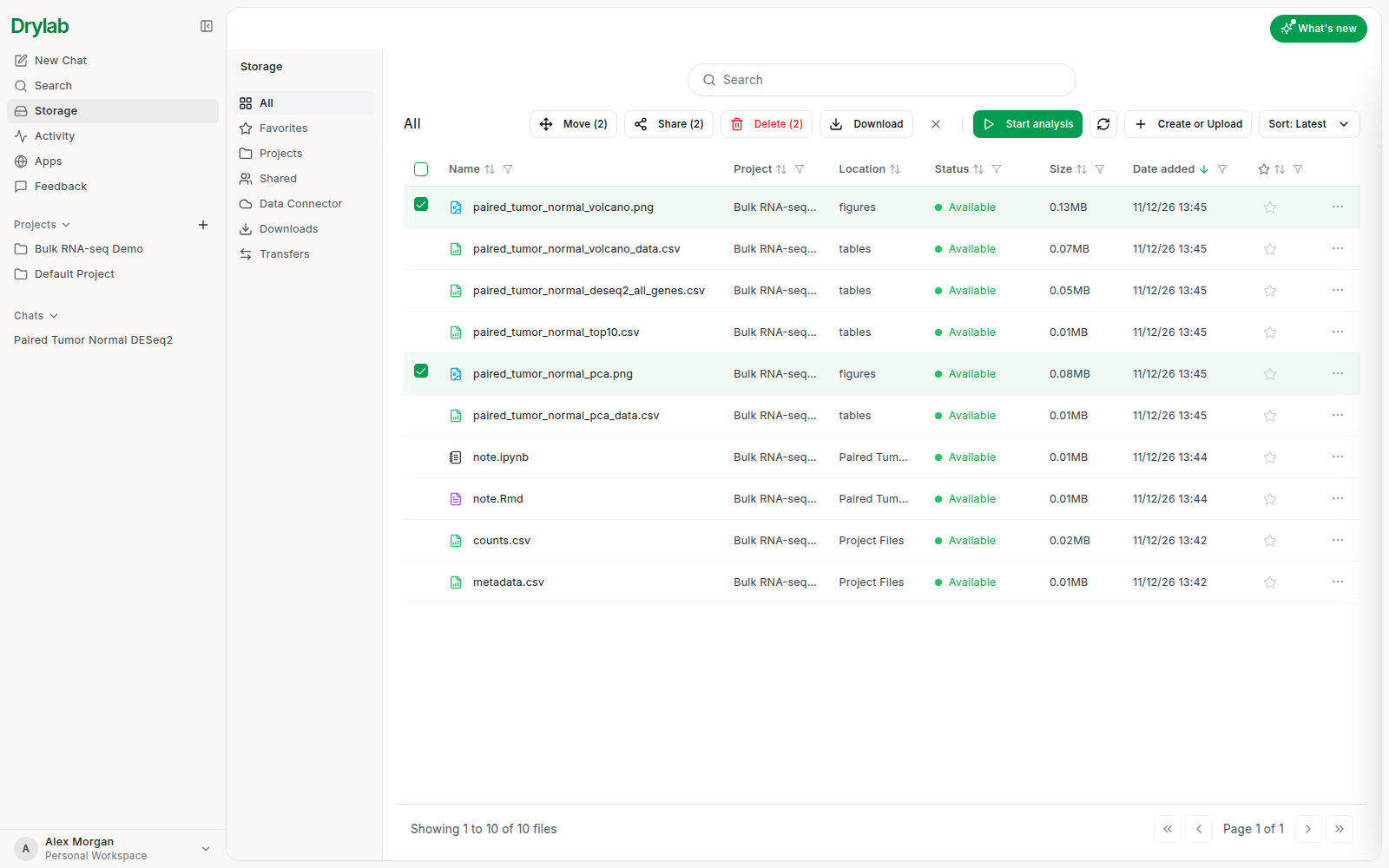
ファイルの横にあるチェックボックス(または すべて選択)にチェックを入れると、まとめて操作できます。
| 操作 | 内容 |
|---|---|
| 移動 (N) | ファイルを別のフォルダーに移動します。 |
| 共有 (N) | 特定の人と、またはリンクで、まとめて共有します。 |
| 削除 (N) | ファイルを削除します。 |
| ダウンロード | ダウンロードに名前を付け、ファイルを 1 つの ZIP として取得します。選択したファイルが多い場合や大きい場合はバックグラウンドで準備され、ダウンロード に表示されます。 |
| 分析を開始 | 選択したファイルをチャット欄でメンションした状態で、新しいチャットを開きます。 |
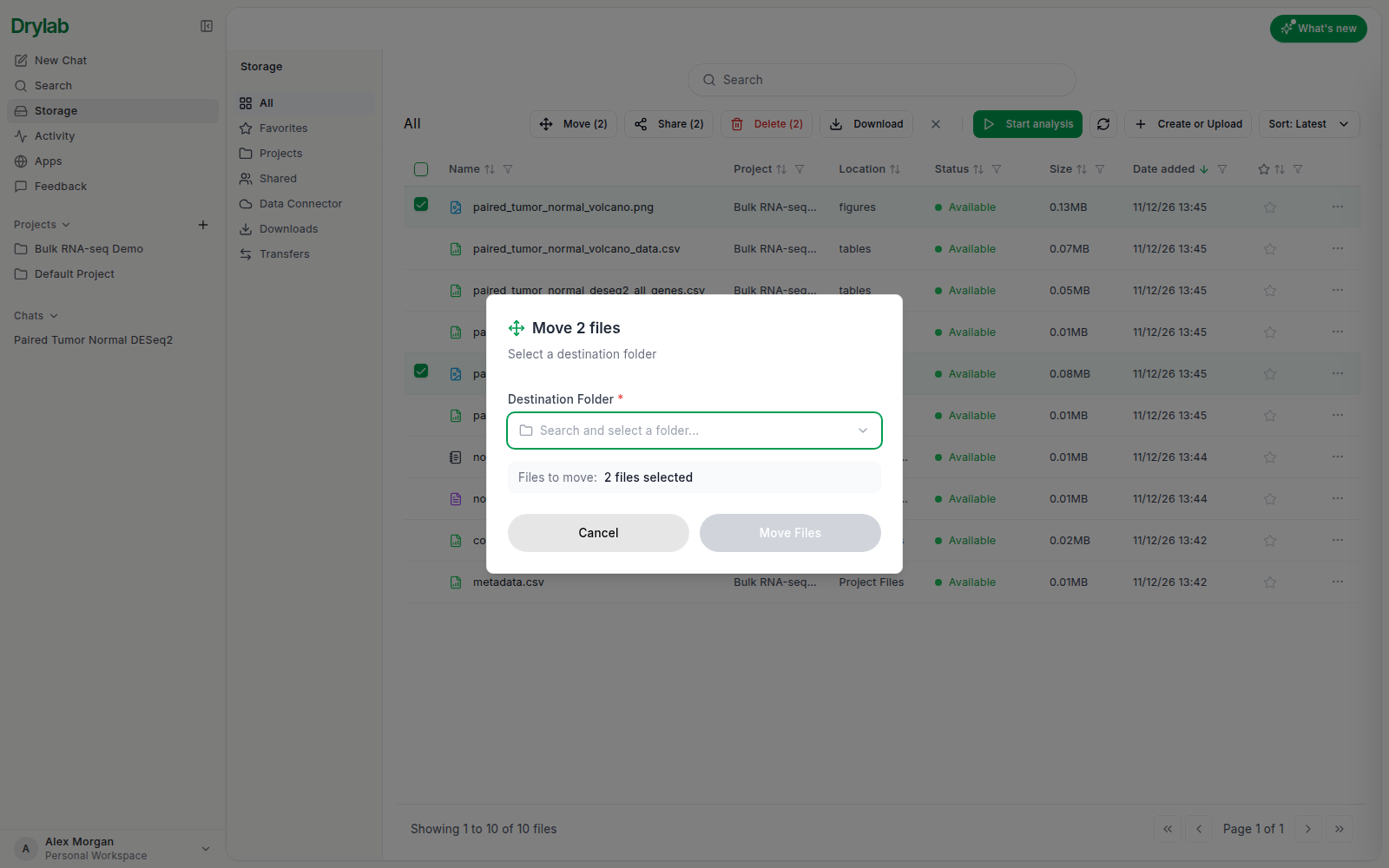
ファイルを移動するには、移動先フォルダー を選んで ファイルを移動 をクリックします。
ファイルの削除は元に戻せません。ゴミ箱や取り消し機能はありません。
お気に入り
よく使うファイルにはスターを付けましょう。どのプロジェクトのファイルでも、ストレージの お気に入り に表示されます。お気に入りから外しても、ファイルは削除されません。
プロジェクト
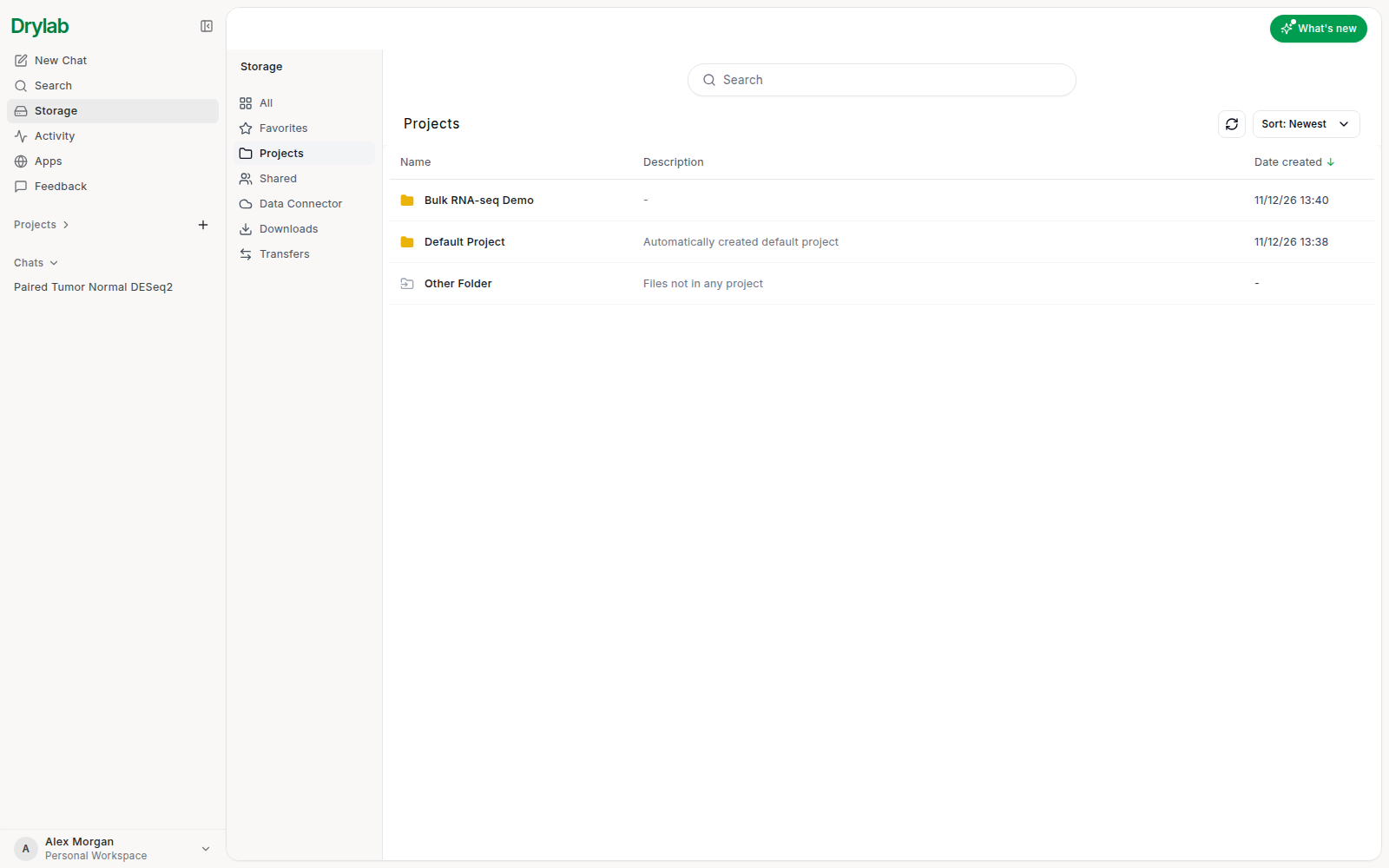
プロジェクト には各プロジェクトがフォルダーとして並び、どのプロジェクトにも属さないファイルは その他のフォルダー にまとめられます。プロジェクトを開くと プロジェクトファイル と 履歴 フォルダーを閲覧でき、上部のパンくずリストで現在の場所がわかります。