
ストレージ
ファイルのバージョン
Drylab のストレージで、ファイルの保存済みバージョンをすべて表示し、古いものをプレビュー・ダウンロードしたり、名前を付けたり、ほかを失わずに復元したりできます。
ストレージ内のファイルが置き換えられるたびに、Drylab は以前の内容を過去のバージョンとして保持します。どのバージョンにも戻れます。プレビューやダウンロードのほか、現在のファイルとして復元することもできます。復元しても何も削除されないので、いつでも考え直せます。
新しいバージョンが保存されるとき
ファイルの内容が置き換えられると、新しいバージョンが作られます。たとえば次のような場合です。
- 同じフォルダーに同じ名前のファイルをアップロードし、既存のファイルを置き換え を選んだとき。
- 分析が、以前に書き出したファイルを上書きしたとき。
- 古いバージョンを復元したとき(復元自体が最新のバージョンになります)。
ファイルの名前を変更したり移動したりしても、履歴は引き継がれます。名前変更より前のバージョンは 名前変更・移動の前 の下に表示されます。
ファイルを削除したあとで同じ名前のファイルをアップロードすると、新しいファイルの履歴は一から始まります。
ファイルのバージョンを開く
- 左サイドバーで ストレージ を開き、ファイルを探します。
- ファイルの行の ... をクリックし、ファイルのバージョン を選びます。
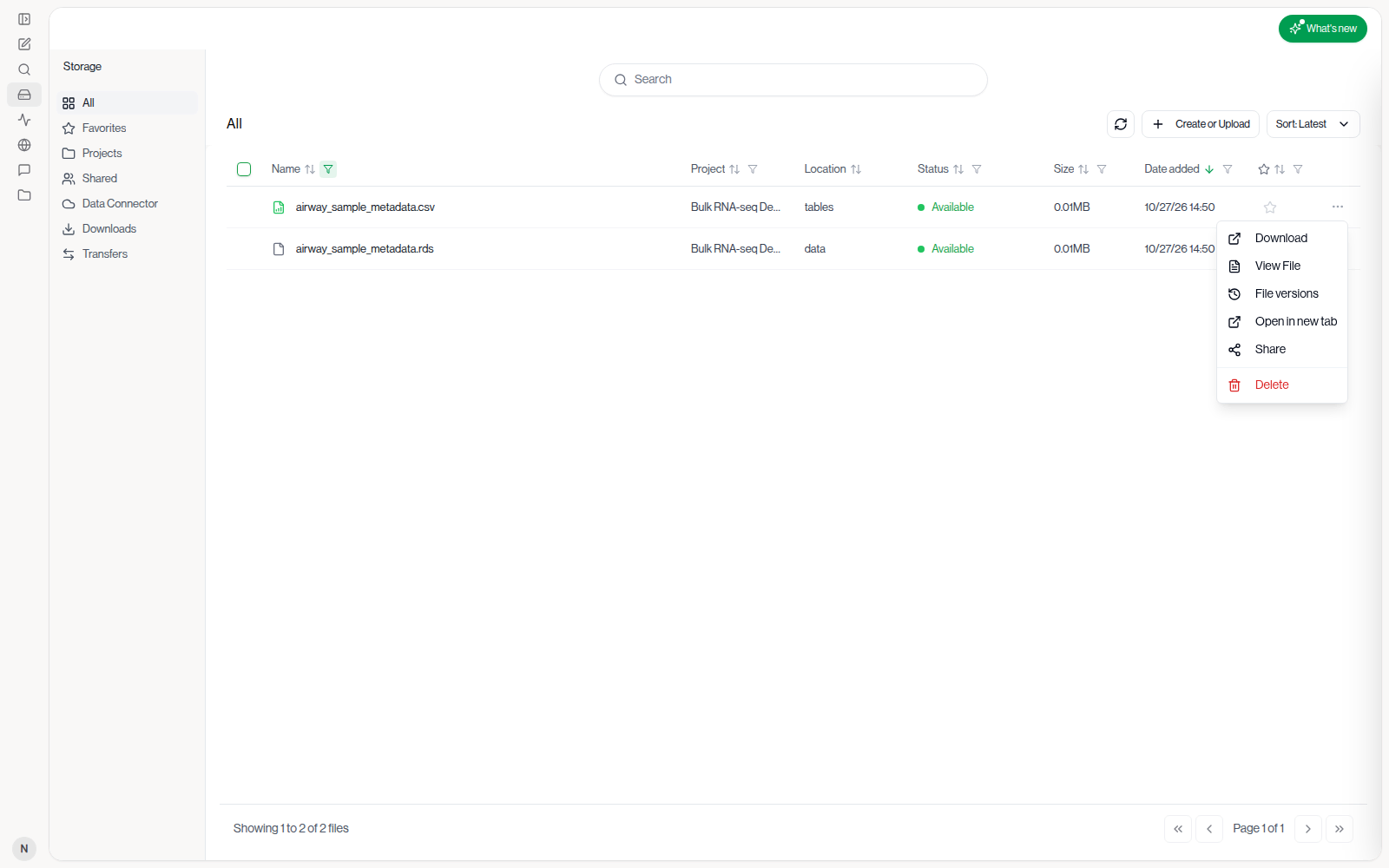
Web アプリのチャットでは、ファイルパネルでファイルにカーソルを合わせ、時計アイコン((ファイル名)のバージョン)をクリックしても開けます。ノートブックとファイルパネルを参照してください。
バージョンがあるのはファイルだけで、フォルダーにはありません。
必要なバージョンを探す
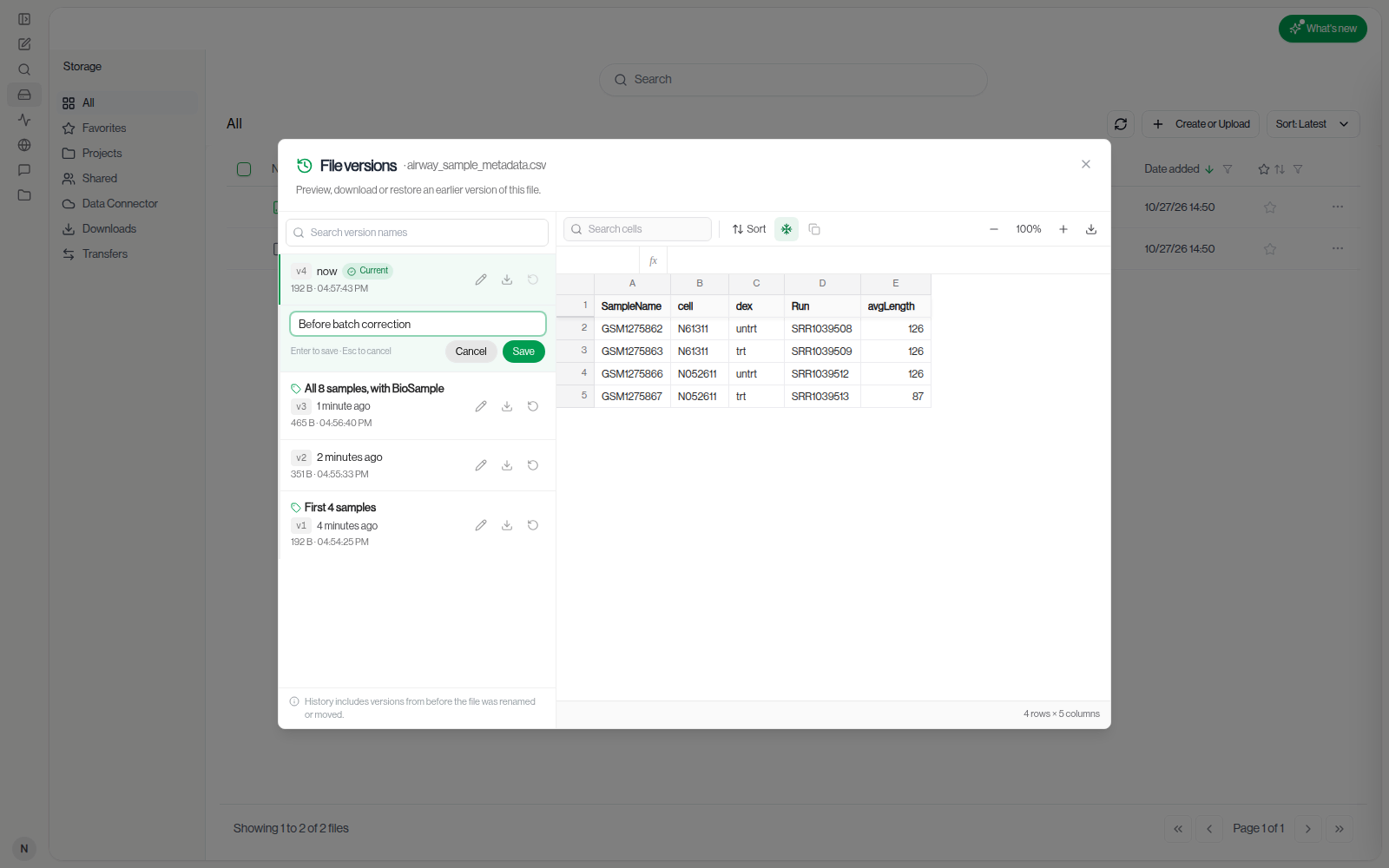
ファイルのバージョン ウィンドウには、すべてのバージョンが新しい順に並びます。各行には次の情報が表示されます。
- バージョン番号(v1 が一覧の中で最も古いもの)と、付けた場合はその名前。
- 保存日、サイズ、時刻。
- ファイルの現在のバージョンには 現在 の表示。
行をクリックすると、そのバージョンが右側にプレビューされます。表、画像、PDF、ノートブック、コードなど、Drylab で開けるほとんどのファイルは、ダウンロードせずにプレビューできます。
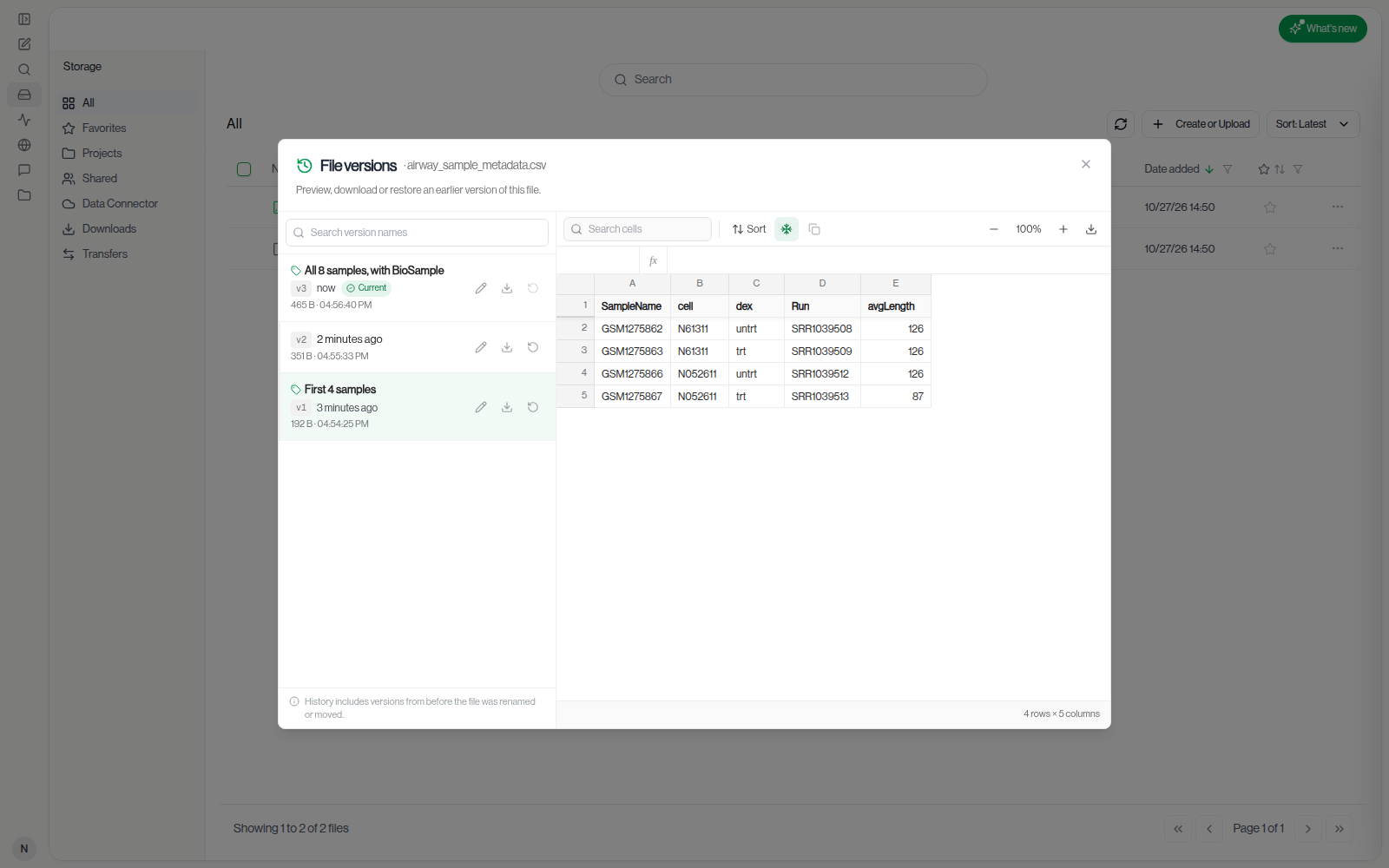
いずれかのバージョンに名前を付けると、一覧の上に バージョン名で検索 ボックスが表示されます。名前の一部を入力すると、一致するバージョンだけが表示されます。
Drylab に表示されるのは、ファイルの最新 100 バージョンまでです。それより多い場合は、一覧に「最新のバージョンのみ表示しています。古いバージョンは一覧にありません。」と表示されます。
以前のバージョンを復元する
- ファイルのバージョン で、戻したいバージョンを探します。
- その行の このバージョンを復元 アイコン(行の右端にある円形の矢印)をクリックします。
- メッセージを確認し、復元 をクリックします。
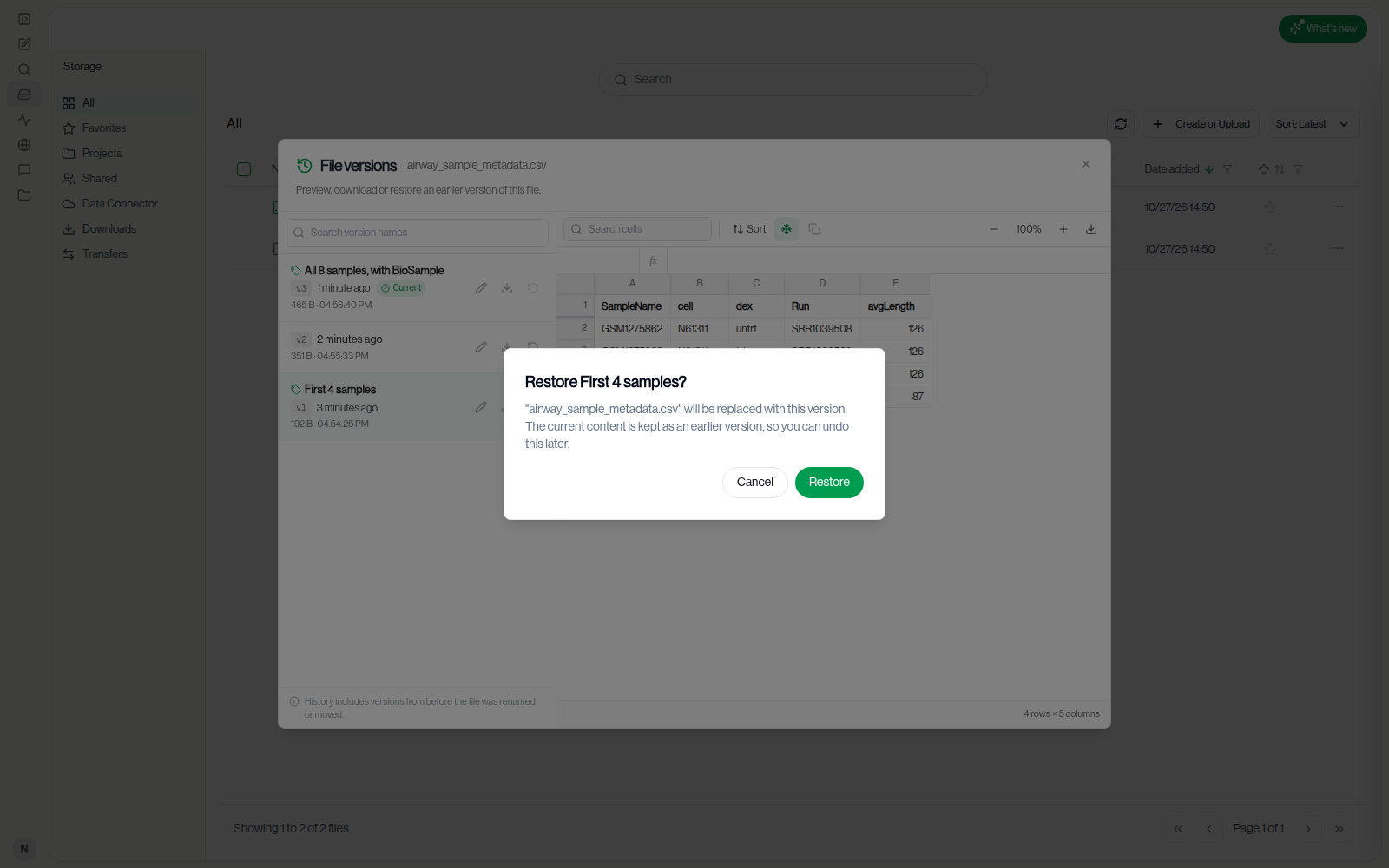
Drylab はそのバージョンを最新のバージョンとしてコピーし直し、現在 の印を付けます。置き換えられたバージョンも一覧に残るので、それを復元すれば元に戻せます。
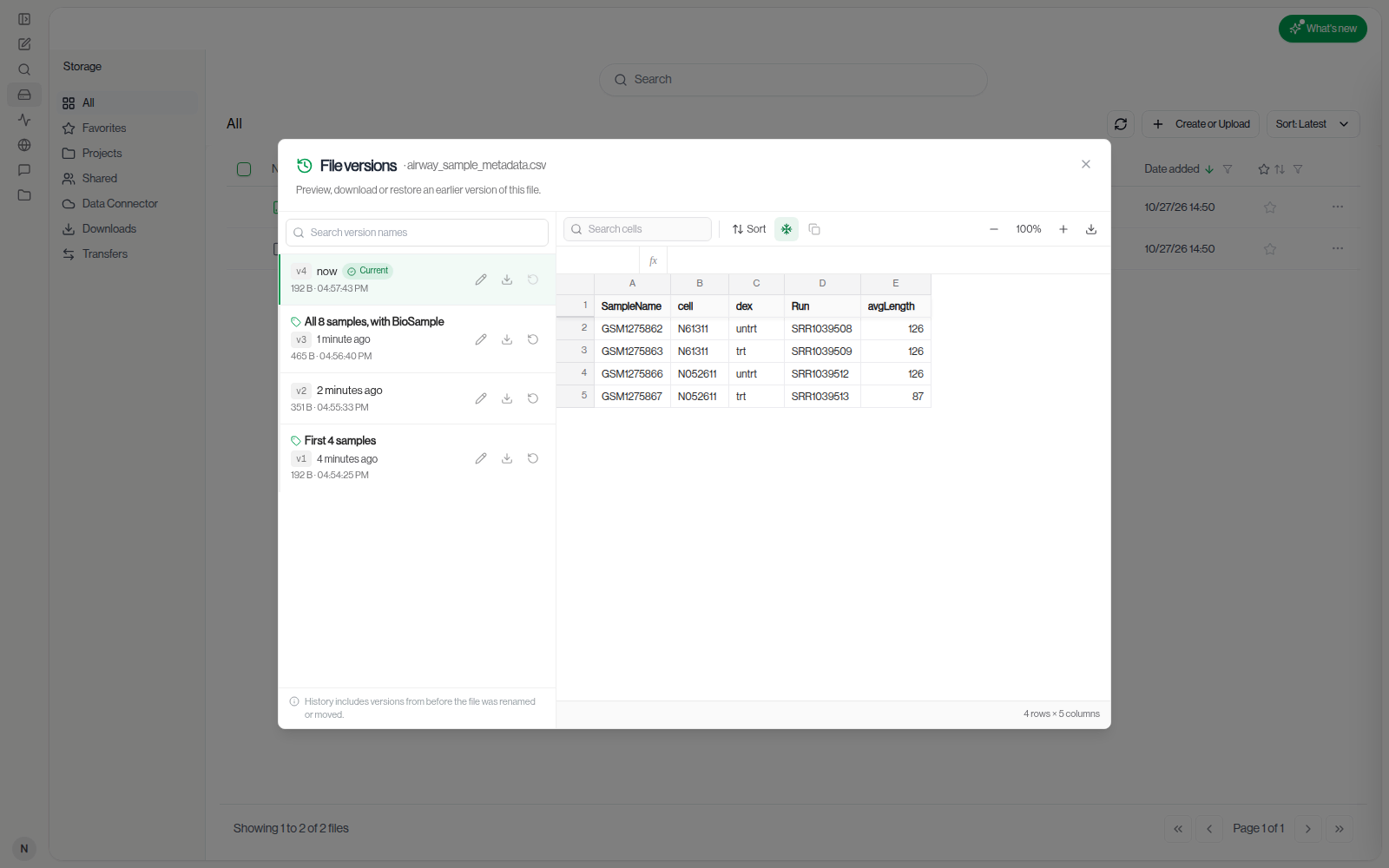
現在のバージョンはもう一度復元できないため、このバージョンを復元 アイコンはグレー表示になります。閲覧のみが許可されたフォルダーでもグレー表示になります(「ここではバージョンの閲覧のみ可能です」)。
ストレージ でファイルをビューアーで開いたまま復元すると、ビューアーが復元した内容で再読み込みされます。
チャットのファイルパネルから復元し、そのファイルがタブで開いている場合は、そのタブも再読み込みされます。ただし、そのタブに未保存の編集がある場合、Drylab はタブをそのままにして、「このファイルには開いているタブに未保存の編集があります。保存すると復元したバージョンが上書きされます。」と警告します。
バージョンをダウンロードする
行の このバージョンをダウンロード アイコンをクリックします。ダウンロードはブラウザーの新しいタブで開き、現在のファイルを変えずに、そのバージョンを当時のまま取得できます。
バージョンに名前を付ける
「Before batch correction」のように名前を付けておくと、日付を覚えていなくても後で見つけられます。
- 行の鉛筆アイコン(このバージョンに名前を付ける、名前がすでにある場合は バージョン名を変更)をクリックします。
- 名前を入力して Enter を押します。キャンセルするには Esc を押します。
- 名前は 1 行で、最大 80 文字です。
- 同じ名前は 1 つのファイルにつき 1 回しか使えません。使用済みの場合、Drylab は「この名前はこのファイルの別のバージョンで既に使われています。」と表示します。
- 名前を消すには、テキストを空にして Enter を押します。
バージョンを作るときに名前を付けることもできます。すでにあるファイルを 1 つアップロードして 既存のファイルを置き換え を選んだら、アップロード をクリックする前に このバージョンに名前を付ける(任意) に名前を入力します。複数のファイルが同時に重複する場合はこの欄が表示されないので、あとから ファイルのバージョン で名前を付けてください。
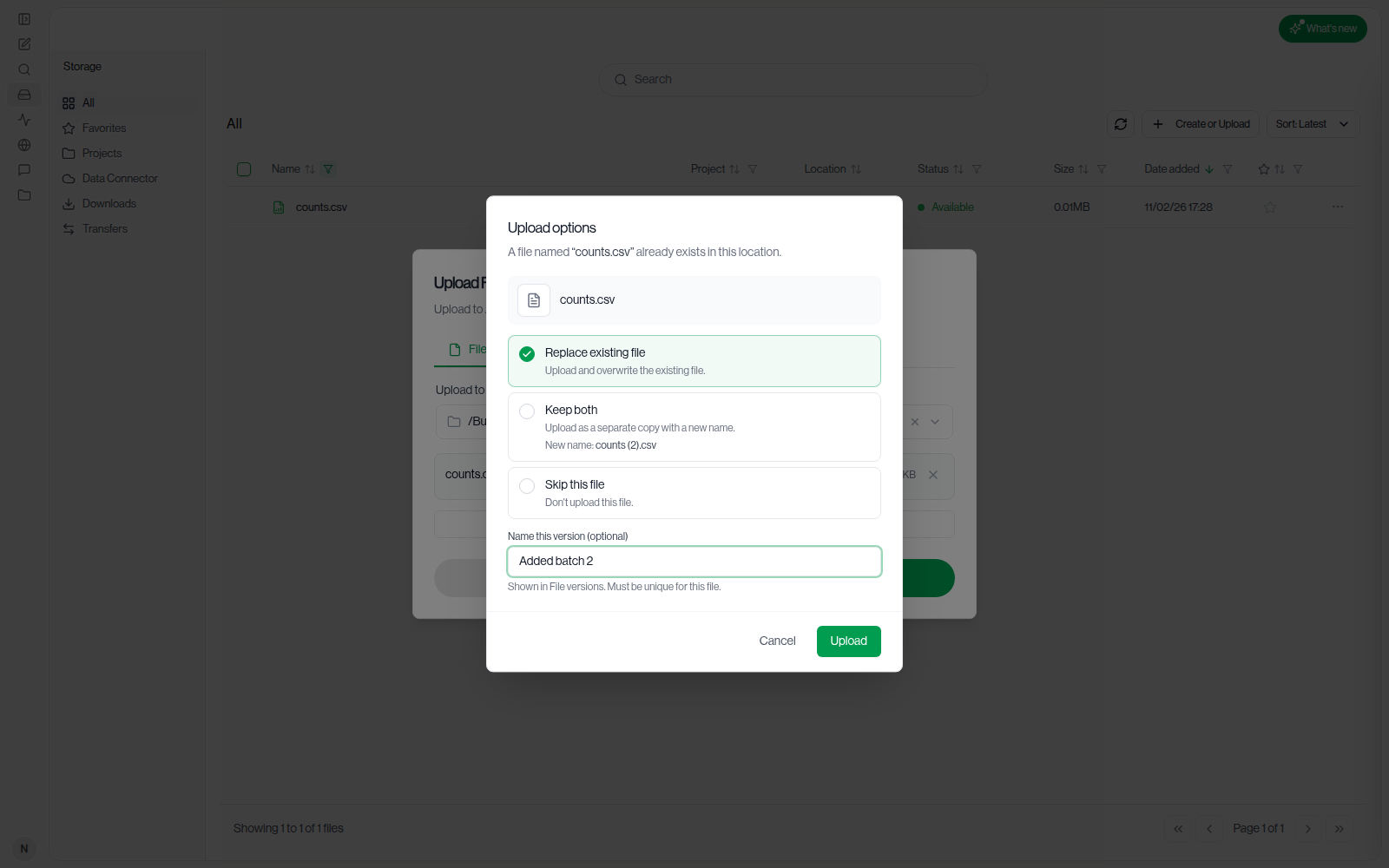
その名前がすでにそのファイルで使われている場合でも、アップロードは完了し、新しいバージョンは名前なしになります(「アップロードは完了しましたが、このバージョン名はこのファイルで既に使われているため、新しいバージョンには名前が付いていません。」)。
うまくいかないとき
| メッセージ | 対処法 |
|---|---|
| 「このファイルはまだ処理中です。しばらくしてからもう一度お試しください。」 | ファイルはまだアップロード中または処理中です。利用可能 と表示されるまで待ってから復元してください。 |
| 「履歴の表示中にファイルが変更されました。一覧を更新しました。もう一度お試しください。」 | ウィンドウを開いている間に、誰かまたは何かがファイルを置き換えました。更新された一覧を確認して、もう一度復元してください。 |
| 「このストレージではバージョン履歴が無効なため、…」 | 新しい変更は保持されず、復元 は使えません。一覧にあるバージョンのプレビューとダウンロードは引き続き可能です。 |
| 「ファイルのバージョンを読み込めませんでした。もう一度お試しください。」 | 再試行 をクリックします。何度も起こる場合はサポートにお問い合わせください。 |