
ストレージ
転送
プロジェクト、チャット、ファイルをまるごと別の Drylab アカウントに送ったり組織に移したりし、届いた転送を確認してインポートします。
転送を使うと、自分の作業を他の人に引き渡せます。チャットとファイルを含むプロジェクト全体、個別のチャット、ファイルのみのいずれも送れます。受け取った人はそれを自分の Drylab にインポートするので、ファイルだけでなくチャットや結果も手に入ります。自分が所属する組織に自分の作業を移すときにも転送を使えます。
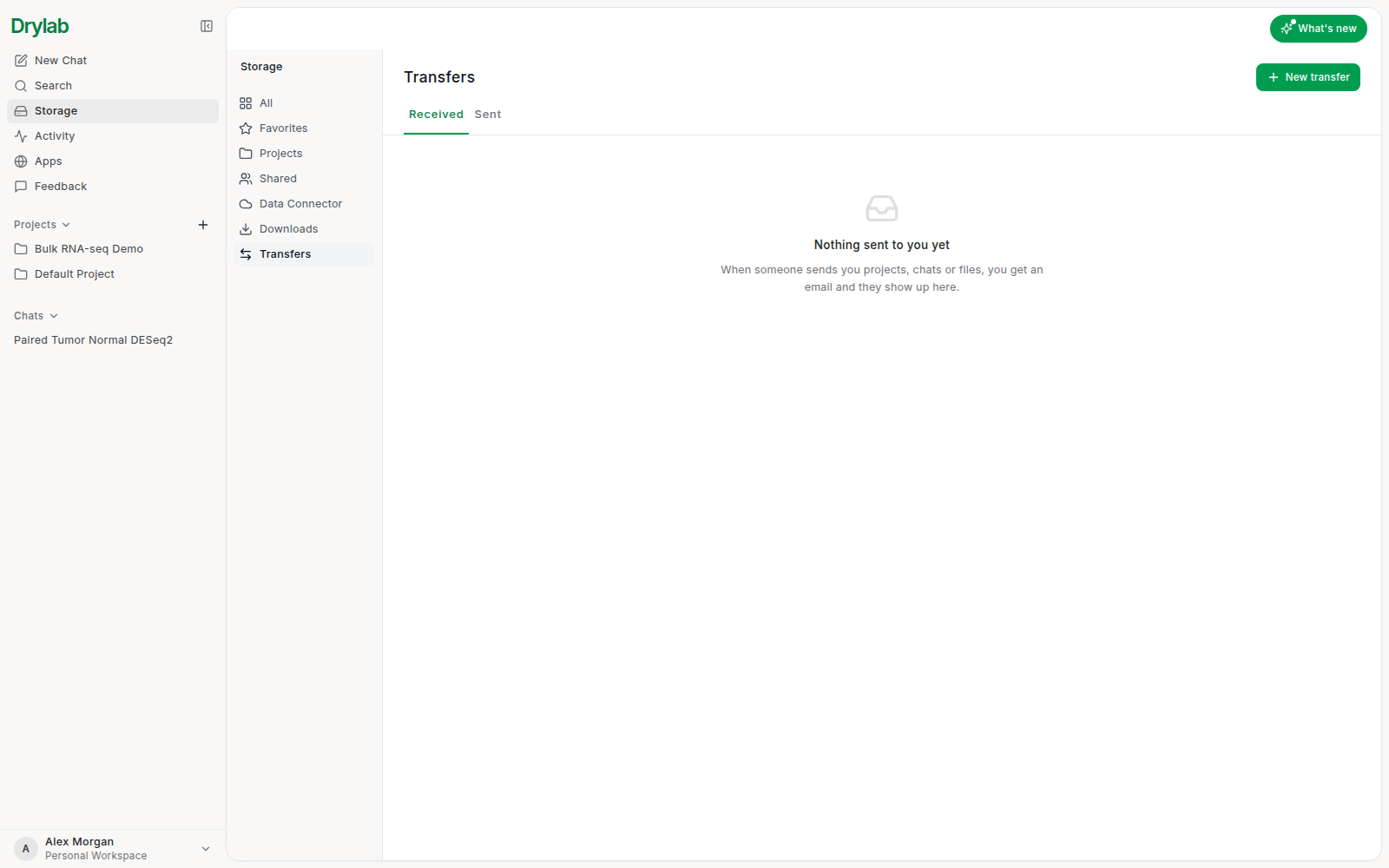
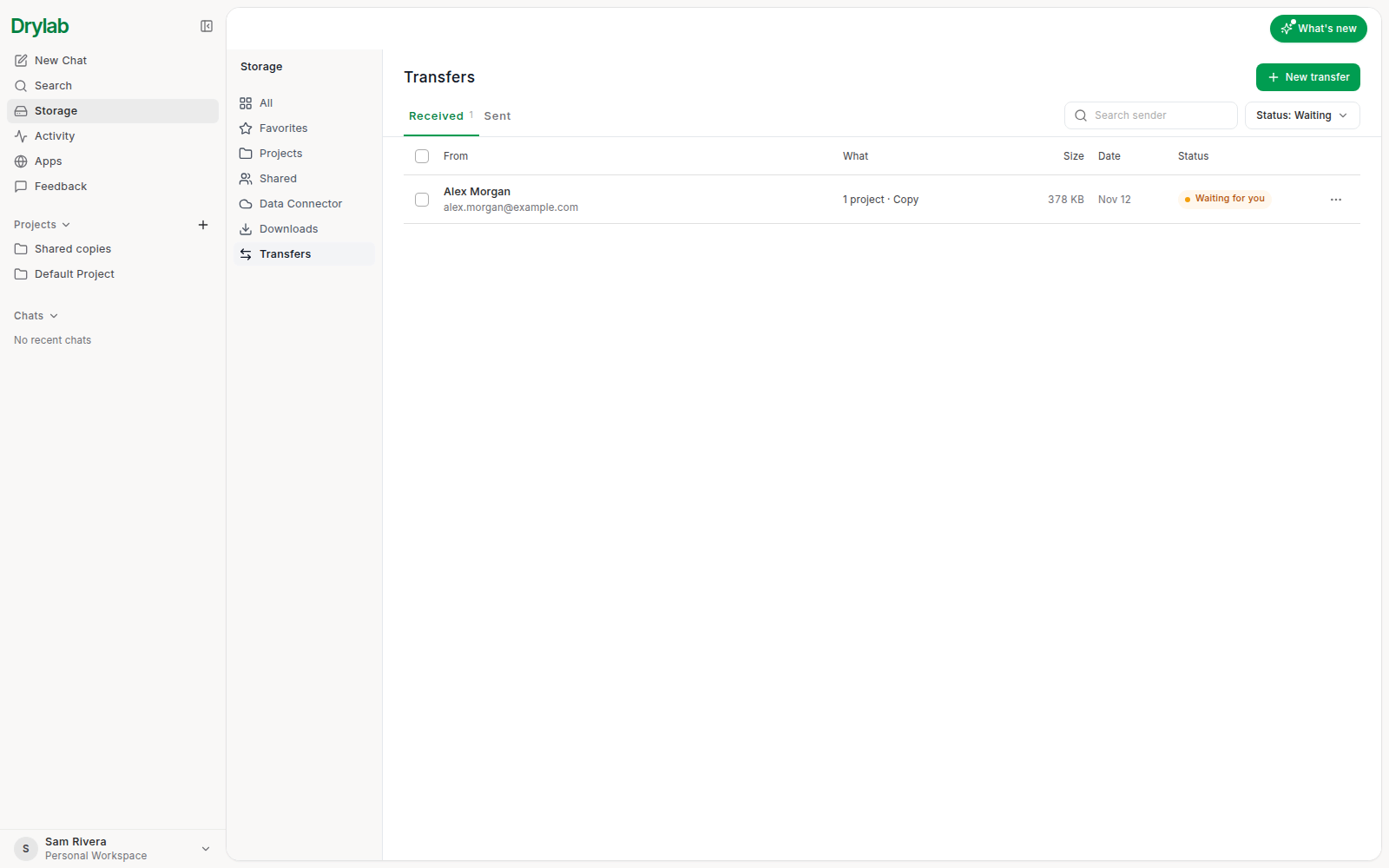
ストレージ > 転送 を開きます。受信 には送られてきたもの、送信済み には自分が送ったものが表示されます。
転送は共有とは異なります。共有では相手はファイルをその場で閲覧するだけですが、転送では相手が作業に使える自分用のコピーを受け取ります。
転送を送る
-
転送 で 新しい転送 をクリックします。
-
プロジェクト、チャット、ファイル タブで送るものを選びます。項目ごとにチェックを入れるか、クイック選択(すべてのプロジェクト、すべてのチャット、すべてのファイル)を使います。右側のパネルに、選んだものと合計サイズが表示されます。
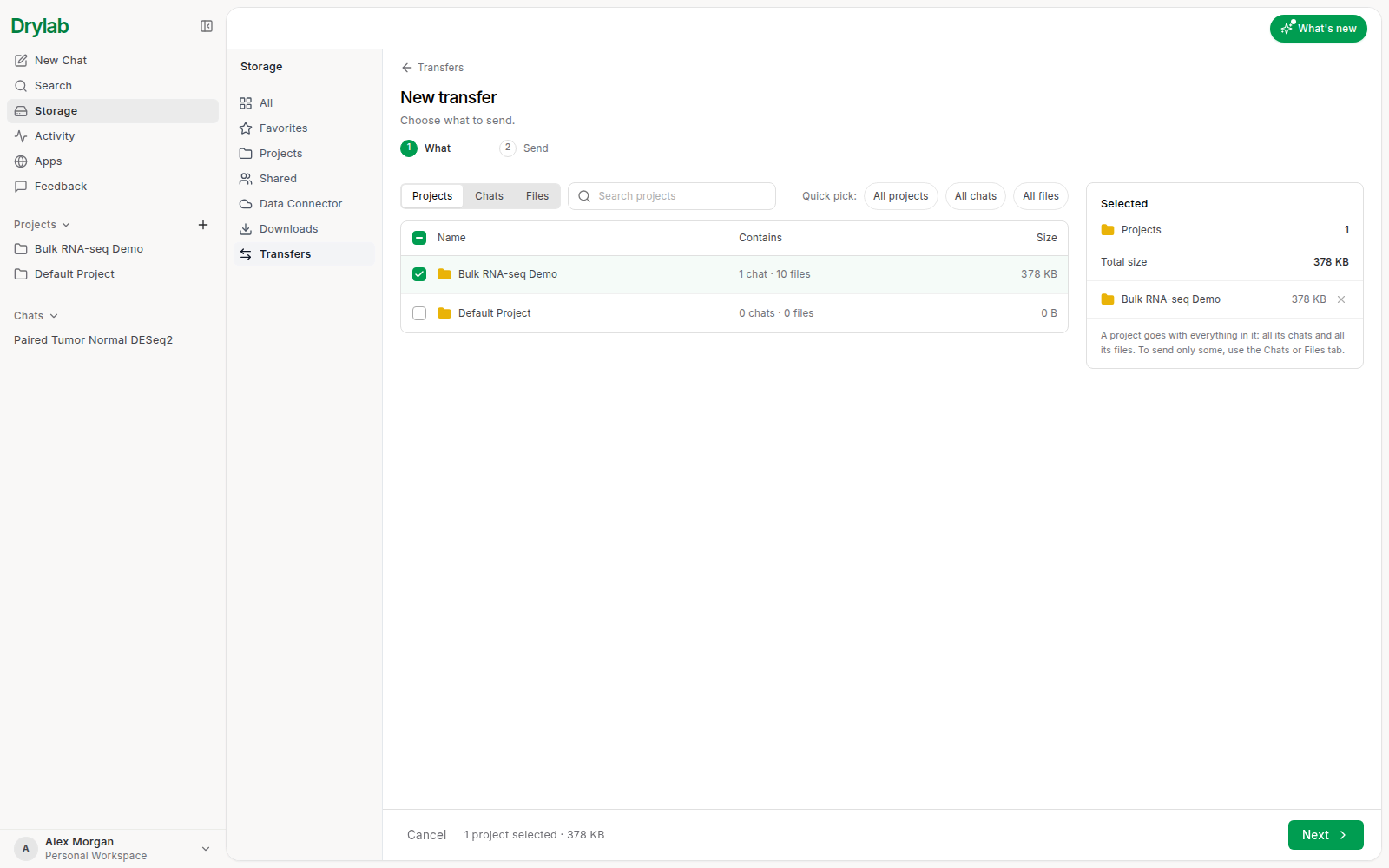
プロジェクトを選ぶと、その中のすべてのチャットとすべてのファイルが一緒に送られます。一部だけ送りたい場合は、チャット または ファイル タブを使います。チャット タブで 各チャットのファイルを含める をオンにすると、各チャットが作成したノートブック、プロット、表も送られます。会話だけを送るにはオフにします。実行中のチャットは、終わるまで送れません。
-
次へ をクリックします。
-
宛先 で 別のユーザー を選んで 相手のメールアドレス を入力するか、所属する組織に作業を移す場合は 自分の別のワークスペース を選びます。
-
方法 で コピー(相手はコピーを受け取り、自分の分も残ります)または 移動(相手がインポートしたあと、自分の元データを削除できます)を選びます。
-
メッセージ(任意) を入力し、送信 をクリックします。
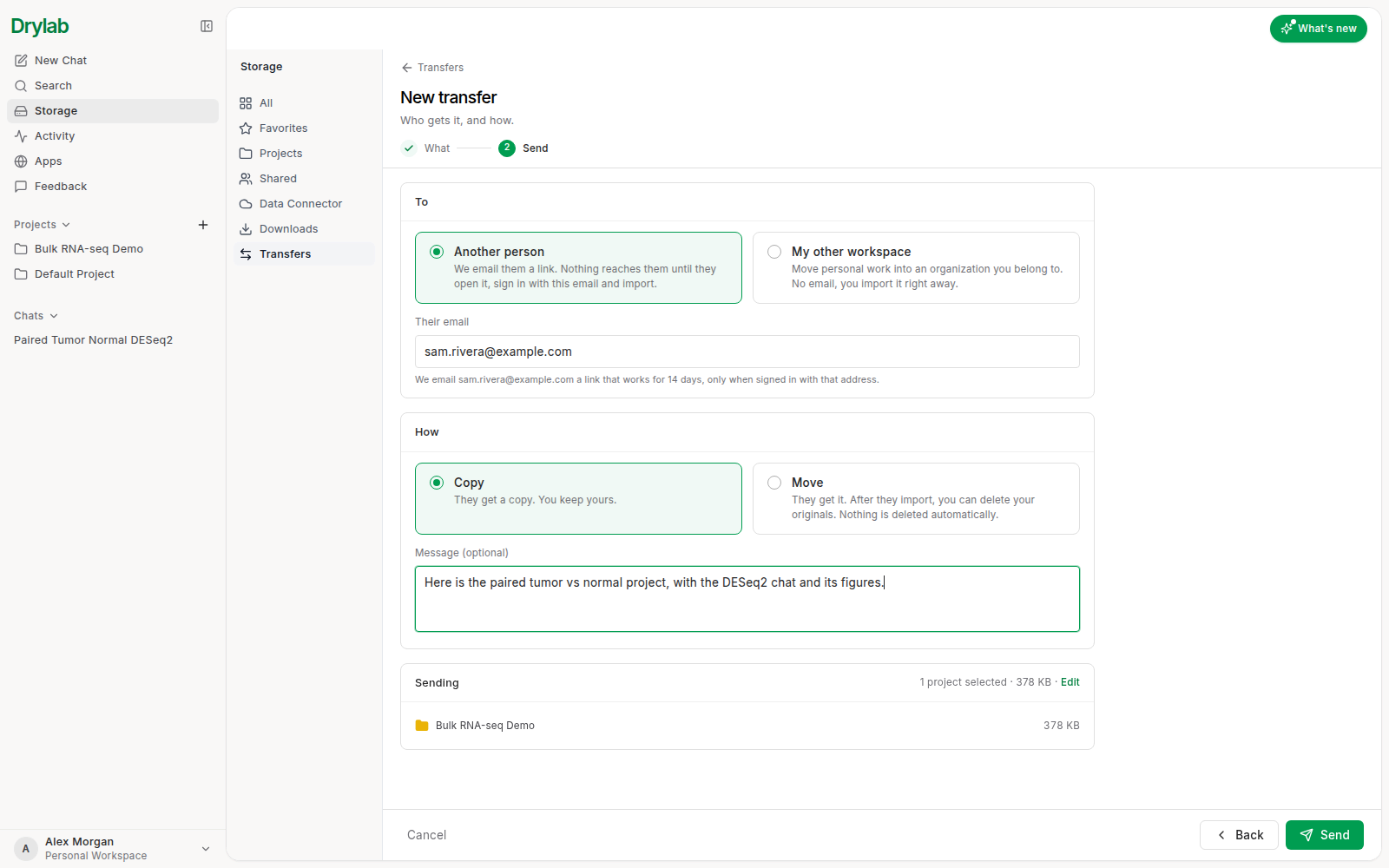
Drylab から相手にリンクがメールで届きます。リンクの有効期間は 14 日間で、そのメールアドレスでサインインしているときだけ使えます。相手がまだ Drylab を使っていない場合は、まずそのアドレスで登録するよう案内するメールが届きます。送信した直後なら、確認表示の 元に戻す をクリックして取り消せます。
相手が受け入れたときと、インポートが完了したときに、メールでお知らせが届きます。
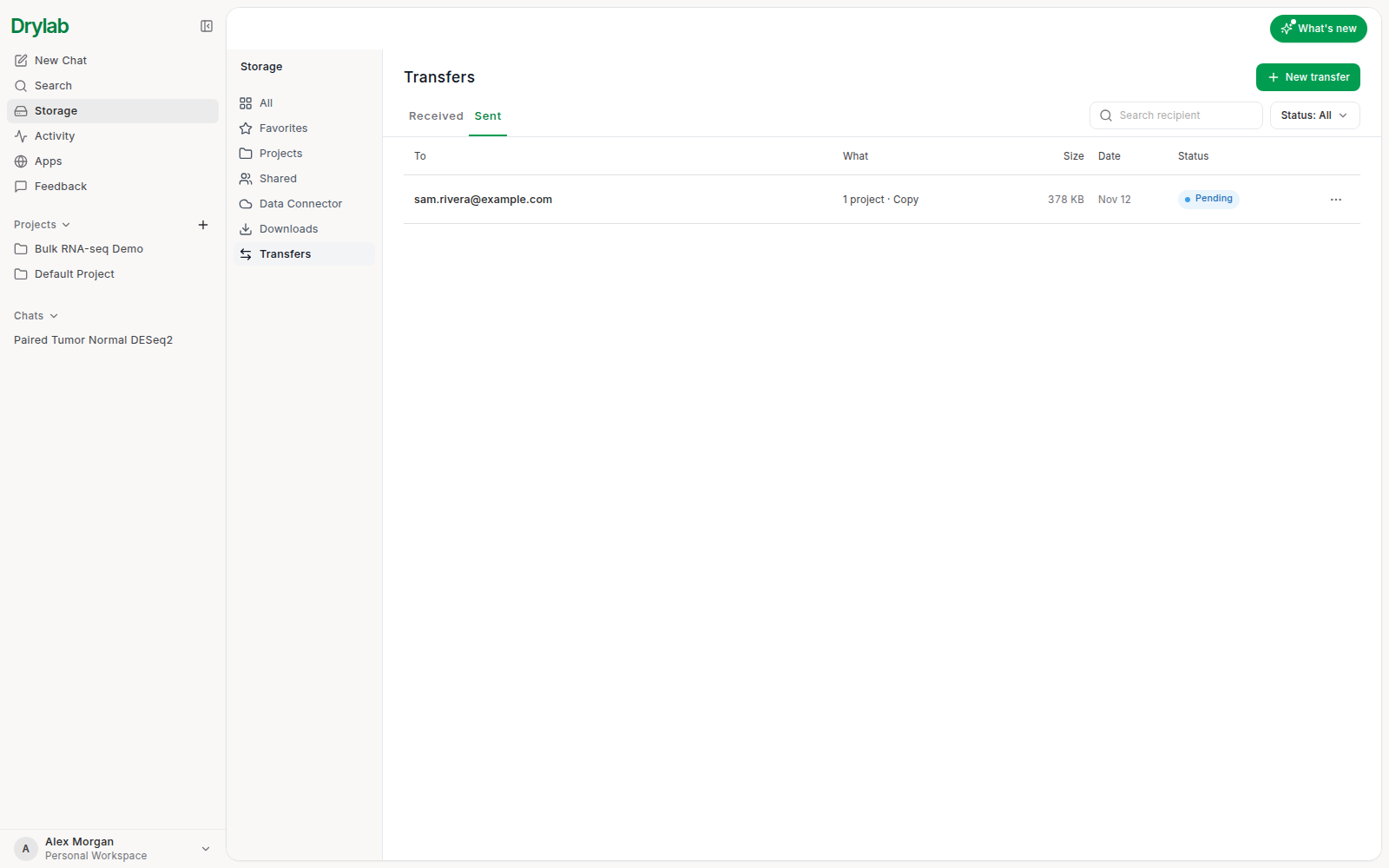
送った転送の状況を確認する
送信済み タブには、各転送とその状態が表示されます。
| 状態 | 意味 |
|---|---|
| 保留中 | 送信済みで、相手はまだインポートしていません。 |
| インポート中 | 相手が今インポートしています。 |
| インポート済み / 一部インポート済み | 相手がすべて、または一部だけをインポートしました。 |
| 辞退済み | 相手が辞退しました。 |
| キャンセル済み / 期限切れ | あなたがキャンセルしたか、14 日間の期限が過ぎました。 |
転送のメニュー(...)には、詳細を見る、名前を変更(名前は自分にしか表示されません)、受信者のメールをコピー があります。まだ対応待ちのうちは 転送をキャンセル でき、辞退・キャンセル・期限切れになったものは もう一度送る できます。移動 の転送がインポートされたあとは、元のデータを削除… を選ぶと自分のコピーを削除できます。受け取った人のデータは残ります。自動で削除されるものはありません。
届いた転送をインポートする
-
メールのリンクを開くか、ストレージ > 転送 > 受信 で あなたの対応待ち と表示された転送をクリックします。
-
送られてきた内容と送信者のメッセージを確認します。不要なものはチェックを外します。
-
追加先 には、追加されるワークスペースと必要な容量が表示されます。組織に所属している場合は、ワークスペースを選べます。
-
インポート をクリックします(例:1 件のプロジェクトをインポート)。
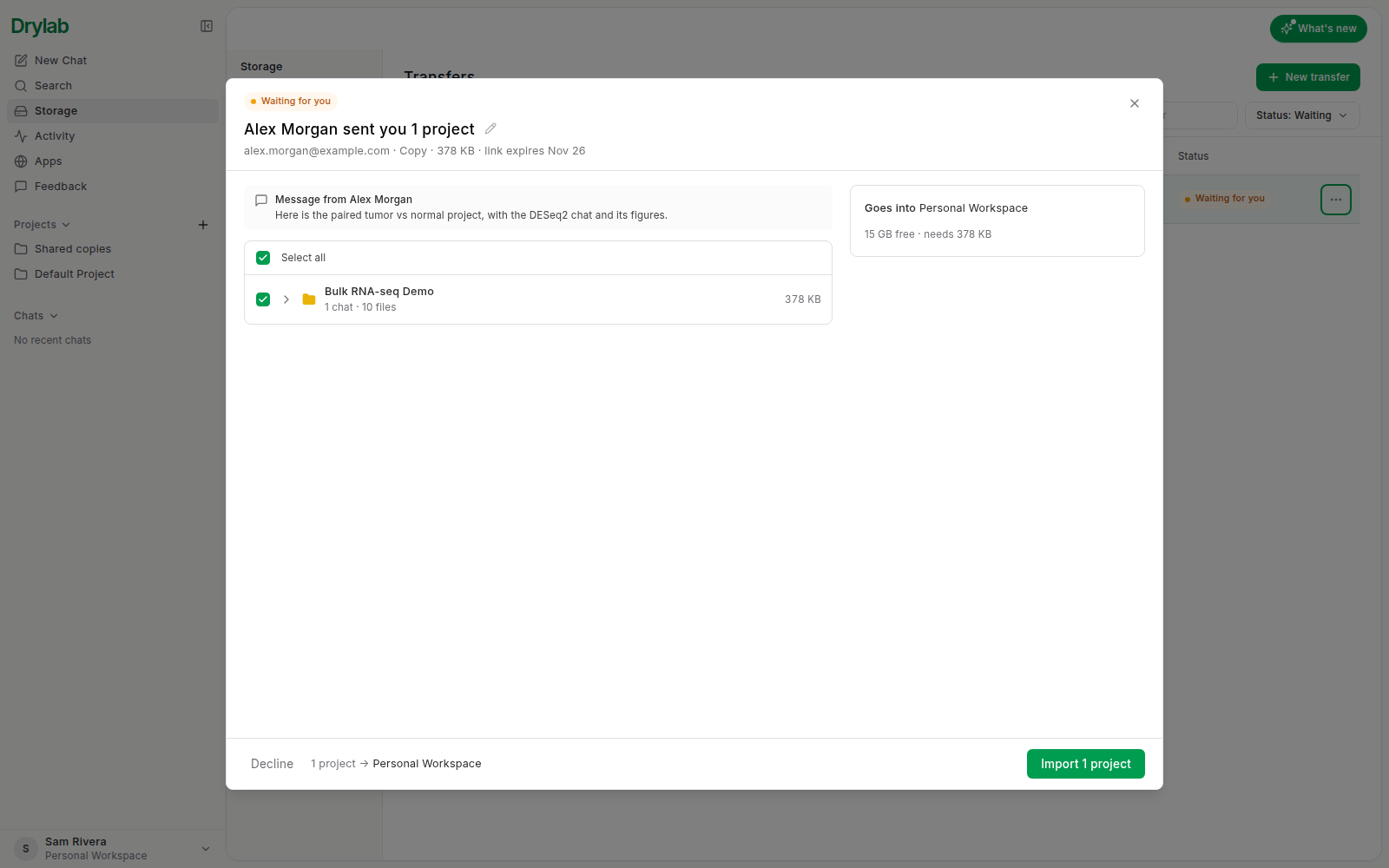
同じ名前のプロジェクトがすでにある場合、その行に「“Bulk RNA-seq Demo” はすでにあります」のように表示され、追加名 で扱い方を選べます。両方残す(新しいほうに番号が付きます。例:「Bulk RNA-seq Demo (2)」)、既存のものに統合、置き換え、スキップ のいずれかです。置き換え は自分のコピーを上書きし、元に戻せません。単独で送られたチャットやファイルは、送り元に合わせた名前の新しいプロジェクト、または 追加先 で選んだプロジェクトに入ります。容量が足りない場合は、項目の選択を外すか、先に空き容量を確保してください。
インポートはバックグラウンドで進むので、ウィンドウを閉じてもかまいません。完了したら プロジェクトを開く(または チャットを開く)をクリックして移動します。
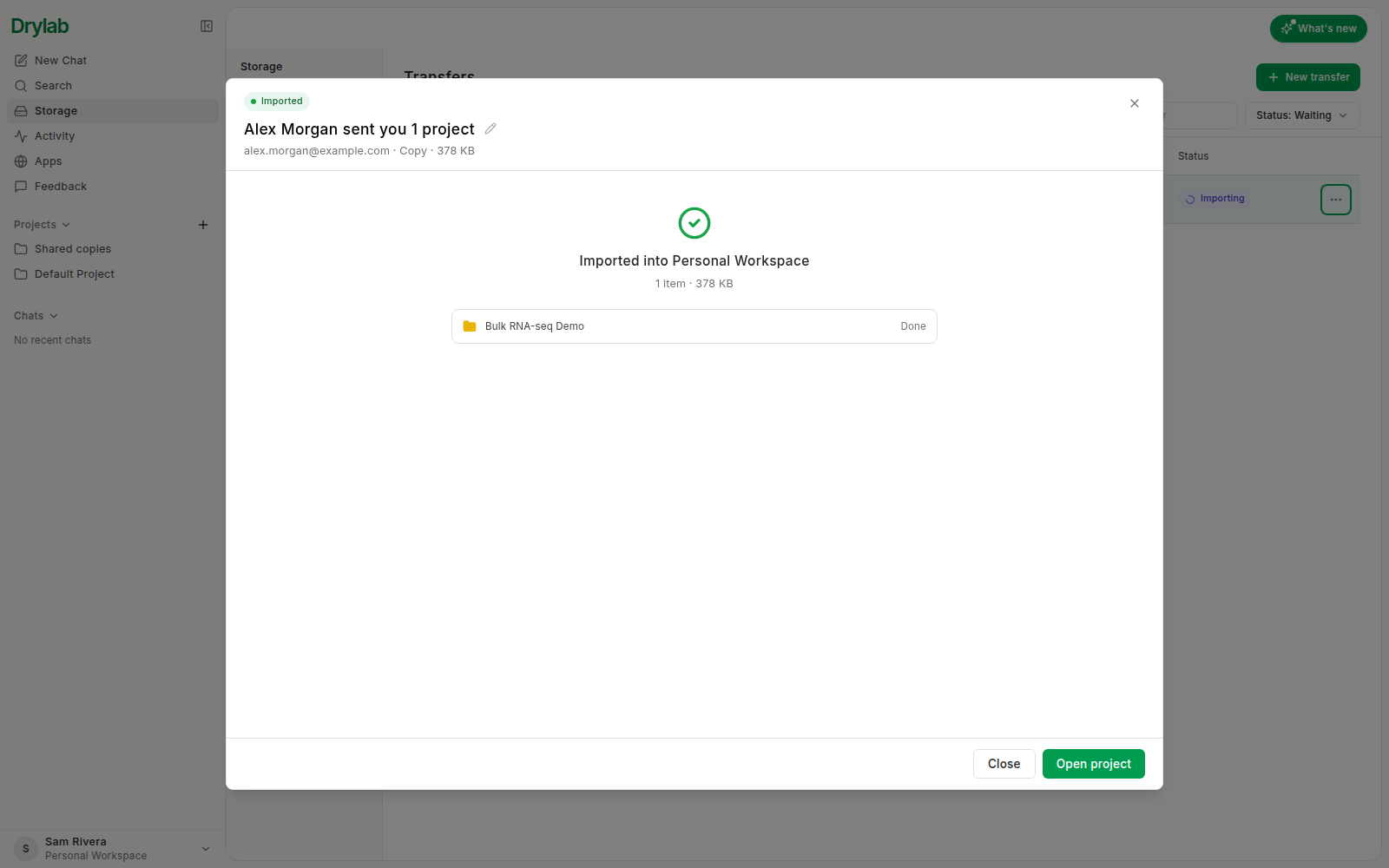
転送を断るには 辞退 をクリックします。送信者に通知され、あとからインポートすることはできなくなります。対応待ちの転送を複数まとめてインポートするには、受信 でそれらにチェックを入れて N 件をインポート をクリックします。