
ストレージ
ファイルの検索と表示
Drylab のストレージを検索し、ファイルをダウンロードせずにプレビューして、チャットに追加して Drylab に分析させます。
検索
ストレージ上部の 検索 をクリックし(左サイドバーの 検索 をクリックするか、Ctrl + K を押しても開けます)、ファイル名の一部を入力します。結果は入力に合わせて更新されます。ファイル タブには一致するファイル、会話 には一致するチャット、アプリ には一致するアプリが表示されます。検索ボックスの下にあるフィルターで、プロジェクト、ファイルの種類、日付で結果を絞り込めます。
Enter を押すかファイルをクリックすると、ストレージでそのファイルのフォルダーが開き、プレビューも表示されます。
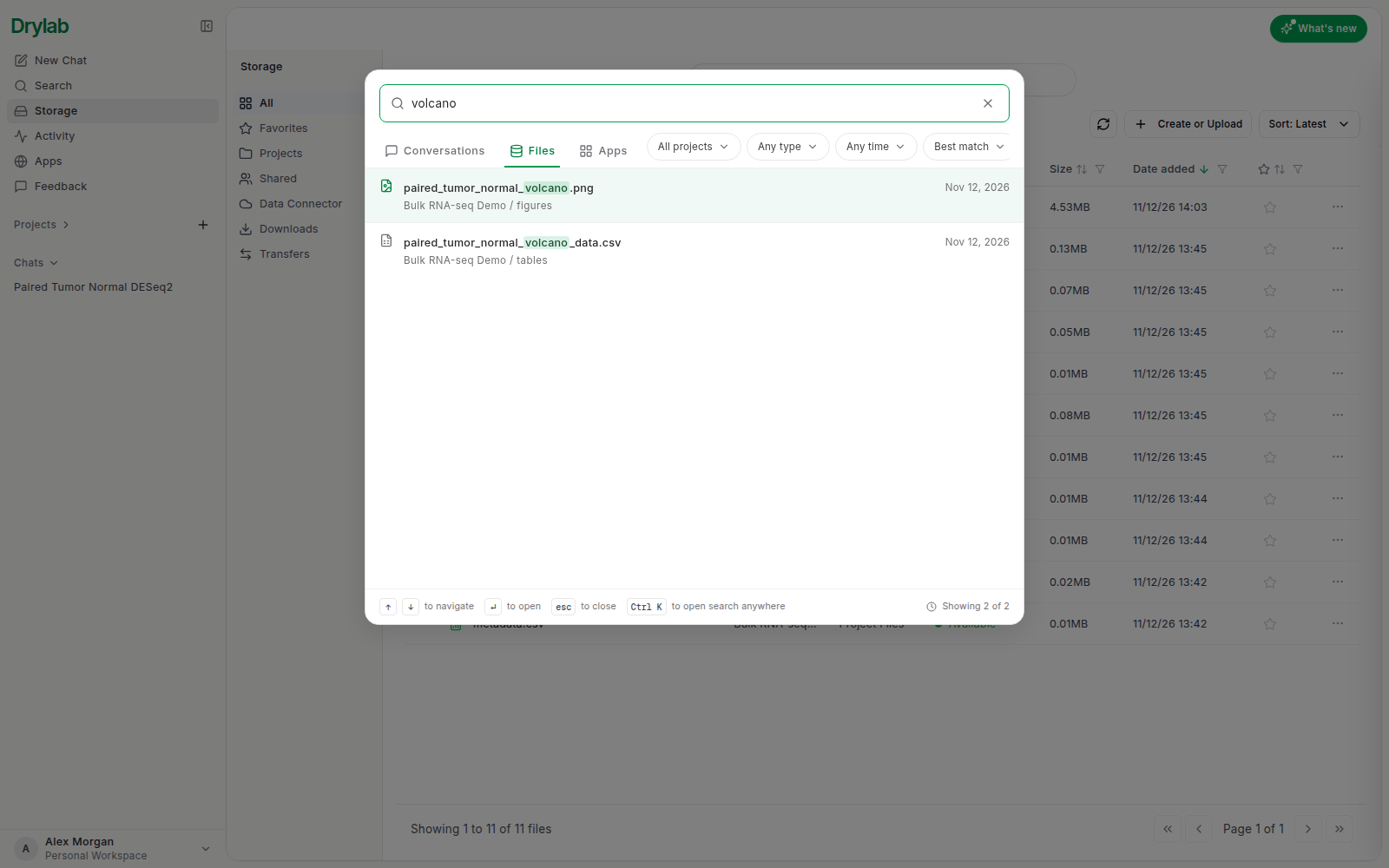
フォルダーをたどって探すこともできます。プロジェクト を開き、プロジェクト、履歴、チャットのフォルダーの順にクリックします。
ファイルをプレビューする
ファイルをクリックする(または ... メニューから ファイルを表示 を選ぶ)と、ファイル一覧の横にプレビューが表示されます。専用のページで開くには、新しいタブで開く を選びます。
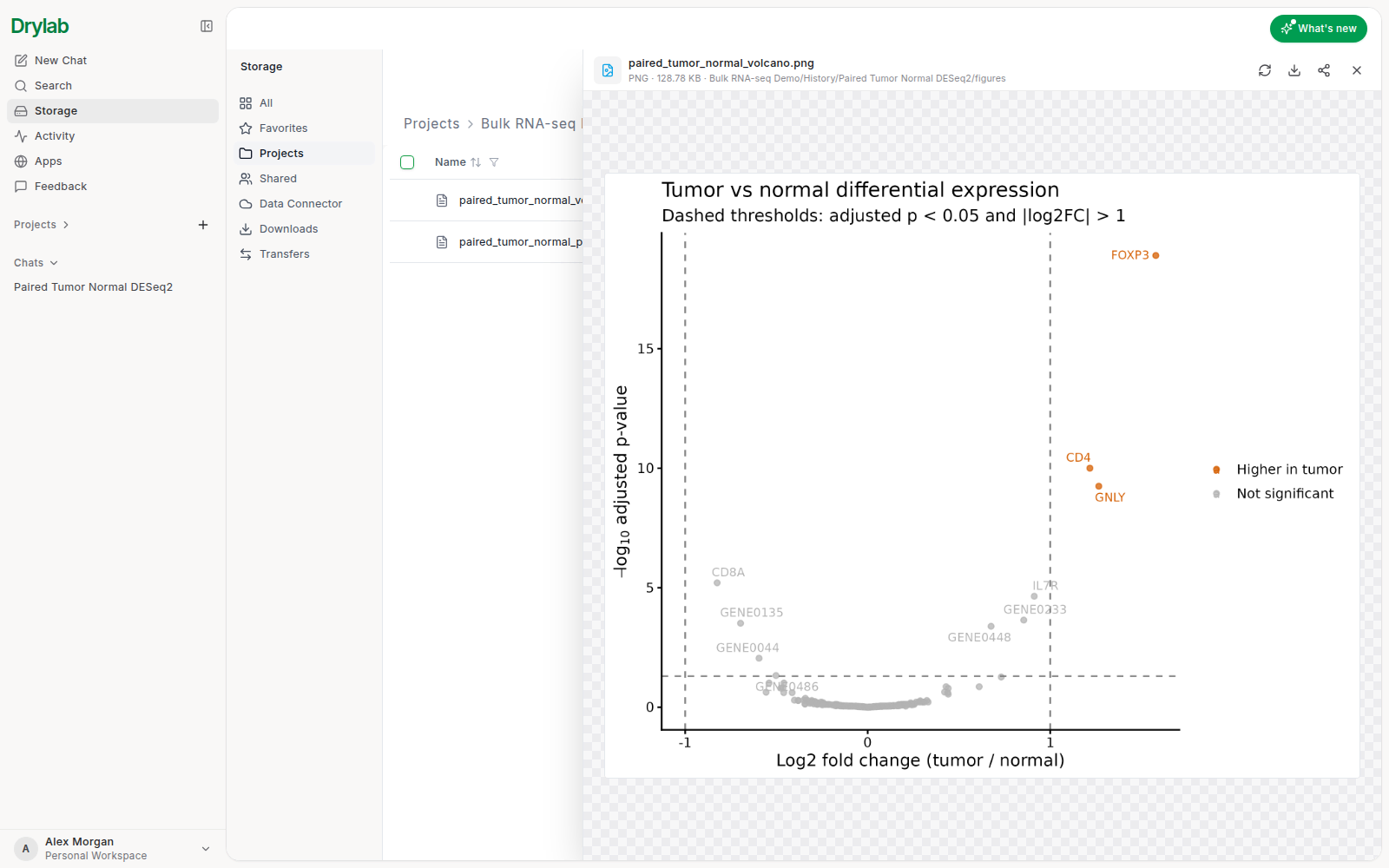
プレビューは、研究でよく使う形式に対応しています。たとえば次のとおりです。
- 画像(PNG、JPG、SVG)と PDF
- 表(CSV、TSV、Excel)
- コードとテキスト(Python、R、シェル、Markdown、JSON)
- ノートブック(
.ipynb) - 文書とスライド(Word、PowerPoint)
- 分子構造(PDB、mmCIF)と配列(FASTA、GenBank)
- ゲノミクスのファイル(BAM、VCF、BED、bigWig)と系統樹
大きなファイルは読み込みに時間がかかることがあり、100 MB を超えるファイルはプレビューできません。チャットの ファイル パネルでは、20 MB を超えるテキストファイルや表のファイルも開けません。そうしたファイルはダウンロードしてください。
チャットでファイルを使う
ファイルを分析するには、チャット欄で @ を使ってメンションするか、ストレージでファイルを選んで 分析を開始 をクリックします。プロジェクトページでは、ソース からファイルをチャット欄にドラッグすることもできます。