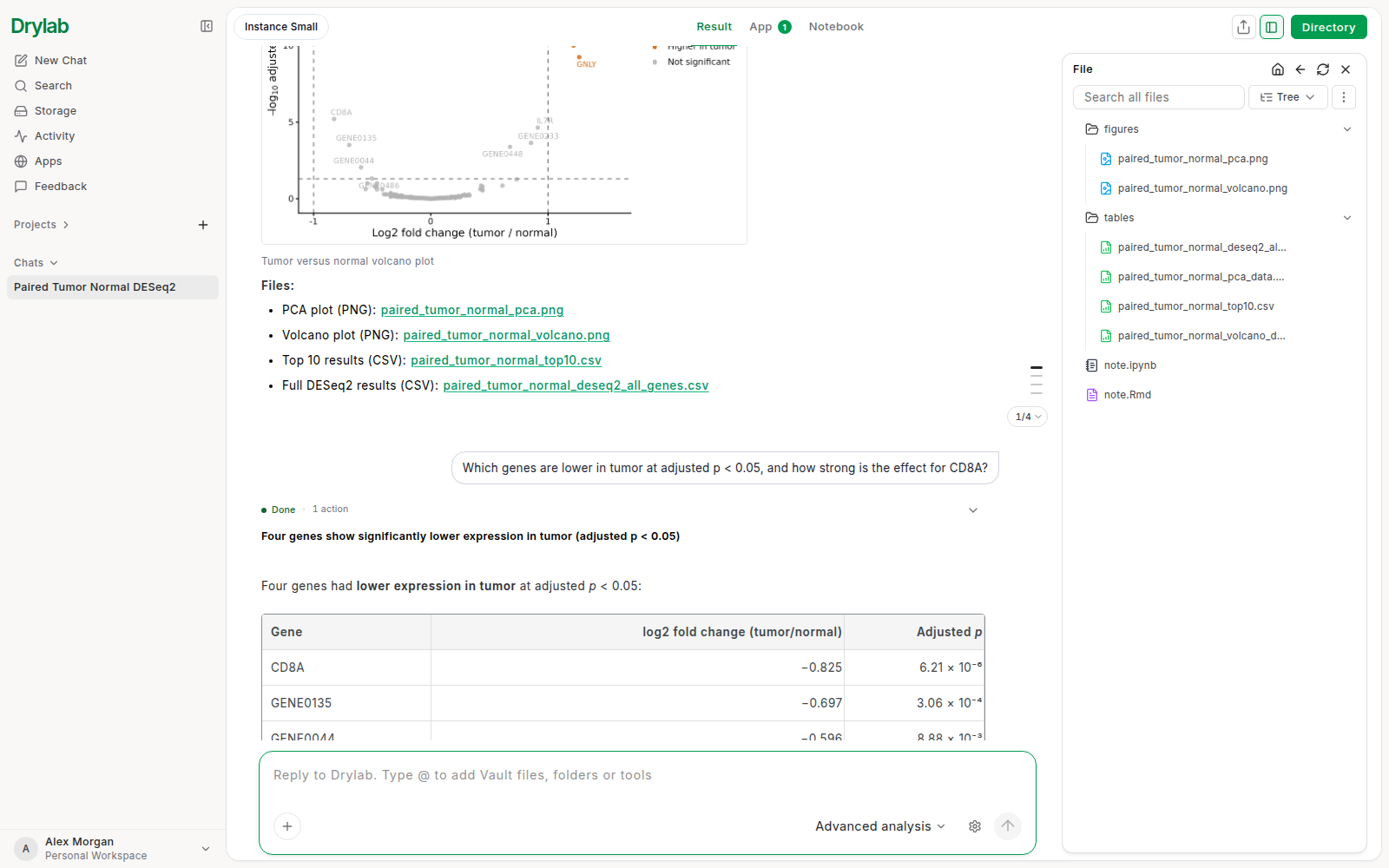
对话
笔记本与文件面板
在对话旁打开笔记本和对话文件,用标签页查看文件,并在对话的各个视图之间切换。
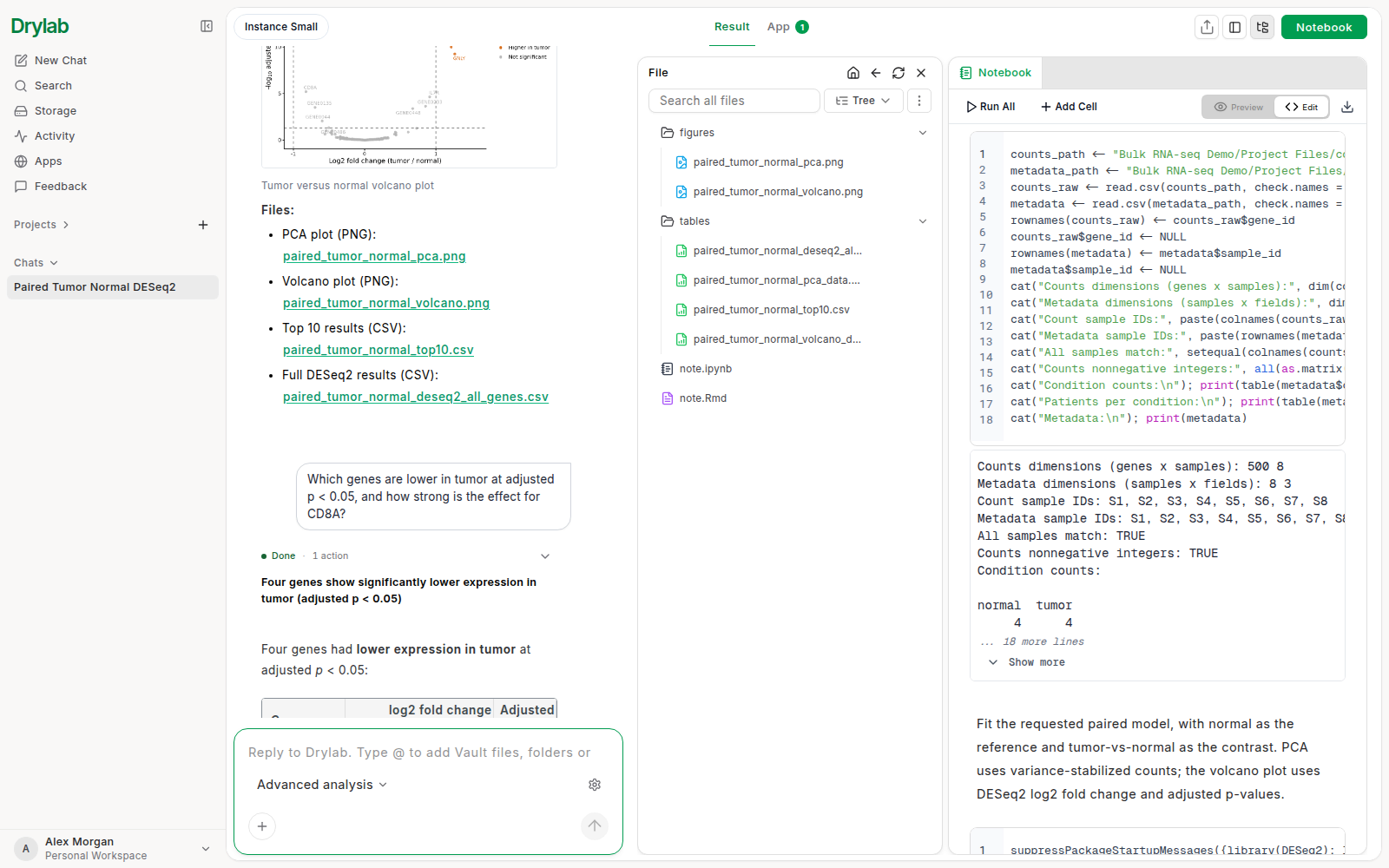
对话页面分为左右两侧。左侧是对话内容,右侧的面板展示你的工作成果:对话的笔记本、文件,以及你打开的任何文件。你不用离开对话,就能一边读 Drylab 的回答,一边检查它生成的代码、图和表格。
顶部栏
对话顶部的栏用来切换主区域显示的内容:
| 标签页 | 显示内容 |
|---|---|
| 结果 | 对话本身:你的消息、Drylab 的回答、它的进度和生成的图。 |
| HPC 任务 | 这个对话提交到 Drylab GPU 和 HPC 硬件上的作业。对话有了作业后才会出现这个标签页。请见 HPC 任务。 |
| 应用 | 在这个对话中做出的应用,带有 打开 和 共享。对话有了应用后才会出现。请见应用。 |
在栏的右侧,笔记本 用来打开或关闭侧边面板,文件夹图标(显示文件 / 隐藏文件)用来打开或关闭对话的文件列表。
打开笔记本
点击 笔记本,面板会打开并显示对话的笔记本。笔记本把每一步记录为代码和 markdown 单元格,并附上它们的输出。再次点击 笔记本 即可关闭面板。Drylab 在对话中运行代码之前,面板会显示“暂无笔记本”。
笔记本中能做的所有操作,请见笔记本。
浏览对话的文件
点击文件夹图标(显示文件),即可按文件夹列出属于这个对话的文件,例如笔记本、图、表格和脚本。在列表中你可以:
- 点击文件夹打开它,点击文件查看它。
- 在 搜索所有文件 中输入文件名来查找文件。
- 用搜索框旁边的视图菜单,在以下两种列表之间切换:
- 树状:文件按所在文件夹排列。
- 文件类型:文件按种类分组,分为 图表、文档、表格、代码 和 未分类,笔记本列在它们下方。空的分组会被隐藏。Drylab 会记住你的选择。
- 用 更多操作 下载文件:选择 下载所有文件,或者(在网页版中)点击 选择下载,先勾选要下载的文件。请见下载文件。
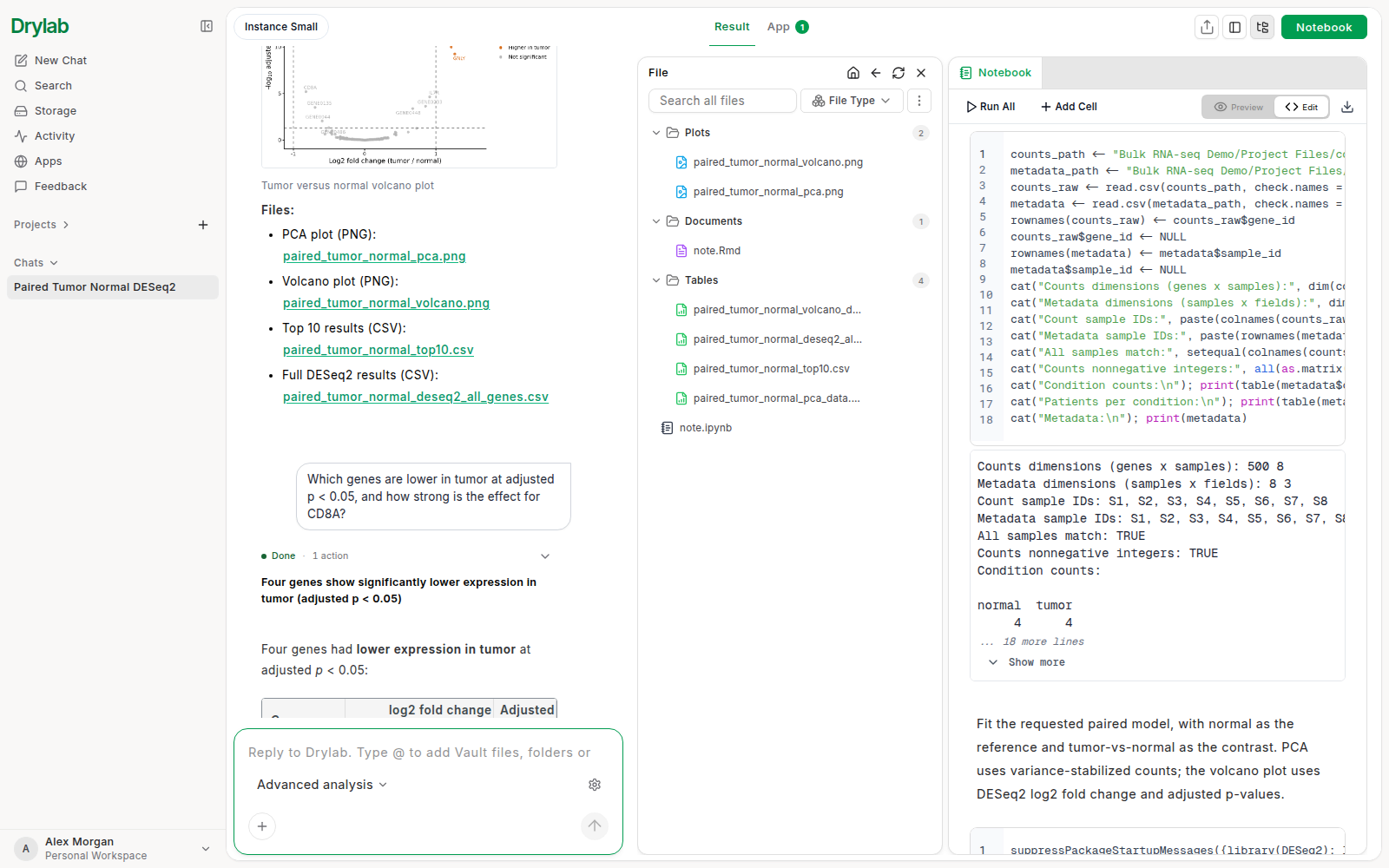
点击列表顶部的 × 即可关闭列表,给笔记本留出更多空间。
在标签页中查看文件
点击列表中的文件,或点击 Drylab 在对话中提到的文件名,文件会在面板的新标签页中打开。每个标签页显示文件名和一个关闭按钮(×)。笔记本 标签页始终排在第一个,无法关闭,所以你随时都能切回它。
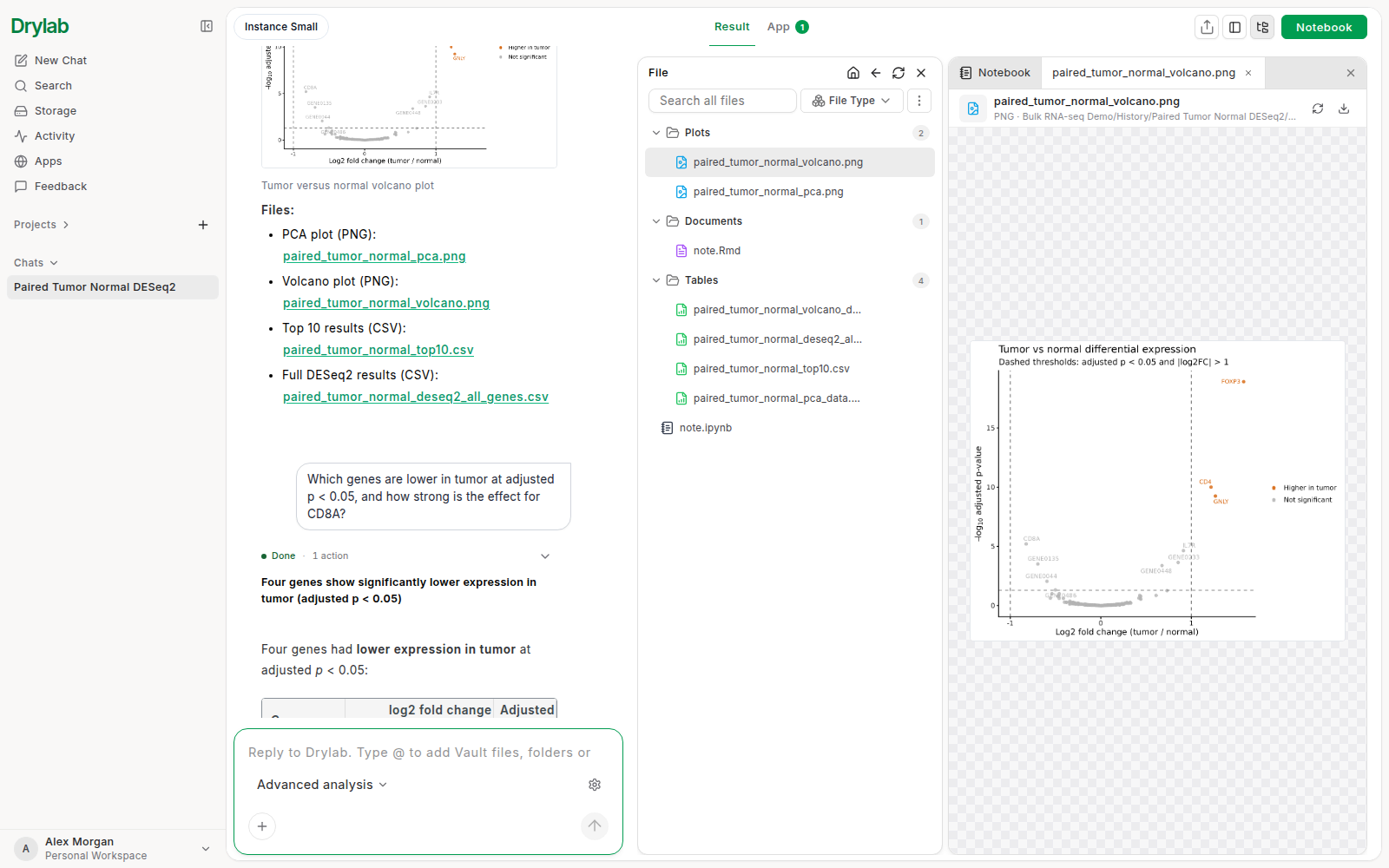
面板可以直接显示大多数科研文件,包括图、表格、PDF、Word 和 PowerPoint 文件、代码、Markdown、序列、基因组轨道、系统发育树和 3D 结构。交互式查看器请见交互式结果。
超过 20 MB 的文本和表格文件,以及任何超过 100 MB 的文件,无法从文件列表中打开,请下载后查看。
文件布局
如果你希望对话旁一直有一个文件浏览器,点击对话顶部栏中的 文件布局。文件列表随即变成侧边栏,用 目录 打开或关闭;笔记本 则变成顶部栏中的一个标签页,位于 结果 旁边(对话有作业时,还有 HPC 任务)。