
对话
结构化工作流
运行经过验证的分步分析,在关键步骤暂停,等你做出决定。
结构化工作流是为常见任务预先搭建好的分析,例如 scRNA-seq 质控与聚类、流式细胞术设门或细菌基因组组装。它每次都运行同样经过验证的步骤,并在需要主观判断的步骤(例如质控阈值或聚类分辨率)暂停,让你根据眼前的实时证据做出科学决定。
什么时候用工作流
| 以下情况用结构化工作流…… | 以下情况用普通提示词…… |
|---|---|
| 任务是有公认最佳实践的标准分析 | 问题是新的或探索性的 |
| 你希望每次都用同样的步骤,例如在不同样本或项目之间 | 你希望由 Drylab 选择方法 |
| 关键选择(阈值、分辨率、标签)应该由你来定 | 你只需要一个快速回答、一张图或一个检验 |
| 你需要报告每一步是怎么做的 | 这只是一次性的分析 |
使用工作流,你能得到:
- 经过验证的步骤。 每一步都遵循 Drylab 针对该数据类型测试过的流程,包括专家通常手动做的检查。
- 由你做决定,并有证据支持。 在需要主观判断的步骤,Drylab 会停下来,展示你需要的图、表格或数字,并预先选好它推荐的选项。
- 可复现的结果。 步骤、你选择的数值和代码都会记录在笔记本中。
可用的工作流
| 工作流 | 适用数据 | 步骤数 | 由你做的决定 |
|---|---|---|---|
| scRNA QC + Clustering | 原始单细胞 RNA-seq 数据 | 6 | 质控阈值(实时显示保留的细胞数)、去除双细胞、聚类分辨率(选一张 UMAP) |
| scRNA Cell-Type Annotation | 已聚类的单细胞对象 | 5 | 聚类分辨率(选一张 UMAP)、每个聚类的细胞类型标签、是否对混合聚类做亚聚类 |
| Spatial Domain Detection & Annotation | Visium、Visium HD 或 Xenium 切片 | 6 | 组织过滤条件、空间域方法和粒度、参考映射、空间域标签 |
| Flow Cytometry Analysis | 原始 FCS 文件 | 8 | 实验映射、panel 映射、门 |
| Microscopy Segmentation | 显微图像 | 5 | 分割方法、掩膜修正(在图像上点击或绘制)、目标大小过滤 |
| Small-Molecule Docking & Hit Triage | 一个蛋白靶点和一个化合物库 | 6 | 结合口袋、对接分数阈值、构象筛选、性质风险 |
| Bacterial WGS | 细菌分离株测序 reads | 11 | 研究范围、组装软件、组装质控、物种鉴定与分型、耐药筛查、最终确认 |
| Fungal Genome | 真菌分离株测序 reads | 11 | 研究范围、组装软件、组装质控、物种鉴定、最终确认 |
| Viral Genome | 病毒样本测序 reads | 11 | 研究范围、组装模式、覆盖度质控、病毒与谱系、最终确认 |
| Shotgun Microbiome | 鸟枪法宏基因组或丰度表 | 17 | 研究范围、输入路径、测序深度阈值、多样性和丰度方法、可选附加分析、最终确认 |
查找工作流
在聊天框中输入 @w ,后面跟一个关键词,即可列出匹配的工作流。每一项都会显示它有多少个步骤。
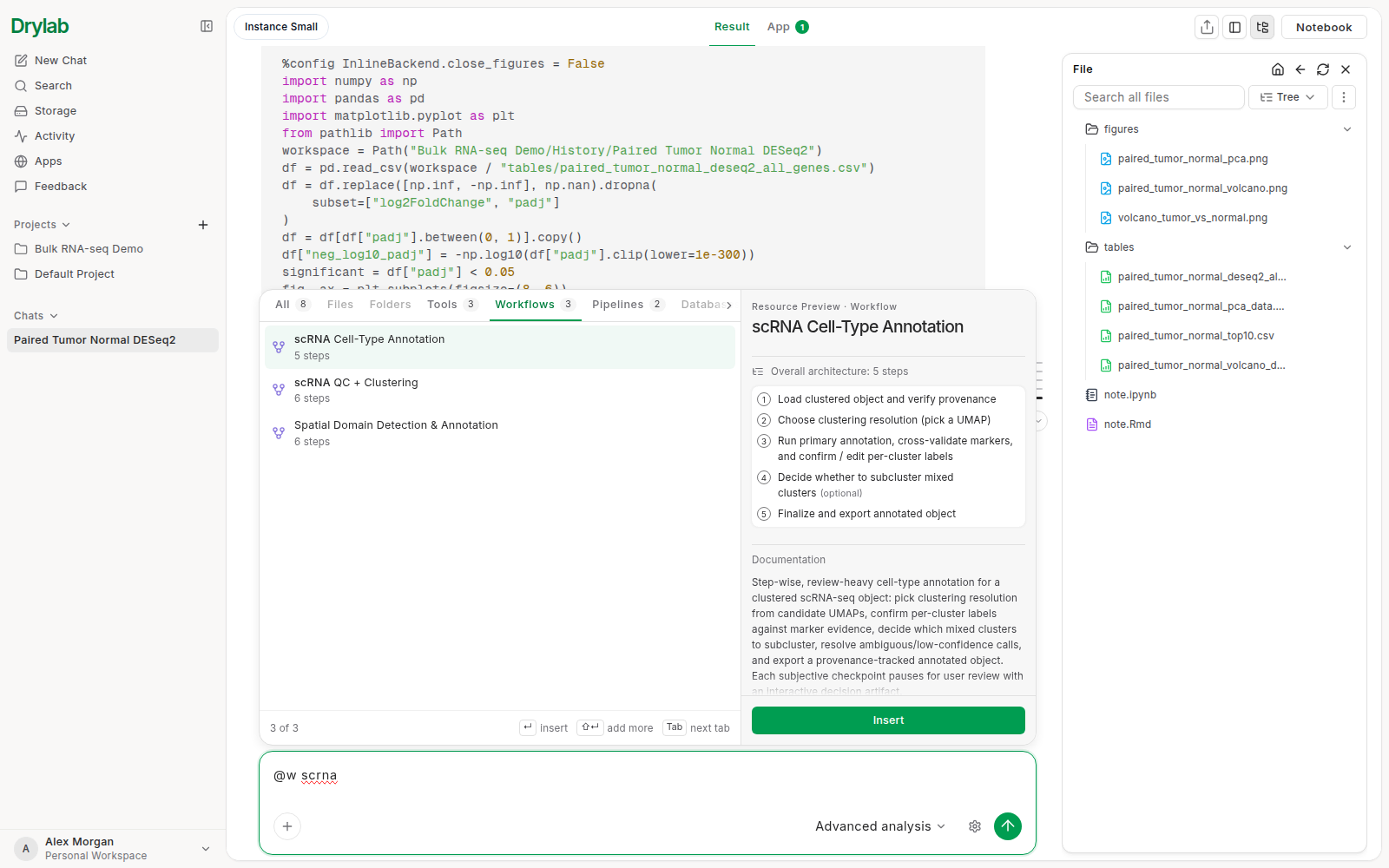
你也可以在 @ 选择器中打开 工作流 标签页。请见提及文件和资源。
预览步骤
把鼠标悬停在某个工作流上,即可看到它的 资源预览:它做什么,以及它的步骤(“整体架构:6 个步骤”),每一步都附有简短说明。
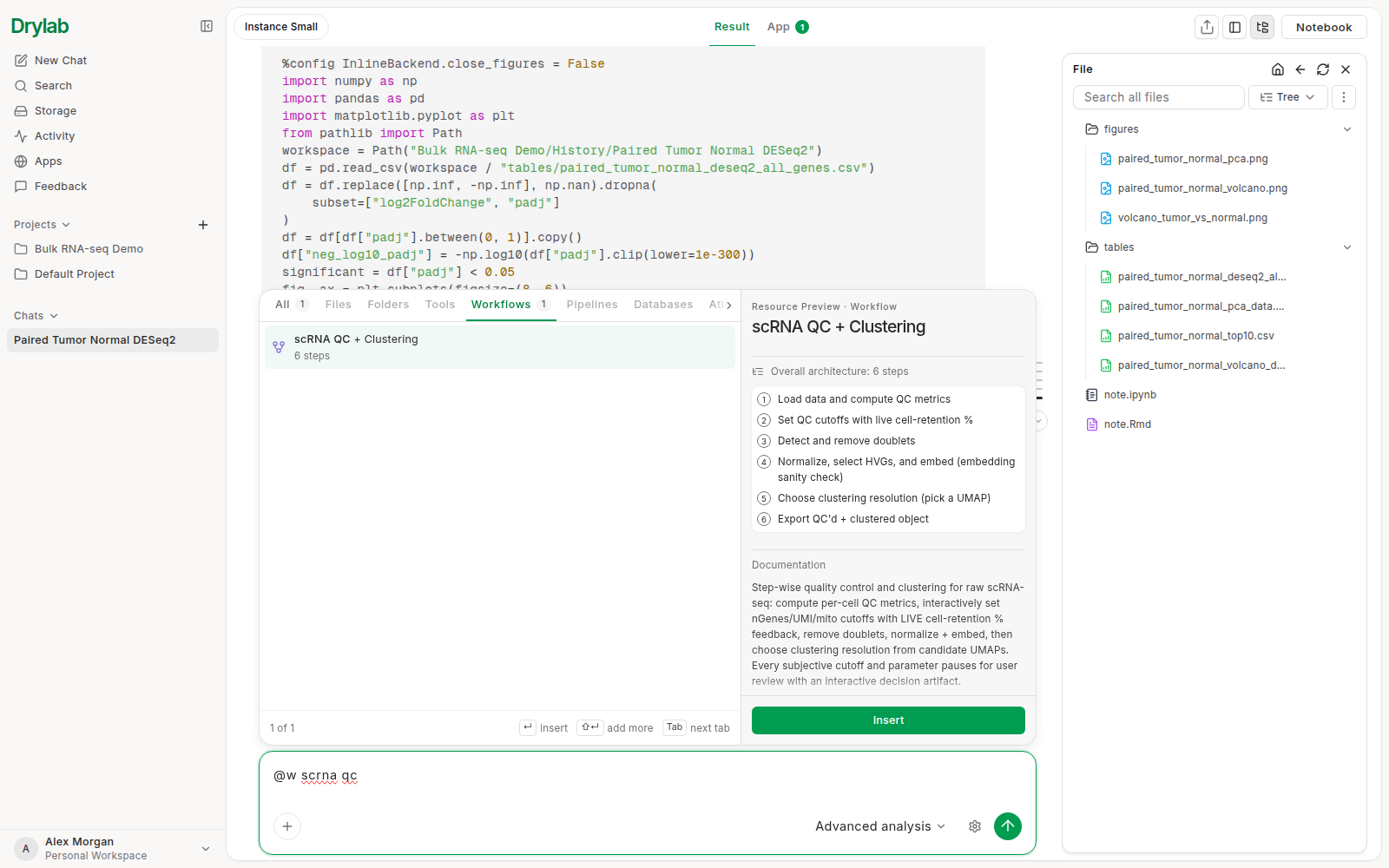
图例显示三种步骤:
- 步骤: 自动运行。
- 审核: 显示一个结果(例如表格或图),供你在逐步审查卡片中检查。
- 决策: 在步骤中途暂停,等你做出选择。
每个步骤旁边的标签说明你会看到哪种交互视图:
| 标签 | 你需要…… |
|---|---|
| 单选 / 多选 | 选择一个或多个选项 |
| 图片选择 | 从候选图中挑选,例如不同分辨率下的 UMAP |
| 阈值 / 范围 | 设置一个阈值或范围,并实时预览效果 |
| 参数表单 | 填写参数 |
| 表格编辑 | 检查并修正生成的表格,例如细胞类型标签 |
| 设门树 / 交互式设门 / 设门 | 检查或调整流式细胞术的门 |
| 补偿矩阵 / 阳性率 / MFI 表 | 检查流式细胞术的补偿和标记物阳性率 |
| 图像标注 | 在显微图像上点击标点或画框 |
| 嵌入散点图 / 空间查看器 / 3D 分子 | 探索交互式 UMAP、组织图或蛋白结构 |
| 自定义 | 使用专门构建的交互视图 |
如何回应每一种视图,请见计划和提问。
运行工作流
- 从选择器中选择工作流,然后提及你的数据,并补充细节(物种、元数据列、你已经确定的阈值)。
- 发送消息,查看计划并批准它。
- 当某个步骤需要你选择时(带 决策 标签),Drylab 会暂停并显示 需要你做决定 卡片:查看证据,调整选择,然后点击 继续。
- 根据 逐步审查 的设置,Drylab 还可能在步骤之后暂停,展示需要 审核 的结果。点击 批准并继续,或 请求修改。
- 最后,Drylab 会在对话中总结结果,并把每一步连同你选择的数值保存到笔记本中。
示例消息:
用 @scRNA QC + Clustering 处理 @pbmc_10k.h5(人类,线粒体基因以 MT- 开头)用 @Flow Cytometry Analysis 处理 @fcs_run_01 中的 FCS 文件;对照是 FMO 文件用 @Microscopy Segmentation 处理 @nuclei_dapi.tif,分割细胞核
工作流可能暂停时出现的每一种卡片,请见计划和提问,包括挑选最佳图像和标注图像。
第一次在新数据集上运行工作流时,把 逐步审查 设为 每一步。请见运行设置。
完整示例请见Drylab 中的 scRNA-seq 工作流。
自动检测工作流
如果你没有提及工作流,但你的请求与某个工作流匹配,Drylab 会显示 检测到结构化工作流,并询问如何继续:点击 交互式 运行该工作流,或点击 不使用工作流 直接继续。勾选 记住我的选择,用于以后的会话,以后就不会再问。
你可以在 设置 > 通用 > 结构化工作流(“当未提及工作流时,检测到匹配项应如何处理?”)中更改默认行为:
| 选项 | 行为 |
|---|---|
| 询问我 | 每次检测到相关工作流时都询问。 |
| 交互式 | 自动应用检测到的工作流,并在需要主观判断的步骤上请你审查。 |
| 自动化 | 自动应用检测到的工作流,并全自动运行。 |
| 关闭 | 从不检测或建议结构化工作流。 |
小技巧
- 在同一条消息中提及数据,与工作流一起发送,Drylab 就能马上开始。
- 提供你已经知道的信息(物种、对照、预期的细胞类型)。Drylab 在推荐选项时会考虑这些信息。
- 做决定时不必着急。 Drylab 会在每张卡片处等待,你可以先把图放大查看,再做选择。
- 某一步之后改了主意? 在聊天框中输入来调整方向,或在逐步审查卡片上使用 请求修改。