
对话
项目
Drylab 项目把相关的对话、文件和笔记本归在一起。每项研究建一个项目,在来源中添加文件,在项目页面找到所有对话。
项目是一个有名字的工作区,把相关的分析、文件和笔记本归在一起。你可以把它看作一个研究方向、一次实验或一项研究的文件夹:属于这项工作的所有内容都放在一处。
为什么要创建项目?
- 文件井井有条。 你上传到项目的每个文件都会进入它的 项目文件 文件夹,每次分析都会在 历史记录 下有自己的文件夹,这些都在你的存储中。
- 随时接着做。 关掉 Drylab,几天后回来,可以从上次停下的地方继续。文件和笔记本在不同会话之间都会保留。
- 上下文更聚焦。
@选择器会列出你当前所在项目的文件,能很快让 Drylab 用上正确的数据。
Default Project
新账户自带一个 Default Project(默认项目)。如果你没有选择项目,对话和文件就会放在这里。它适合快速提问和测试;但对于长期进行的研究,请创建一个有名字的项目,免得文件和历史记录混在一起。
| 情况 | 要创建项目吗? |
|---|---|
| 一次性的简单问题或测试 | 不用,Default Project 就够了 |
| 长期进行的研究 | 要 |
| 使用真实数据的多步骤流程 | 要 |
| 要和合作者分享的工作 | 要 |
| 以后还要回来继续的分析 | 要 |
创建项目
-
在左侧边栏中,点击 项目 旁边的 +(添加项目)。
-
在 创建项目 中输入一个能说明内容的名称(例如
Bulk RNA-seq Demo或Lung Cancer scRNA-seq),然后点击 创建项目。项目名称不能与你的其他项目重复;之后可以重命名。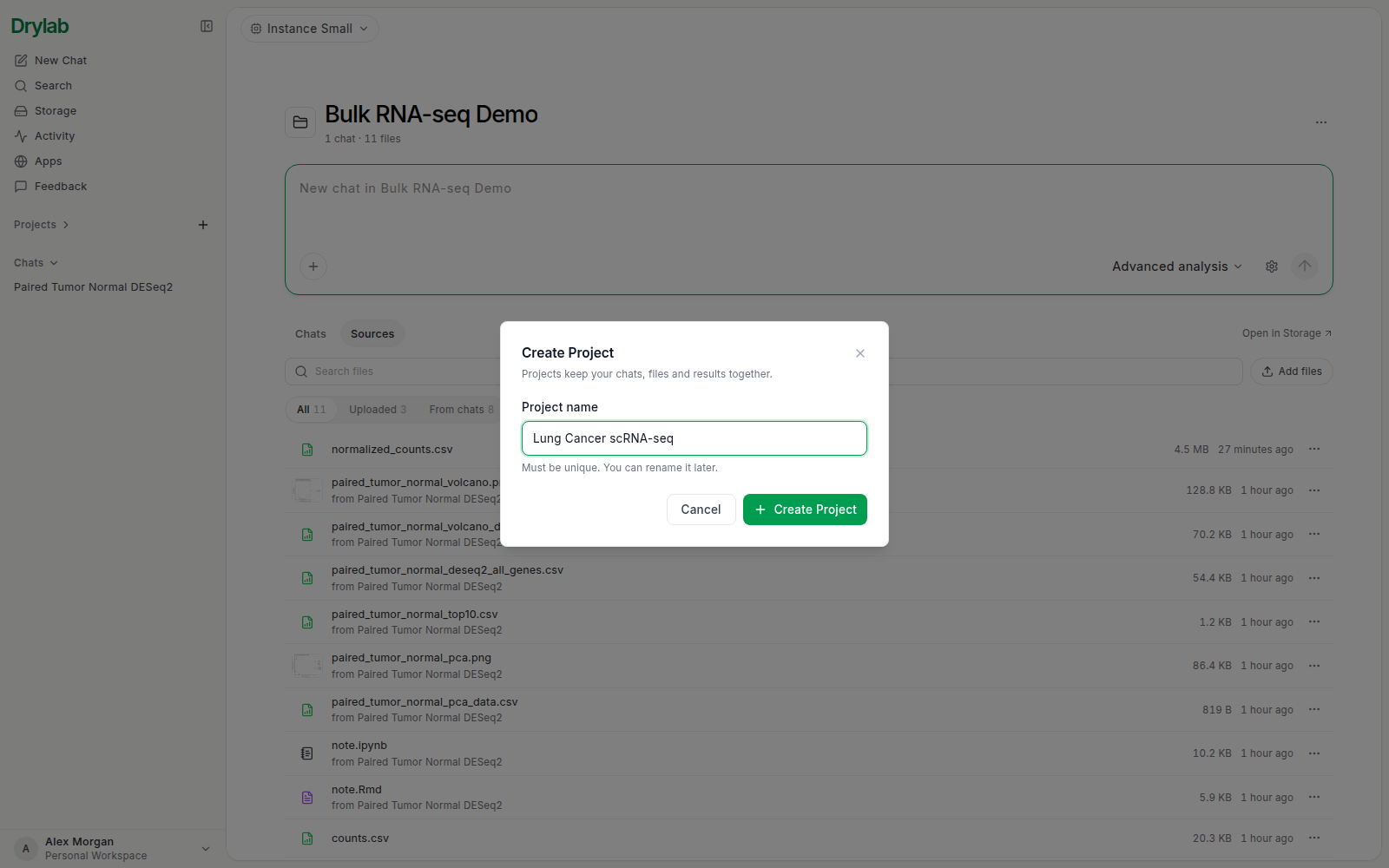
-
Drylab 会打开新项目的页面。从这里开始的所有内容都会保存在这个项目中。
侧边栏的 项目 下列出了你最近的项目。点击 全部项目(N) 查看其余项目。
项目页面
项目页面顶部是聊天框,然后是项目名称以及它包含的对话数和文件数,下面有两个标签页:
- 对话:这个项目中的所有对话,显示每个对话的第一条消息和最后更新时间。点击即可重新打开。
- 来源:项目的文件。可以按 全部、已上传(项目文件 中的文件)或 来自对话(对话生成的图、表格和笔记本)筛选。点击 添加文件 上传更多文件。把列表中的文件拖到聊天框上即可提及它。
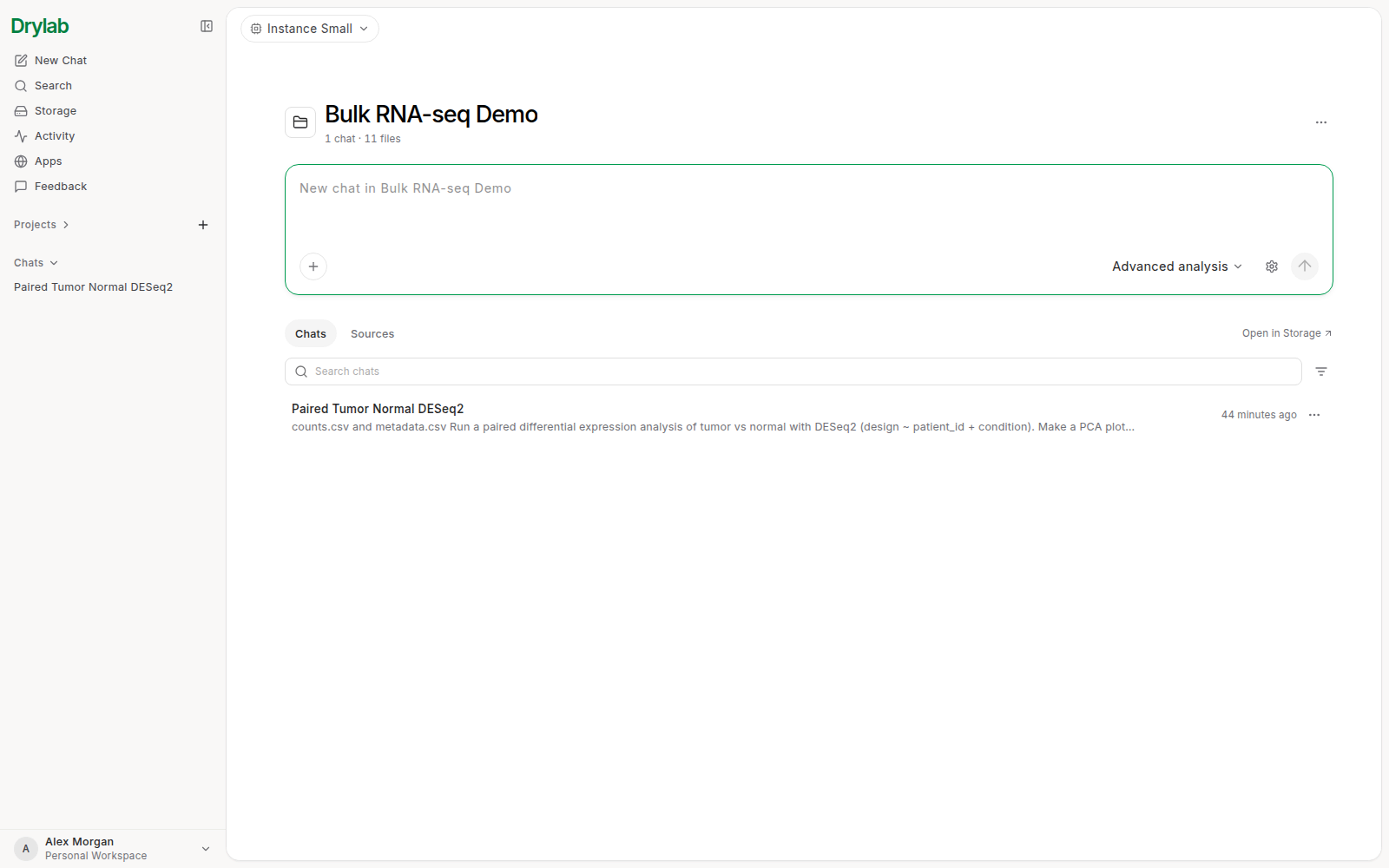
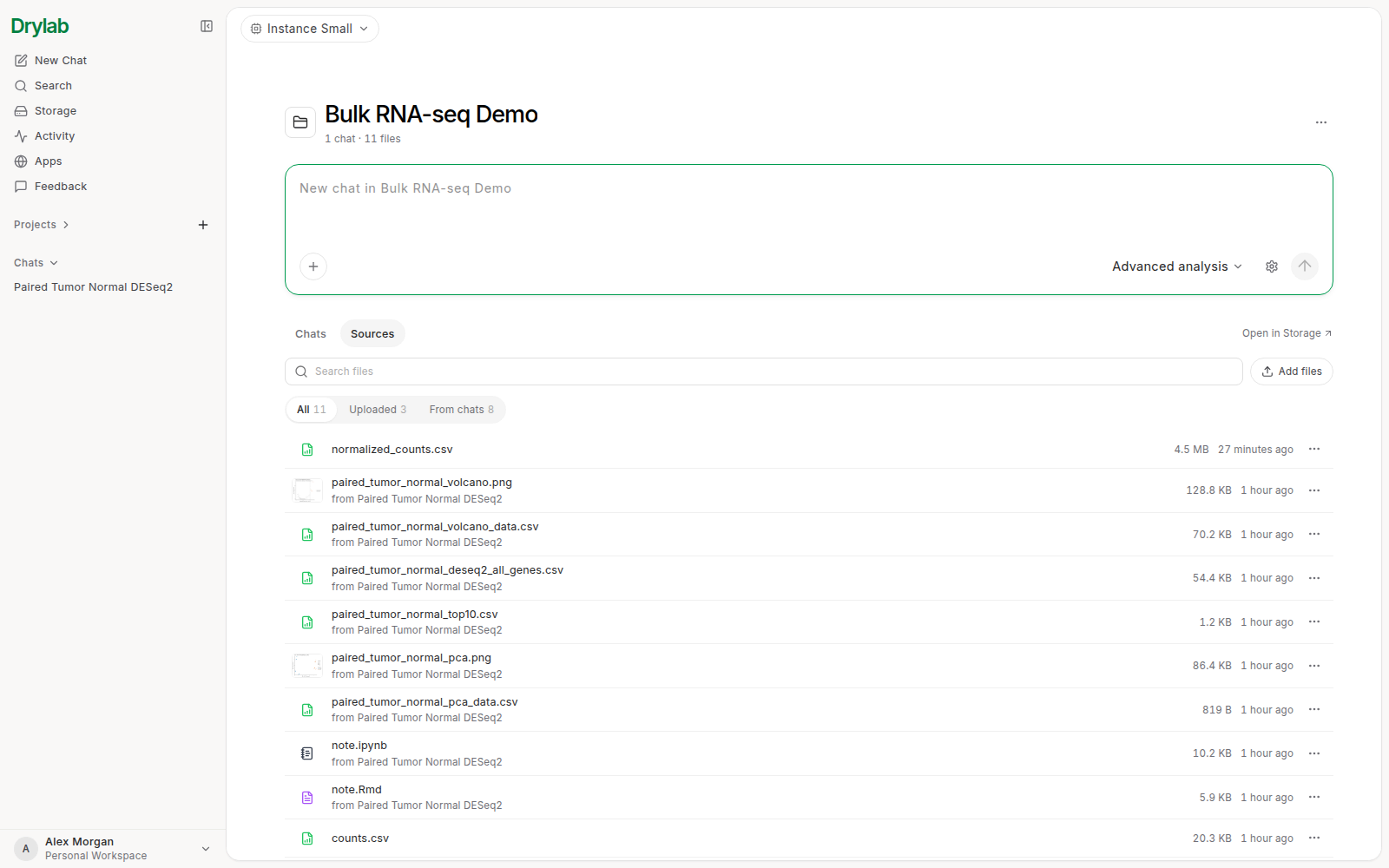
项目中的新对话最多会读取 项目文件 中的 20 个文件。全新的项目会显示 添加文件 和 开始对话,帮你上手。点击 在存储中打开 可以浏览项目的文件夹。
文件保存在存储中对应的项目文件夹下:
Storage
└── Bulk RNA-seq Demo/
    ├── Project Files/        ← 你上传到项目的文件
    └── History/
        └── Paired Tumor Normal DESeq2/   ← 每个对话一个文件夹,以对话最初的标题命名
            ├── note.ipynb
            ├── figures/
            └── tables/
较大的分析会把输出整理到 figures/、tables/、scripts/ 和 data/ 等子文件夹中;较小的分析可能直接把文件保存在对话文件夹里。
在首页切换项目时,点击聊天框下方的项目名称,再选择另一个项目。
把对话移到另一个项目
在错误的项目或 Default Project 中开始了分析?在侧边栏中打开该对话的 ... 菜单,使用 移动到项目。对话和它的文件会一起移到你选择的项目。请见把对话移到另一个项目。
项目设置
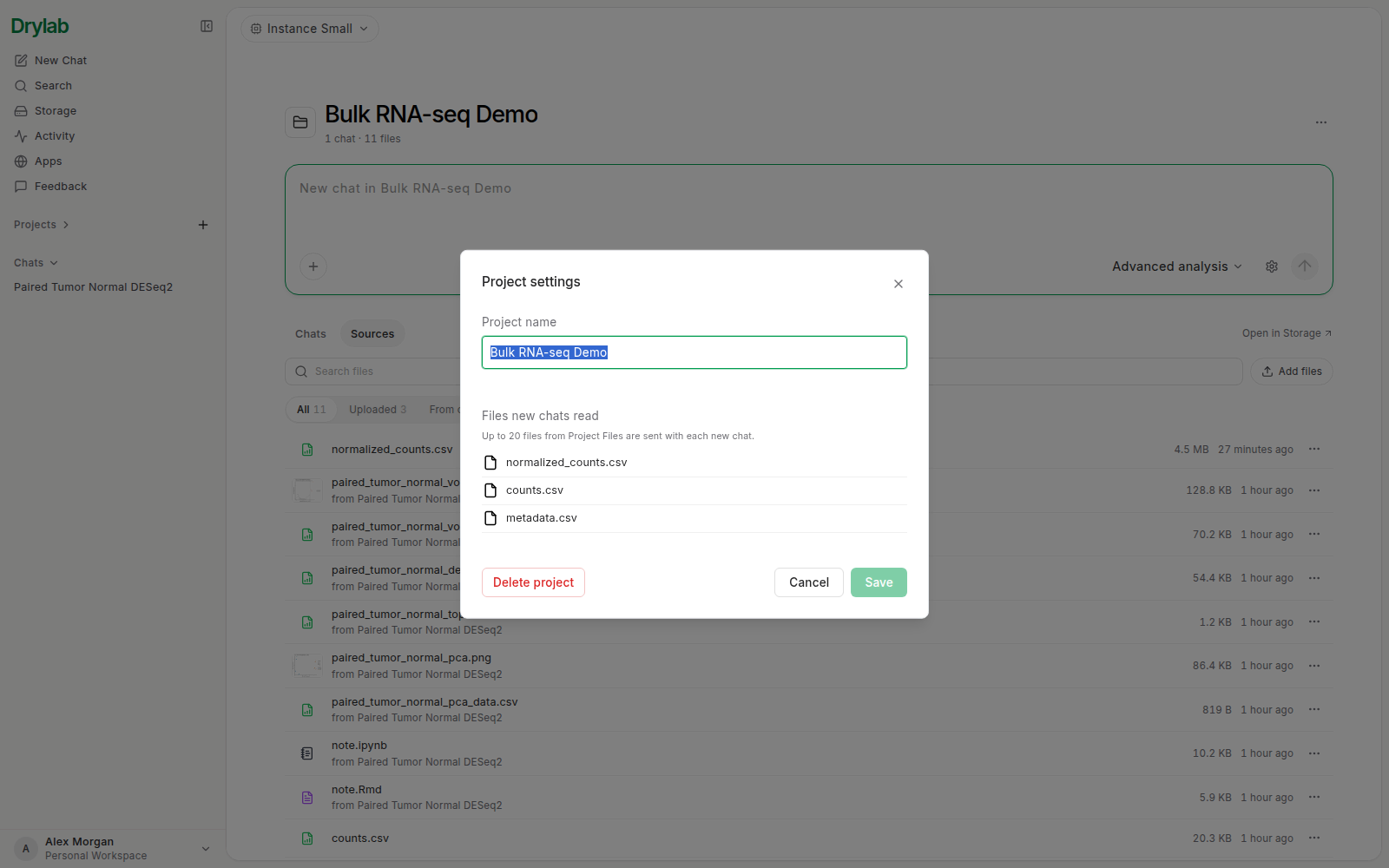
点击项目名称旁边的 项目选项(...),然后选择 项目设置。在这里你可以:
- 重命名项目。新名称不能与其他项目重名,不能包含
/ \ : * ? " < > |,也不能以空格或句点结尾。Default Project 不能重命名。 - 查看 新对话读取的文件:每个新对话都会附带的、来自 项目文件 的文件(最多 20 个)。
- 删除项目。Drylab 会请你确认:项目、其中的对话和所有文件都会被删除,且无法撤销。
分享你的工作
项目本身只有你自己能看到。想把结果展示给别人: