
分享与协作
分享对话
发送一个分析链接,让别人查看对话、代码、图和文件;你可以决定谁能打开,之后还能更新或停止分享。
分享会把一个对话变成可以发给任何人的链接。收到链接的人能看到你是怎么得出结果的:你的问题、Drylab 的计划和回答、它运行的代码、图和笔记本,以及你选择附上的文件。你不需要导出图、压缩文件夹,也不用另外写步骤说明。
如果想分享存储中的文件或文件夹,而不是整个对话,请见分享文件。
为什么要分享对话
- 展示你的工作。 把完整的分析发给 PI 或合作者,而不只是最终的图,方便他们逐步核对。
- 为论文、海报或报告提供依据。 附上链接,读者就能看到一张图是怎么做出来的。
- 获取反馈。 审稿人和核心设施的工作人员无需拿到你的数据副本,就能阅读代码、打开结果文件。
- 交接工作。 已登录的查看者可以在自己的工作区中,从你的对话出发,向 Drylab 追问关于你的分析的问题。
分享链接包含什么
分享链接是对话在你创建链接那一刻的只读快照。
| 包含 | 保持私密 |
|---|---|
| 截至分享时的对话内容 | 分享之后添加的消息,直到你更新链接 |
| 代码、图和笔记本 | 你的自定义指令 |
| Drylab 用到的资源和参考文献 | 你没有勾选的文件,包括你自己上传的文件(除非你勾选它们) |
| 分享时你勾选的文件 | 存储和项目中的其他内容 |
查看者无法修改你的对话。他们提出的任何问题都会在他们自己的新对话中进行。
创建链接
- 打开对话,点击顶部栏的 分享。也可以在左侧边栏中,从该对话的 会话操作 菜单里选择 分享。
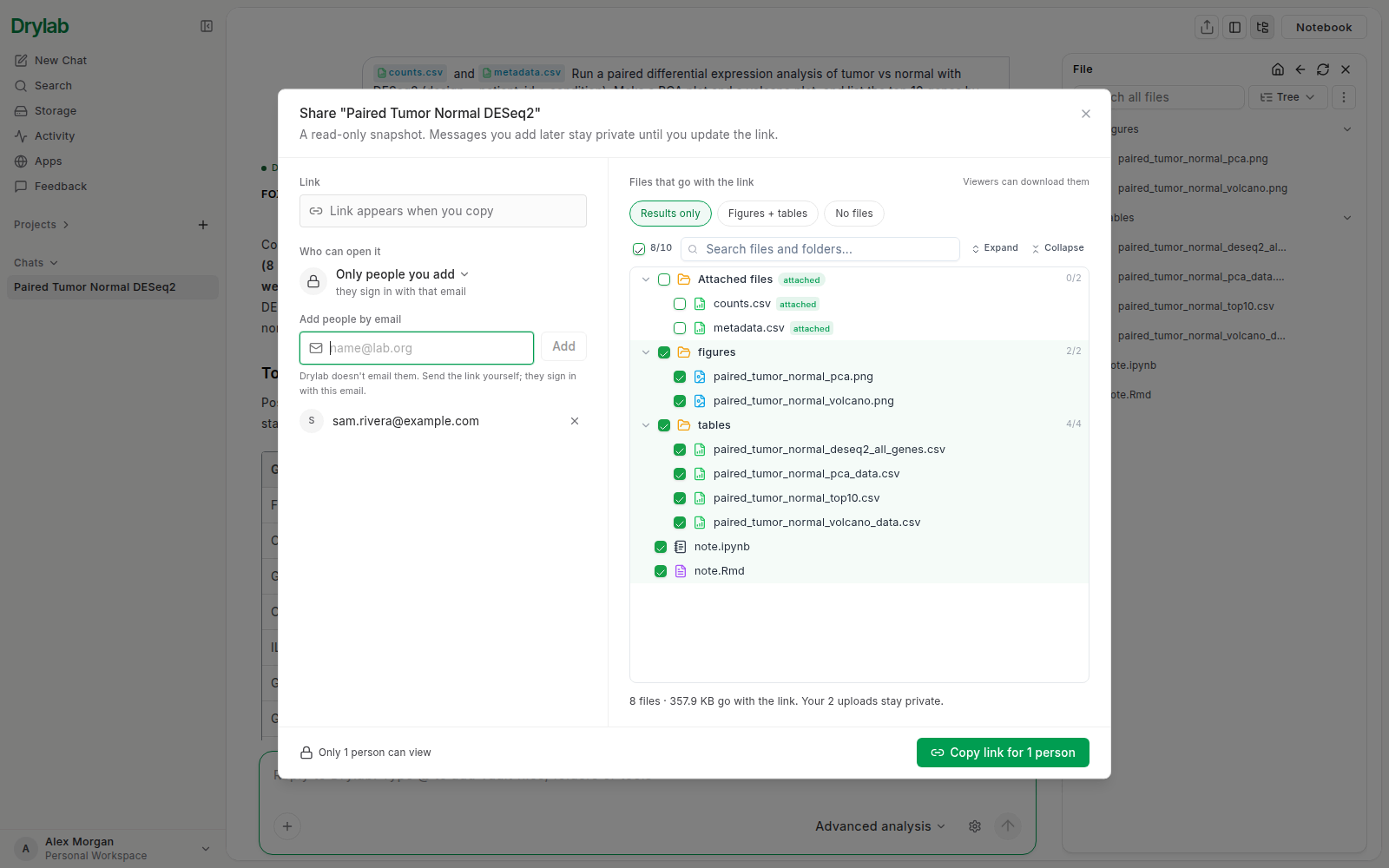
- 在 谁可以打开 下,选择谁能打开(见谁可以打开)。
- 在右侧的 随链接分享的文件 下,选择查看者可以打开和下载的文件(见选择文件)。
- 点击 复制公开链接(或 复制给 N 人的链接)。Drylab 会一步完成创建和复制链接。把它粘贴到你想发送的地方即可。
谁可以打开
点击 谁可以打开 菜单,在两个选项之间切换:
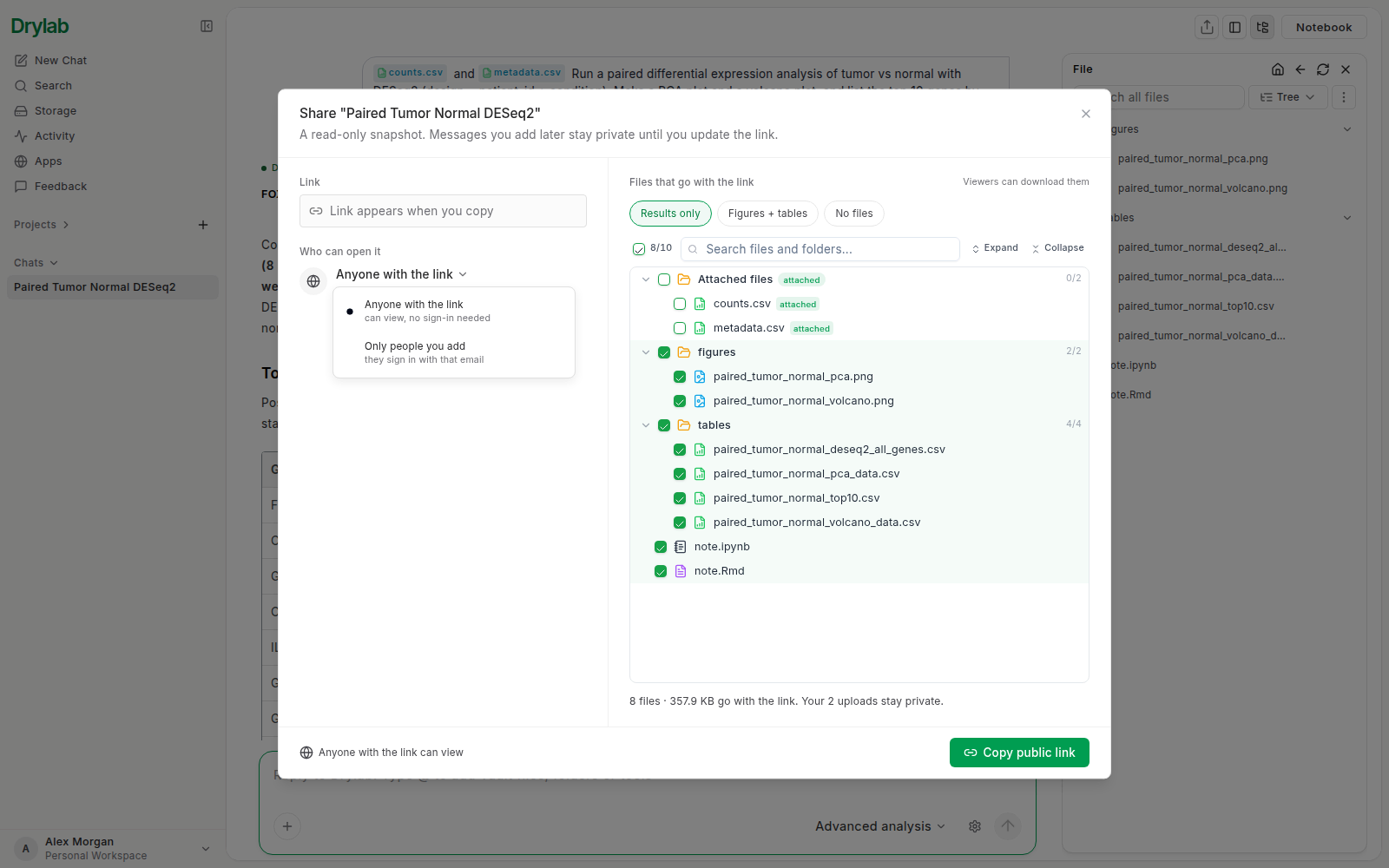
| 任何拥有链接的人 | 仅你添加的人 | |
|---|---|---|
| 谁可以打开 | 任何拥有链接的人 | 只有你添加了邮箱的人,以及你自己 |
| 查看者需要登录 | 否 | 是,使用你添加的邮箱登录 |
| 适合 | 论文、海报、报告、公开论坛 | 实验室成员、合作者、审稿人 |
选择 仅你添加的人 时,在 通过邮箱添加人员 下输入每个人的邮箱,然后按 Enter。Drylab 不会给他们发邮件,请你自己发送链接。他们用你添加的邮箱登录。如果你在选中 任何拥有链接的人 时添加了人员,Drylab 会切换到 仅你添加的人,并提示你。
不确定选哪个?选 仅你添加的人。之后还可以再添加更多人。
打开无权访问的链接时,对方会看到 访问被拒绝。如果他们登录的是另一个邮箱,Drylab 会说明这一点,并提供 切换账号。
选择文件
随链接分享的文件 按文件夹列出对话中的文件。列表上方有三个一键选项:
- 仅结果:Drylab 生成的图、表、笔记本和报告。
- 图 + 表:只有图和表。
- 不含文件:只分享对话内容。
这些选项永远不会选中你自己上传的文件(标有 已附加),所以除非你亲自勾选,它们都保持私密。列表下方的一行会做汇总,例如“8 个文件 · 357.9 KB 随链接分享。你上传的 2 个文件保持私密。”
- 文件会复制到分享中。 之后即使你修改或删除自己的文件,分享中保留的仍是分享时的副本。要发送新版本,请更新链接。
- 文件还在复制时,链接就能用。 选择的文件较多时,Drylab 会在后台继续复制。你可以关闭窗口;每个文件一准备好,查看者就能看到。
- 不要包含依赖和缓存文件夹。 如果你勾选了
node_modules、__pycache__或.venv这类文件夹,Drylab 会提醒你它们会让分享变得很慢,而且很少有用。点击 取消选择这些文件 即可去掉它们。 - 最多 1,000 个文件。 一次分享最多包含 1,000 个文件。如果选多了,取消选择一些才能继续。
桌面应用中的对话
桌面应用对话的文件存放在你的电脑上。要包含这些文件,请从桌面应用分享对话:复制链接后,你选择的文件会从你的电脑安全上传。如果从网页版分享桌面应用的对话,只会分享对话内容。
更新或停止链接
在已分享的对话上再次点击 分享。窗口会显示快照的创建时间,以及之后对话是否有新消息。
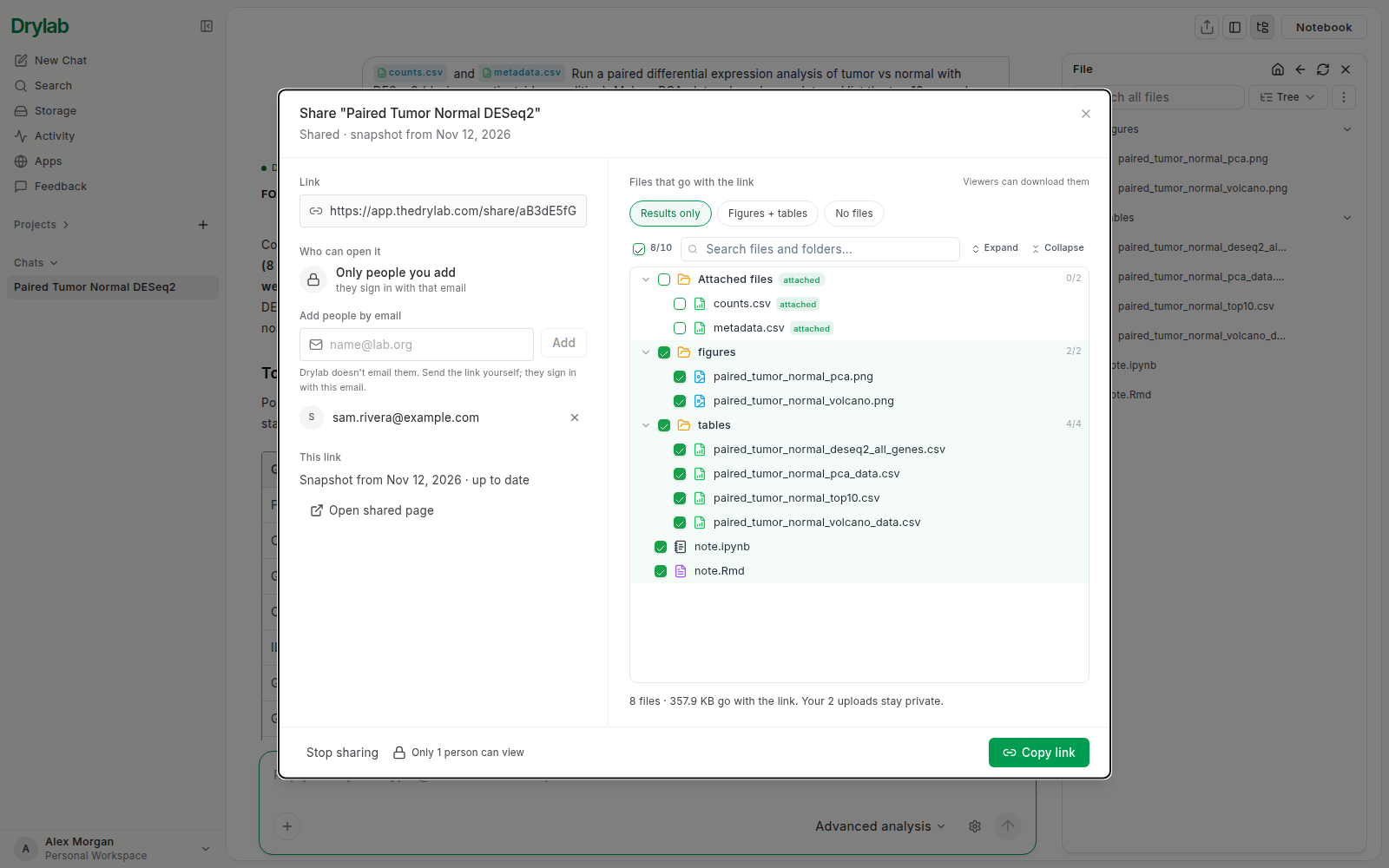
- 再次复制链接:点击 复制链接。
- 以查看者的视角查看:点击 打开分享页面。
- 更改谁可以打开:添加或移除邮箱。你会看到“人员已更新”。
- 更改文件:在右侧勾选或取消勾选文件,然后点击 保存文件更改。
- 显示最新消息:对话有新消息时,点击 更新到最新。它也会保存所有文件更改。链接保持不变;更新完成前,查看者看到的仍是旧快照。
- 停止分享:点击 停止分享,然后在 停止分享此对话? 中确认。
只有在有内容需要更新时,才会出现 保存文件更改 和 更新到最新。桌面应用中的对话无法用这种方式更新。
查看你分享的所有对话
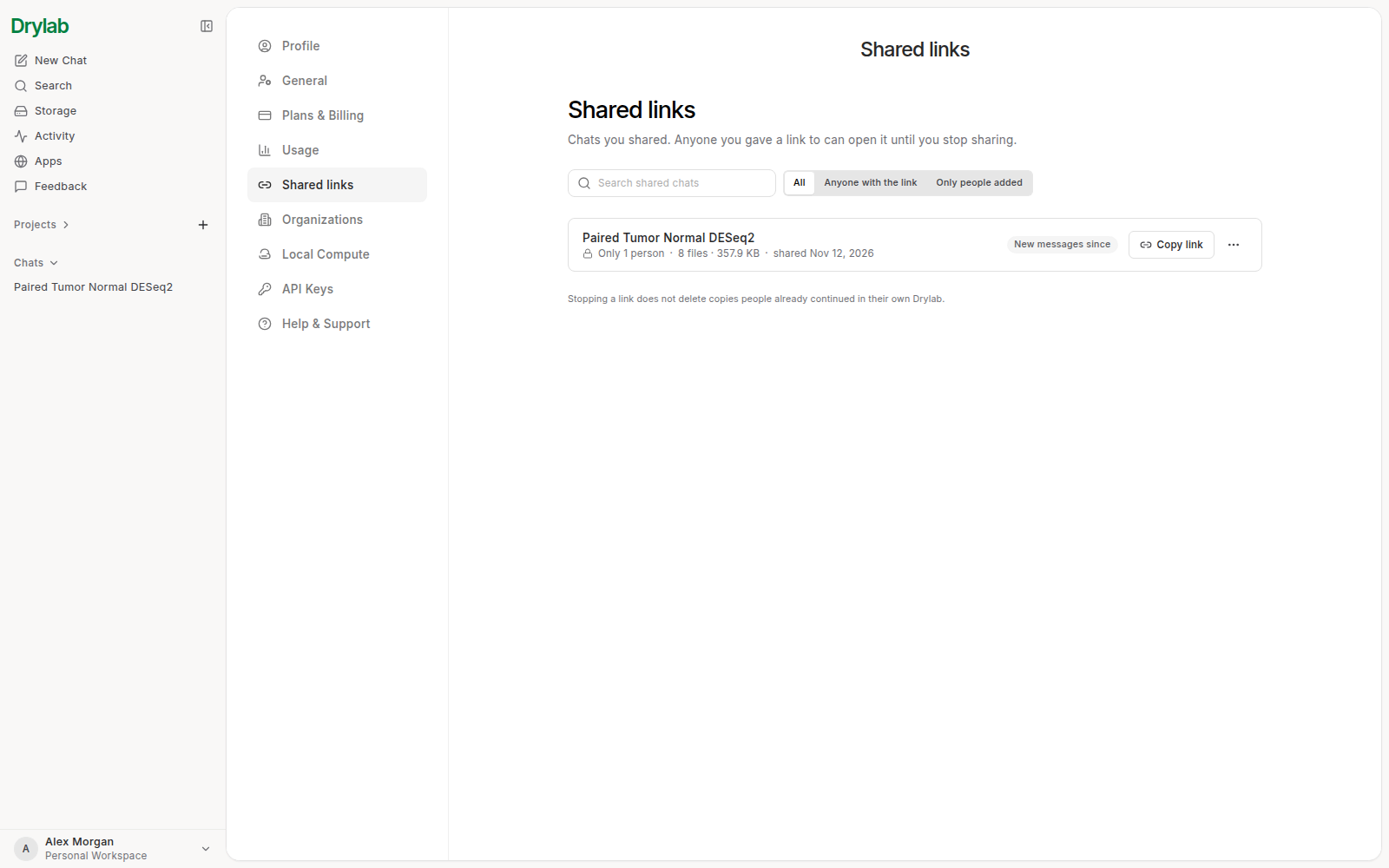
打开 设置 > 分享链接,可以看到你分享过的每个对话,以及谁可以打开、附带多少文件和分享时间。你可以按名称搜索,或按 任何拥有链接的人、仅添加的人 筛选。每一行都可以 复制链接;它的菜单中有 打开对话、打开分享页面 和 停止分享。
查看者能看到什么
查看者以只读方式看到你分享时的对话:
- 消息、代码和图,
- Drylab 用到的资源和参考文献,
- 笔记本和你附上的文件,他们可以预览和下载。超过 100 MB 的文件无法预览,查看者需要下载查看。
追问
已登录的查看者可以在分享的对话下方输入追问。这会在他们自己的工作区中新建一个对话,并带上你的对话上下文,所以你的对话不会被改动。他们还可以把附带的文件复制到自己的 存储 中继续使用。
未登录的查看者会被提示先登录。