
存储
下载文件
从对话的文件面板或 Drylab 存储下载单个文件、文件夹或对话中的全部文件,并在“下载”中找到已准备好的 ZIP。
从对话下载
每个对话都有一个 文件 面板,列出该对话用到和生成的文件,按 figures/、tables/ 等文件夹分组,旁边是该对话的 note.ipynb。
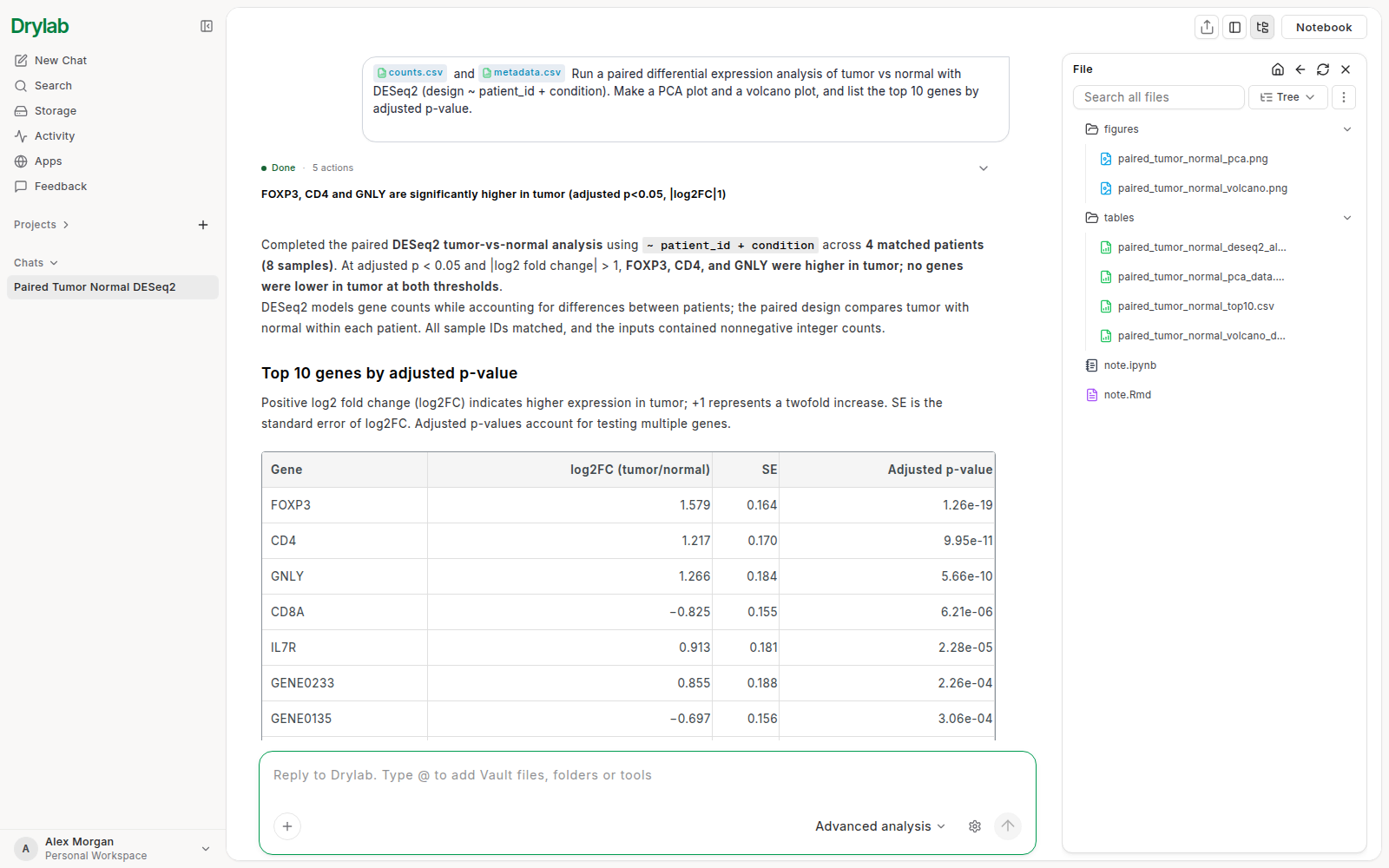
- 把鼠标悬停在文件或文件夹上,点击它的下载图标。
- 点击搜索框旁的 更多操作(⋮):
- 下载所有文件 会下载对话中的全部内容。
- 选择下载 让你先勾选具体文件。
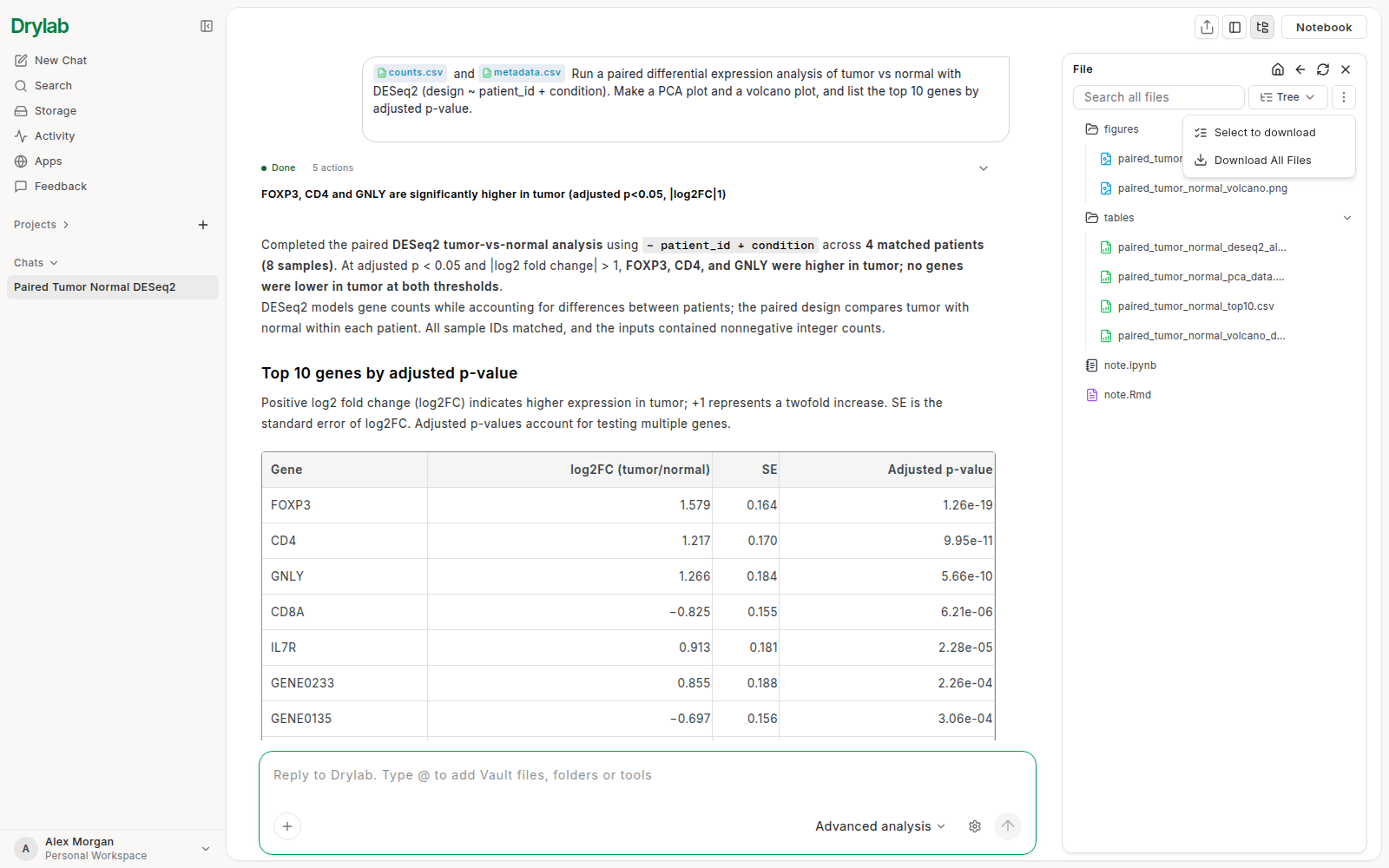
用对话顶栏中的 显示文件 / 隐藏文件 打开或关闭该面板。
从存储下载
- 在文件的 ... 菜单中选择 下载。
- 或者勾选多个文件后点击 下载。在 为下载命名 中为压缩包命名,然后点击 下载。
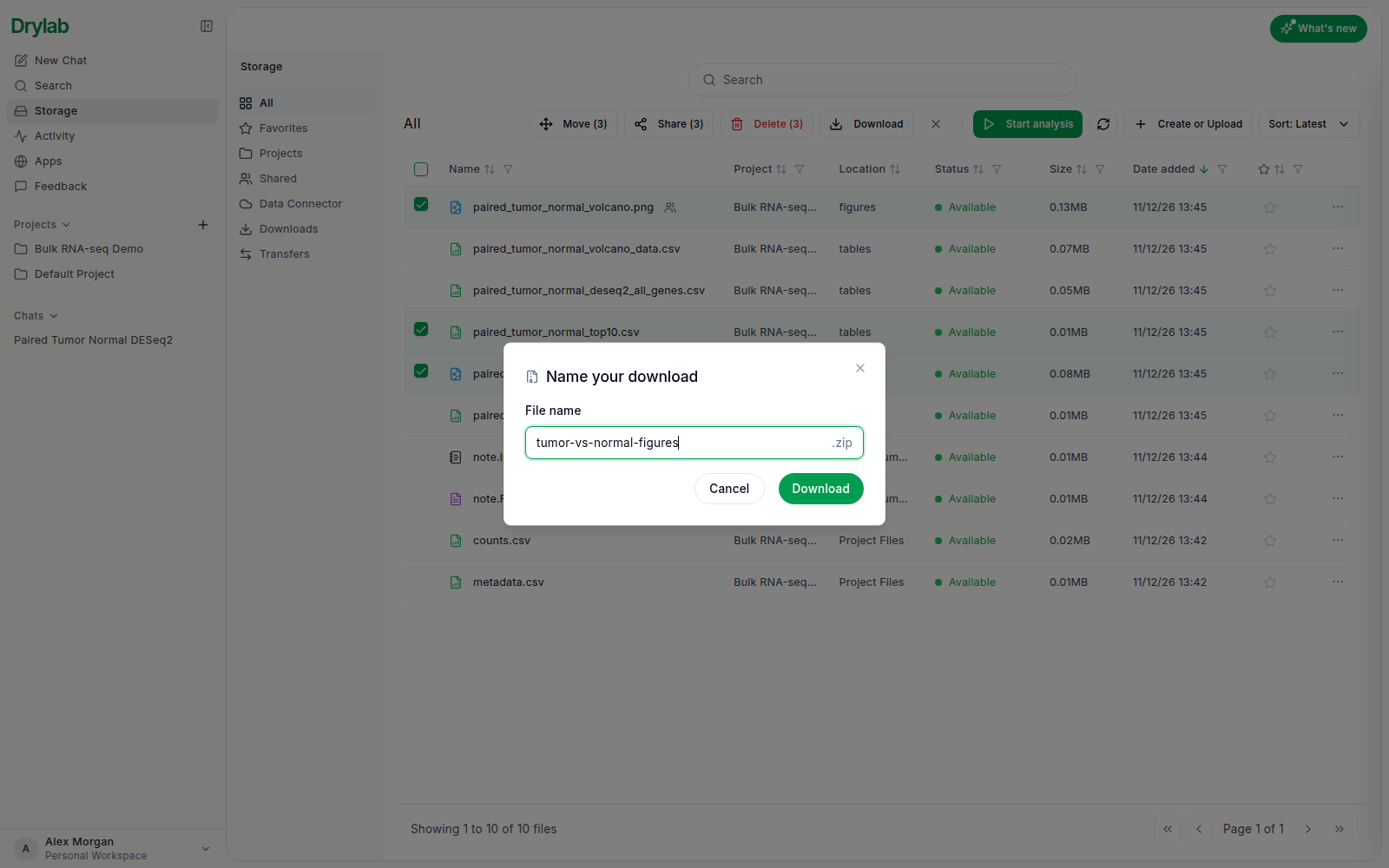
见管理文件。
跟踪下载进度
文件夹和多个文件会打包成 ZIP 下载。从存储下载多个文件或一个文件夹时,窗口右下角会打开 下载 面板。(从对话的文件面板下载时,大多数文件会直接保存到你的电脑。较大的文件夹或通过 选择下载 选中的文件则会在该面板中准备。)
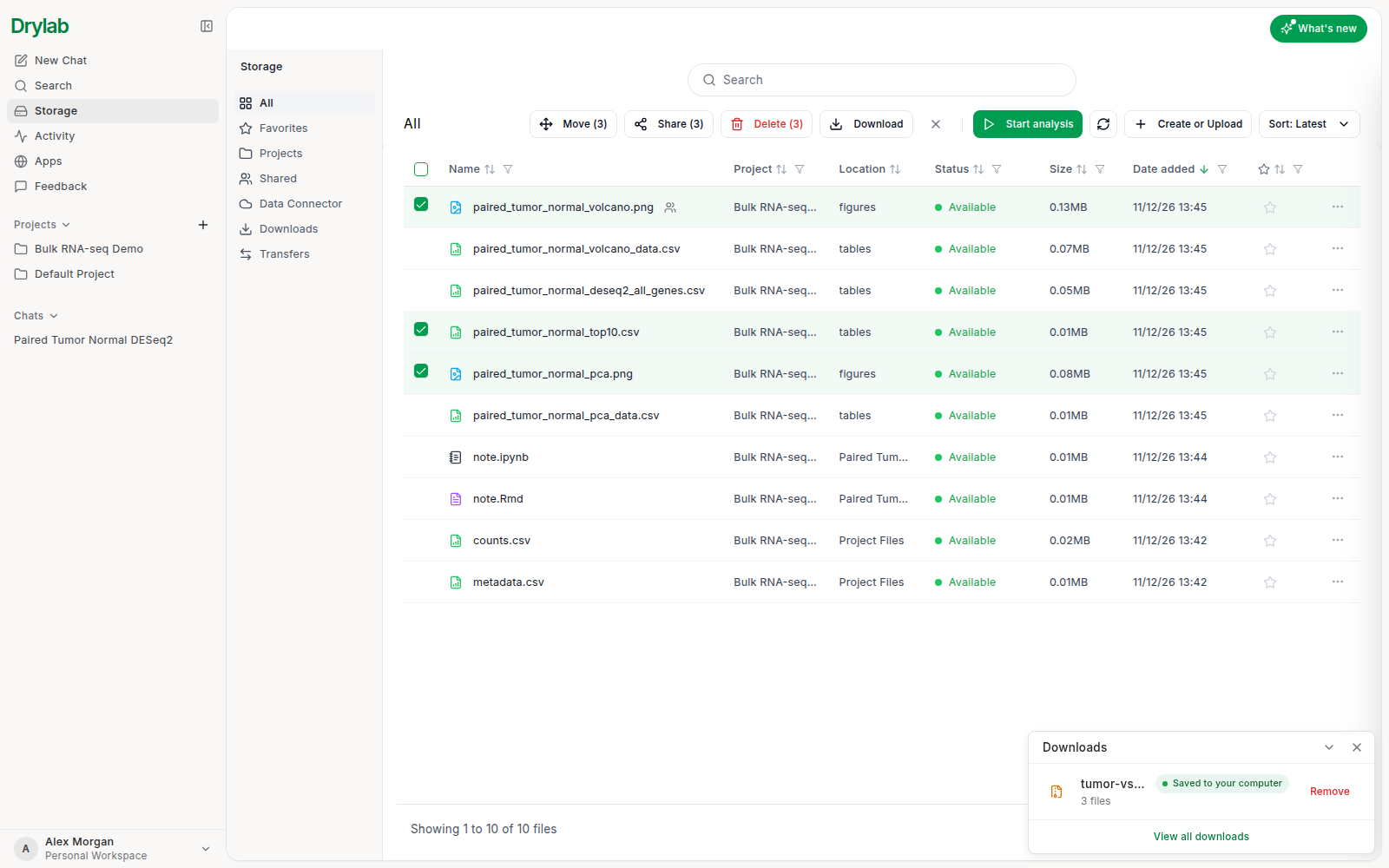
- 选中的内容较少时,会立即打包并保存到你的电脑,该行显示 已保存到你的电脑。
- 内容较多时会在后台准备,你可以继续工作。该行先显示 排队中,然后显示进度,最后显示大小和可下载的剩余时间(例如“1.2 GB · 约 20 小时后过期”)。准备好后,下载面板会再次打开;如果你在其他标签页,浏览器也可以通知你。点击该行的 下载 保存文件。在你点击之前,不会保存任何内容。
- 如果有些文件没能打包进去,该行会显示跳过了多少个。点击 显示 N 个已跳过的文件 查看是哪些。
- 要停止仍在准备中的下载,点击该行的 取消。如果下载失败或已取消,点击 重试。
下载面板列出你在当前浏览器标签页中最近发起的下载。点击 查看全部下载 打开 下载 页面。用箭头折叠面板,或点击 × 关闭它。
大文件下载
从存储下载非常大的内容(约 5 GB 或以上、5,000 个文件或以上,或会生成多个 ZIP)时,会先请你确认。正在准备大文件下载 会显示大小、文件数量以及将得到几个 ZIP 文件。点击 准备下载 开始,或点击 暂不 取消。
超过 50 GB 或 10,000 个文件的内容会拆分成多个 ZIP 分卷,每个分卷单独下载。准备好后,点击该行的 全部下载(N) 保存所有分卷。单次下载不能超过约 200 GB;如果看到“The selected files exceed the maximum total download size”(所选文件超出下载总大小上限),请少选一些文件。
下载页面
你准备的所有下载都列在 存储 > 下载 中,7 天内可以下载。每一行显示压缩包的名称、大小、创建时间、过期时间和状态。可以按任意列排序、按名称搜索,或用 所有状态 按状态筛选。下载链接在你点击时才生成,所以不会失效。
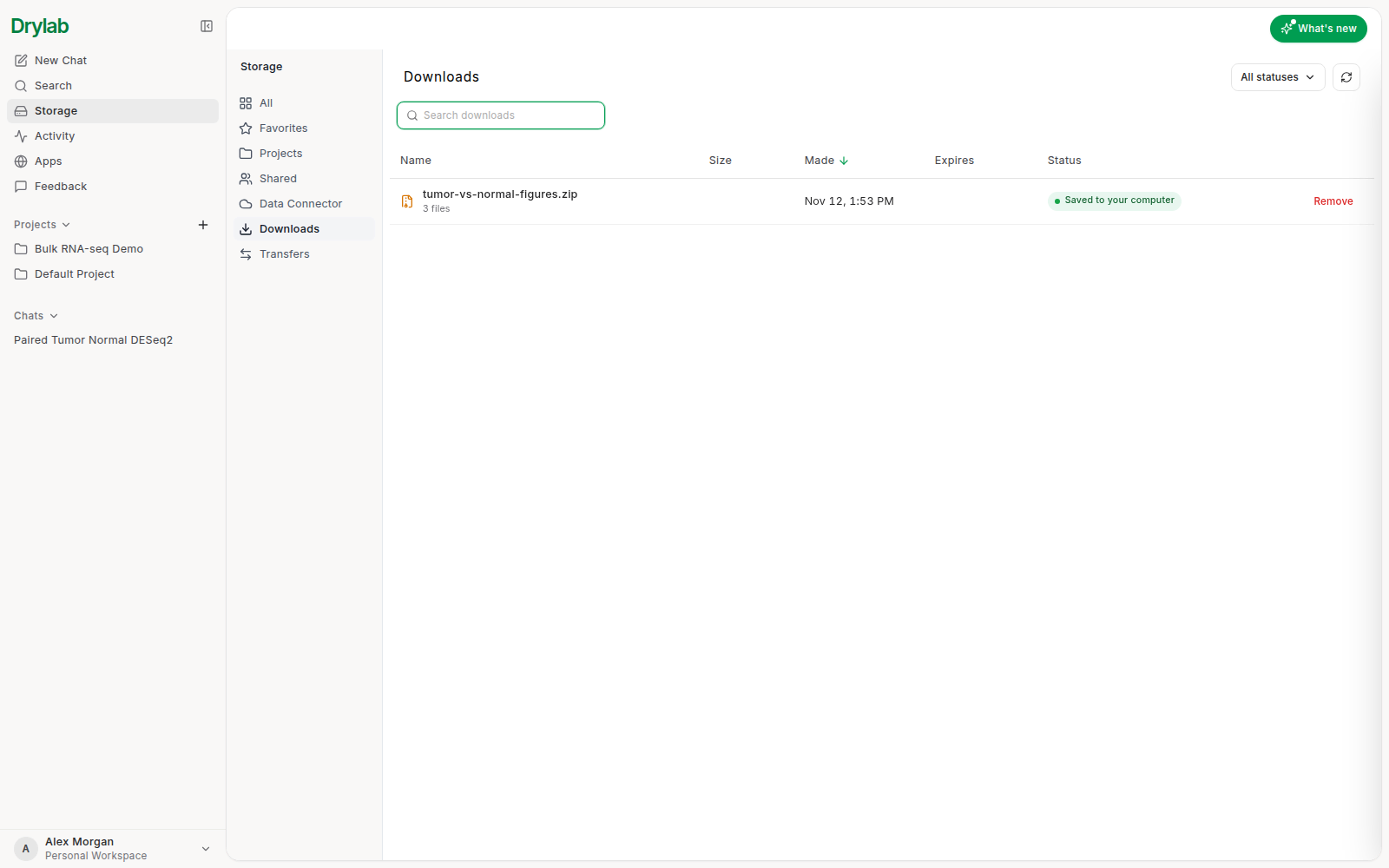
- 在已准备好的行上点击 下载 保存文件。
- 点击 移除 把某一行从列表中去掉。Drylab 会请你确认,移除后还可以立即撤销。已准备好的压缩包在过期前仍可下载。
- 点击 清除失败和已过期 整理列表。可下载的压缩包会保留。
压缩包 7 天后过期。仍显示在屏幕上的行会显示“链接已过期 · 请重新准备以再次下载”:点击 重新准备,或重新选择这些文件。