
对话
计划和提问
批准计划、回答 Drylab 的提问、挑选最佳图或在图像上标注,并在分析运行时审查各个步骤。
Drylab 不会闷头跑完一个长分析。开始前它会先给你看计划;你的需求不清楚时,它会提问;遇到只有你能做的科学判断(比如哪种聚类看起来合理)时,它会停下来等你。每个这样的时刻都会以卡片形式出现在对话中。在卡片里作答,Drylab 就会继续。
Drylab 为什么停下来问你
- 一切由你掌控。 你批准计划之前,什么都不会运行;影响结果的选择由你来做。
- 减少返工。 在一步运行前快速回答一个问题,比事后重做分析省得多。
- 有依据地做决定。 Drylab 请你选择时,会把你做决定所需的图或数字一并展示出来。
下面是每种卡片出现的时机:
| 卡片 | 何时出现 | 你要做什么 |
|---|---|---|
| 澄清问题 | 运行前或运行中,你的需求还有没说清的地方时 | 为每个问题选一个答案,然后点击 提交答案 |
| 计划 | 多步骤分析开始前 | 检查各个步骤,然后点击 批准计划 |
| 检测到结构化工作流 | 你的需求与某个经过验证的工作流相符时 | 选择 交互式 或 不使用工作流 |
| 需要你做决定 | 某一步进行到一半、需要你判断时 | 做出选择,然后点击 继续 |
| 继续前请审查此步骤 | 每步结束后,如果 逐步审查 设为 关键步骤 或 每一步 | 点击 批准并继续,或 请求修改 |
审查计划
对于多步骤的工作,Drylab 会先把你的需求变成一份计划:一个标题、一段简短概述,以及带编号的步骤,例如“步骤 1 — 加载并检查数据”。每一步都用平实的语言写成,让你在任何东西运行之前就知道会发生什么。
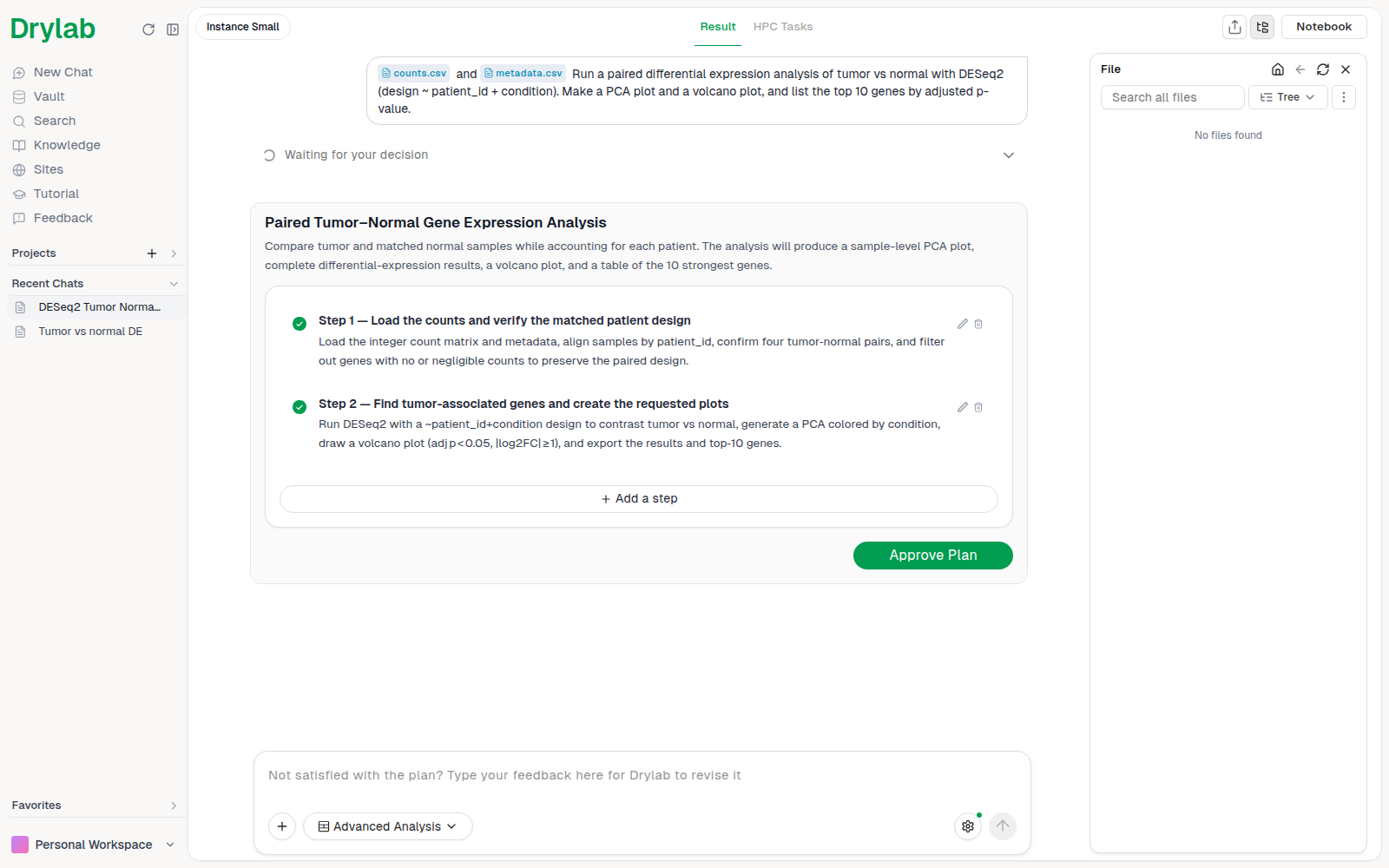
批准之前,你可以修改计划:
- 编辑步骤: 点击步骤文字或铅笔图标,修改后点击 保存(或按 Ctrl/Cmd + Enter)。按 Esc 或点击 取消 可保留原样。
- 跳过步骤: 点击步骤旁边的圆圈,取消勾选。只有勾选的步骤会运行。
- 删除步骤: 点击垃圾桶图标(删除步骤)。
- 添加步骤: 点击计划底部的 添加步骤,然后描述这一步。
然后点击 批准计划。卡片会收起并显示“计划已批准”,Drylab 开始运行。至少要勾选一个步骤。
如果 Drylab 认为这次分析需要更大的机器,计划下方会出现 建议增加内存 卡片,写明原因和推荐的实例(例如 Instance Medium)。点击 使用 ... 批准 会切换到那台机器并开始运行,点击 批准计划 则保留当前机器。如果 Drylab 没有指明具体机器,卡片会显示 建议使用高内存:点击 切换到云端 打开 选择机器,或点击 稍后再说 关闭它。如果出现 可使用 GPU 加速 卡片,请点击 稍后再说:目前不提供云端 GPU 机器,而且 Drylab 已经会把繁重的 GPU 步骤交给 GPU 工作节点。
如果想重新考虑计划,在聊天框中写下你的反馈即可(“改用 DESeq2,不要用 t 检验”“加一个通路分析”)。Drylab 会写一份新计划;旧计划会显示“已提供计划反馈”。
想完全跳过计划批准,请在运行设置中打开 自动批准计划。
回答澄清问题
如果你的需求中有没说清、却会影响分析的地方,Drylab 会先问你。澄清问题 卡片会先给出简短的原因,然后列出 1 到 5 个带编号的问题。
- 为每个问题点击一个建议答案。
- 如果都不合适,点击 其他,在“请填写你的答案...”中输入你自己的答案。
- 点击 提交答案。所有问题都有答案之前,这个按钮不可点击。
随后卡片会收起,例如显示“已回答 3 个问题”,Drylab 会带着你的答案继续。问题可能出现在计划之前(用来确定计划),也可能出现在运行中途(某一步需要更多信息时)。
需要文件的问题
有些问题需要数据,例如“上传样本元数据文件”。这类问题会显示 上传文件到项目 按钮:
- 点击它选择文件,或把文件拖到上面(“将文件拖放到此处”)。
- 点击文件旁边的 x 可将其移除。
- 附上的文件就算作你的答案,你不必再另选一个选项。
点击 提交答案 后,文件会添加到你的项目中,Drylab 会立即使用它们。
改在聊天框中回答
你随时可以忽略卡片,直接在聊天框中输入。Drylab 会改读你的消息,卡片会变灰并显示“已跳过——用户改为提供了一条消息”。当你的答案不在选项里,或你想换个方向时,就可以这样做。
使用结构化工作流?
如果你的需求与 Drylab 的某个结构化工作流相符,会出现 检测到结构化工作流 卡片,询问你如何继续:
- 交互式:运行这个经过验证的工作流,并在科学决策处暂停。
- 不使用工作流:不使用它,直接继续。
勾选 记住我的选择,用于以后的会话,以后就不会再问。之后你可以在 设置 > 通用 > 结构化工作流 中更改。
在运行中做决定
有些选择只能在 Drylab 算出结果之后才能做,例如哪个质控阈值能保留足够多的细胞。这时 Drylab 会在这一步进行到一半时暂停,显示 需要你做决定 卡片(标为 进行中)。卡片会解释要做的选择、展示依据,并已预先选好它自己的推荐。
如有需要,调整选择,然后点击 继续。Drylab 会用你的选择完成同一步,不会跳到计划的后面。
| 你看到的 | 你要做的 | 示例 |
|---|---|---|
| 一组选项 | 选一个,或勾选多个 | 去除双细胞的严格程度;使用哪个组装软件 |
| 滑块 | 拖动设定阈值,或设定范围的两端 | 每个细胞的最少基因数;目标对象的最小和最大尺寸 |
| 简短表单 | 填写几个参数 | 基因组组装的物种和要交付的结果 |
| 可编辑表格 | 在单元格中修正数值 | 按聚类重命名细胞类型标签 |
| 散点图上的门 | 调整门的边界 | 流式细胞术设门 |
| 图像缩略图 | 挑选最佳图像 | 聚类分辨率 |
| 带绘图工具的图像 | 点选位置或画框 | 修正细胞分割 |
最后两种会在下文说明。
在图像上选择或标注
挑选最佳图像
当正确答案用眼看比用嘴说更容易时,Drylab 会把候选图像并排展示,例如你的细胞在几种分辨率下聚类得到的 UMAP。这一步会出现在 scRNA QC + Clustering、scRNA Cell-Type Annotation 和 Spatial Domain Detection & Annotation 等工作流中。
- 比较各个缩略图。每张下面都有简短标签,例如分辨率。
- 点击缩略图上的展开图标(展开),可以查看大图而不选中它。
- 点击你想要的图像。它会出现绿色边框。
- 点击 继续。
Drylab 会按你挑选的版本继续,例如你选中的那种聚类。
标注图像
有时 Drylab 需要你在图像上指出一些东西,例如在 Microscopy Segmentation 工作流中修正细胞分割。卡片会显示叠加了 Drylab 结果的图像,以及一个小工具栏:
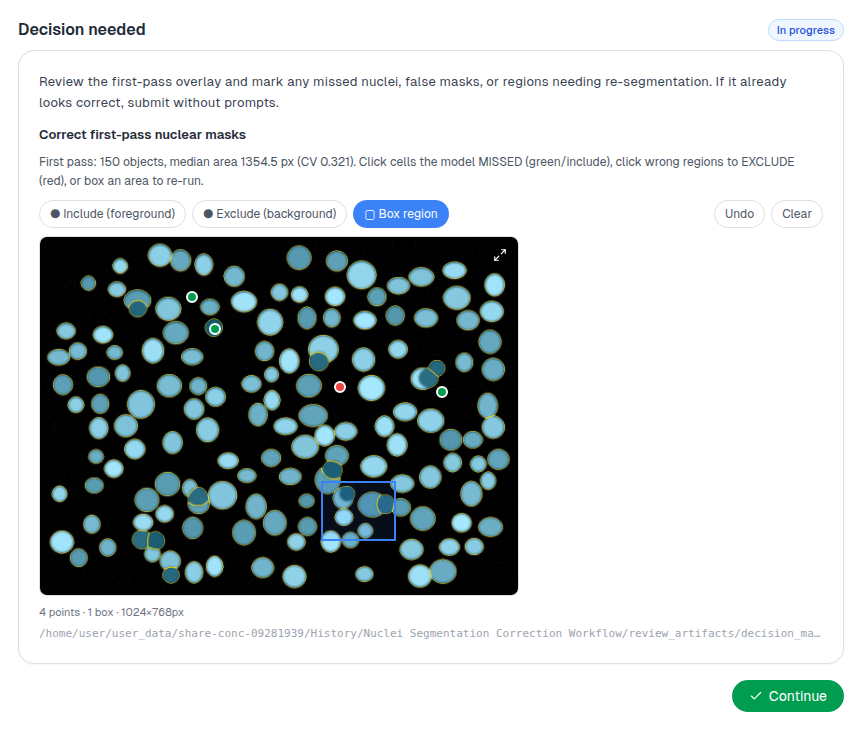
| 工具 | 用途 |
|---|---|
| 包含(前景) | 点击 Drylab 漏掉的对象 |
| 排除(背景) | 点击 Drylab 错误标记的区域 |
| 框选区域 | 拖出一个框,圈出要重做的区域 |
| 撤销 | 撤掉你最后一个标记 |
| 清除 | 清除所有标记 |
需要多少标记就加多少,然后点击 继续。Drylab 会根据你的标记改进结果。
审查步骤
在运行设置中把 逐步审查 设为 关键步骤 或 每一步 后,Drylab 会在步骤结束后暂停,显示 继续前请审查第 3 步 卡片。关键步骤 只在主观性强、风险高的步骤上暂停(例如细胞类型注释);这类卡片会标为 高风险步骤。
卡片会显示这一步做了什么的 概览 或 摘要、对结果的 解读、生成的 产物(表格、图、文件)以及 下一步。你可以选择:
- 批准并继续:运行下一步。
- 批准所有剩余步骤:运行剩下的分析,不再暂停。
- 请求修改:描述需要修改或重做的地方,然后点击 发送反馈。Drylab 会先重做这一步,再继续往下。
提示
- 有卡片时就在卡片里回答。 选项、滑块和图像会把精确的值传给 Drylab;想表达选项之外的内容时,再用聊天框。
- 改主意了? 随时在聊天框中输入来引导分析,或点击 停止。请见开始分析。
- 计划较长时: 当你批准一个超过三步的计划,Drylab 会提出在完成时通知你(完成后邮件通知我),这样你就不用一直盯着。
- 放着让它跑。 Drylab 会停在卡片处等你回答,你可以稍后再回来。