
对话
提及文件和资源
在聊天框中输入 @,让 Drylab 直接使用你的文件,以及内置的工具、工作流、流程、数据库和图谱数据集。
在聊天框中输入 @ 即可打开资源选择器。提及一个资源,就是明确告诉 Drylab 该用哪个文件、工具或数据集;比起用文字描述,这样结果更快也更准确。
为什么用提及,而不是描述
比较一下“加载我的 counts 文件”和“加载 @counts.csv”:
- 不用猜。 Drylab 会使用你选中的那个文件、文件夹或工具,即使有好几个名字相近也不会弄错。
- 一次就用对工具。 提及 Boltz2 或某个 nf-core 流程,Drylab 就会用它,而不是自己挑一个。
- 运行更快。 Drylab 不必花时间在你的项目或资源目录里查找,可以更早开始工作。
- 回看更方便。 提及会以彩色提及标签显示在消息中,每次分析用了什么一目了然。
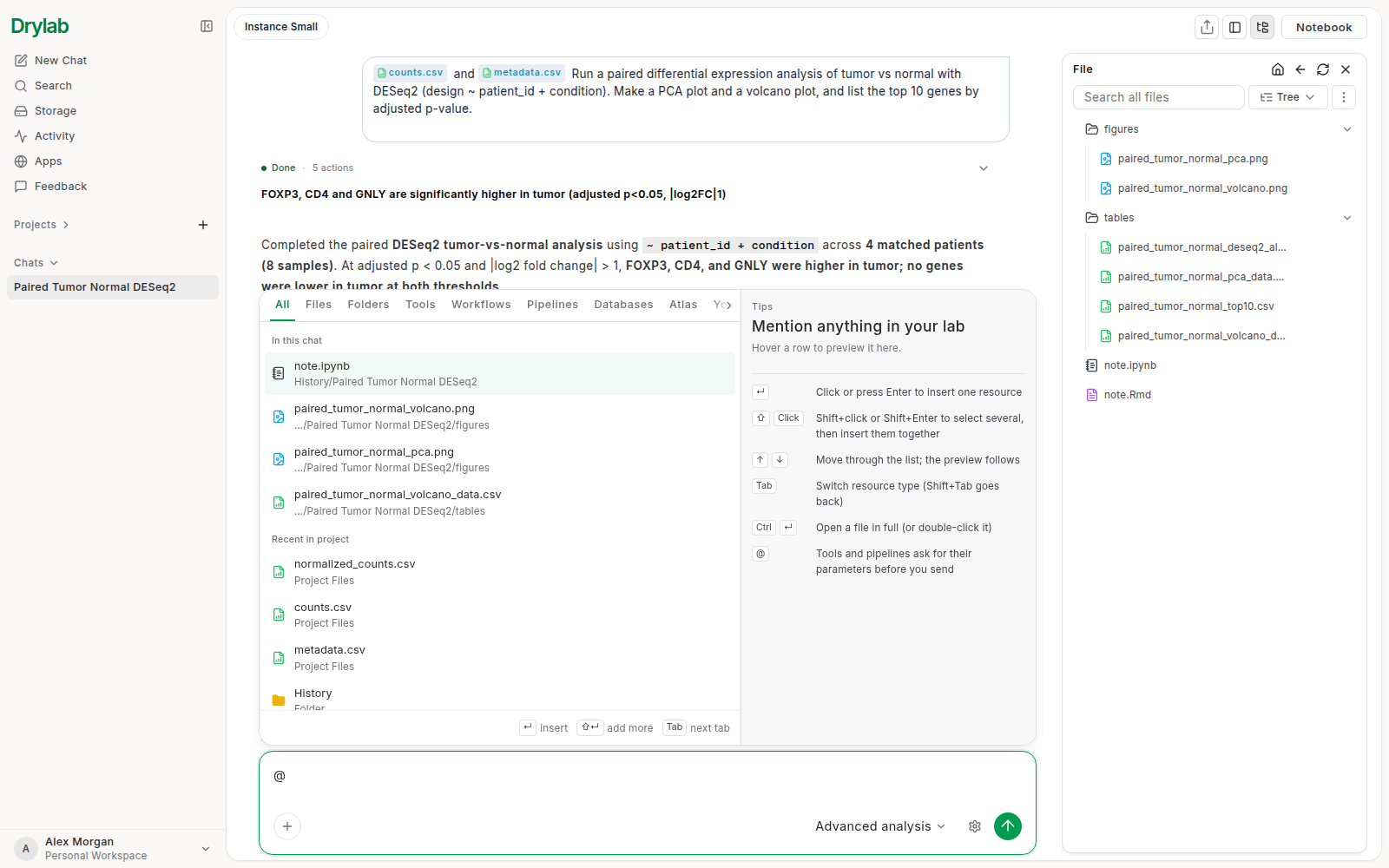
只输入 @ 时,选择器会先列出你最可能用到的文件:本次对话(这个对话用过或生成的文件)和 项目中的最近文件。继续输入即可搜索其他所有内容。
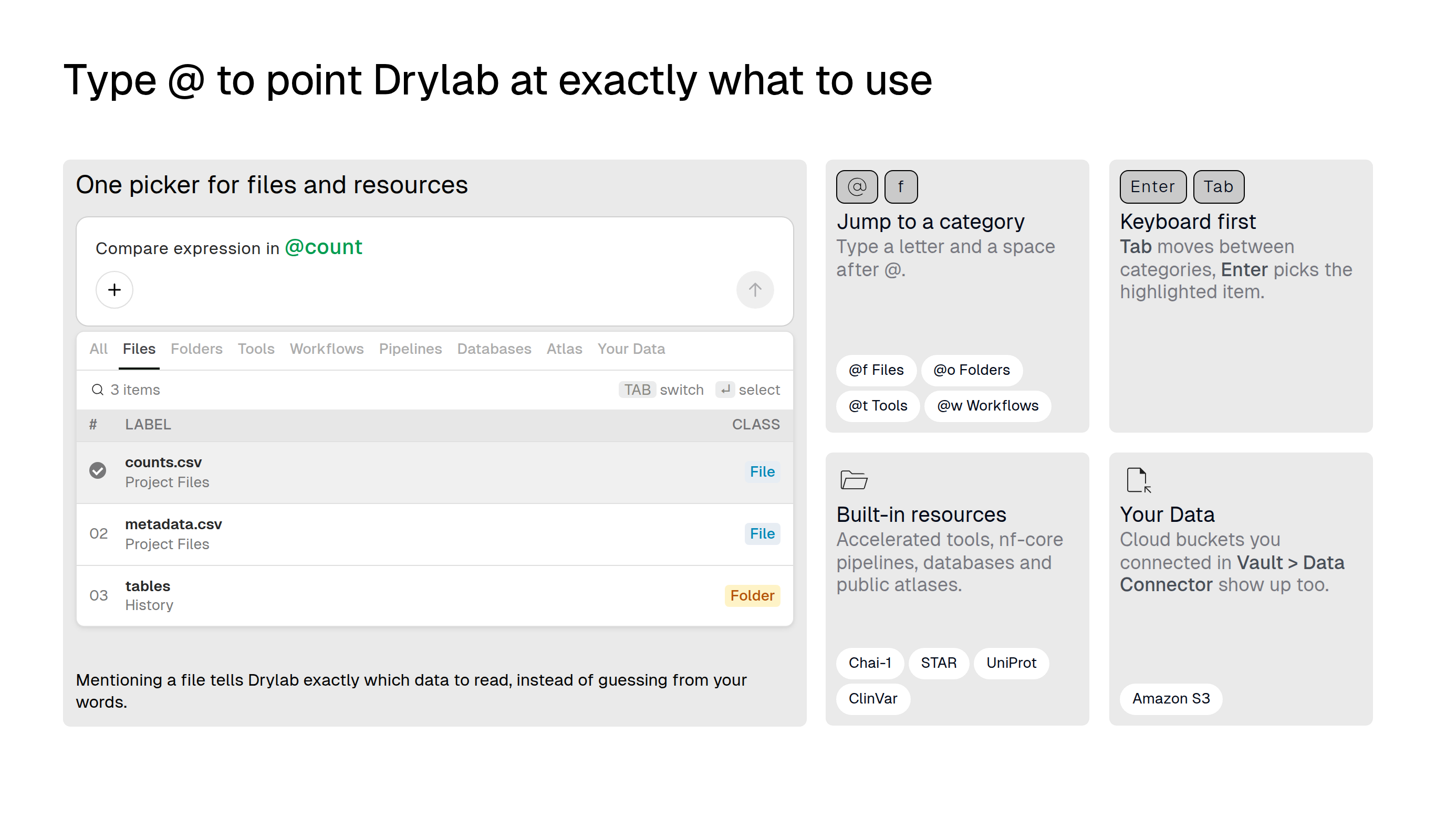
分类
选择器为每个分类设了一个标签页。开始输入后,每个标签页会显示匹配的条目数。按 Tab 切到下一个标签页,按 Shift + Tab 返回上一个。
| 标签页 | 列出什么 | 什么时候提及它 |
|---|---|---|
| 全部 | 下面所有内容,合并成一个列表 | 在所有内容中搜索 |
| 文件 | 当前项目中的文件 | 分析某个特定文件 |
| 文件夹 | 当前项目中的文件夹 | 处理整个文件夹,比如一批 FASTQ 文件 |
| 工具 | 加速工具,例如 Boltz2、Chai-1 或 STAR | 使用某个特定工具,通常在 GPU 上运行 |
| 工作流 | 有引导的分步分析(请见结构化工作流) | 运行经过验证、会在关键决策处询问你的分析 |
| 流程 | 用于原始测序数据的 nf-core 流程 | 用标准流程处理原始 reads |
| 数据库 | 生物学数据库,例如 UniProt、ClinVar 或 CellxGene | 查询或获取参考数据 |
| Atlas | 经过整理的公开数据集,Drylab 直接原地读取,无需下载(请见 Drylab Atlas) | 把你的数据和已发表的数据集做比较 |
| 你的数据 | 你在 存储 > 数据连接器 中连接的云存储桶 | 分析保留在你自己存储桶中的数据 |
内置资源
除了你自己的文件,选择器还提供 Drylab 的内置资源库。这些都不需要你安装或配置。
数据库
130 多个生物学数据库,用平常的话就能查询,不需要 API 密钥或脚本:涵盖基因和蛋白质信息、结构、变异、通路、药物和表达数据。
| 类别 | 示例 |
|---|---|
| 蛋白质与结构 | UniProt、PDB、AlphaFold、CATH |
| 基因与变异 | Ensembl、gnomAD、ClinVar、1000 Genomes、CIViC |
| 通路与相互作用 | KEGG、Reactome、BioGRID |
| 药物与化学 | ChEMBL、PubChem、BindingDB |
| 癌症 | cBioPortal |
| 表达与单细胞 | GTEx、GEO、ArrayExpress、CellxGene |
示例:“在 @ClinVar 中查询 BRCA1 的致病变异,并按外显子汇总。”
加速工具
大约 250 个工具在专用的 GPU 和 HPC 硬件上运行繁重的任务(结构预测、分子对接、蛋白质设计、序列比对、组装等),并把结果带回你的对话。完整列表、费用和最佳实践请见加速工具。
流程
大约 80 个生产级 nf-core 流程,用标准化、可复现的处理方式,把原始 FASTQ 文件变成可直接分析的结果。这些任务在 Drylab 的 HPC 硬件上运行;可以在 HPC 任务中跟进。
| 类别 | 示例 |
|---|---|
| Bulk RNA-seq | nf-core Rnaseq、nf-core Rnavar |
| 单细胞 | nf-core Scrnaseq |
| 变异检测 | nf-core Sarek |
| 扩增子与 16S | nf-core Ampliseq |
| ChIP-seq 与 ATAC-seq | nf-core Chipseq、nf-core Atacseq |
| 宏基因组 | nf-core Mag、nf-core Taxprofiler |
工作流、Atlas 和技能
- 工作流 把多个步骤组合成一个有引导的分析,会停下来等你做决定。请见结构化工作流。
- Atlas 数据集是经过整理的公开研究,Drylab 直接原地读取。请见 Drylab Atlas。
- 当内置的最佳实践规程(技能)与你的任务相符时,Drylab 也会自行遵循它们。这些规程不在选择器中。想让它遵循你实验室自己的规范,请提及一个规程文件。
找到你需要的内容
在 @ 后继续输入即可筛选。搜索会匹配名称、描述和关键词,所以相关条目也可能出现。在 全部 中,最佳结果显示在最前面,标为 最佳匹配,后面是每个分类的几条结果;点击某个分类下方的 查看全部 N 项 可打开该分类的标签页。
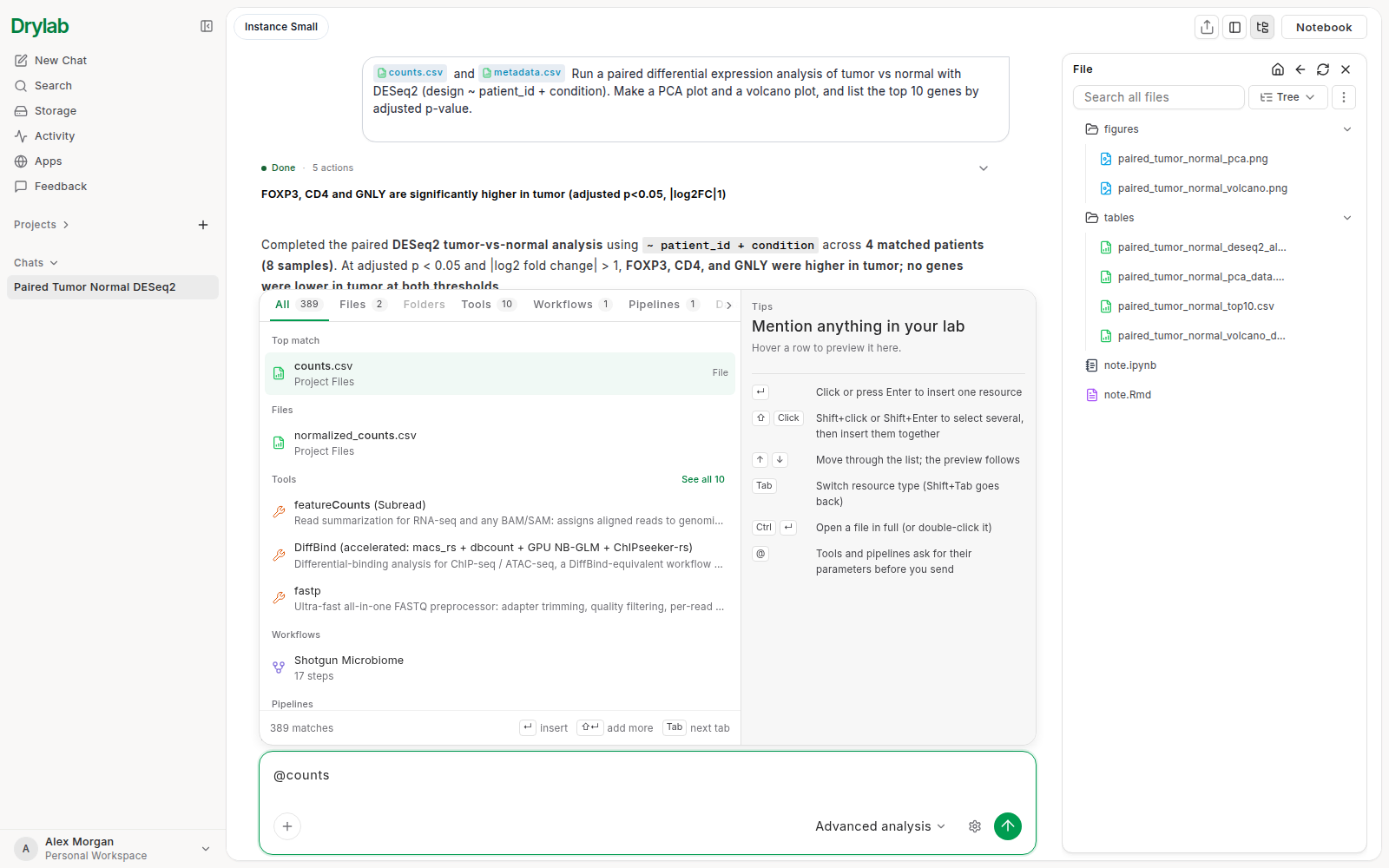
想直接跳到某个分类,在 @ 后输入它的字母和一个空格:
| 输入 | 显示 |
|---|---|
@f | 文件 |
@o | 文件夹 |
@t | 工具 |
@w | 工作流 |
@p | 流程 |
@d | 数据库 |
@a | Atlas |
@y | 你的数据 |
例如,@t boltz 会列出与“boltz”相关的工具,Boltz2 排在靠前的位置;@w scrna 会列出单细胞工作流。
如果某个标签页没有匹配结果,选择器会显示“没有与‘…’匹配的结果”,并提供 搜索所有标签页。如果你要找的文件在另一个项目中,请先切换项目;选择器会提醒你:“文件在其他项目中?请切换项目查找。”
预览资源
把鼠标悬停在某个条目上,或用方向键移到它上面,右侧就会显示它的 资源预览:它能做什么、在哪里运行、每次运行的费用;工具和流程还会列出可以设置的参数。工作流还会显示带编号的步骤。在你悬停任何条目之前,这个面板会显示键盘快捷键的 提示。
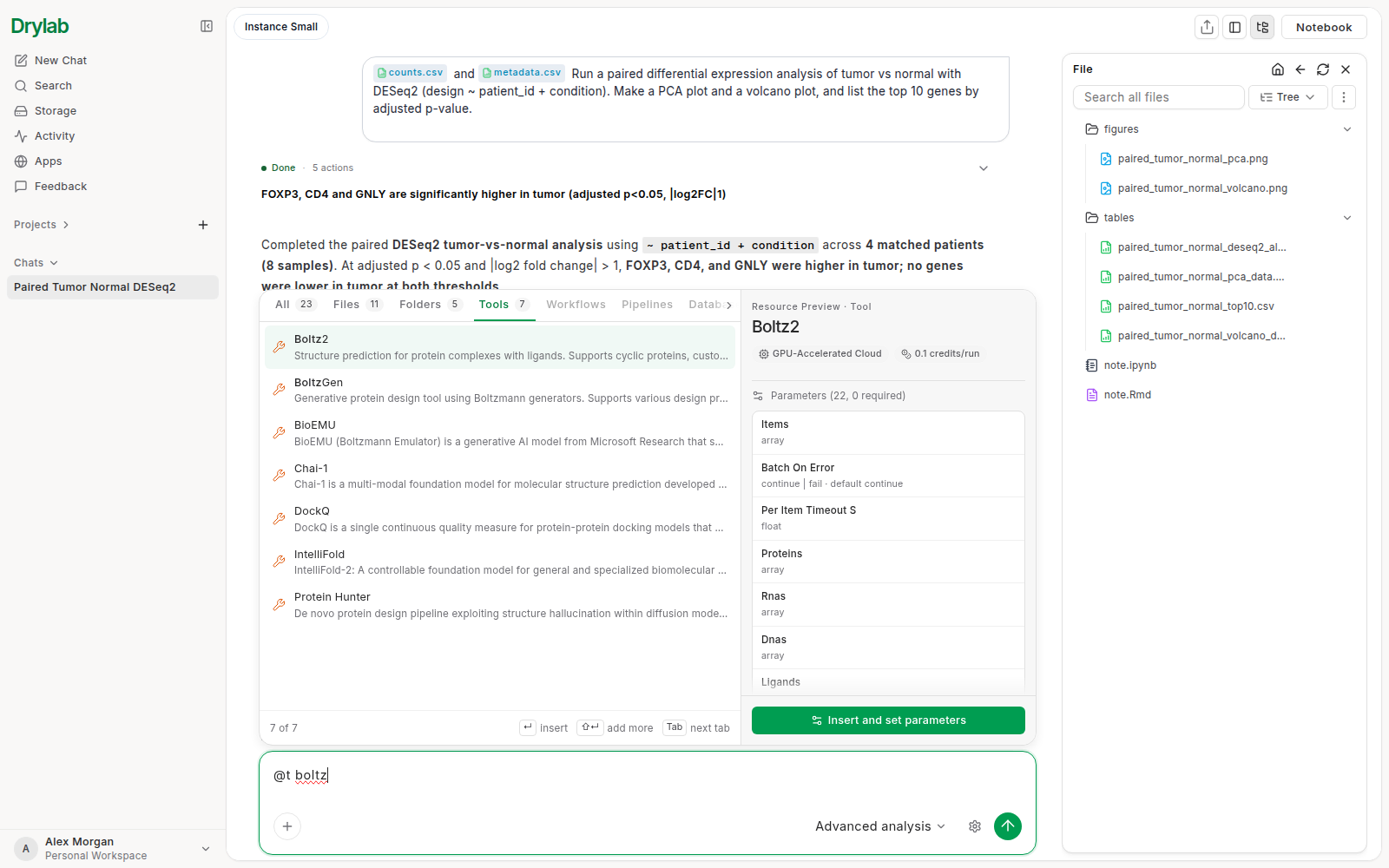
对于流程,预览中还会显示它的版本和每小时费用。
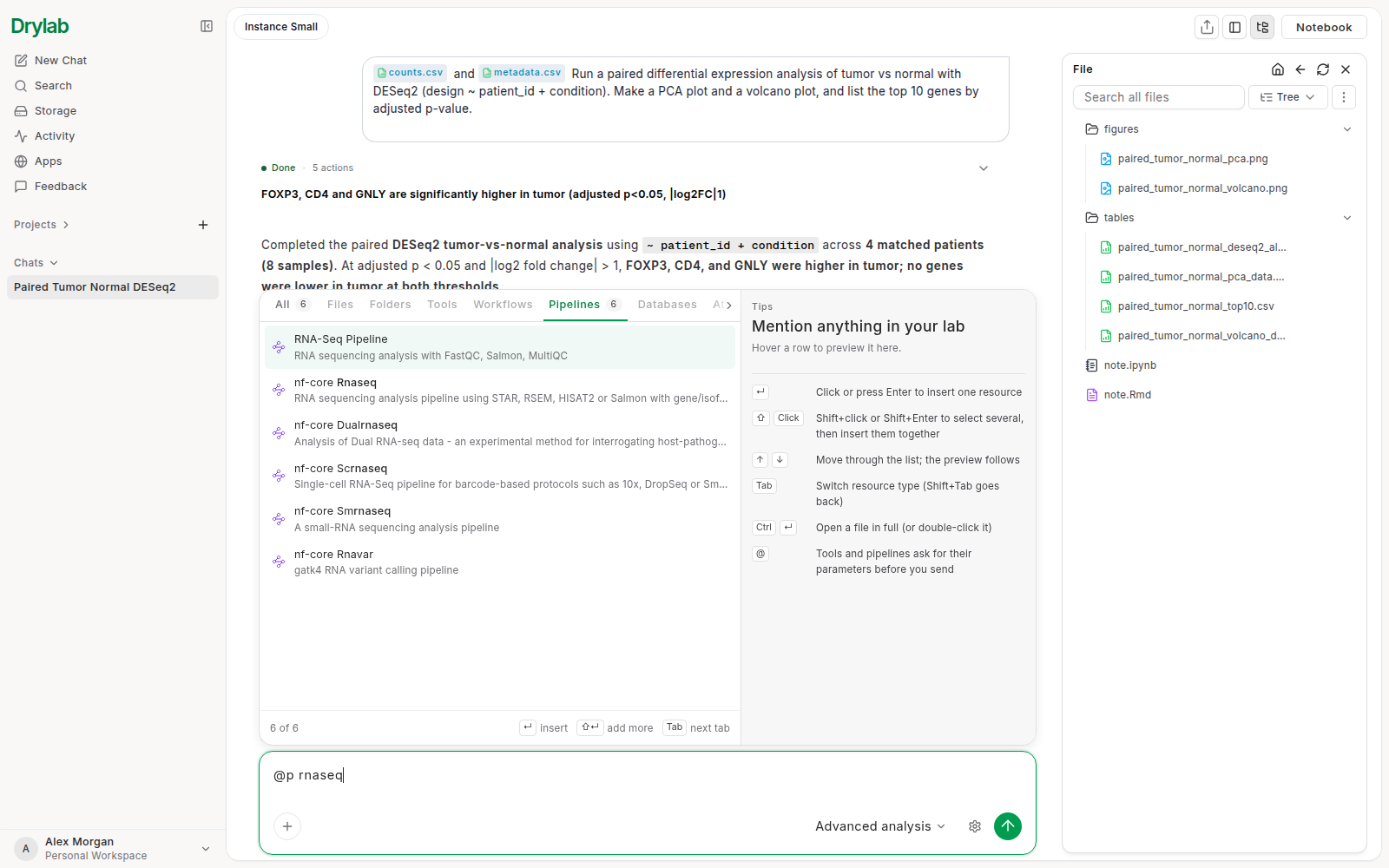
添加一个或多个资源
- 添加一个资源: 点击它,或用方向键移到它上面,然后按 Enter。
- 一次添加多个: 按住 Shift 逐个点击,或在每个条目上按 Shift + Enter。预览面板会显示已选中多少项。然后按 Enter 或点击 插入 N 项,一次全部添加。
- 完整打开文件: 双击它(或按 Ctrl + Enter)来预览文件,而不是提及它。
- 关闭选择器: 按 Esc。
每个提及都会变成消息中的一个提及标签。已经提及过的条目会显示“已提及 1 次”,避免重复添加。要移除某个提及,点击它的提及标签上的 x。
设置工具或流程的参数
你不必设置任何参数:Drylab 会根据工具的默认值和你的消息自动填好选项。想自己选择的话,点击消息中该工具的提及标签打开它的面板,填好需要的内容,然后点击 保存参数。留空的字段仍会替你自动填写(“留空的字段将由智能体根据工具默认值和你的消息决定。”)。点击 重置 可恢复默认值。
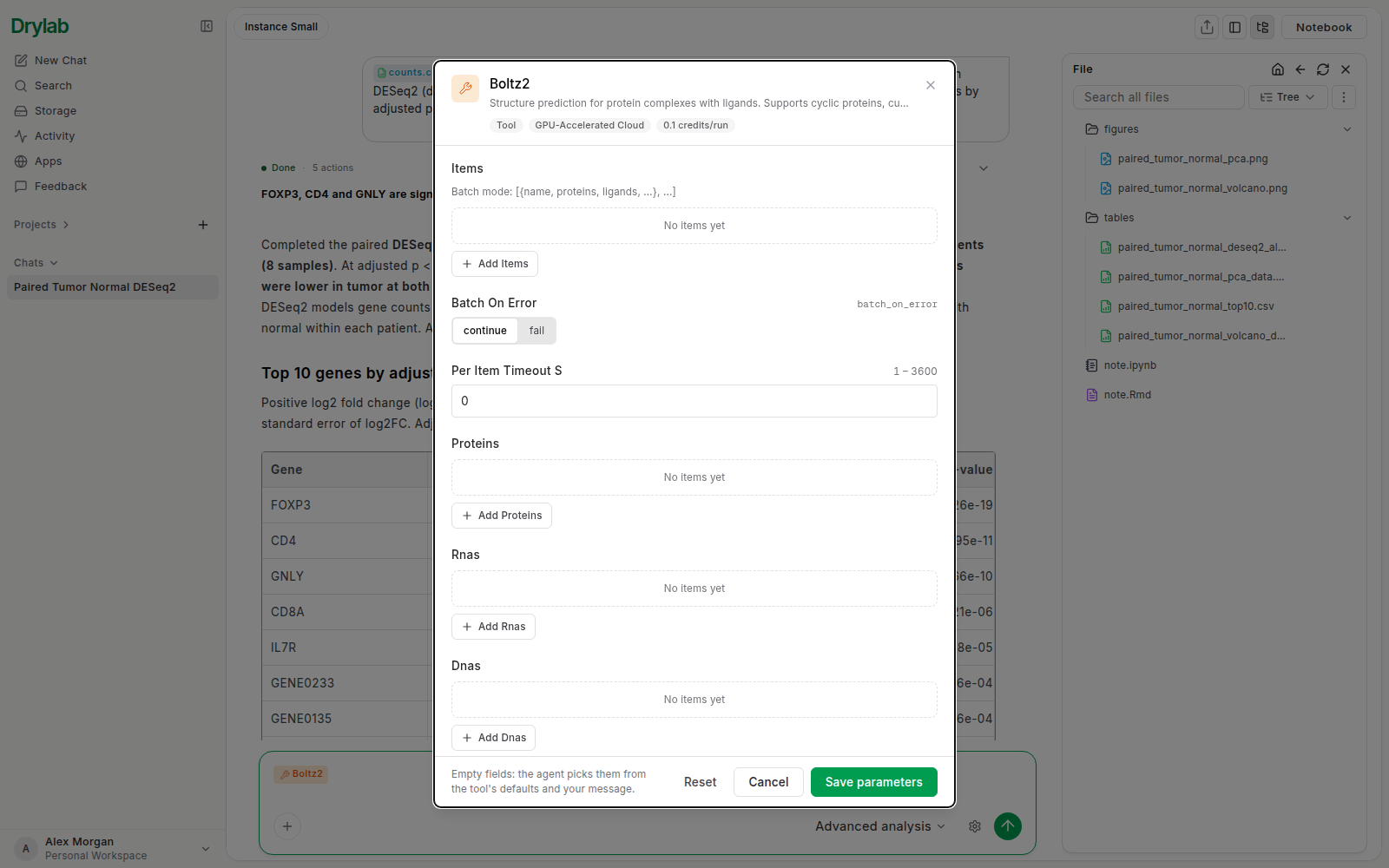
流程的参数会按分组显示。
从数据集或存储桶中选择文件
在消息中点击某些提及标签时,会打开一个面板:
- Atlas 数据集: 显示数据集的物种、组织、疾病状态和文件。勾选你需要的文件,然后点击 使用 N 个文件,或点击 使用全部文件。在 Atlas 中查看 会打开该数据集的页面。
- 你的数据存储桶: 浏览存储桶中的文件夹和文件。勾选文件或文件夹,只发送这些内容,然后点击 使用 N 项,或点击 使用整个存储桶。
每个面板底部会说明将发送哪些内容(“将发送:…”)。
想在存储桶的另一部分数据上重新运行分析,点击你已发送消息中的存储桶提及标签。面板会显示那条消息当时选中的内容。修改选择后,点击 分析 N 项 或 分析整个存储桶。Drylab 会在聊天框中加入一个带有新选择的存储桶提及标签;写下你的需求并发送即可。之前那条消息保持不变。存储桶必须仍处于连接和挂载状态,否则你会看到“此存储桶已断开连接。”
存储桶必须先挂载才能被提及。如果还没挂载,你会看到“请先挂载此存储桶”,以及 打开数据连接器 的链接。请见数据连接器。
示例
@counts.csv 加载这个文件,显示列名和维度@counts.csv 和 @metadata.csv 按患者配对做肿瘤与正常组织的差异表达分析@figure1.png 这张图展示了什么?有没有问题?@Boltz2 预测这个蛋白与 @ligand.sdf 中配体的复合物结构对我的 @pbmc.h5ad 运行 @scRNA QC + Clustering@p rnaseq,然后输入“用人类参考基因组对 @fastq_run_01 中的 FASTQ 文件运行这个流程”把 @pbmc.h5ad 中的聚类与 @a pbmc 中匹配的数据集做比较
组合使用资源
单细胞项目的一个典型组合:
@nf-core Scrnaseq:把原始 reads 处理成计数矩阵。@scRNA QC + Clustering:设定质控阈值并选择聚类分辨率。@CellxGene:获取用于注释的参考图谱。@ChEMBL:查找靶向你所发现标记基因的药物。
不知道该用什么?直接问:“我有 scRNA-seq 数据。做注释和差异表达分析应该用哪些工具和数据库?”
提示
- 文件上传到当前项目后,就会出现在选择器中。请见上传文件。在桌面应用中,文件标签页会搜索你电脑上的文件。
- 先选好项目,这样 文件 和 文件夹 标签页显示的才是正确的文件。请见项目。
- 在同一条消息中同时提及数据和方法:“@counts.csv 用 @DESeq2”,而不是分成两条消息。
- 聊天框中的
+按钮提供 添加存储文件、文件夹或工具,会打开同一个选择器。 - 在项目页面上,你也可以把 来源 中的文件拖到聊天框里来提及它。
- 想就对话中的某张图向 Drylab 提问,请使用图卡片上的 提及。请见编辑图。