
对话
编辑图
修改 Drylab 所绘图的标题、颜色、坐标轴和注释,再保存回你的对话。
Drylab 画好图后,你可以在图表编辑器中自己润色:修改文字和颜色、调整坐标轴、添加参考线,然后保存。你不需要改代码,也不用让 Drylab 重新运行。
观看完整演示
这段视频把对话中的一张火山图带进图表编辑器,修改样式后再保存回对话。
哪些图可以编辑
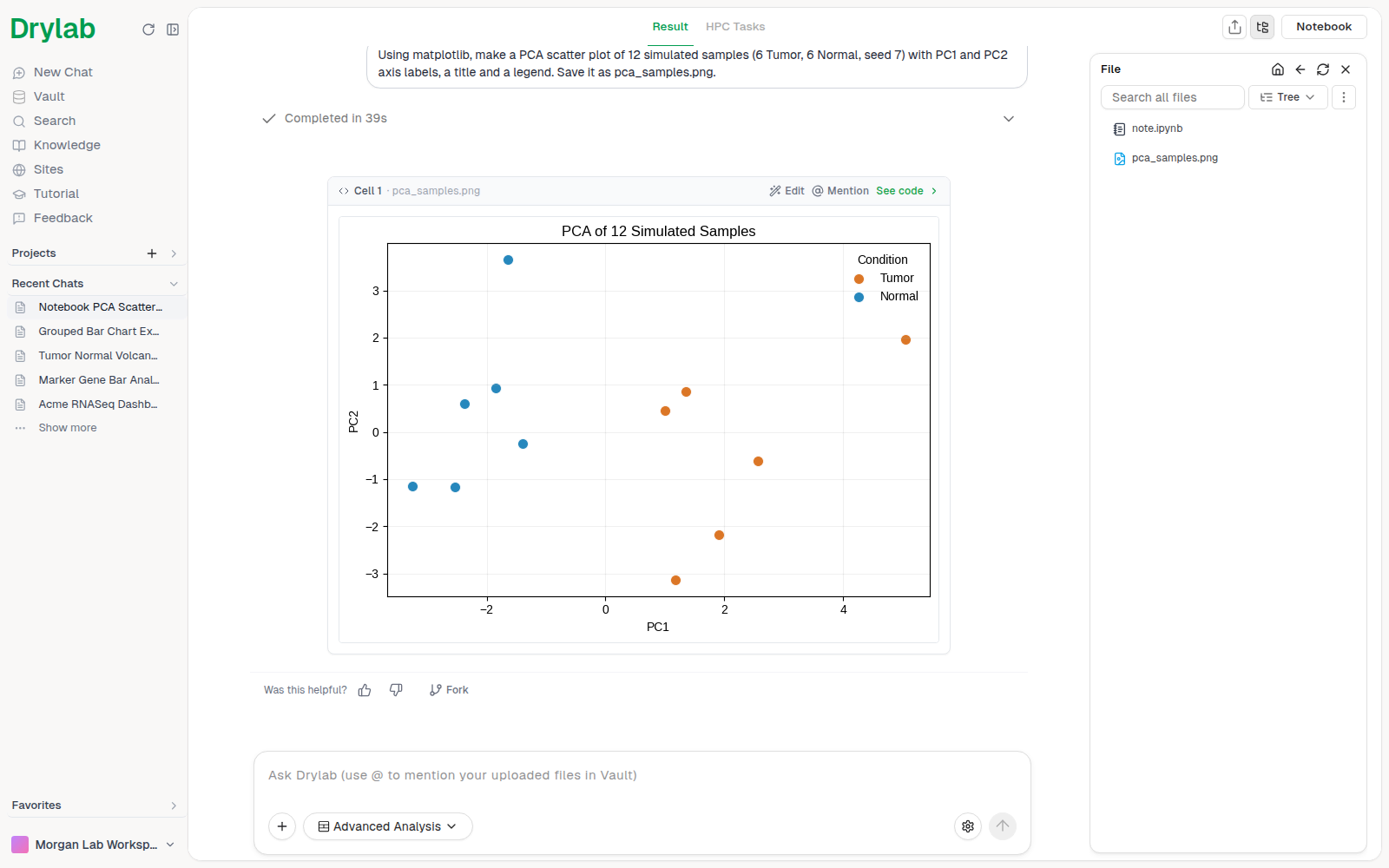
如果某张图可编辑(能在编辑器中打开),对话中的图卡片会显示 编辑 按钮。这适用于 Drylab 用 matplotlib 画的图,包括基于它的库(例如 seaborn)画的图。并非所有图都能在编辑器中打开,所以请看图卡片上的按钮:其他静态图片形式的图只显示 提及 和 查看代码,交互式图表显示 全屏 和 查看代码。
如果静态图片形式的图没有 编辑 按钮,可以改用提及,让 Drylab 帮你修改。
在编辑器中打开图
- 在对话中找到这张图的卡片。
- 点击 编辑(提示文字:“在交互式图表编辑器中打开”)。
编辑器会覆盖在对话上方打开,图位于中间,顶部是一排工具栏。
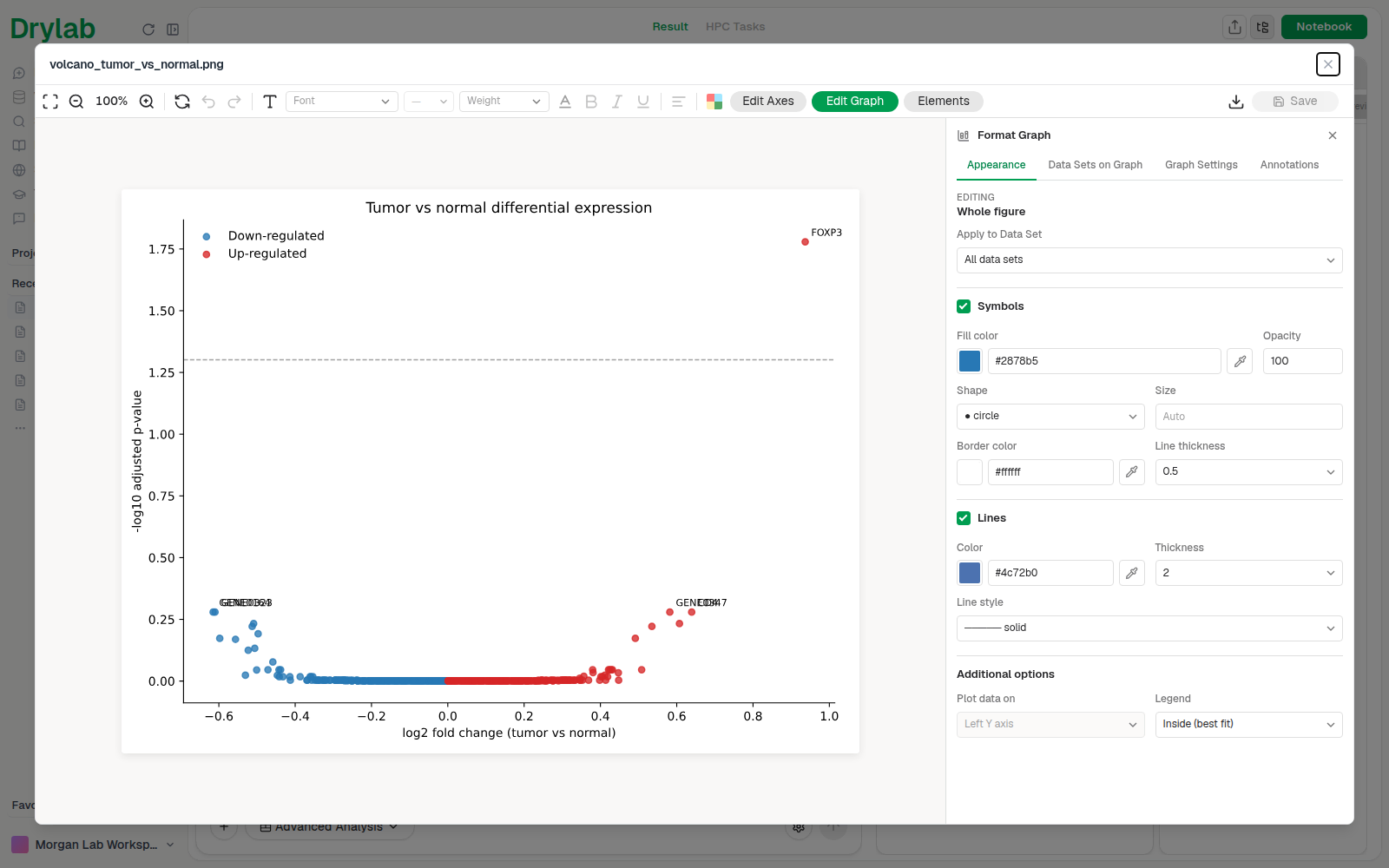
| 工具栏 | 作用 |
|---|---|
| 缩放与适应 | 放大、缩小,或让整张图适应屏幕 |
| 重置 | 放弃所有修改,恢复原图 |
| 撤销 / 重做 | 在你的编辑记录中后退或前进 |
| 文字工具 | 添加文字标签,或修改所选文字的字体、字号、粗细、颜色、粗体、斜体和对齐方式 |
| 配色方案 | 一次性为所有数据集重新配色 |
| Edit Axes | 坐标轴范围、刻度、边框、网格和标题 |
| Edit Graph | 修改整个数据集的样式:颜色、符号、误差线和线条 |
| Elements | 列出图上的所有元素,选择其中一个进行编辑 |
| 下载 | 把图下载为 PNG |
| 保存 | 把修改保存到这张图 |
修改任意元素
点击图上的某个元素,例如标题、图例或一个数据系列。右侧会打开 Format Element 面板,显示该元素的设置。
要修改文字,可以编辑面板中的 Text 字段,或在图上双击文字直接输入。用工具栏修改它的字体、字号、颜色、粗体或斜体。
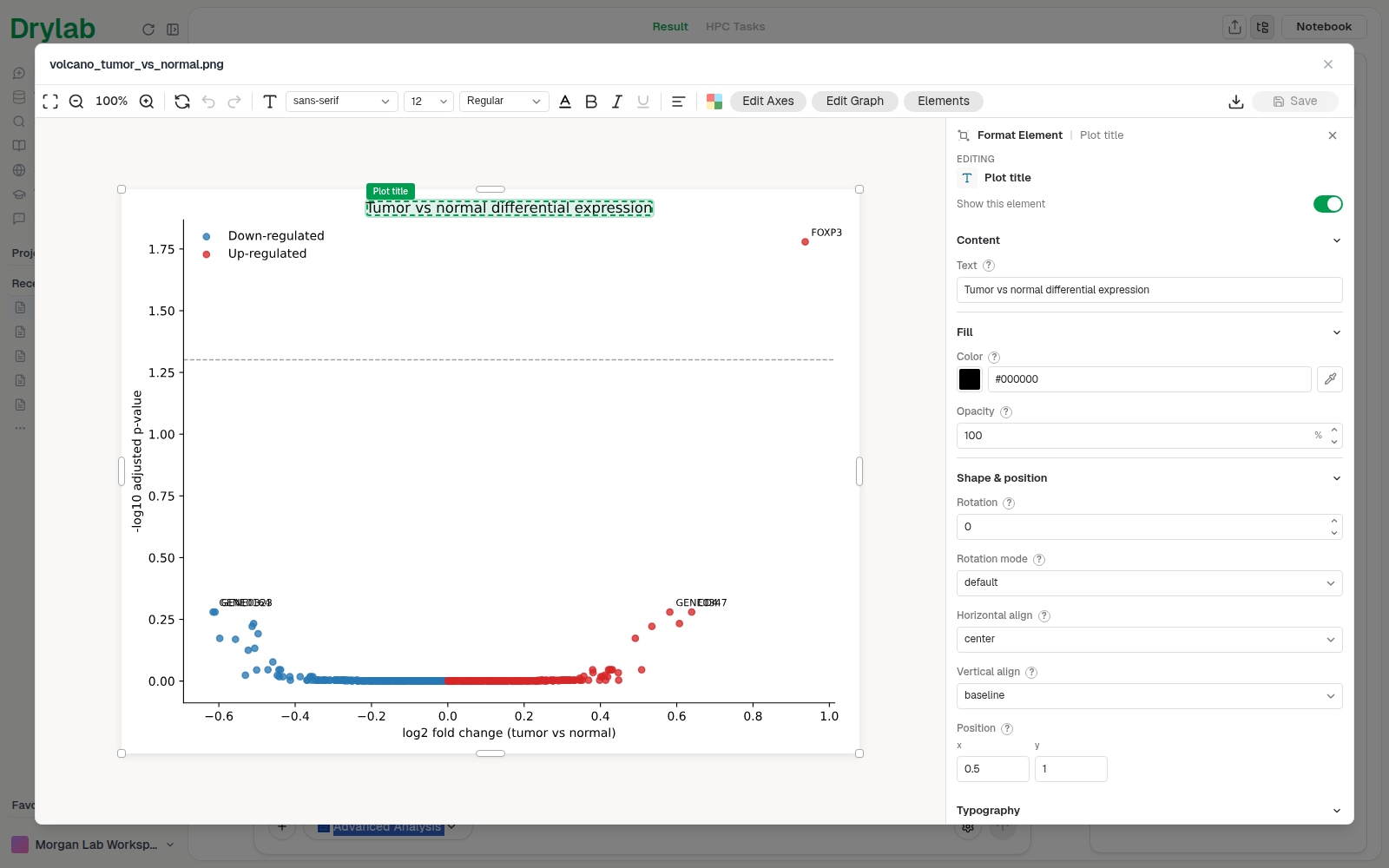
不容易点中的元素(例如单个刻度标签)都列在 Elements 中。
为数据重新配色
点击工具栏中的配色方案按钮,选择一种方案(例如 Viridis),即可一次性为所有数据集重新配色。你也可以选择 Create Color Palette,保存自己的配色。
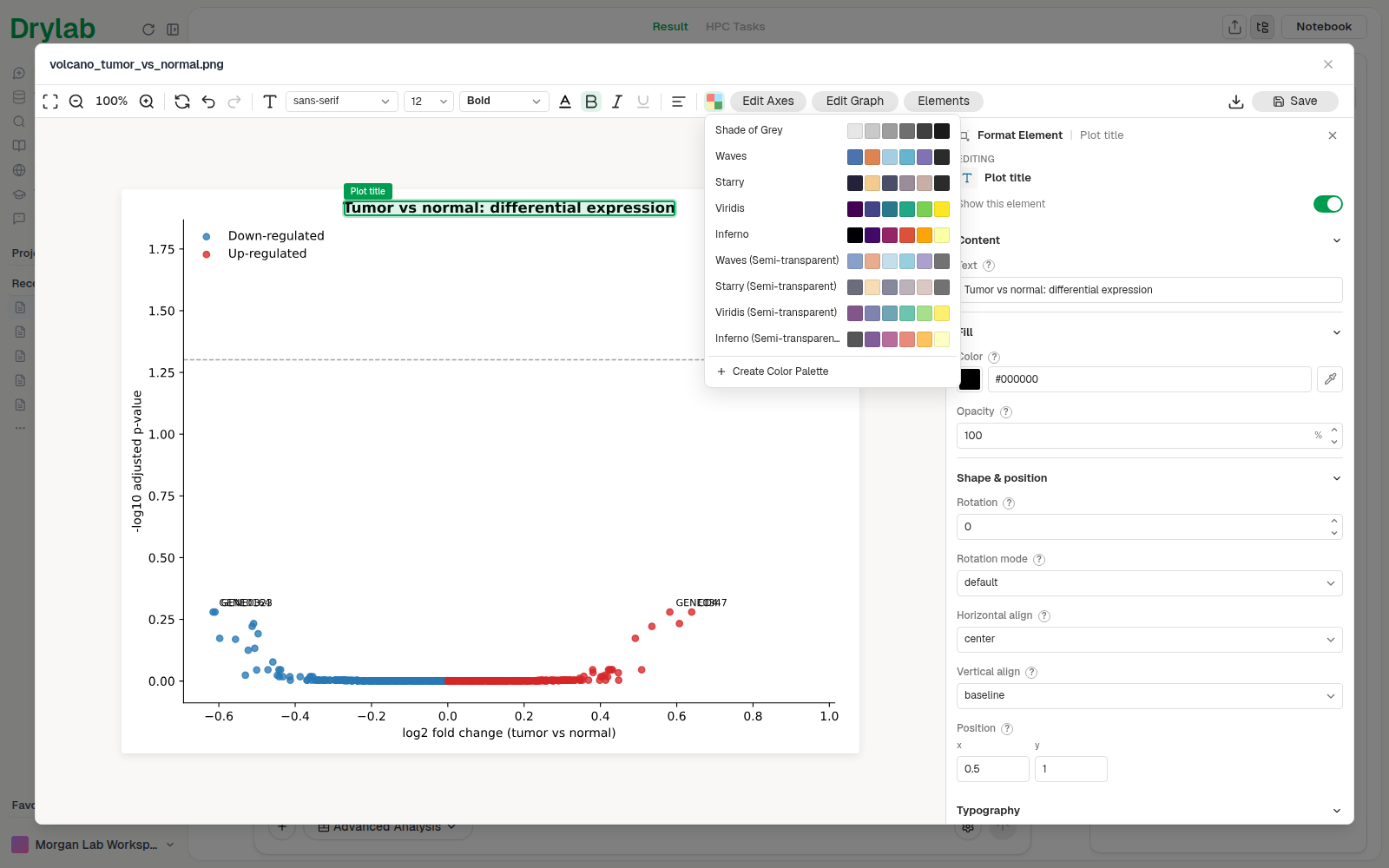
如果只想修改一个数据集,打开 Edit Graph 并使用 Data Sets on Graph 标签页,或直接在图上点击该数据集。
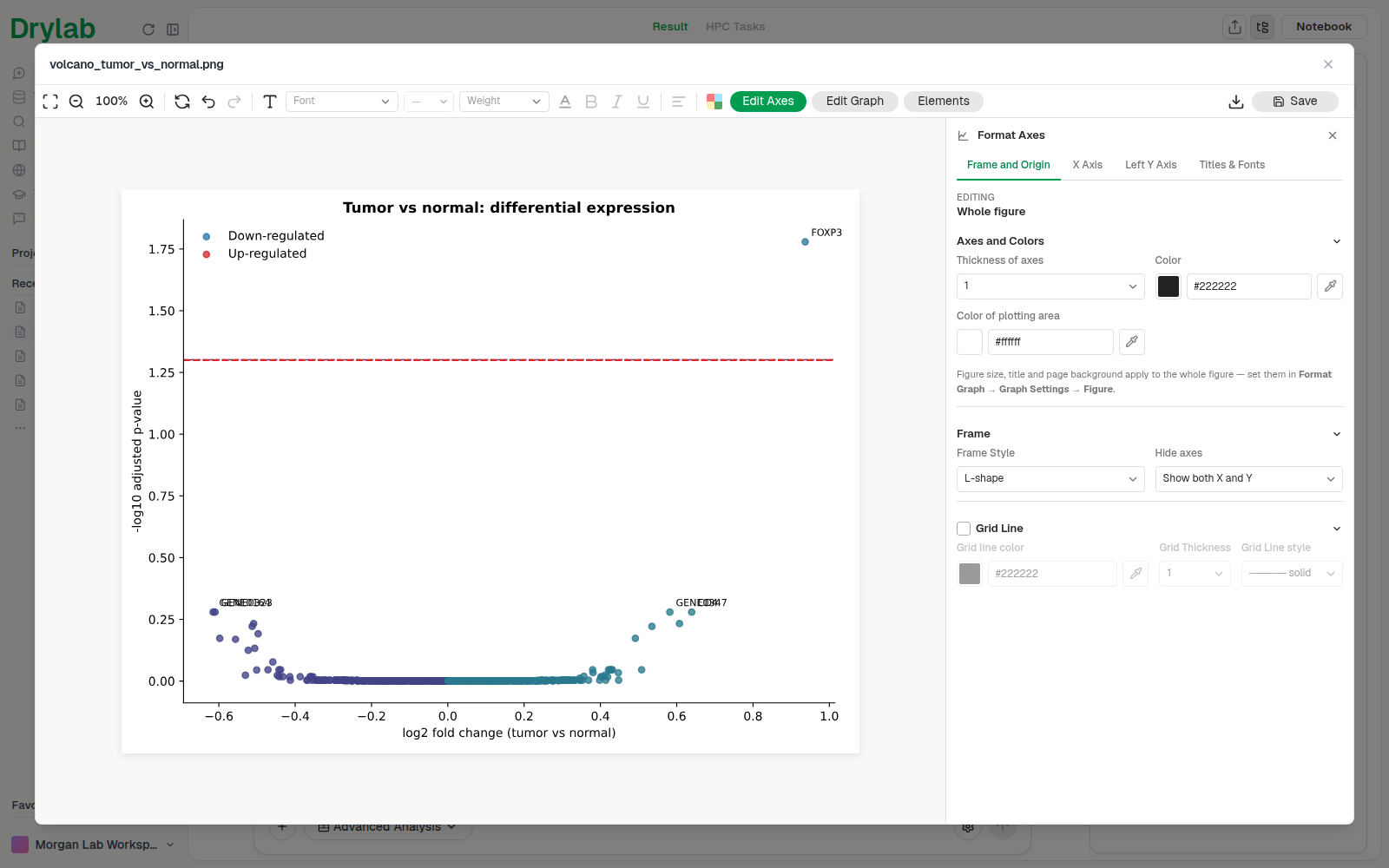
调整坐标轴
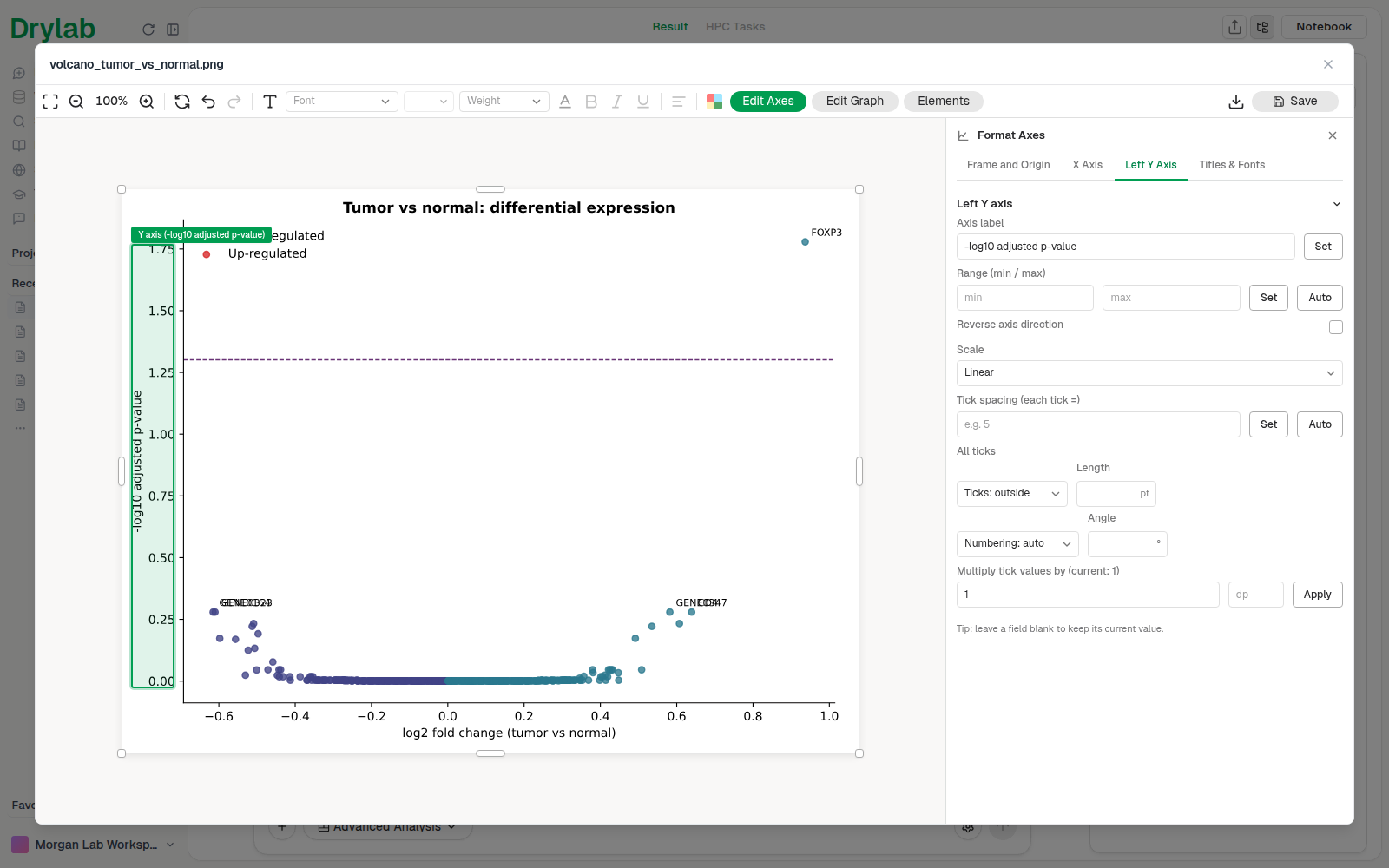
点击 Edit Axes,或在图上点击一条坐标轴,即可打开 Format Axes。它包含以下标签页:
| 标签页 | 可修改的内容 |
|---|---|
| Frame and Origin | 坐标轴粗细和颜色、边框样式(Plain Frame、L-shape 或 No Frame)、网格线 |
| X Axis / Left Y Axis | 范围(最小值 / 最大值)、刻度类型(线性、对数等)、刻度间隔、刻度方向、数字格式 |
| Titles & Fonts | 图标题、坐标轴标题、字体和字号 |
添加参考线和标签
- 在图上点击一条坐标轴,选中它。
- 点击 Edit Graph,再点击 注释 标签页。
- 在 插入 下选择要添加的内容:水平或垂直的参考线或参考带、文字标签、箭头注释、置信带或趋势线。
- 以数据单位输入位置,选择颜色,然后点击 Add to chart。
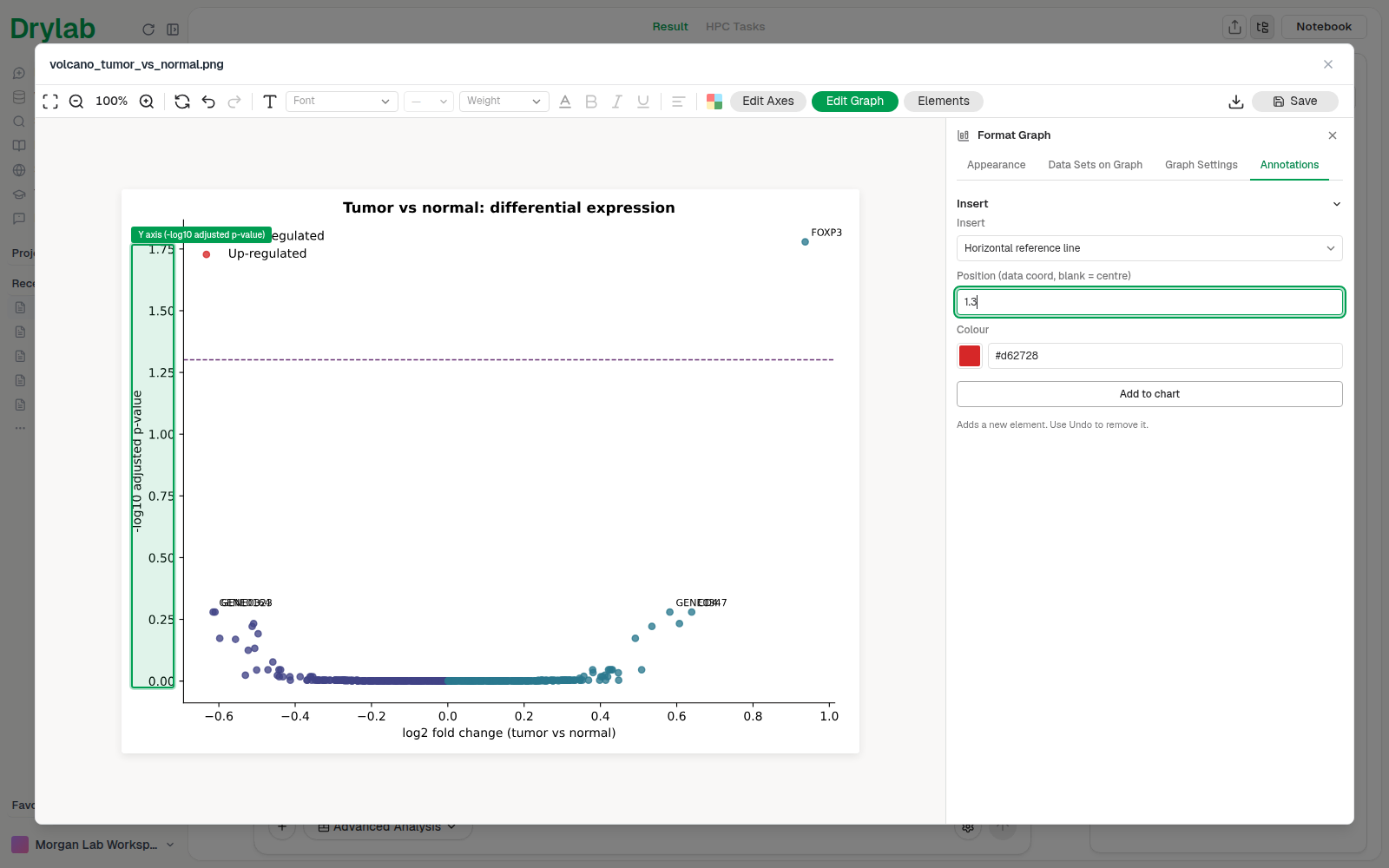
只有选中坐标轴后才会出现 插入。在柱状图上,同一个标签页还能在每根柱子上标出数值。想删除添加的内容,用撤销即可。
保存修改
- 点击右上角的 保存。只有存在未保存的修改时,它才可以点击。
- 在“Save figure?”对话框中点击 保存 确认。
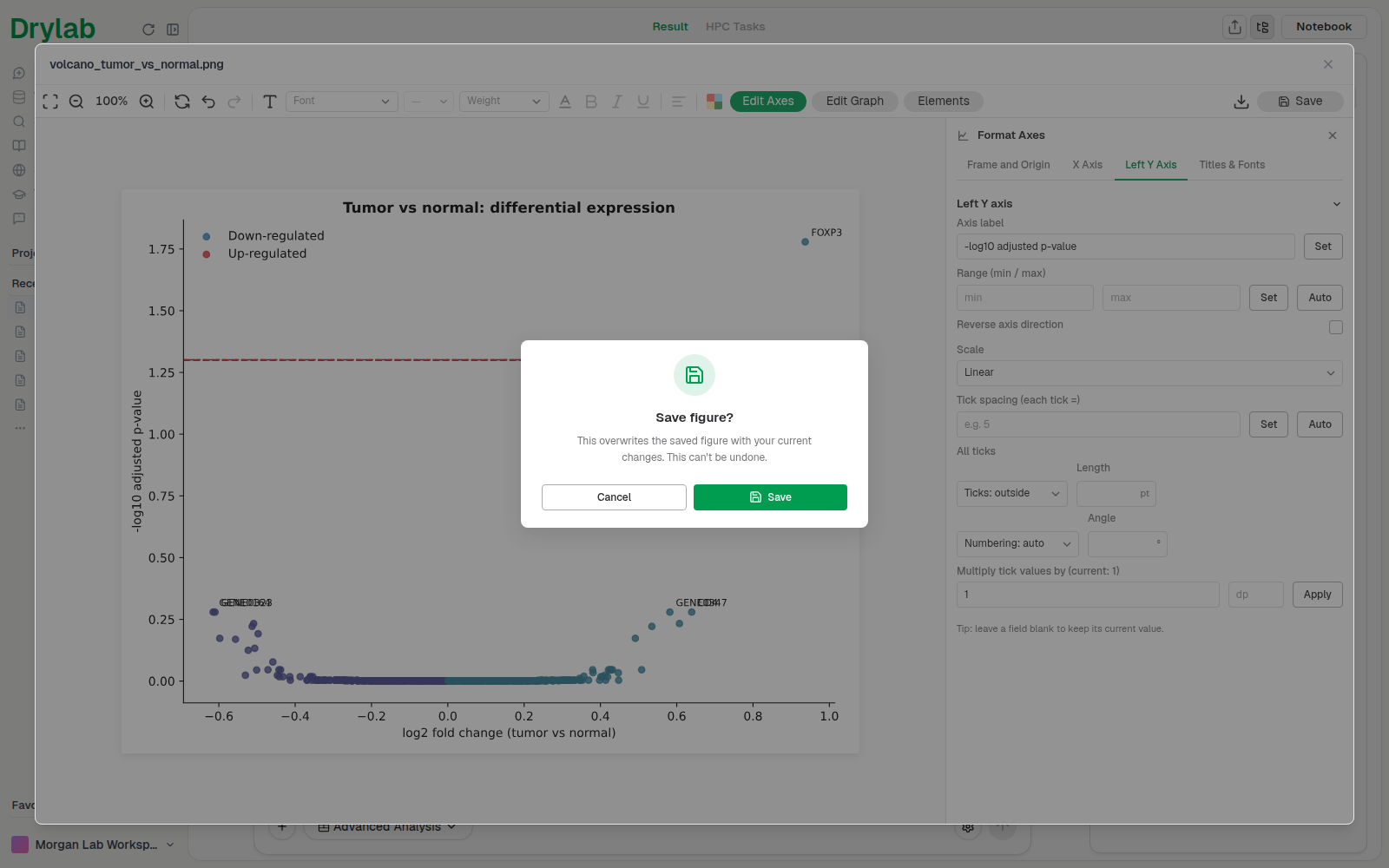
你会看到“图表已保存”,对话中的图卡片也会更新为编辑后的版本。
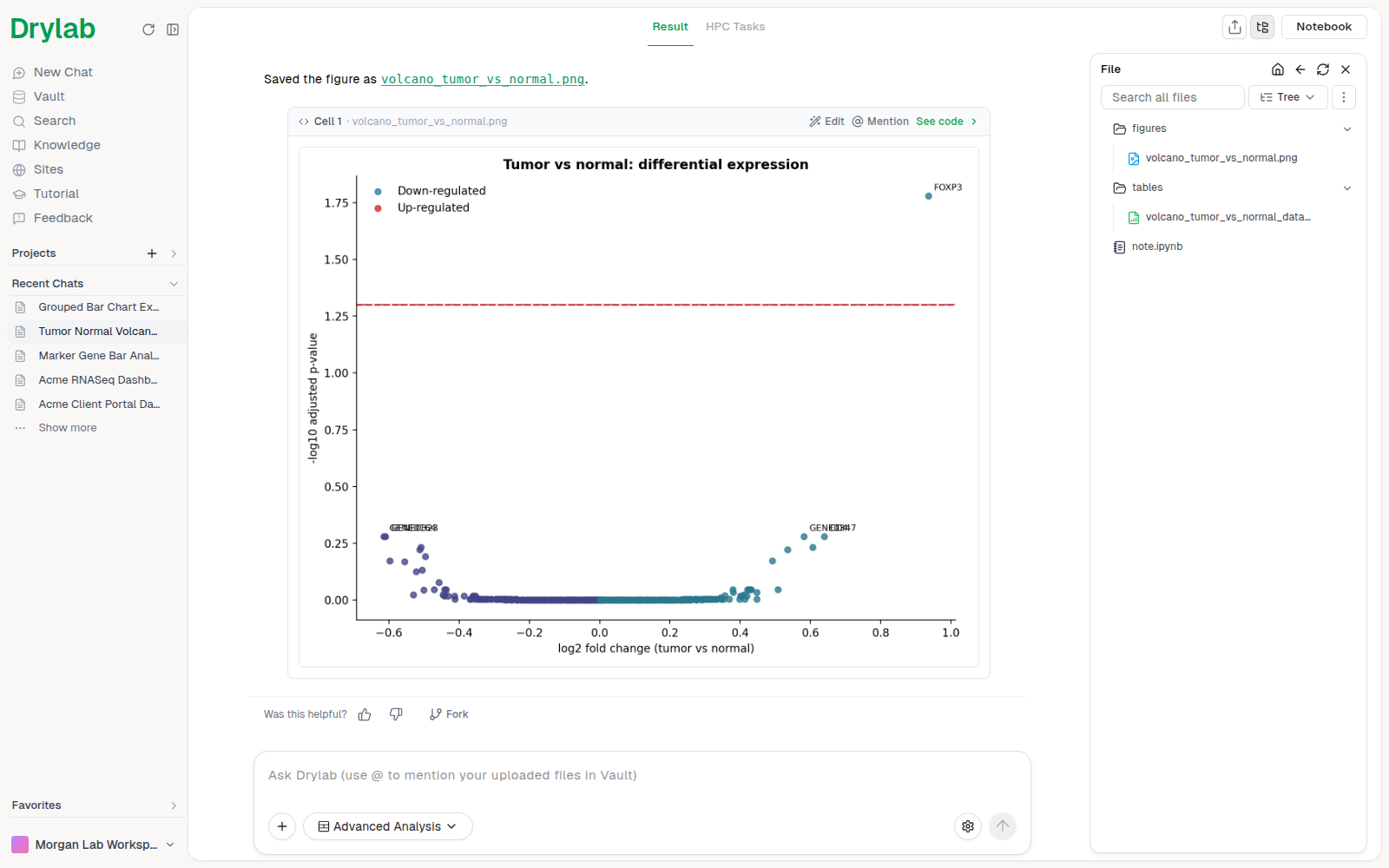
保存会替换对话中的原图;如果这张图保存成了图片文件,项目中的该文件也会被替换。此操作无法撤销。如果想保留原图,请在编辑器打开后、做任何修改之前,先点击下载。
如果你在有未保存修改时关闭编辑器,Drylab 会询问如何处理:立即保存、不保存,或点击 取消 继续编辑。
让 Drylab 修改图
对于编辑器做不到的修改,点击图卡片上的 提及。聊天框中会填入英文的 edit、对这张图的提及以及 to。把句子补充完整后发送即可。
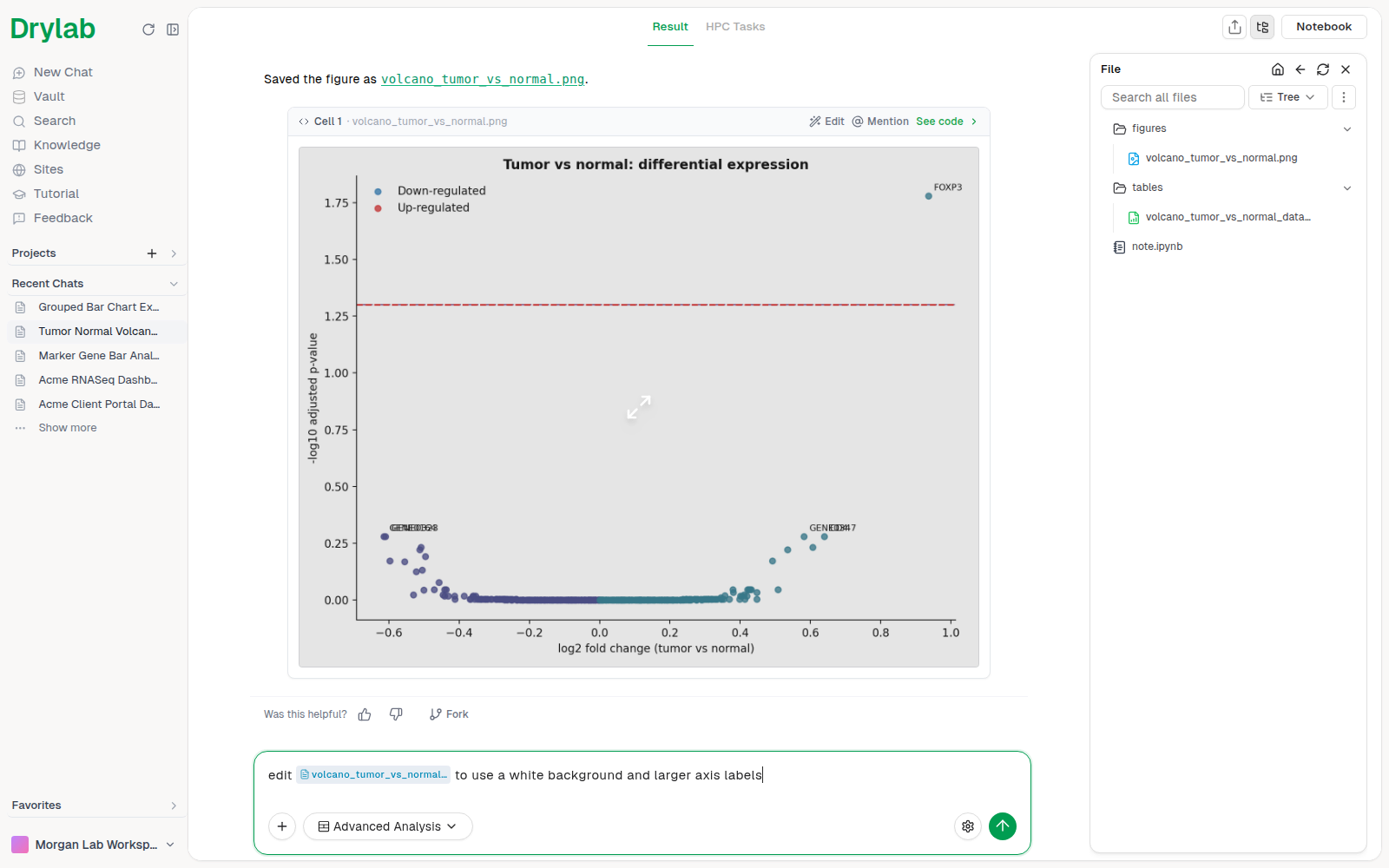
Drylab 会像处理其他请求一样处理它,通常是更新绘图代码后重新运行。如果想参照一张参考图调整图的样式,请见用参考图修改图表样式。
当 Drylab 根据代码重新绘图时,你在图表编辑器中做的修改不会保留。请先让 Drylab 修改代码,最后再在编辑器中润色最终的图。
注意事项
- 撤销和重做只对本次编辑有效。保存之后,重置会回到上一次保存的版本,而不是最初的输出。
- 下载得到的始终是编辑器中当前显示效果的 PNG 图片。
- 在饼图上,Edit Axes 显示为 Edit Board。
- 如果编辑器长时间闲置,未保存的修改会丢失,所以满意后请及时保存。