对话
开始分析
在聊天框中写下需求,选择模式、项目和机器,在运行设置中决定 Drylab 怎么运行,并在运行中引导或停止它。
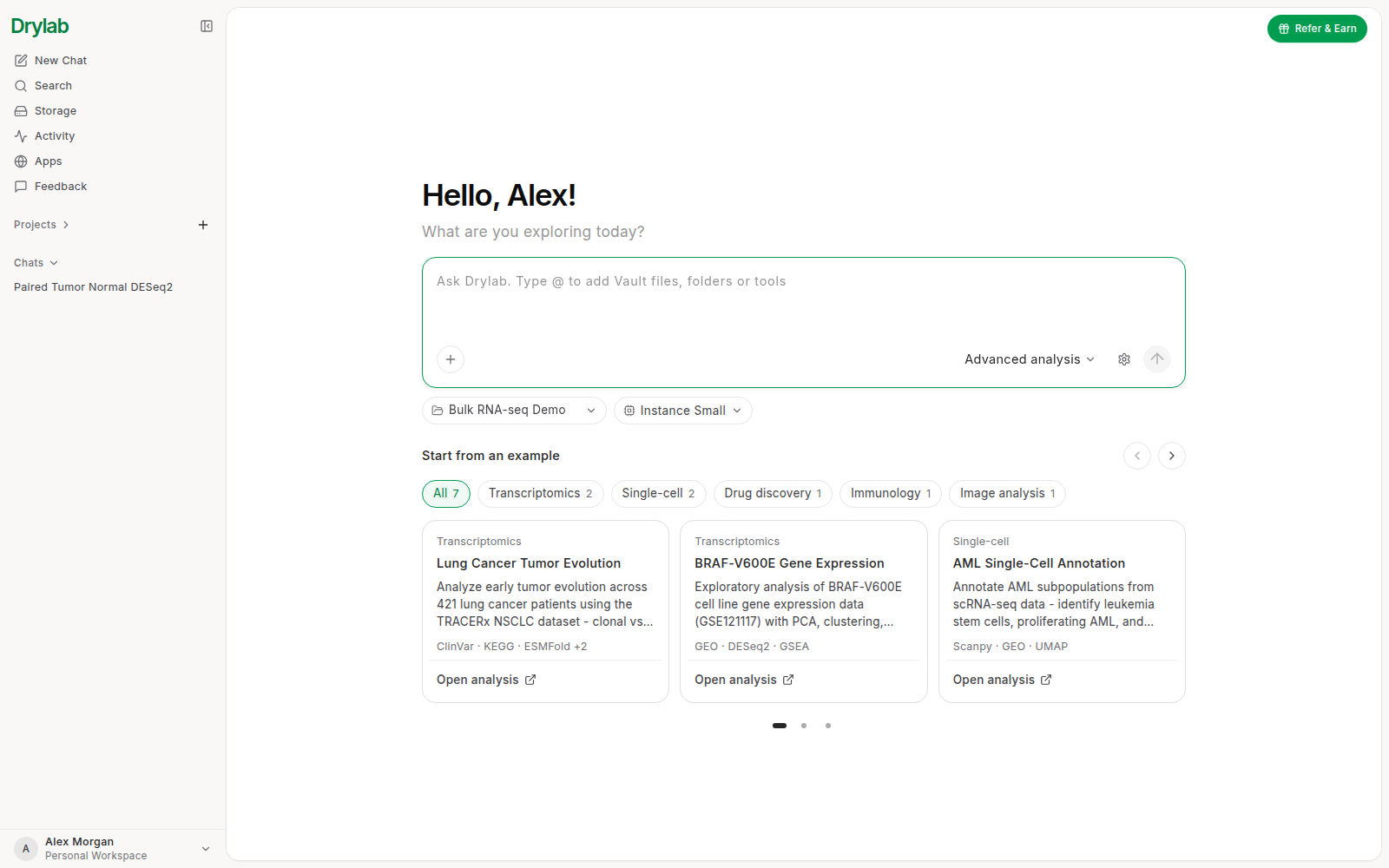
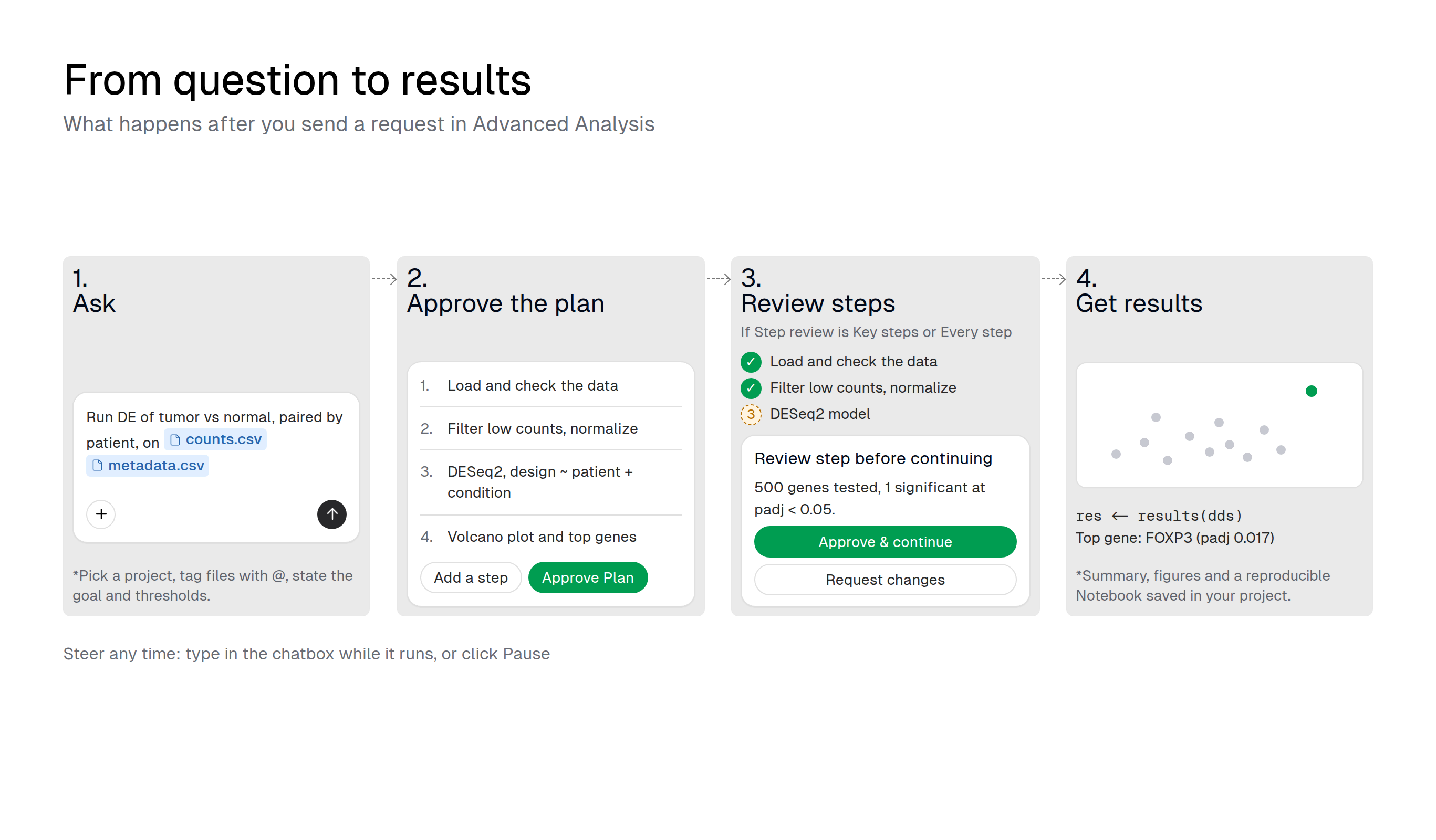
每次分析都从首页或项目页面上的聊天框开始。用平常的话说明你想做什么,提及要用的文件和工具,然后发送。Drylab 会规划工作,在笔记本中运行代码,并在对话中汇报结果。
选择模式
聊天框中的模式按钮默认显示 高级分析。点击它即可切换模式:
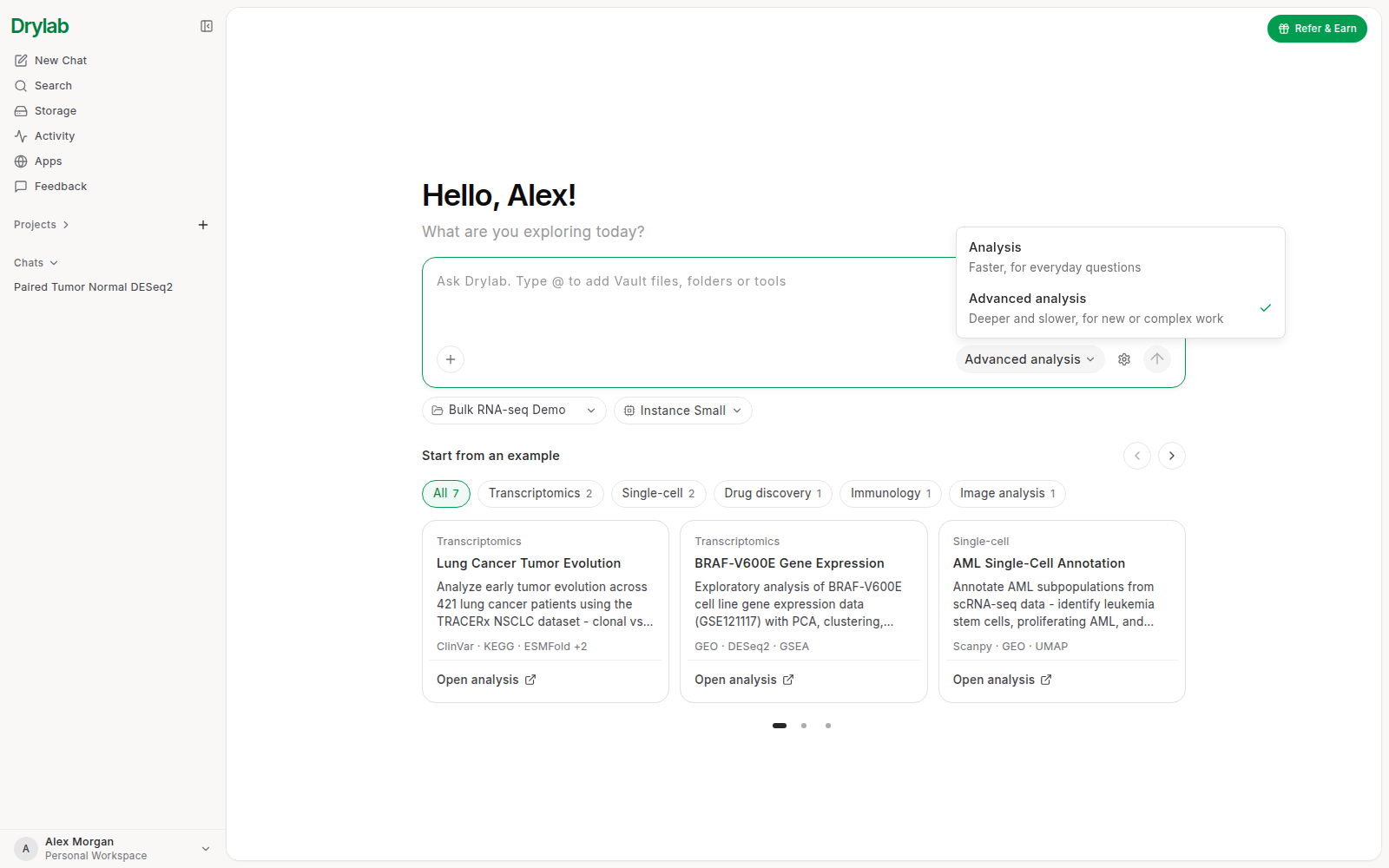
| 模式 | 适合 | 取舍 |
|---|---|---|
| 高级分析 | 探索性工作:单细胞、空间组学、蛋白质组学、成像、多步骤流程 | 更深入、更慢,消耗更多额度 |
| 分析 | 日常工作:统计检验、作图、小规模 bulk RNA-seq、数据处理 | 更快,消耗更少额度 |
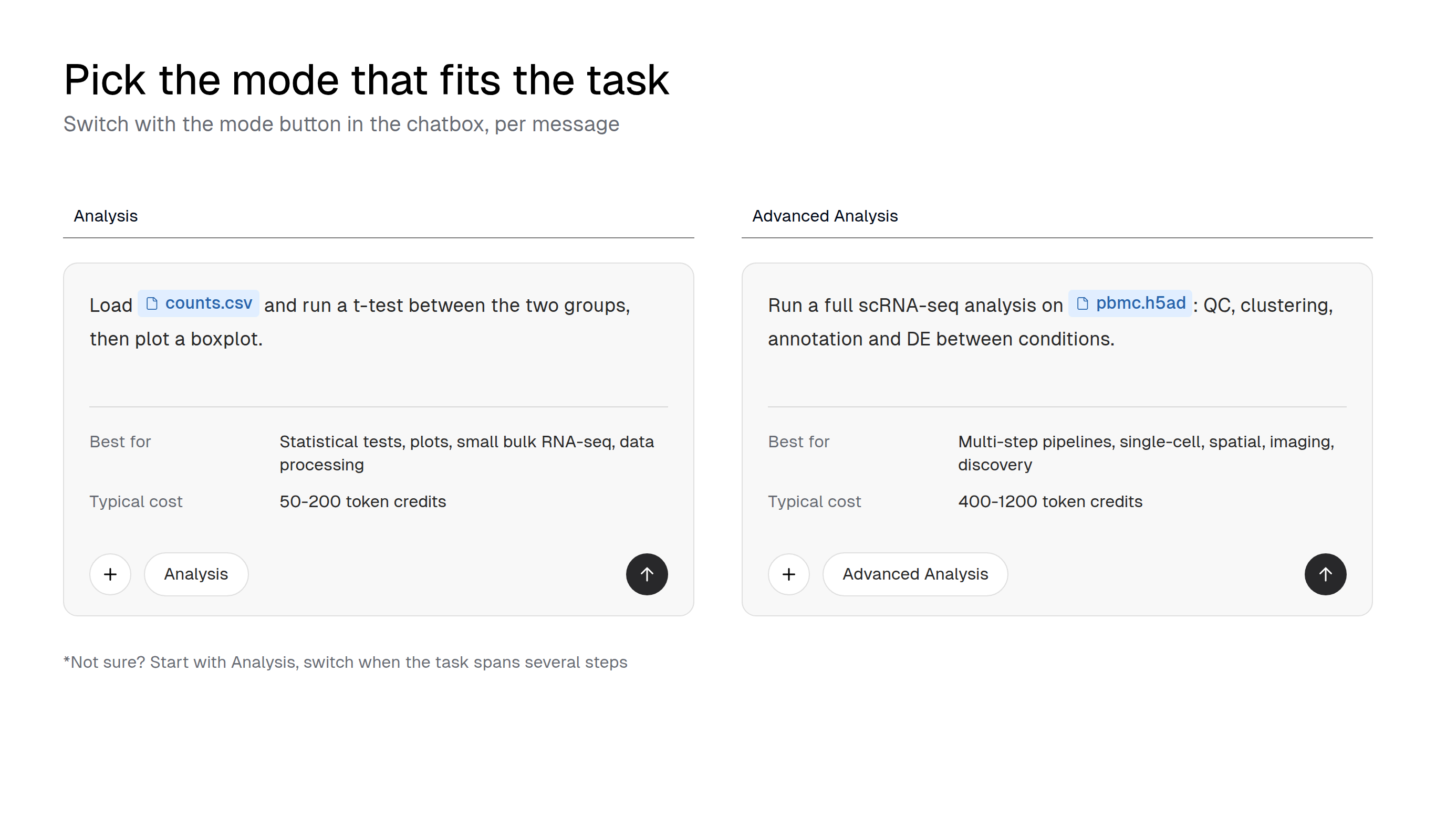
两种模式都可以先规划再运行,都能使用 Drylab 的数据库、加速工具和流程,并保存可复现的笔记本。高级分析会花更多精力审查中间结果并反复迭代,所以耗时更长,消耗的额度也更多。
拿不准?简单问题先用 分析,任务涉及多个步骤或多种数据类型时再切换到 高级分析。每条消息都可以单独选择模式。
选择项目和机器
在首页聊天框下方:
- 项目(例如 Bulk RNA-seq Demo):新对话所属的项目。点击它可以换一个项目。你上传的文件会放进这个项目。请见项目。
- 机器(例如 Instance Small):分析在哪里运行。点击它会打开 选择机器。请见选择机器。
写下你的需求
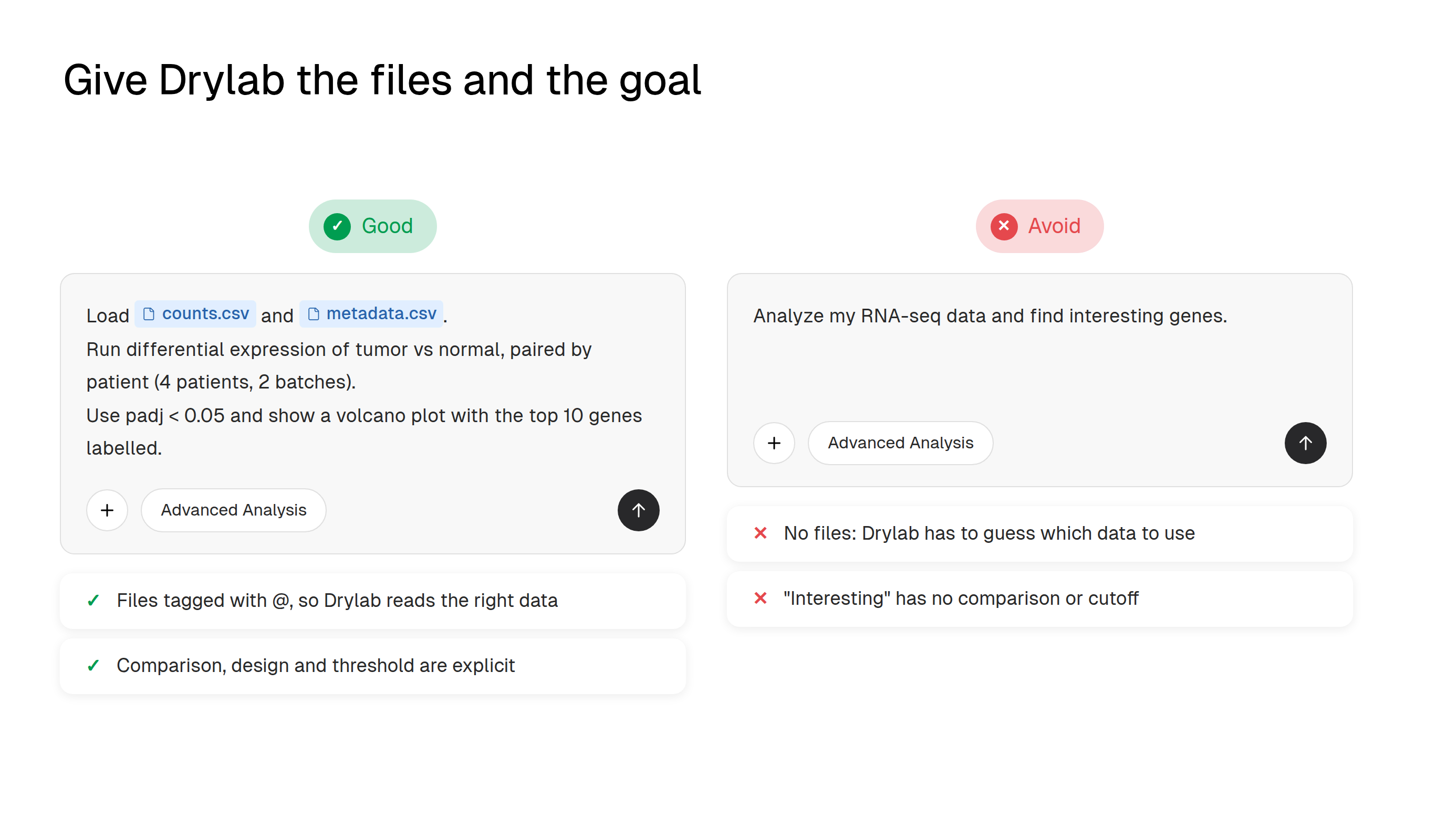
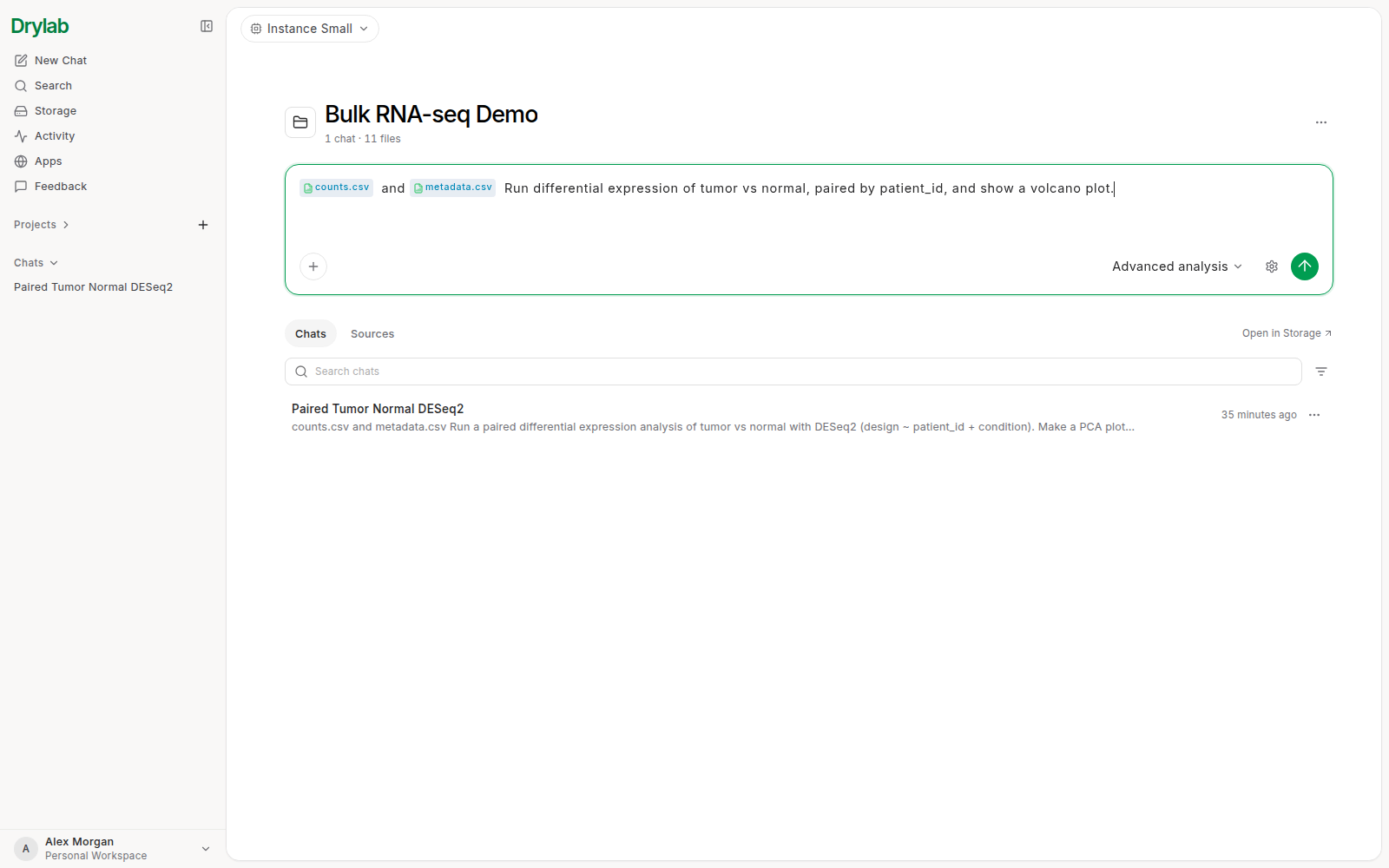
示例提示词:
- “加载 @counts.csv 和 @metadata.csv,按患者配对做肿瘤与正常组织的差异表达分析,并画出火山图。”
- “对我的 h5ad 文件做完整的 scRNA-seq 分析,包括质控、聚类、注释以及不同条件之间的差异表达。”
- “用 Chai-1 预测这 5 条蛋白质序列的结构,并比较它们的结合口袋。”
发送后,Drylab 通常会先给出一份计划等你批准,遇到不清楚的地方也可能向你提问。请见计划和提问。想在每一步运行时跟进进度,请见进度追踪和辅助智能体。
运行设置
点击模式按钮旁边的齿轮图标(运行设置)。设置从你的下一条消息开始生效,并保存在这台设备上。
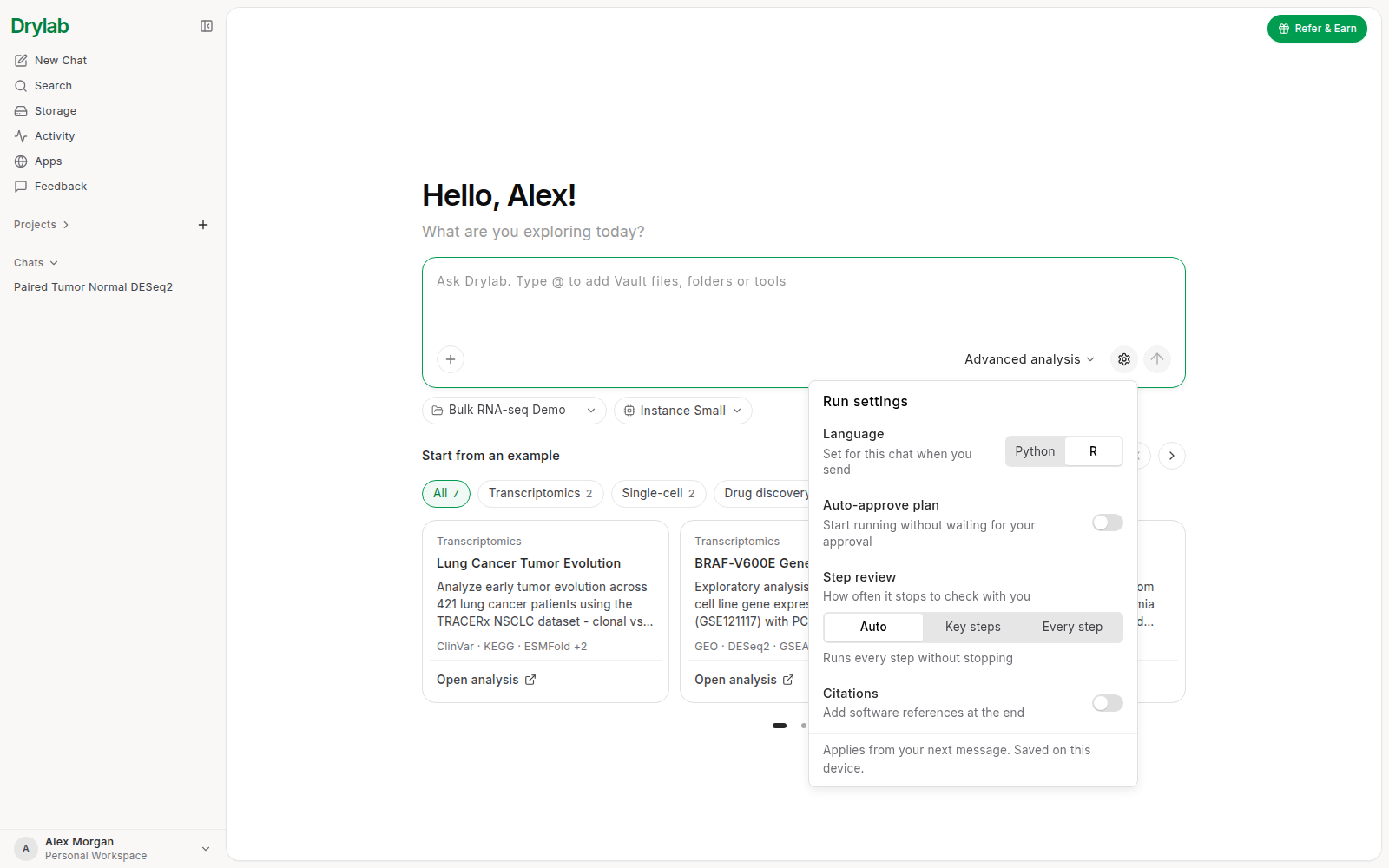
| 设置 | 作用 |
|---|---|
| 语言 | Drylab 在笔记本中主要使用的语言:Python 或 R。发送第一条消息时为该对话确定,之后不能更改。 |
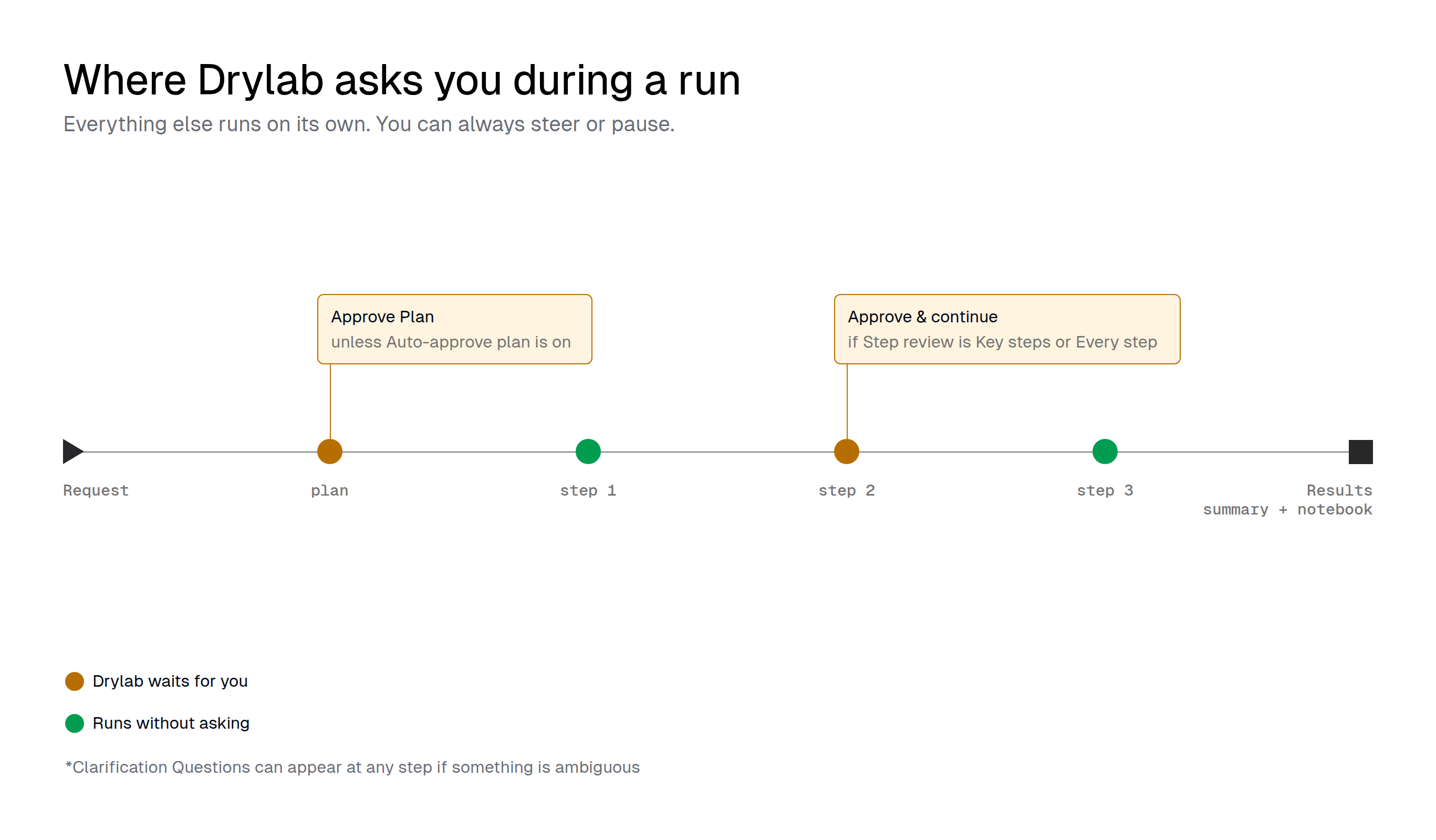
| 自动批准计划 | 不等你批准计划,直接开始运行。 |
| 逐步审查 | Drylab 停下来和你确认的频率。见下文。 |
| 引用 | 在分析结尾添加所用软件的参考文献。 |
逐步审查
| 选项 | 行为 |
|---|---|
| 自动 | 一口气运行所有步骤,中途不停。 |
| 关键步骤 | 在主观性强、风险高的步骤上暂停,等你批准(例如细胞类型注释)。 |
| 每一步 | 每一步结束后都暂停,等你批准。 |
打开 自动批准计划 并把 逐步审查 设为 自动 后,就不会再有任何环节等你,运行设置 中也会提示:“无需等待你:智能体会自行规划并运行每一步。”
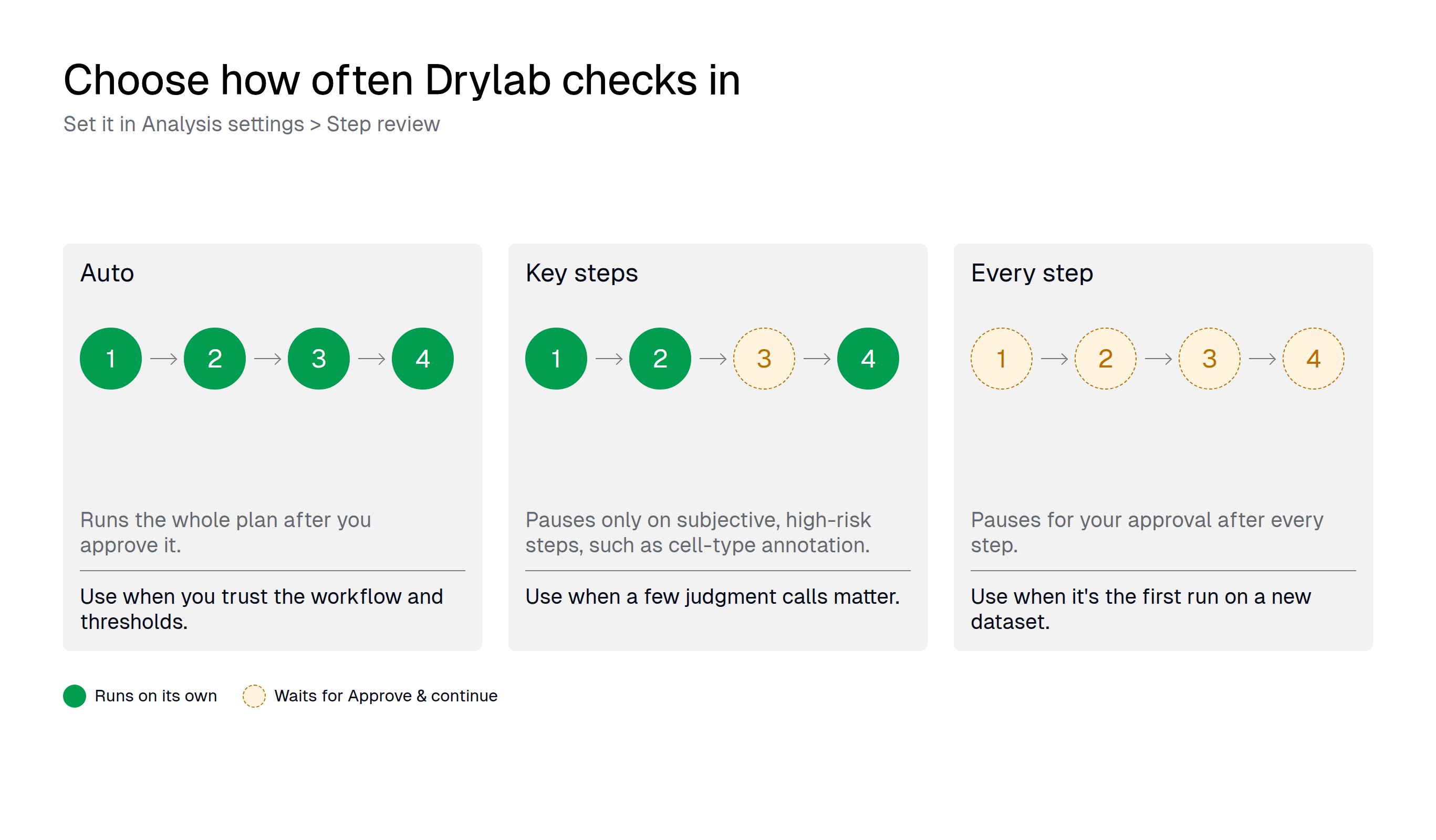
Drylab 暂停时,会出现一张 继续前请审查此步骤 卡片,说明这一步做了什么、接下来做什么。批准即可继续,也可以要求修改。请见计划和提问。
第一次在新数据集上运行某个工作流时,建议用 每一步;等你信任这些阈值后,再切换到 关键步骤 或 自动。
引导或停止运行
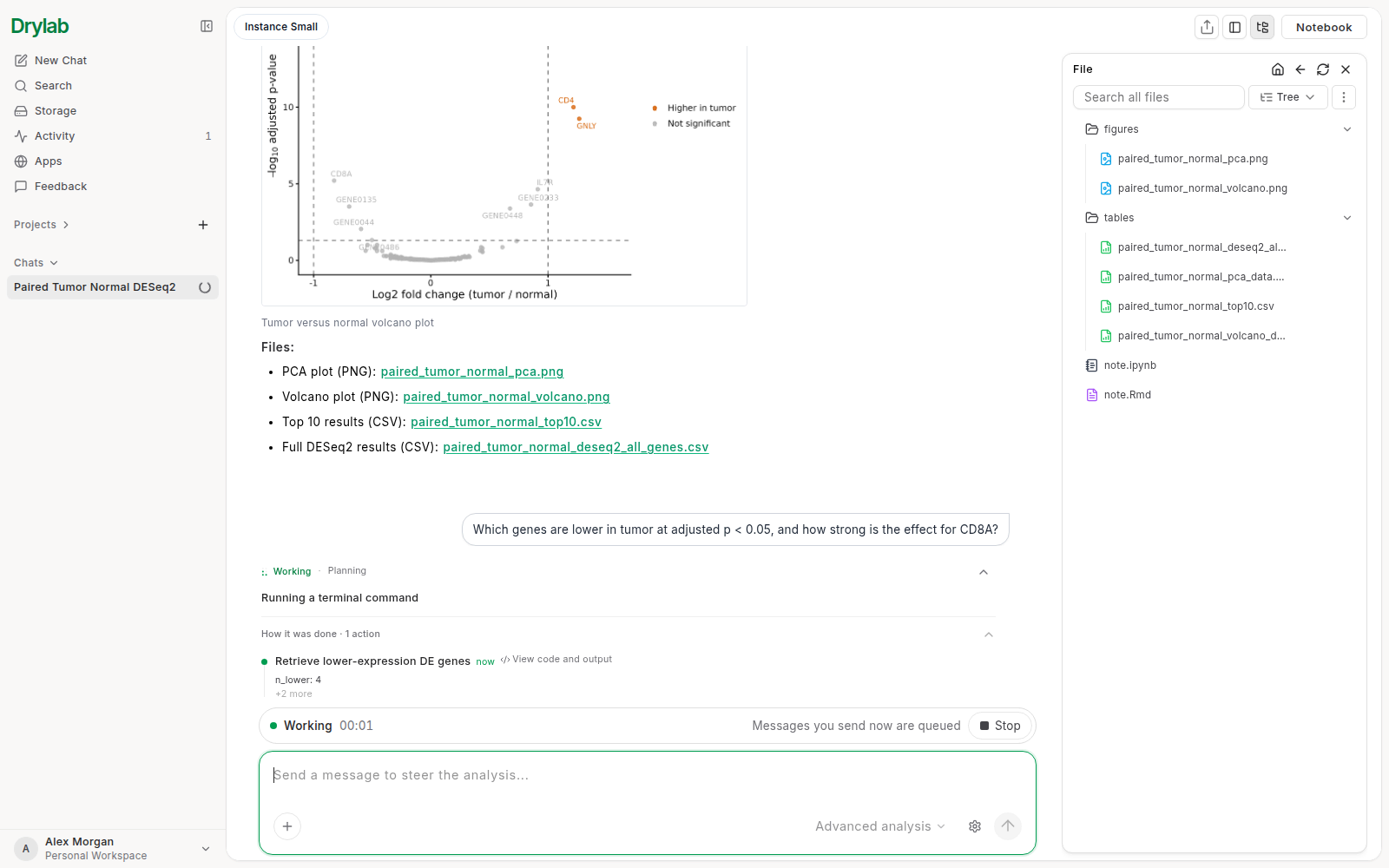
Drylab 工作时,聊天框上方会出现 处理中 栏,显示已用时间和“现在发送的消息将排队”,聊天框中则显示“发送消息以引导分析…”。输入修正或补充说明并发送:这条消息会进入队列,Drylab 会在下一个合适的时机读取它。点击 停止 可以停止运行。