
对话
交互式结果
直接在 Drylab 中旋转 3D 结构,探索 UMAP 和组织图,并阅读分析流程的图表。
并非所有结果都是一张静态图片。Drylab 可以显示能旋转的 3D 蛋白结构、能缩放和圈选的 UMAP 与组织图,以及把分析步骤排列出来的图表。你可以在对话或侧边面板中直接探索它们,无需安装任何东西。
| 你看到的 | 何时出现 | 可以做什么 |
|---|---|---|
| 3D 结构 | 你打开结构文件,或工作流请你审查某个结构 | 旋转、缩放、更改样式、选取残基 |
| UMAP / 嵌入图 | 工作流请你审查细胞 | 悬停、缩放、隐藏聚类、选择细胞 |
| 组织图 | 空间工作流请你审查 spot | 按空间域或数值着色,选择区域 |
| 图表 | Drylab 讲解工作流或它运行过的步骤 | 放大、缩放、下载为 SVG、复制源码 |
3D 结构
从对话的文件列表中打开结构文件,或点击 Drylab 消息中的文件名。文件会在 3D 查看器中打开,位于侧边面板的一个标签页里。
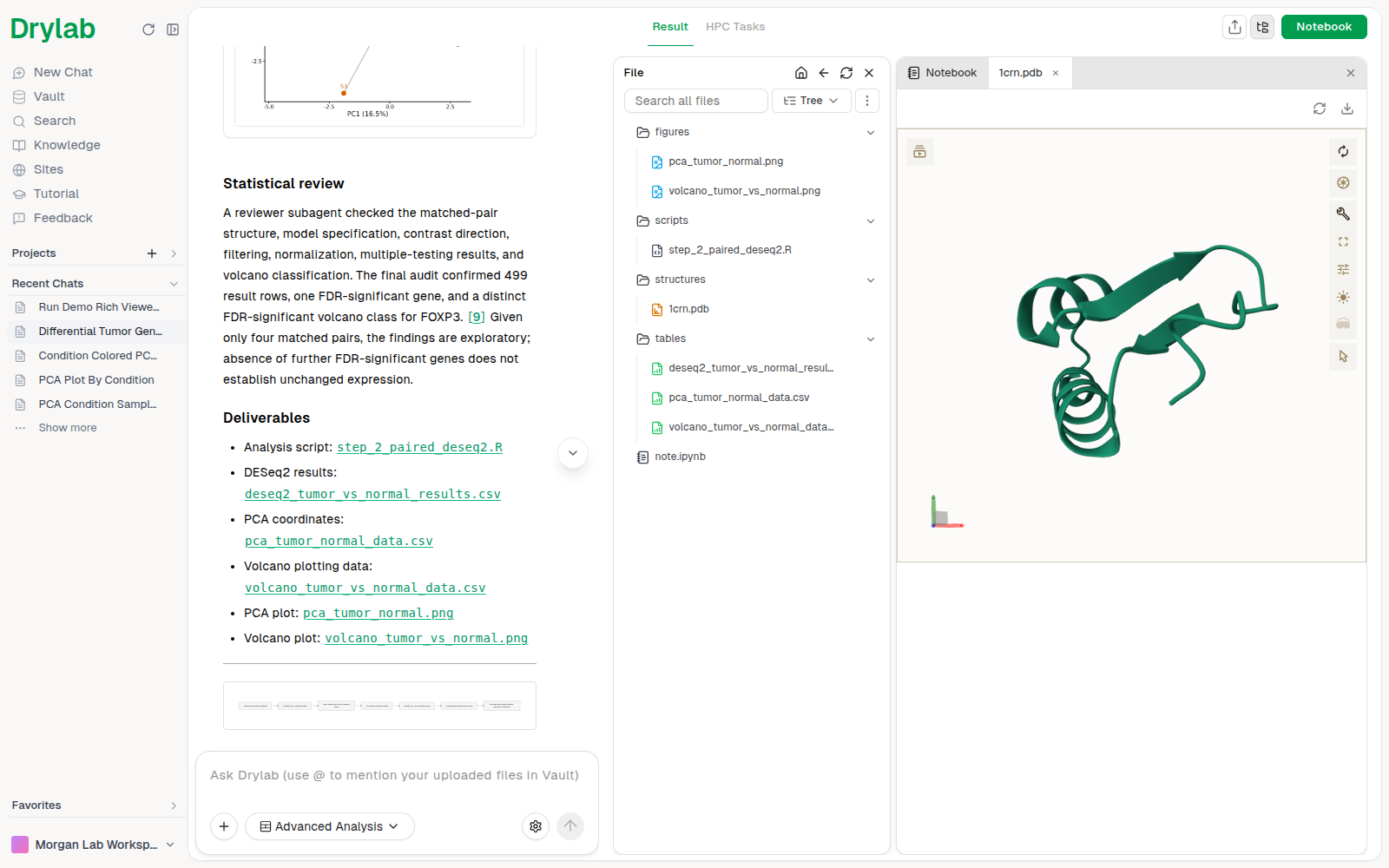
- 拖动可旋转,滚动可缩放,按住右键拖动可平移结构。
- 用查看器右侧的按钮重置视图、截图或全屏显示查看器。如需更改样式(例如 cartoon 或 spacefill),点击 Toggle Controls Panel 打开控制面板。
- 查看器支持 PDB、PDBQT、mmCIF、SDF、MOL、MOL2、XYZ 和 GRO 文件。
由加速工具(例如 Boltz2 或 DiffDock)预测或对接得到的结构,也用同样的方式打开。
在交互视图中做决定
有些步骤需要你看过数据后再做选择,在结构化工作流中尤其常见。Drylab 会暂停,并显示一张 需要你做决定 卡片,里面是交互视图,默认选项已经设好。你可以先探索,按需调整选择,再点击 继续。
UMAP 和其他嵌入图
卡片把每个细胞显示为一个点,按聚类着色。
- 把鼠标悬停在点上可查看它的标签。用图右上角的缩放工具放大和缩小。
- 点击图例中的某个聚类可隐藏或显示它。
- 在图上拖动可套索圈选一组细胞,也可以用右上角的 Box Select 和 Lasso Select 工具。卡片会统计你选中了多少个点。
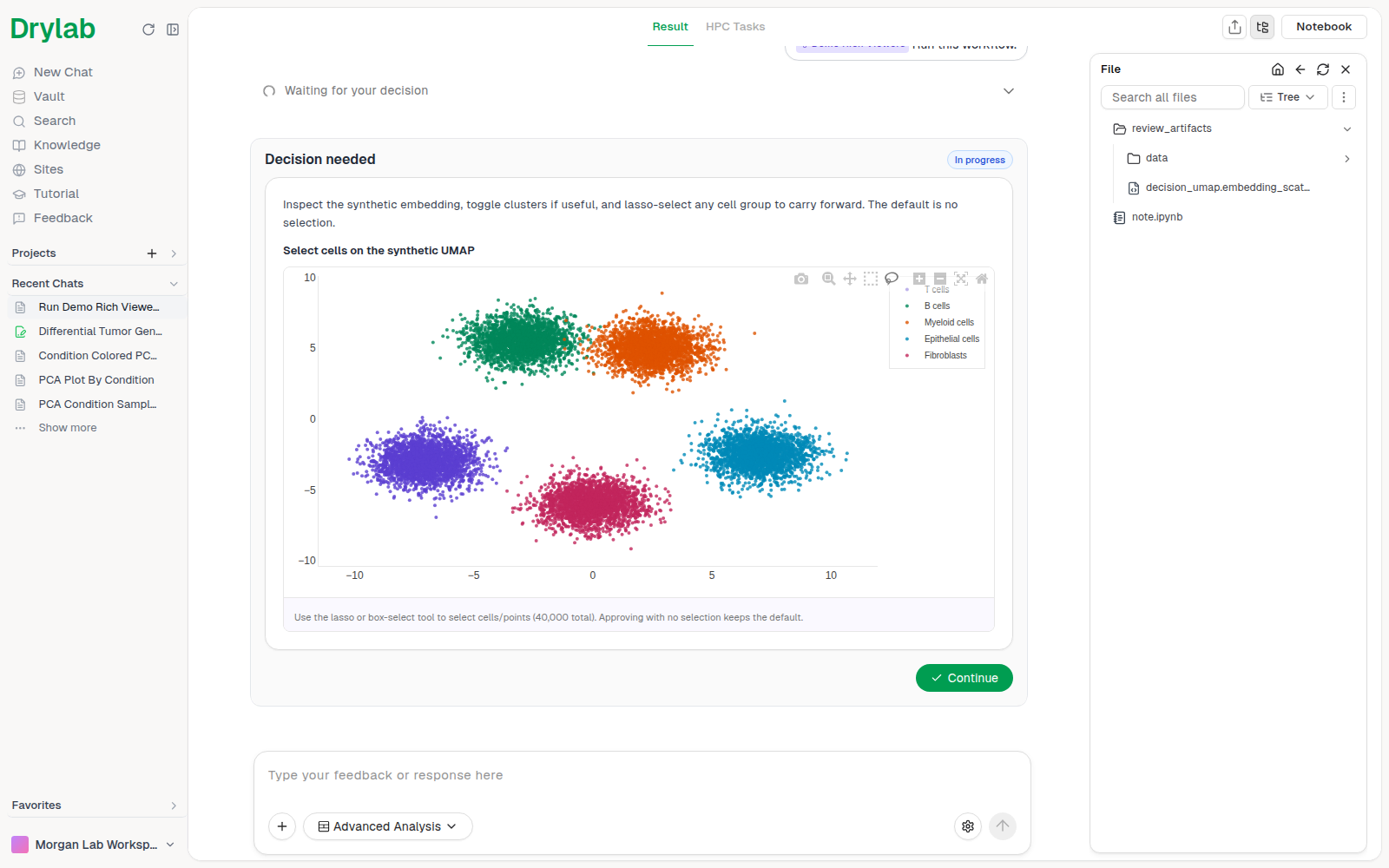
如果你什么都不选,Drylab 会保留默认选项并继续。
组织图
对于空间数据,卡片会把每个 spot 放在组织上。两者都有时,用 Color by 在 空间域(每个 spot 所属的区域)和某个数值(例如某个基因的表达量)之间切换。用 Box Select 或 Lasso Select 选择区域,卡片会统计你选中的 spot 数量。
决定中的 3D 结构
当某个步骤需要你判断一个结构时,卡片会在 3D 查看器中显示它,并在下方按链和编号列出相关残基(例如 A:44)。旋转结构查看这些残基,点击你想纳入的残基,然后点击 继续。
图表
当 Drylab 讲解工作流或总结它运行过的步骤时,可以在回答中画一张图表,例如流程图或甘特图。把鼠标悬停在图表上即可显示它的按钮:
| 按钮 | 作用 |
|---|---|
| 放大图表 | 全屏打开图表,可使用 放大、缩小 和 重置 |
| 下载 SVG | 把图表保存为图片,可放进幻灯片或论文 |
| 复制图表源码 | 复制生成图表的文本,用于编辑或复用 |
较长的图表在对话中可能显得很小。点击 放大图表 即可按完整尺寸阅读。
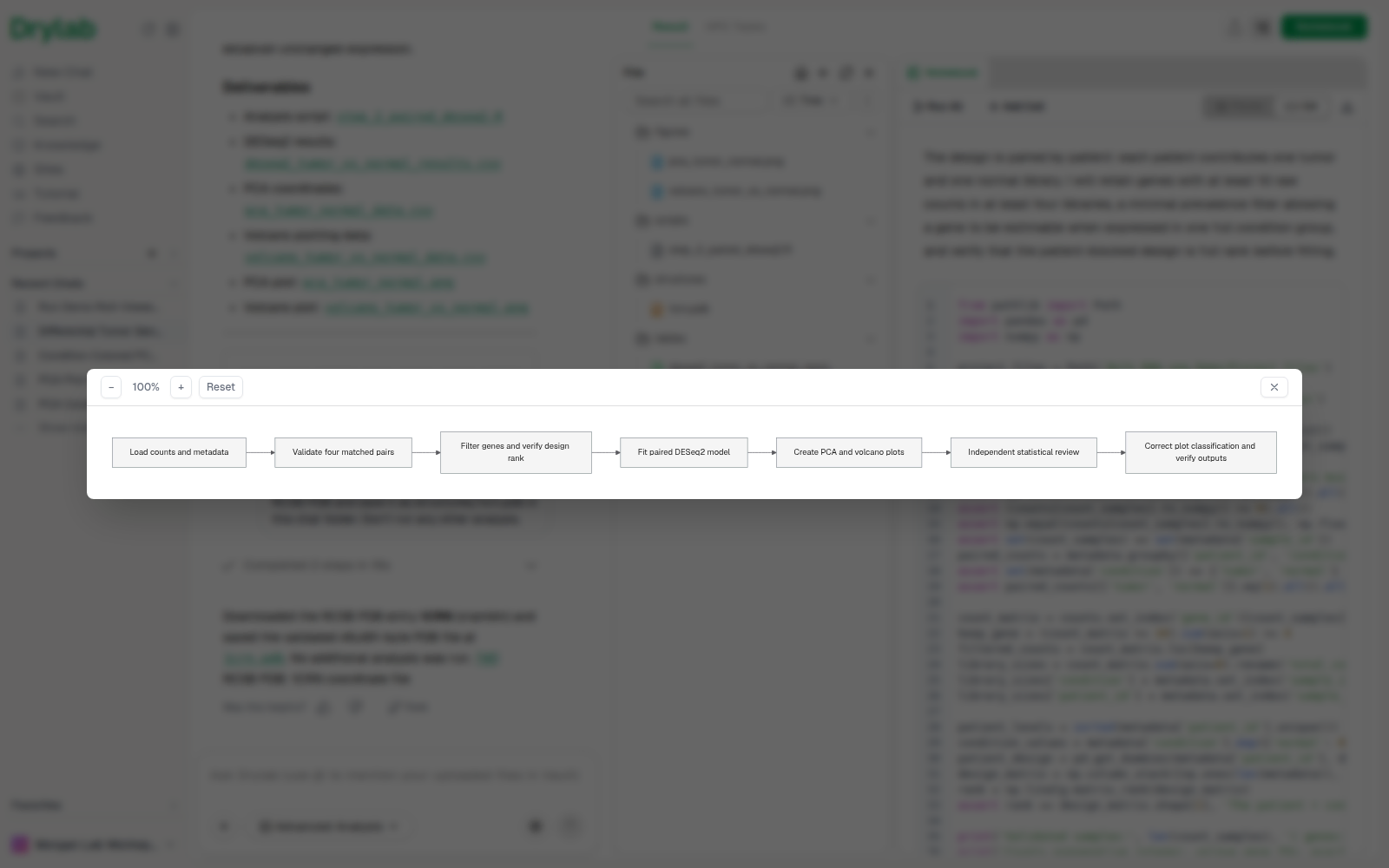
你随时都可以让 Drylab 画一张,例如“把你运行过的步骤画成流程图”或“用图表展示研究设计”。