
应用
概览
把 Drylab 分析变成交互式应用,分享给同事或你的组织,并打开 Drylab 应用库中的应用。
应用是 Drylab 根据你的某次分析制作并替你运行的交互式网页工具,例如基因浏览器、仪表板或小型计算器。你在对话中描述想要的应用,Drylab 编写代码并启动它,然后给你一个可以在浏览器中打开的链接。(早期版本的 Drylab 把应用称为“Sites”。)
什么是应用
一张图或一个表格只能展示结果的一个角度。应用则让大家自己选择角度:搜索一个基因、调整阈值、选择一个样本,图表马上更新。谁都不需要安装软件、写代码,或者再找你要一张图。
- 由你的对话生成。 Drylab 用对话中的数据和结果制作应用,所以它展示的是你的分析,而不是一个模板。
- 用链接打开。 应用在浏览器中运行,可以在 Drylab 里打开,也可以在单独的标签页中打开。
- 默认私有。 在你主动分享之前,只有你能打开。
- 每个人都有自己的副本。 分享应用后,每个打开它的人都会得到一个私有副本,使用他们自己的存储和额度,所以谁也看不到别人的文件。
为什么要用应用
- 让合作者自己探索结果。 你的 PI 或湿实验同事可以自己查感兴趣的基因,或换一个阈值试试,不必等你重新跑分析。
- 代替一大堆静态图。 一个带筛选功能的应用,可以顶替几十张导出的图和表格。
- 交出去的是工具,而不只是结果。 分享一个小计算器或 QC 查看器,让大家用自己的数据运行。
- 从现成的应用开始。 应用库 中有 Drylab 团队制作的应用,任何人都可以用自己的文件打开。
使用场景
每一页先说明你为什么需要它,再展示一个为此打造的实验室应用,附有短视频和可以直接复制的提示词。
把分析变成可复用的应用
同一方法每月都要在新数据上运行时使用。示例:RNA-seq 差异表达分析。
使用存储或电脑中的文件
从 Drylab 或直接从仪器电脑获取输入。示例:统计 DAPI 图像中的细胞核。
把应用结果保存回存储
把结果保存在存储中,下一个对话就能直接使用。示例:qPCR ΔΔCt 计算器。
与实验室或客户分享应用
让别人用自己的文件运行你的工具。示例:测序平台的 FASTQ QC 应用。
人工审查和修正结果
每个结果都需要人工确认后才算数时使用。示例:含有坏孔的剂量反应曲线。
给 GPU 工具配一个简单表单
让同事无需配置就能使用 Boltz2。示例:蛋白质-配体复合物预测。
如果想让 PI 探索一次已完成的分析,请见与你的 PI 分享结果。
套餐
能否发布和分享你自己的应用,取决于你的套餐:
- 你的套餐不包含 Drylab 应用: 应用页面会显示“应用包含在 Lab 套餐中。”,并提供 查看 Lab 套餐。在你的套餐下,助手会把同样的内容做成存储中的一个交互式文件。你仍然可以打开别人分享给你的应用,以及 应用库 中的所有应用。
- 所有者的套餐变了: 如果所有者的套餐不再包含 Drylab 应用,他们的应用会显示 已暂停 标记。什么都不会被删除;所有者升级套餐后,应用会原样恢复,链接和可访问的人都不变。
请见套餐与账单。
打开应用页面
点击左侧边栏中的 应用,查看你能打开的所有应用。你也可以按 Ctrl + K,在搜索中使用 应用 标签页。
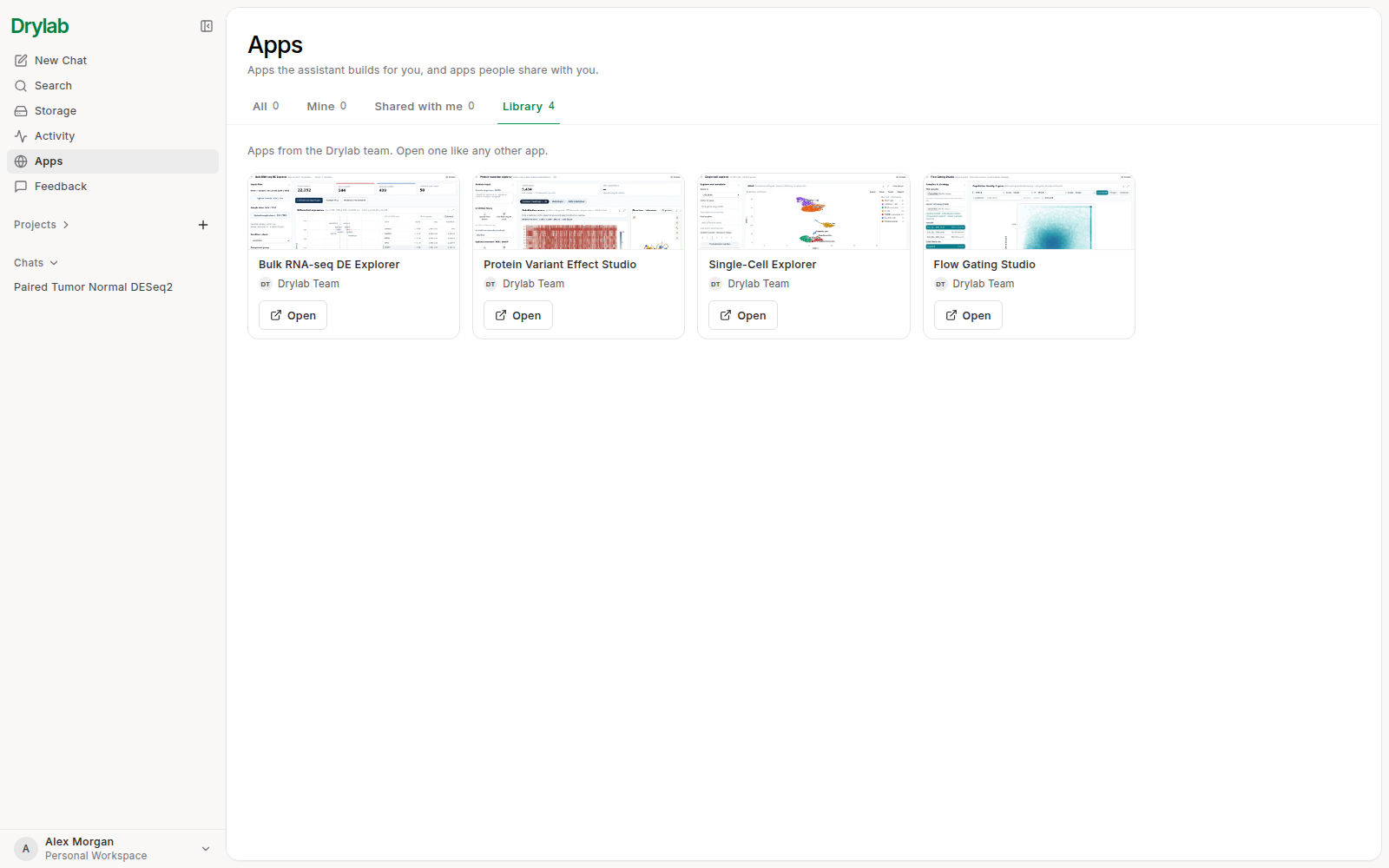
| 标签页 | 显示内容 |
|---|---|
| 全部 | 你的应用和别人分享给你的应用 |
| 我的 | 你在自己的对话中制作的应用 |
| 与我共享 | 别人分享给你的应用 |
| 应用库 | Drylab 团队制作的现成应用 |
每张卡片都显示谁可以打开该应用,并带有 打开 按钮;你自己的应用还有 共享 按钮。已暂停的应用仍留在列表中,并带有 已暂停 标记。
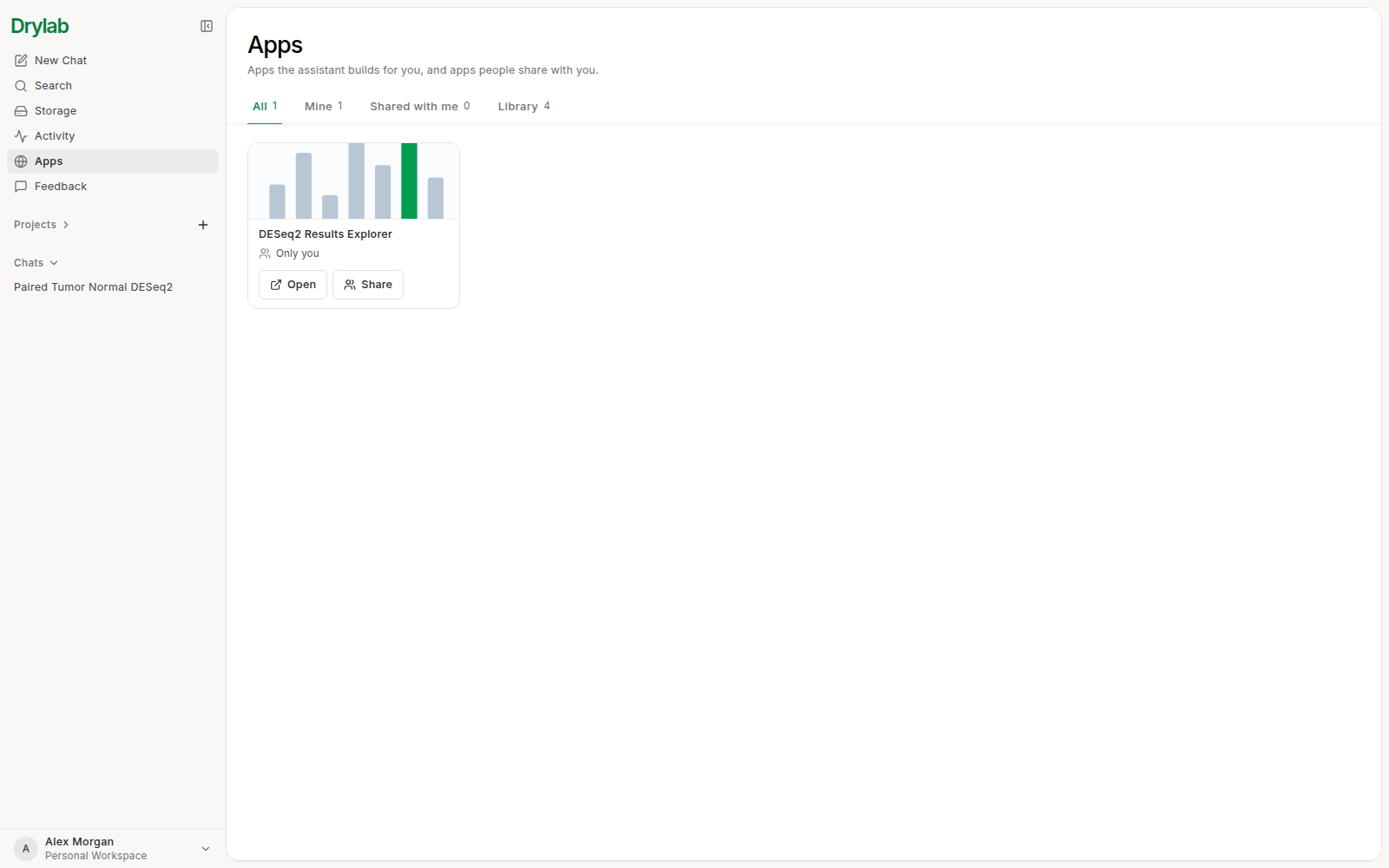
创建应用
在对话中告诉 Drylab,例如:
- “做一个交互式应用来探索差异表达结果,包含可搜索的基因表和火山图。”
- “把这个做成一个我可以分享给 PI 的应用。”
Drylab 会制作应用、测试并发布它。之后它会出现在 我的 中,也会出现在对话的 应用 标签页(此对话中的应用)中,带有 打开、共享 按钮和 查看所有应用 链接。
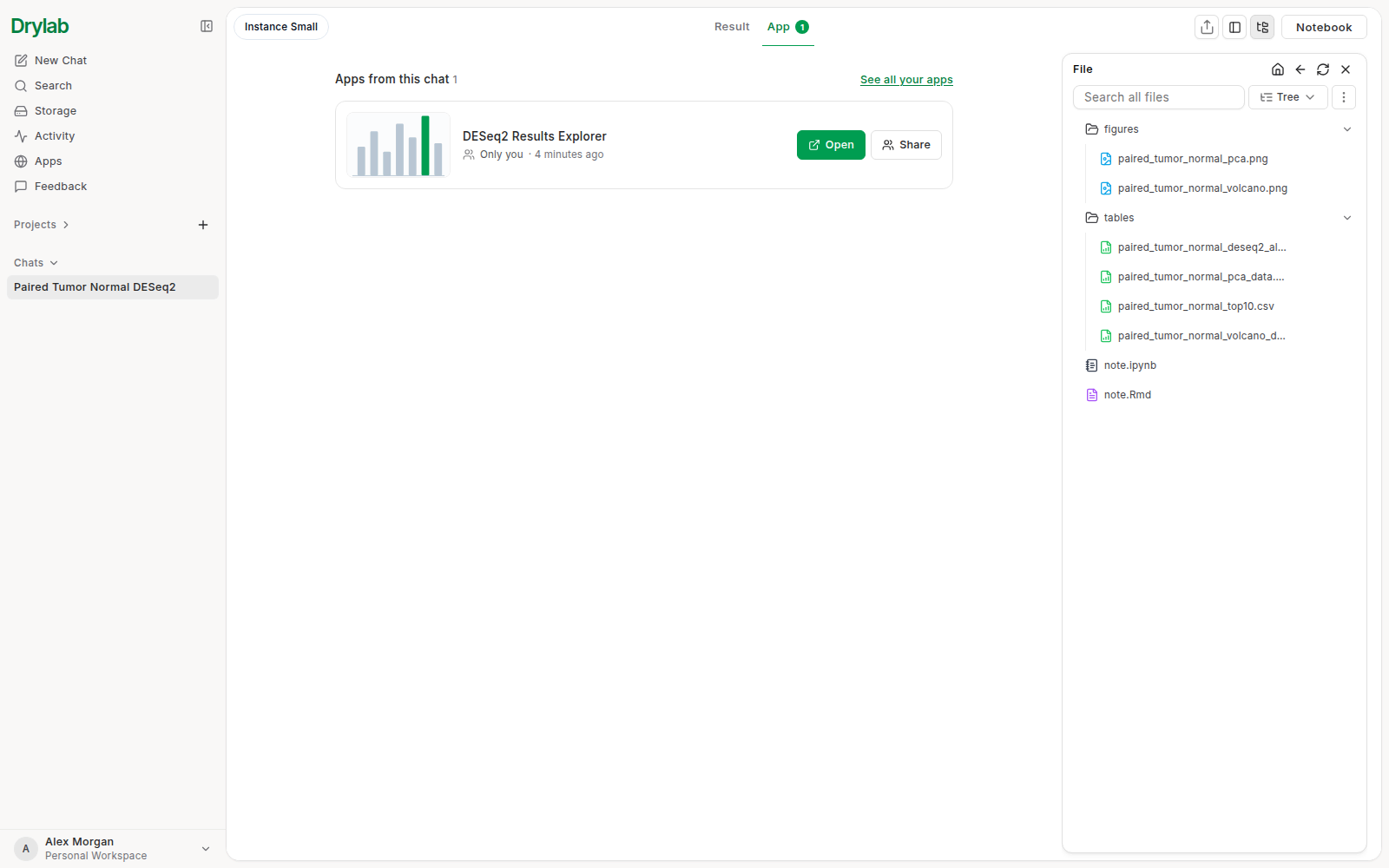
打开应用
点击 打开。应用会在主区域中运行,右侧打开它的信息面板:
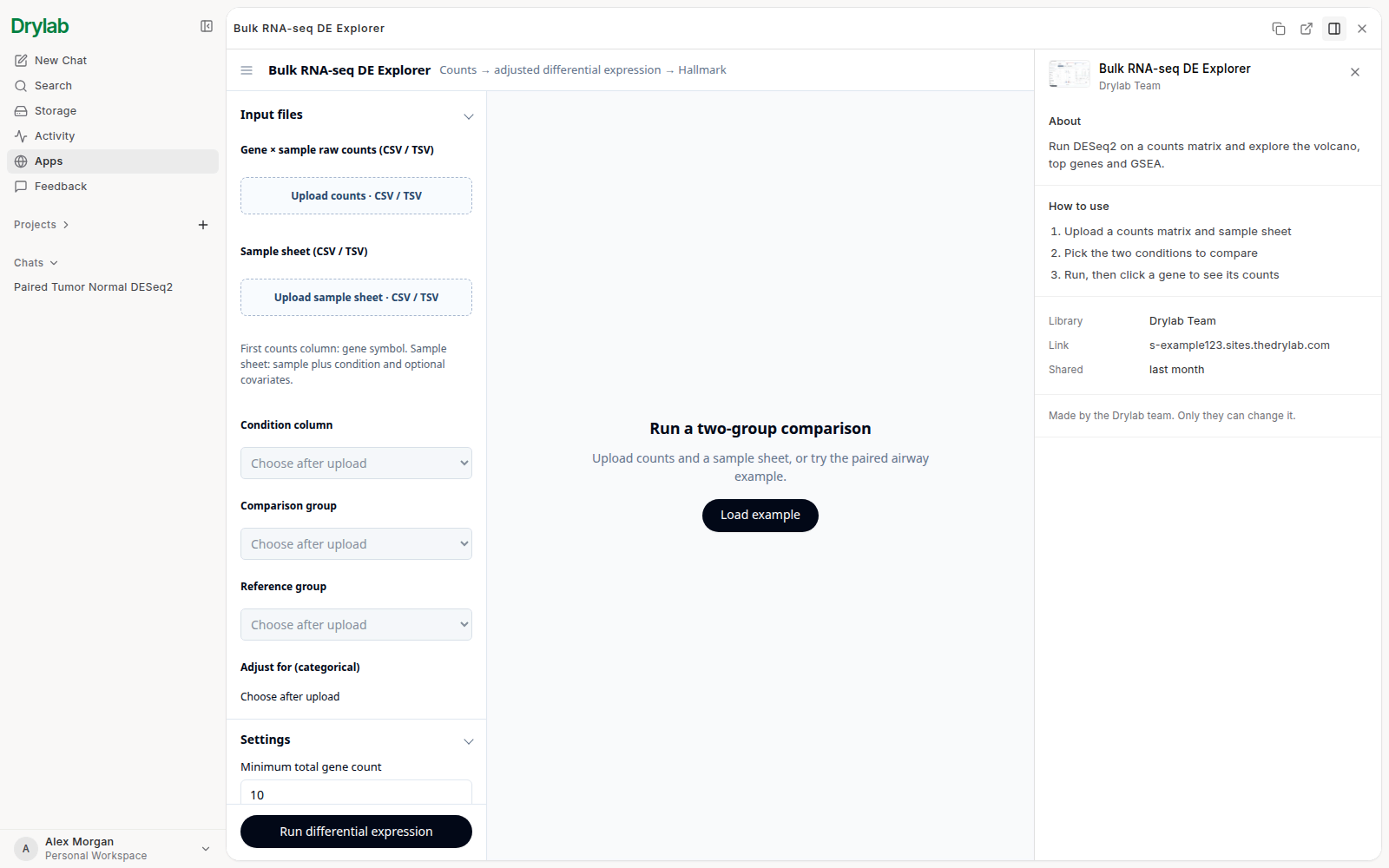
- 简介:说明应用的用途,在 使用方法 下列出操作步骤,并显示它的 链接、创建于 哪个对话(打开对话)、最近更改 时间和 谁可以打开。
- 共享(仅你自己的应用):在这里选择谁可以打开。请见分享应用。
- 设置(仅你自己的应用):显示应用在存储中的 保存的工作(即使删除对话也会保留),以及 删除此应用。
按 Esc 或点击 x 关闭面板,用应用顶栏中的按钮可以再次打开。对于你自己的应用,顶栏还会显示当前有多少人正在运行副本。
只有所有者可以修改应用或更改谁可以打开。应用库中的应用会显示“由 Drylab 团队制作,只有他们可以更改。”
第一次打开别人分享的应用
应用打开之前,Drylab 会先说明它能做什么:它在你账户下自己的工作区中运行;除非你选择文件,否则它看不到你的任何文件;以及它是否会用你的额度运行付费工具。点击 打开应用;对于会使用你额度的应用,点击 允许并打开。
应用连续 2 小时无人使用就会休眠,有人再次打开时会自动唤醒。唤醒通常需要一两分钟,不会丢失任何内容。
分享应用
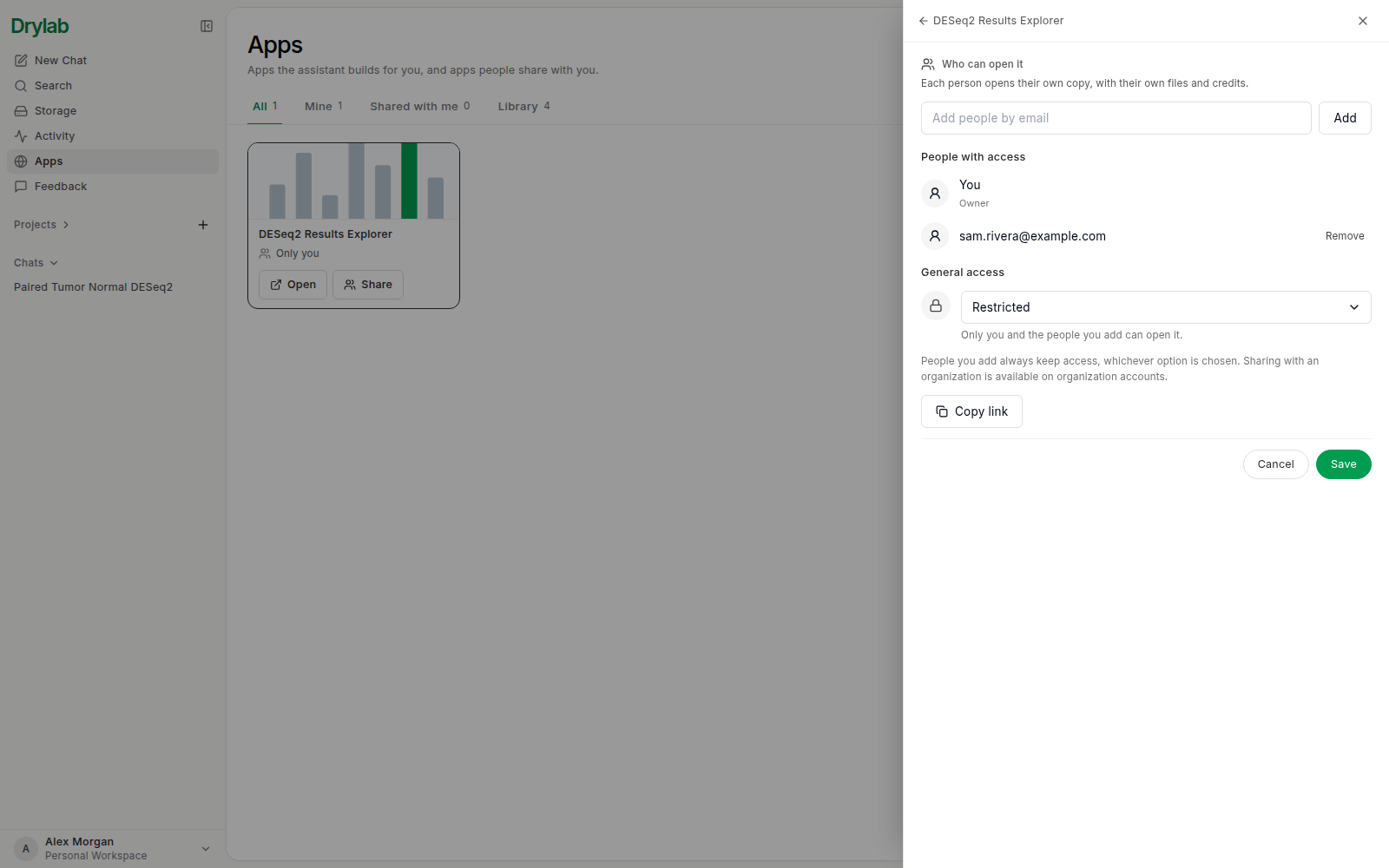
打开你的应用,切换到面板的 共享 标签页(或在应用页面中点击该应用卡片上的 共享):
- 在 通过邮箱添加成员 下输入同事的邮箱,点击 添加。对方会出现在 有访问权限的人 下。
- 在 常规访问权限 下,选择还有谁可以打开:
| 选项 | 谁可以打开 |
|---|---|
| 受限(默认) | 只有你和你添加的人。 |
| 我的组织 | 你组织中的所有人。仅适用于组织账户。 |
| 任何持有链接的人 | 任何拿到链接并登录 Drylab 的人。 |
- 点击 保存,再点击 复制链接 发给别人。
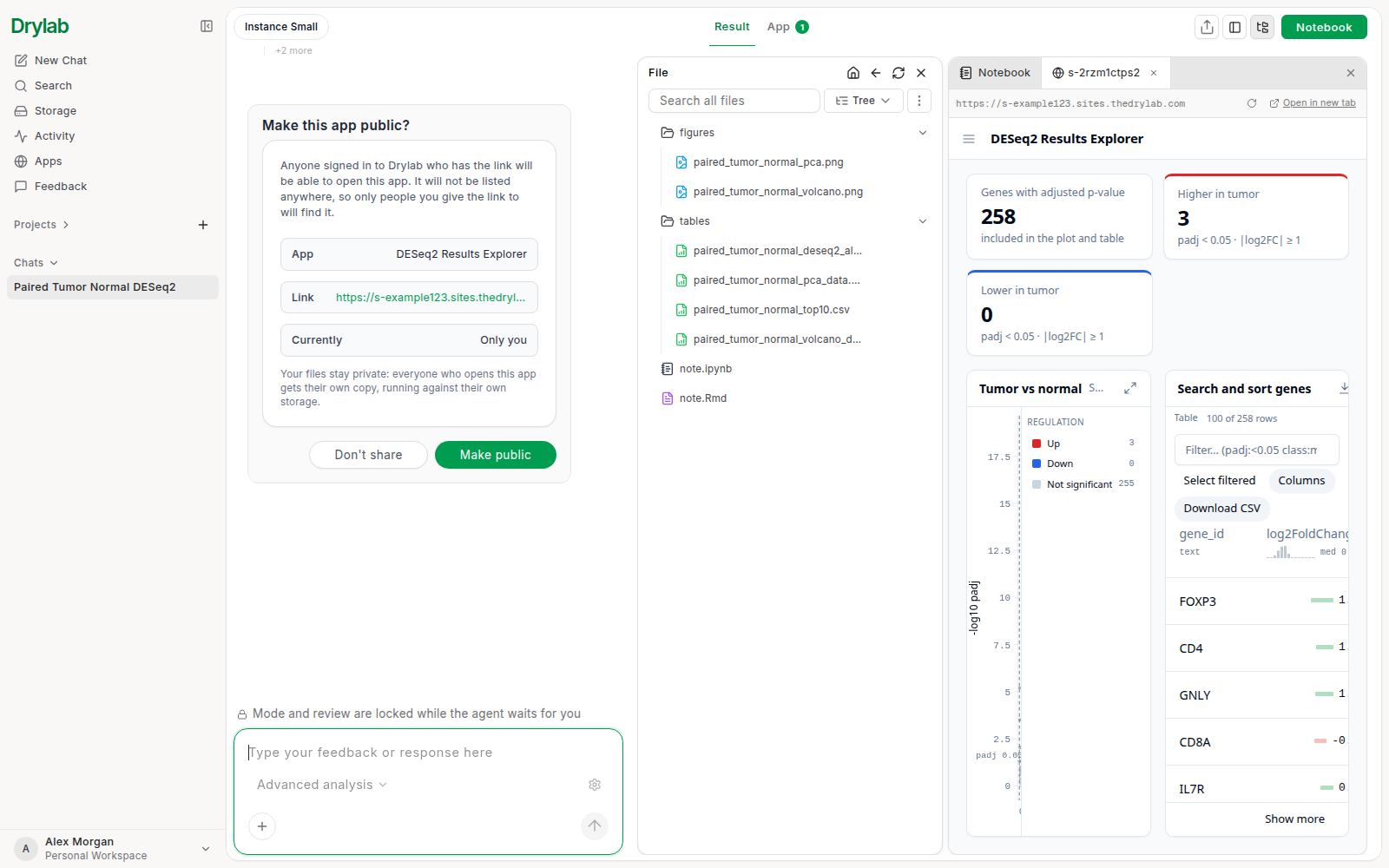
你也可以在对话中让 Drylab 来做,例如“把这个应用分享给 sam.rivera@example.com”或“把这个应用设为公开”。Drylab 会显示一张卡片,例如 将此应用设为公开?,等你批准后再执行。
无论选择哪个选项,你添加的人都会一直保有访问权限。每个人都有自己的副本,使用自己的文件和额度;你之后做的修改不会改变链接,可以打开的人也不变。
要删除应用,打开它的 设置 标签页,使用 删除此应用。链接会对所有人失效;对话和你的文件会保留。
别人如何使用你的应用
分享应用后,每个打开它的人都在自己的数据上运行它。他们永远看不到你的文件。
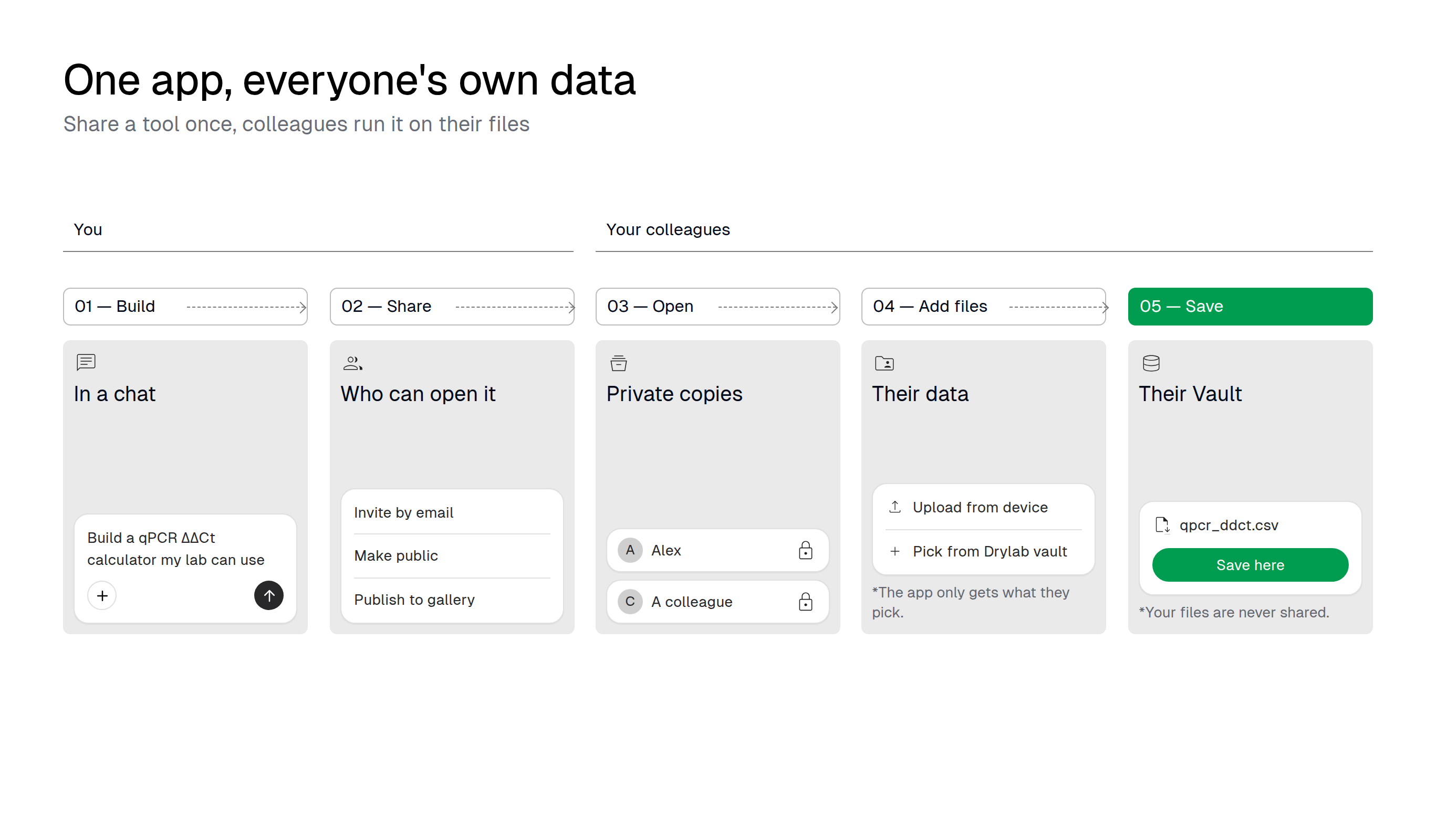
- 每人一个私有副本。 副本在对方的账户下运行,无法访问你的存储。
- 由他们选择文件。 应用需要输入时,他们点击 Upload from device(从设备上传)或 Pick from Drylab vault(从 Drylab 存储中选择;“vault”是存储以前的名称)。后者会打开“从存储中选择文件”,并提示“此应用正在请求一个文件。它只会收到你选择的内容。”他们选好文件后点击 Use files(使用文件)。
- 由他们决定结果存到哪里。 应用保存文件时,他们会看到“保存到你的 Drylab 存储”,选择文件夹、确认文件名,然后点击 保存到此处。文件会存入他们自己的存储,下一个对话就能直接使用。
- 从电脑上传的文件只用于当次运行。 想保留结果,就把它保存到存储。运行 Drylab 工具的应用,会把输入和结果保存在访问者存储中该应用自己的文件夹里。
- 工具消耗他们的额度。 如果应用会运行 Drylab 工具,Drylab 会在应用打开前请他们授权,这些运行计入访问者自己的用量。
如果文件选择器在你选好之前就关闭了,请再次点击应用中的按钮:每次请求只会等待几分钟,之后就会过期。
用好应用
- 说清每个控件。 说明你需要哪些滑块、下拉菜单和按钮,以及它们的默认值。只说“交互式”只会得到一个通用的应用。
- 说明文件从哪里来。 例如“让用户从存储中选择或上传”,并写明文件类型(
*.fastq.gz、.xlsx、.tif),这样选择器只显示合适的文件。 - 说明输出内容。 要求添加保存按钮,并给出文件名,例如
qpcr_ddct.csv和foldchange.png。 - 添加“加载示例”按钮和简短的帮助面板。 第一次使用的人在选自己的文件之前,就能先看到它怎么运行。也请 Drylab 把 使用方法 填好。
- 先在对话中完成繁重的工作。 先在对话中确定方法,再制作应用。对于大文件,让应用只取一部分样本(例如前 200,000 条 reads),保持运行流畅。
- 先自己测试,再小范围分享。 用一个正常文件和一个有问题的文件各跑一次,先添加一位同事,稳定之后再扩大访问范围。
- 在同一个对话中改进。 例如“添加一个热图标签页”或“把配色改成色盲友好的”。对你分享过的所有人来说,链接都保持不变。