
笔记本
概览
每个 Drylab 对话都有一个 Jupyter 笔记本,记录分析的代码、输出和说明,方便你查看、编辑、重新运行和导出。
每个对话都有自己的笔记本(note.ipynb)。Drylab 工作时,会把每一步写成笔记本中的代码单元格和 Markdown 单元格,并附上输出:表格、打印结果和图。笔记本会自动保存,你可以随时回来重新运行、编辑或下载。
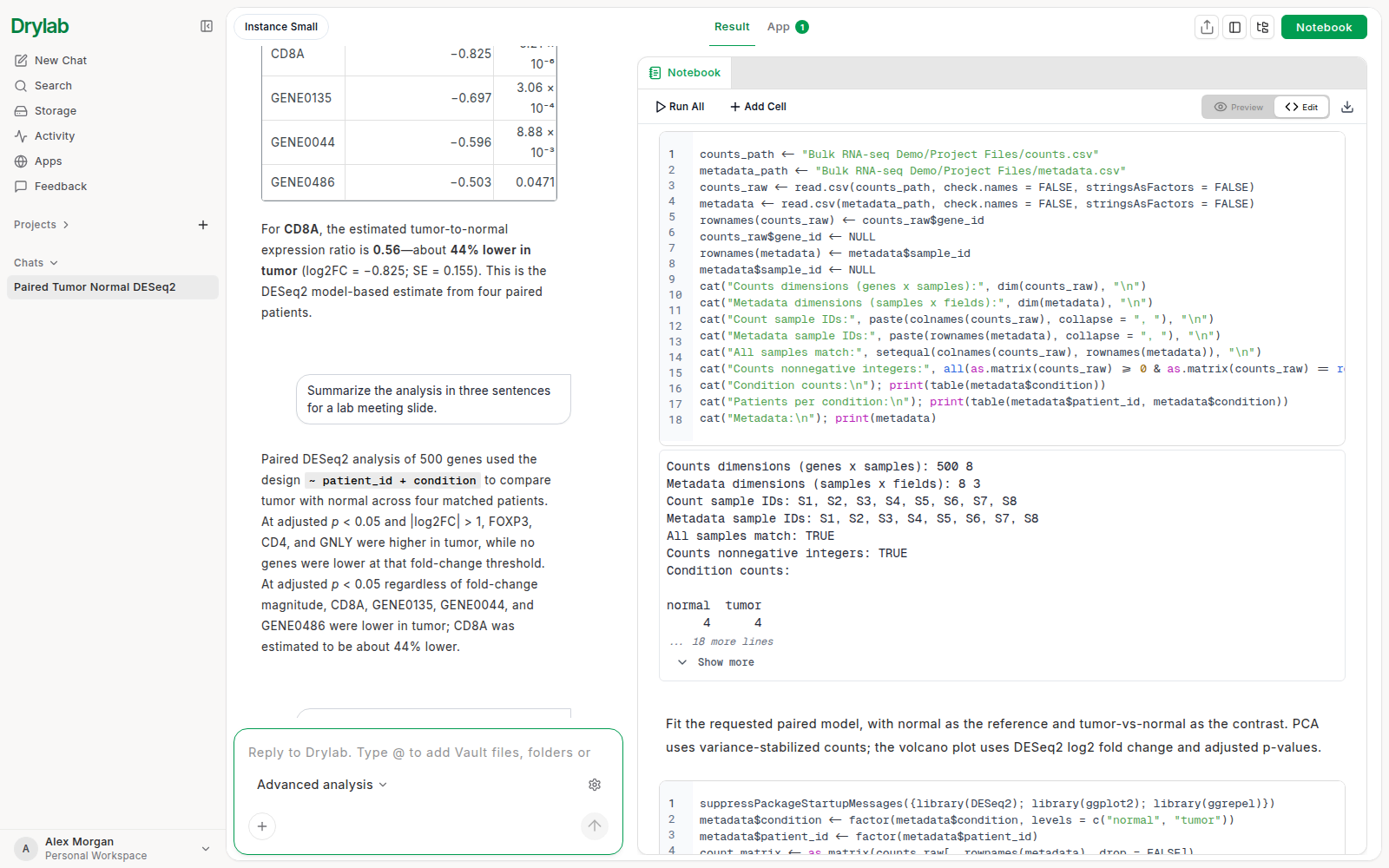
打开笔记本
在对话顶栏中点击 笔记本,即可在对话旁打开笔记本面板。再次点击会关闭面板。Drylab 在对话中运行代码之前,笔记本面板会显示“暂无笔记本”。
如果对话顶栏中开启了 文件布局,笔记本会作为标签页在主区域打开,文件目录则显示为侧边栏。
笔记本和对话的其他文件一起保存在存储中:
<Project>/History/<Chat>/note.ipynb<Chat> 是对话最初的标题;重命名对话不会重命名这个文件夹。
预览和编辑模式
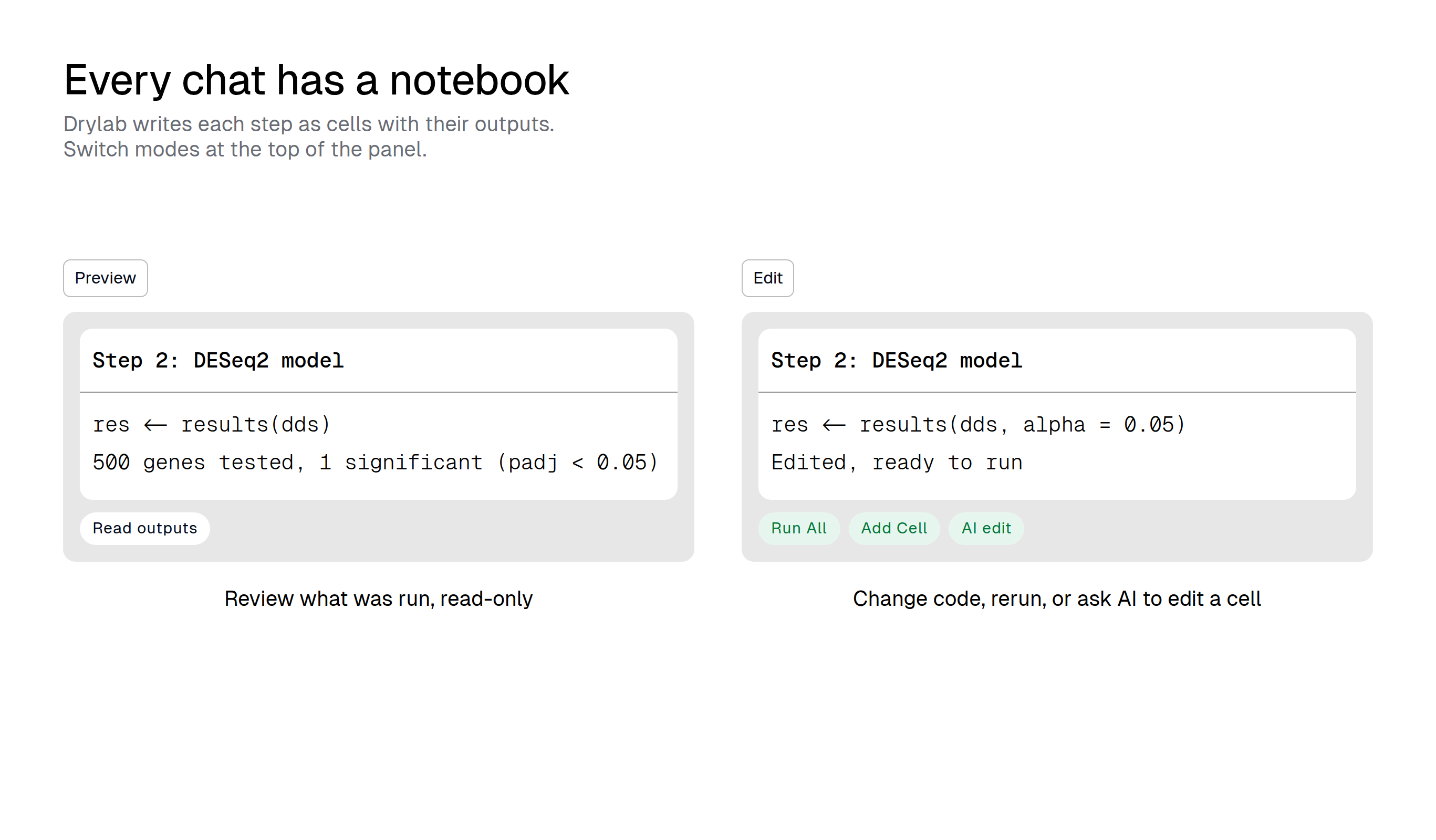
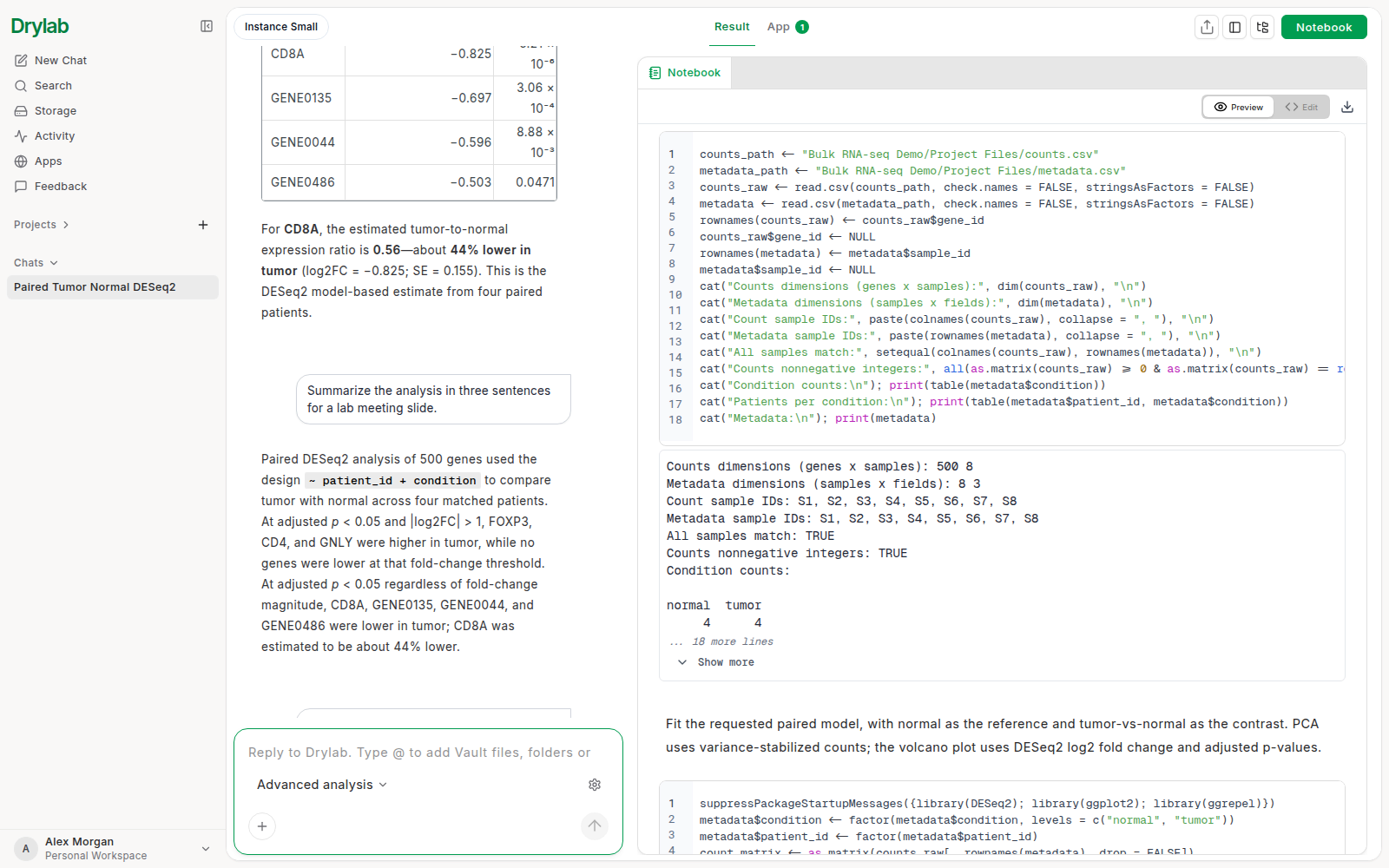
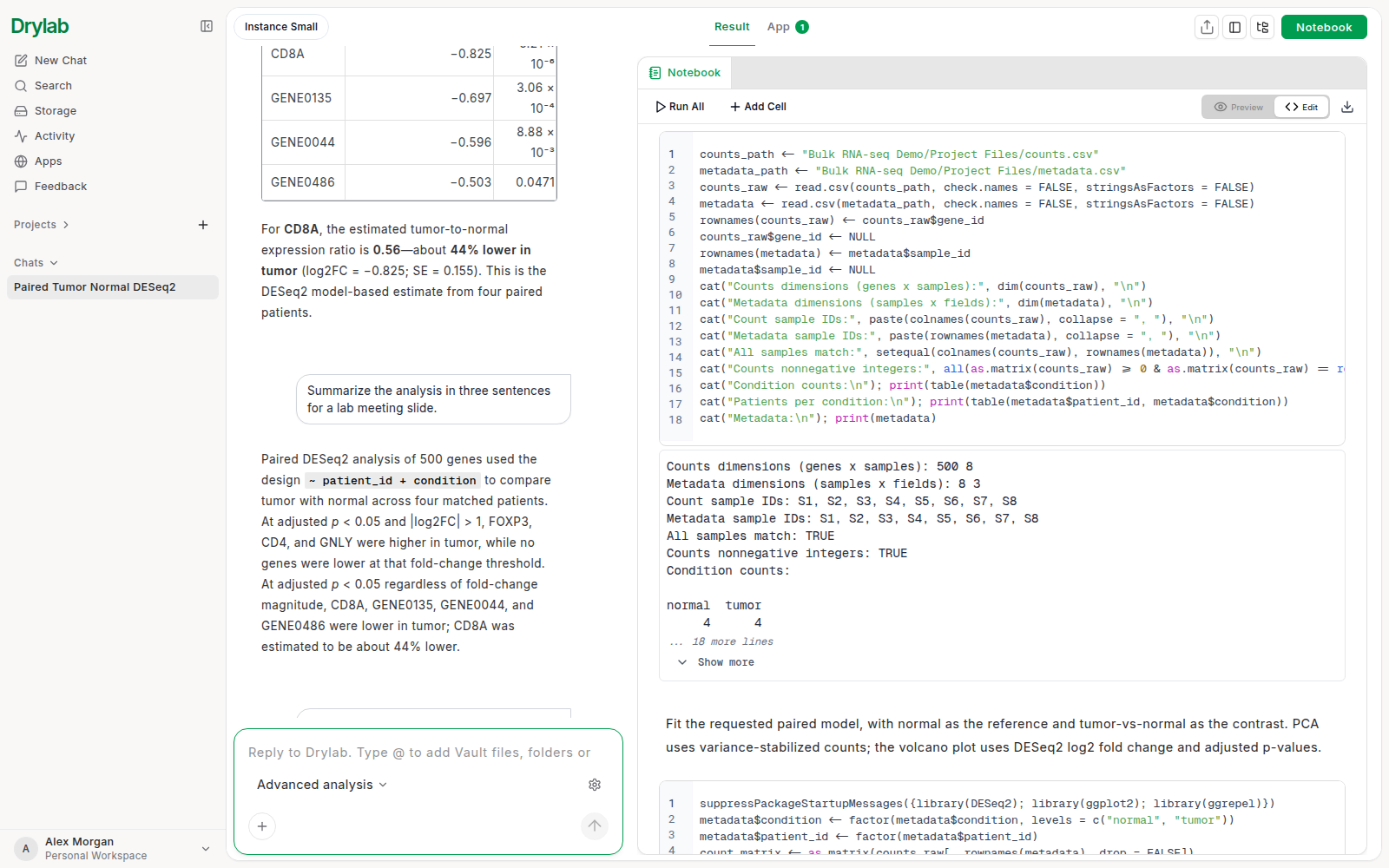
用笔记本面板顶部的 预览 / 编辑 开关切换模式。
| 模式 | 可以做什么 |
|---|---|
| 预览 | 阅读笔记本:渲染后的 Markdown、代码和所有输出。代码单元格为只读,全部运行 和 添加单元格 会隐藏。 |
| 编辑 | 修改笔记本:编辑代码、添加或删除单元格、运行单元格、全部运行,以及使用 AI 编辑。 |
单元格类型
| 类型 | 用途 |
|---|---|
| 代码 | Python 或 R 代码,取决于对话使用的语言。输出显示在单元格下方。 |
| Markdown | 标题和说明,解释每一步在做什么。 |
你可以做什么
运行单元格
运行单个单元格或整个笔记本。
添加新单元格
自己添加代码或 Markdown 单元格,或让 Drylab 添加。
AI 代码编辑
用平常的话描述修改,让 AI 改写单元格。
导出笔记本
将笔记本下载为 .ipynb 或 PDF。
小贴士
- Drylab 会尽量让笔记本能从头到尾顺利运行:修复某一步时,它通常会替换出错的单元格,而不是留下过时的代码。
- 可以在对话中向 Drylab 询问笔记本的情况,例如“目前做了哪些分析?”。
- 在某条回答下点击 分叉,可以从这一点尝试另一种做法,而不改动当前笔记本。请见对话历史。