
数据与文件
Drylab Atlas
无需下载即可使用数千个精选公共数据集:在 Atlas 标签页或 Drylab Data 中找到数据集,在对话中提及它并选择文件。
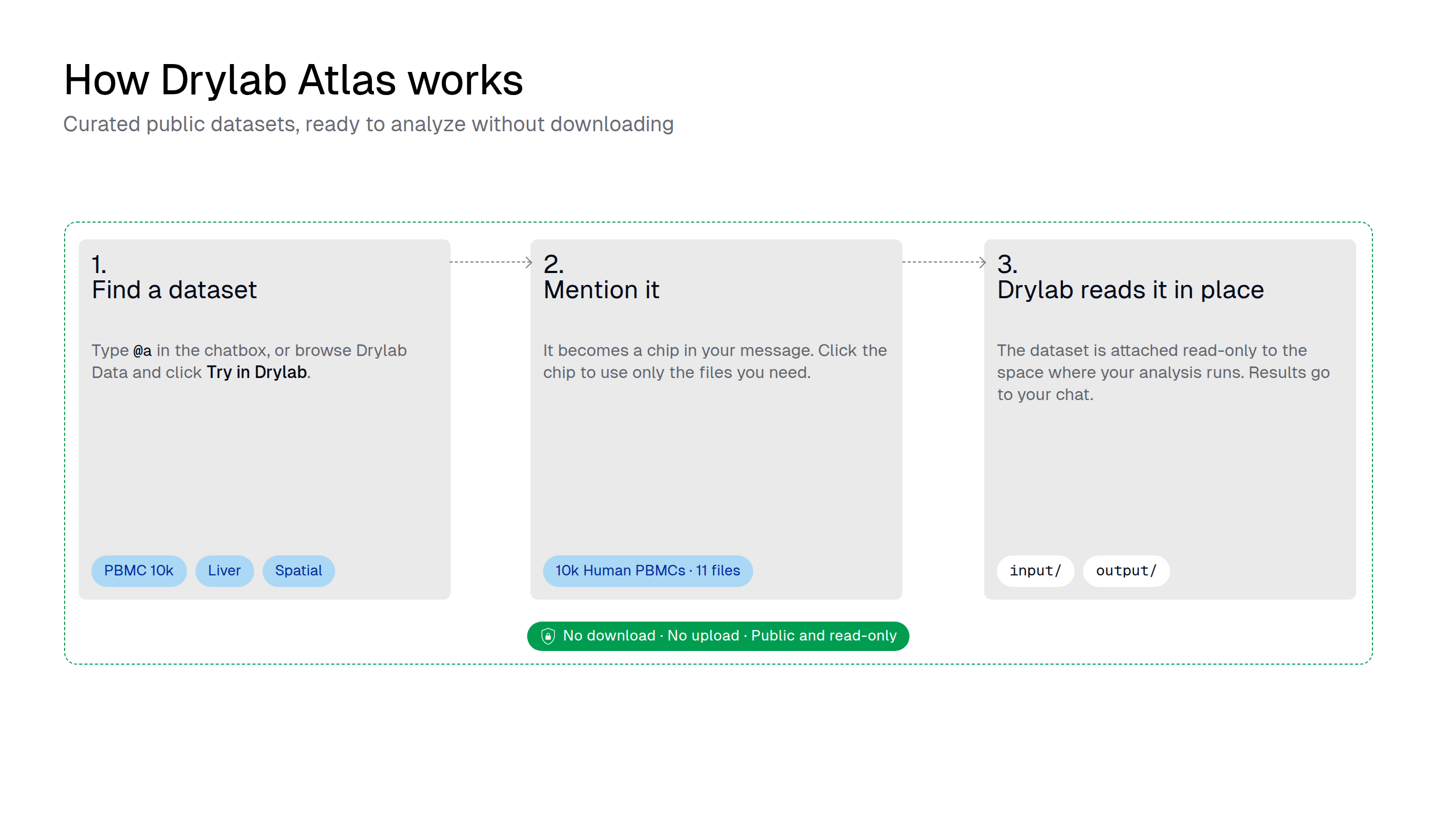
Drylab Atlas 是一个精选公共数据集目录,例如 10x Genomics 单细胞测序数据,以及已发表的肝脏、大脑和肿瘤研究。每个数据集都已为你存好。在对话中提及一个数据集,Drylab 就会直接在原处读取它的文件,你不需要下载或上传任何东西。
为什么用 Atlas
- 无需下载。 文件已经存好。Drylab 直接在原处读取,即使是大型数据集,分析也能马上开始。
- 精选并附有说明。 每个数据集都列出产品、软件、物种、组织和疾病状态,并附有概述及输入、输出文件。
- 与你自己的数据对比。 把公共数据集和你自己的文件一起提及,例如用已发表的参考数据检验你的聚类结果。
两个查找数据集的地方
| 对话中的 Atlas 标签页 | Drylab Data(data.thedrylab.com) | |
|---|---|---|
| 适合 | 你大致知道要找什么 | 浏览和筛选整个目录 |
| 用法 | 输入 @,然后选 Atlas 标签页 | 搜索和筛选,打开一个数据集,然后点击 Try in Drylab |
| 合集 | 对话中不可用,请使用 Drylab Data | Try collection in Drylab |
在对话中提及数据集
- 在聊天框中输入
@a(字母a加一个空格)打开 Atlas 标签页,再输入几个词,例如@a pbmc。你也可以输入@,然后按 Tab 直到选中 Atlas。 - 将鼠标悬停在数据集上,查看它的 资源预览:数据集的简介和详细信息,例如产品、软件、物种、解剖实体和疾病状态。
- 按 Enter 或点击该数据集。它会以标签的形式出现在你的消息中,Drylab 可以使用它的全部文件。
- 写完请求的其余部分,然后发送。
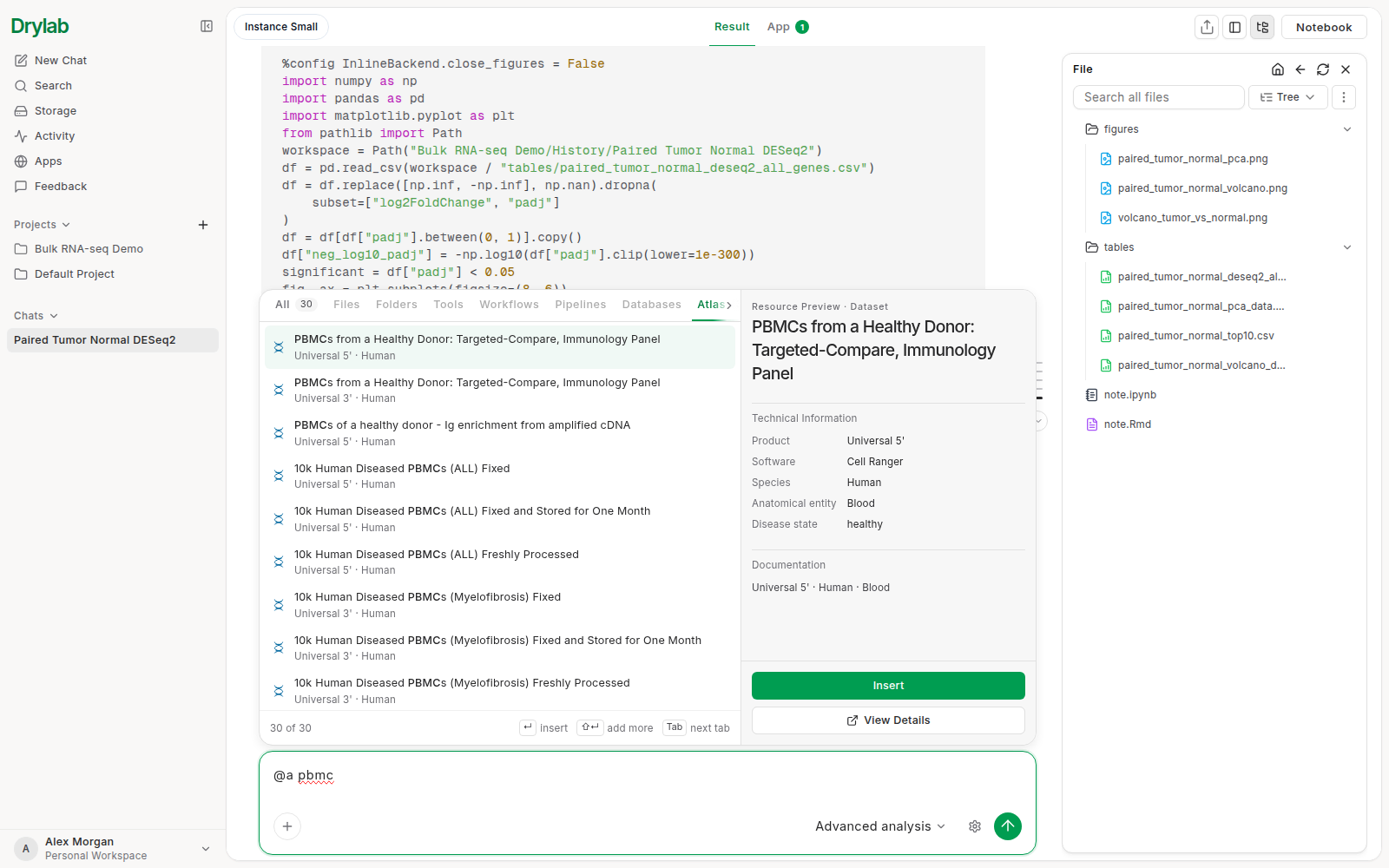
搜索会匹配数据集名称、概述以及它们所属的合集。
选择要用的文件
大多数数据集包含多个文件:原始输入、计数矩阵、摘要和报告。默认情况下,Drylab 可以使用全部文件。如果想缩小范围:
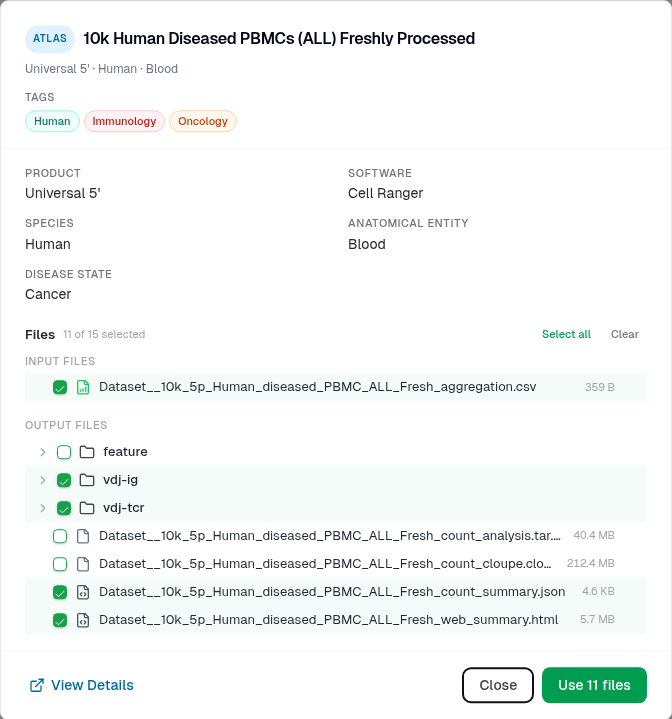
- 点击消息中的数据集标签。弹出的窗口显示数据集的详细信息和 文件,分为 输入文件 和 输出文件 两组。
- 取消勾选你不需要的文件。顶部会显示已选数量,例如“已选择 11/15”。用 全选 或 清除 一次性更改所有文件。
- 点击 使用 11 个文件(或 使用全部文件)。标签上会显示文件数量。
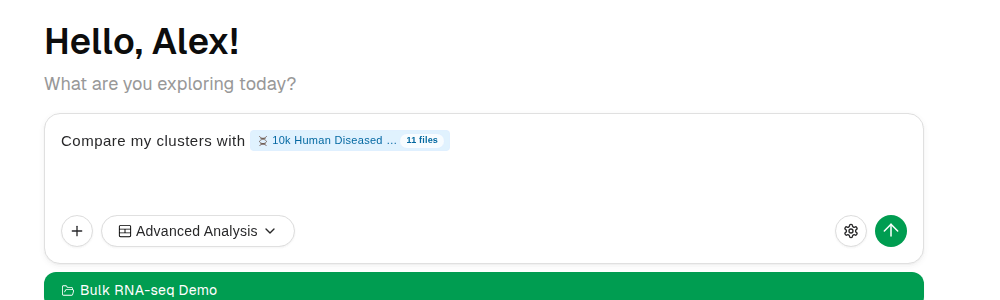
只有在发送消息之前才能更改选择。发送之后,窗口中的文件列表变为只读。如果想用其他文件,请在新消息中再次提及该数据集。
在对话中查看数据集
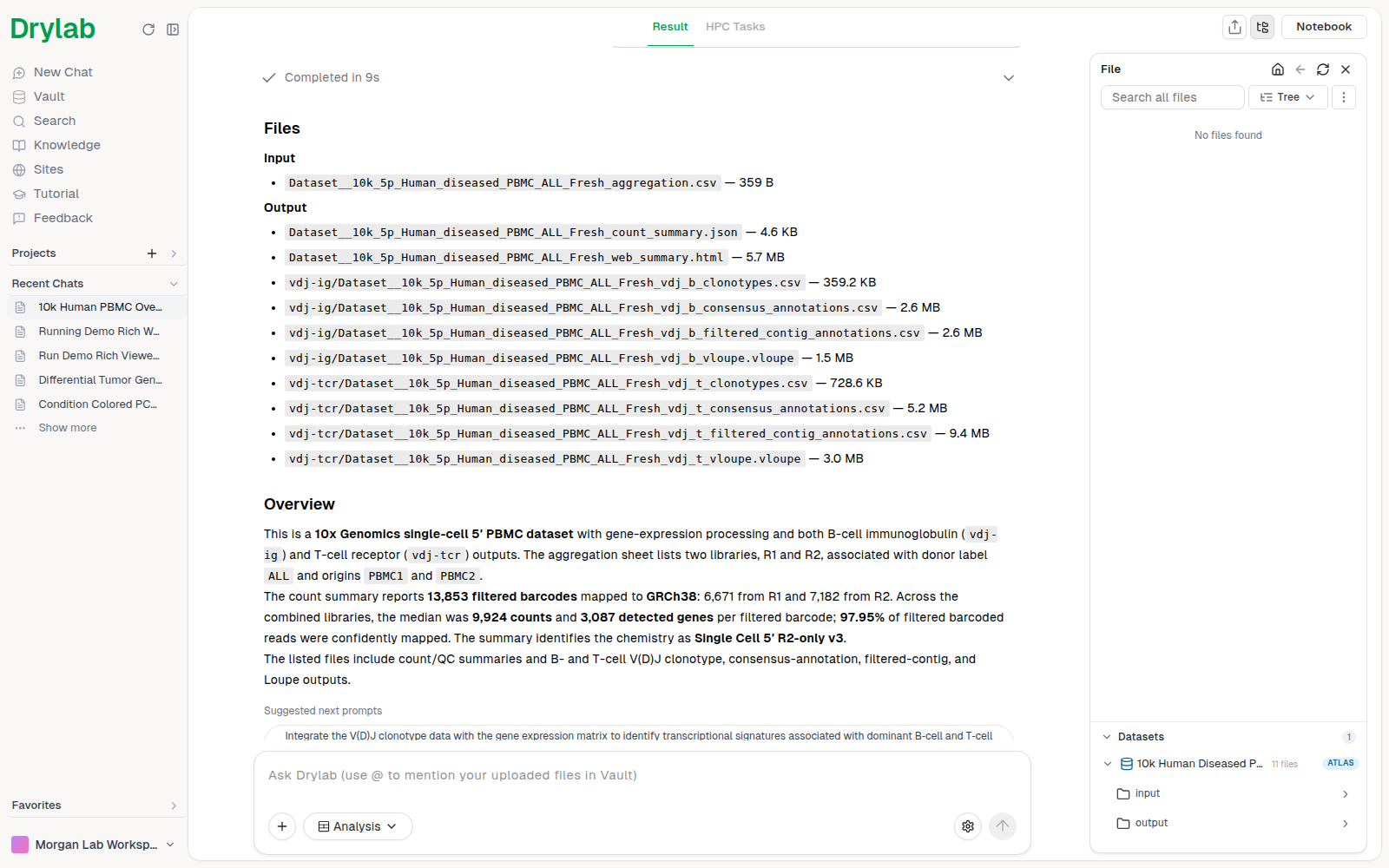
发送消息后,对话的文件列表中会出现 数据集 分区,列出对话中提及的所有数据集。每一行显示数据集名称、你选择的文件数量(全部文件,或者例如 11 个文件),以及 Atlas 徽章。
- 点击数据集展开,浏览它的
input和output文件夹。 - 将鼠标悬停在数据集上,点击信息图标(查看详情)打开详情窗口。
- 把列表中的数据集、文件夹或文件拖到聊天框,即可在下一条消息中再次提及它。
从 Drylab Data 开始
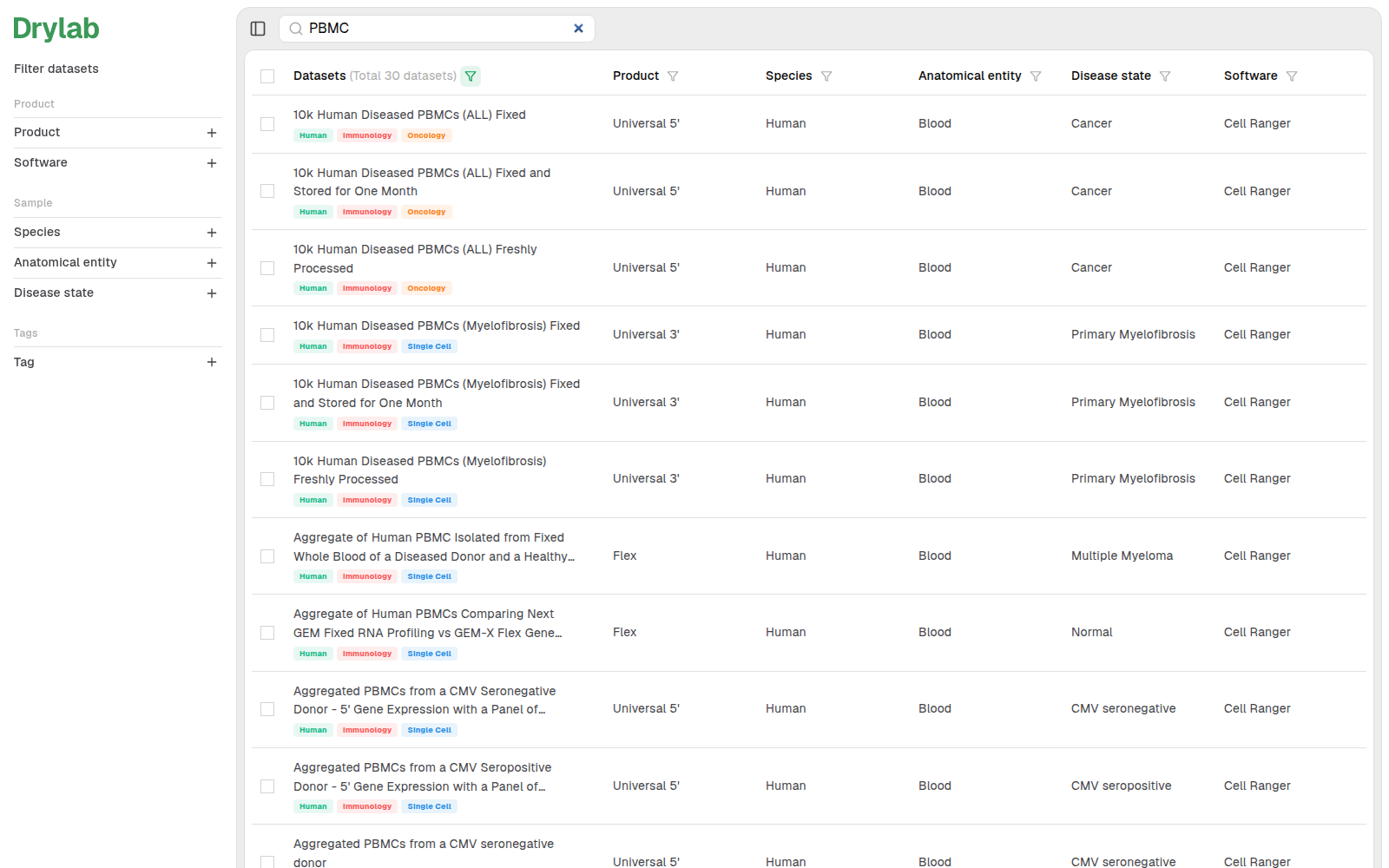
Drylab Data 是这个目录的公开网站。你可以在这里按产品、软件、物种、解剖结构、疾病状态和标签进行搜索和筛选。
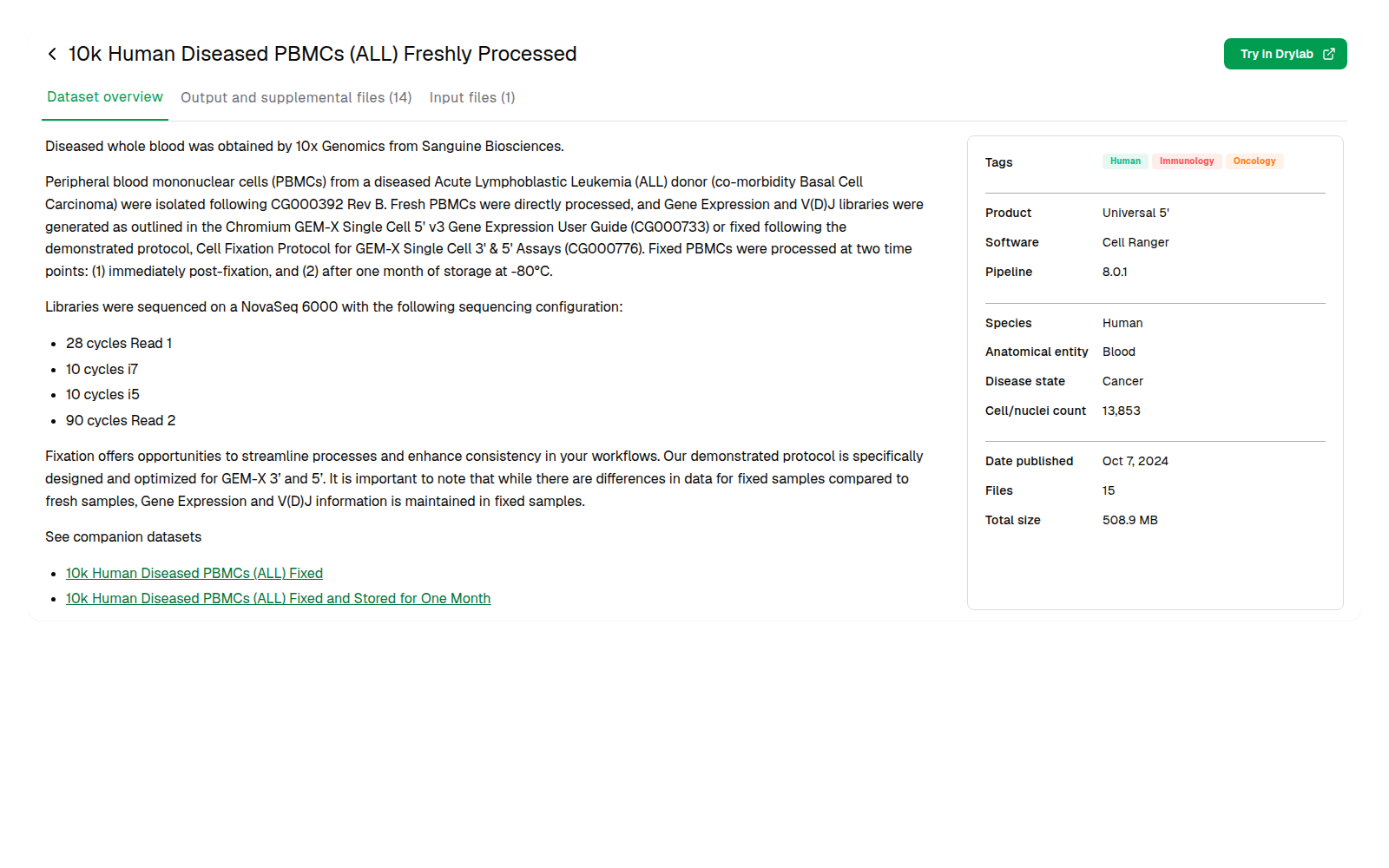
打开一个数据集,阅读它的概述和文件列表(Dataset overview、Output and supplemental files、Input files),然后:
- 点击 Try in Drylab,打开 Drylab,新消息中已经提及了该数据集。
- 只想用部分文件,就在文件列表中勾选它们。底部栏会显示已选数量;点击带有该数量的 Start with Drylab 按钮,例如 Start with Drylab (3)。
- 想用多个数据集,就在目录中勾选它们。底部栏显示“2 selected”(已选择 2 项);点击 Try in Drylab (2)。
如果系统要求,请登录 Drylab。如果数据集无法添加,Drylab 会显示“无法加载该数据集,请重试。”
使用整个合集
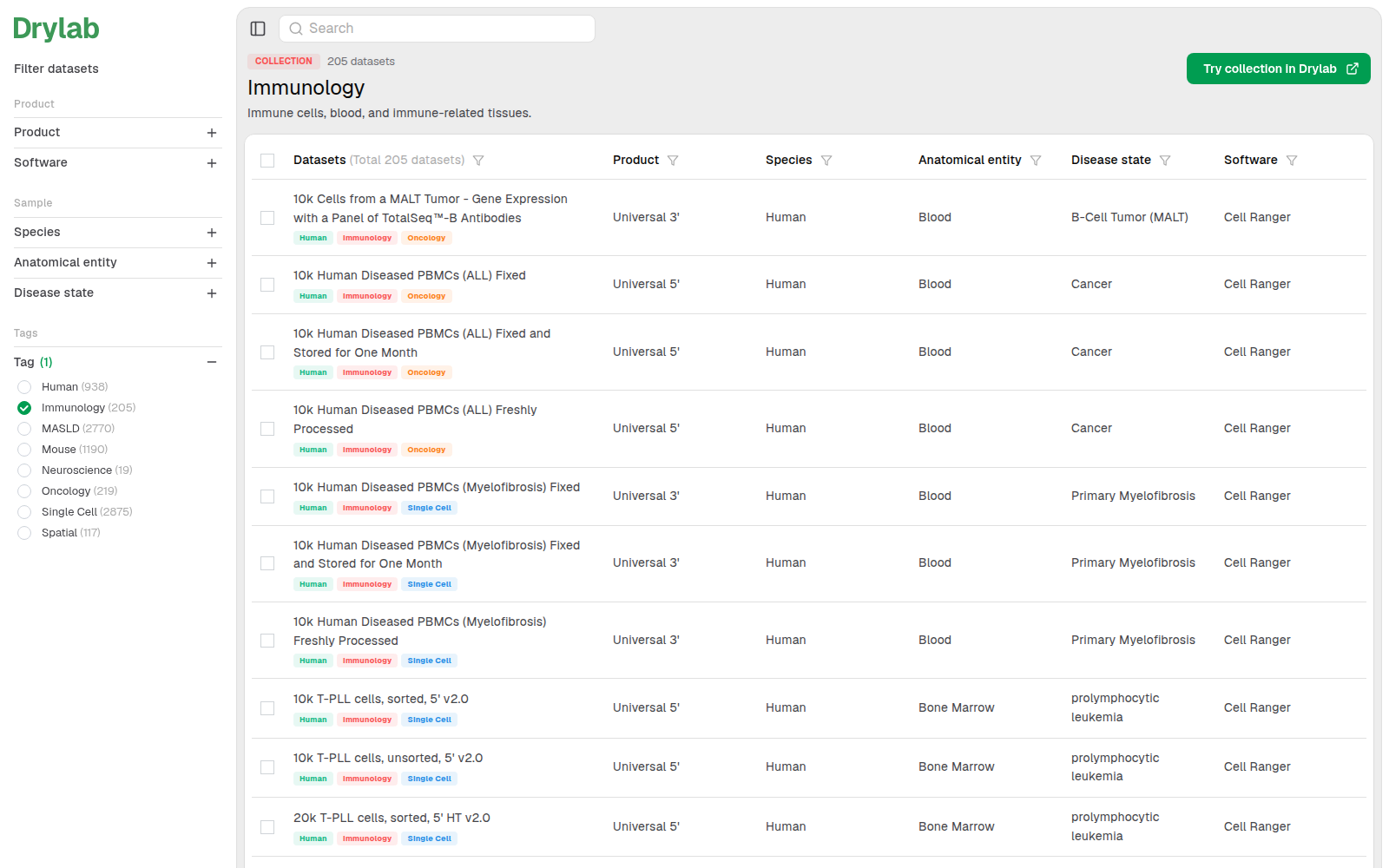
合集把相关的数据集归在一起,例如 Immunology(免疫学)或 Spatial(空间)。在 Drylab Data 上只按一个标签筛选,即可看到对应的合集,然后点击 Try collection in Drylab。Drylab 会在消息中为整个合集添加一个数据集标签,合集中的每个数据集都可用于分析(最多 200 个数据集)。发送后,数据集 分区会把合集中的每个数据集各列为一行。
Drylab 如何读取数据
- 分析在云端运行时(默认情况),数据集的文件夹会挂载到运行分析的空间中。这些文件是只读的:Drylab 在原处读取它们,并把结果写入你的对话文件。
- 如果你选择了特定文件,系统会指示 Drylab 只使用这些文件。
- 使用本地运行时时,不会挂载任何内容。Drylab 会在需要时把你选择的文件下载到你的机器上。