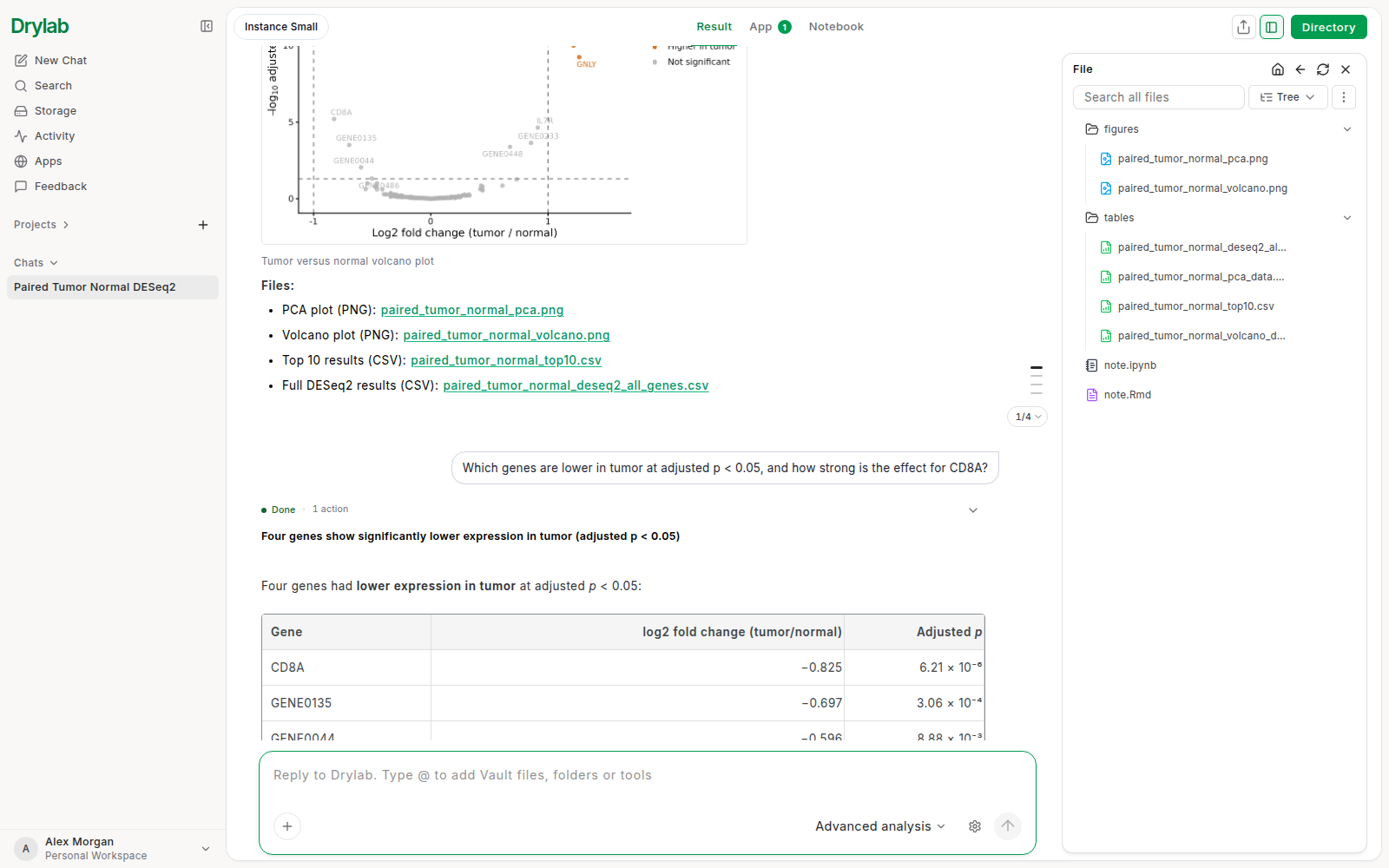
Trò chuyện
Notebook và bảng tệp
Mở notebook và các tệp của cuộc trò chuyện ngay bên cạnh, xem tệp trong từng tab và chuyển giữa các chế độ xem của cuộc trò chuyện.
Trang trò chuyện có hai phần. Bên trái là cuộc trò chuyện. Bên phải là một bảng hiển thị kết quả làm việc của bạn: notebook của cuộc trò chuyện, các tệp của nó và bất kỳ tệp nào bạn mở. Bạn có thể đọc câu trả lời của Drylab và kiểm tra mã, hình và bảng mà Drylab tạo ra mà không cần rời khỏi cuộc trò chuyện.
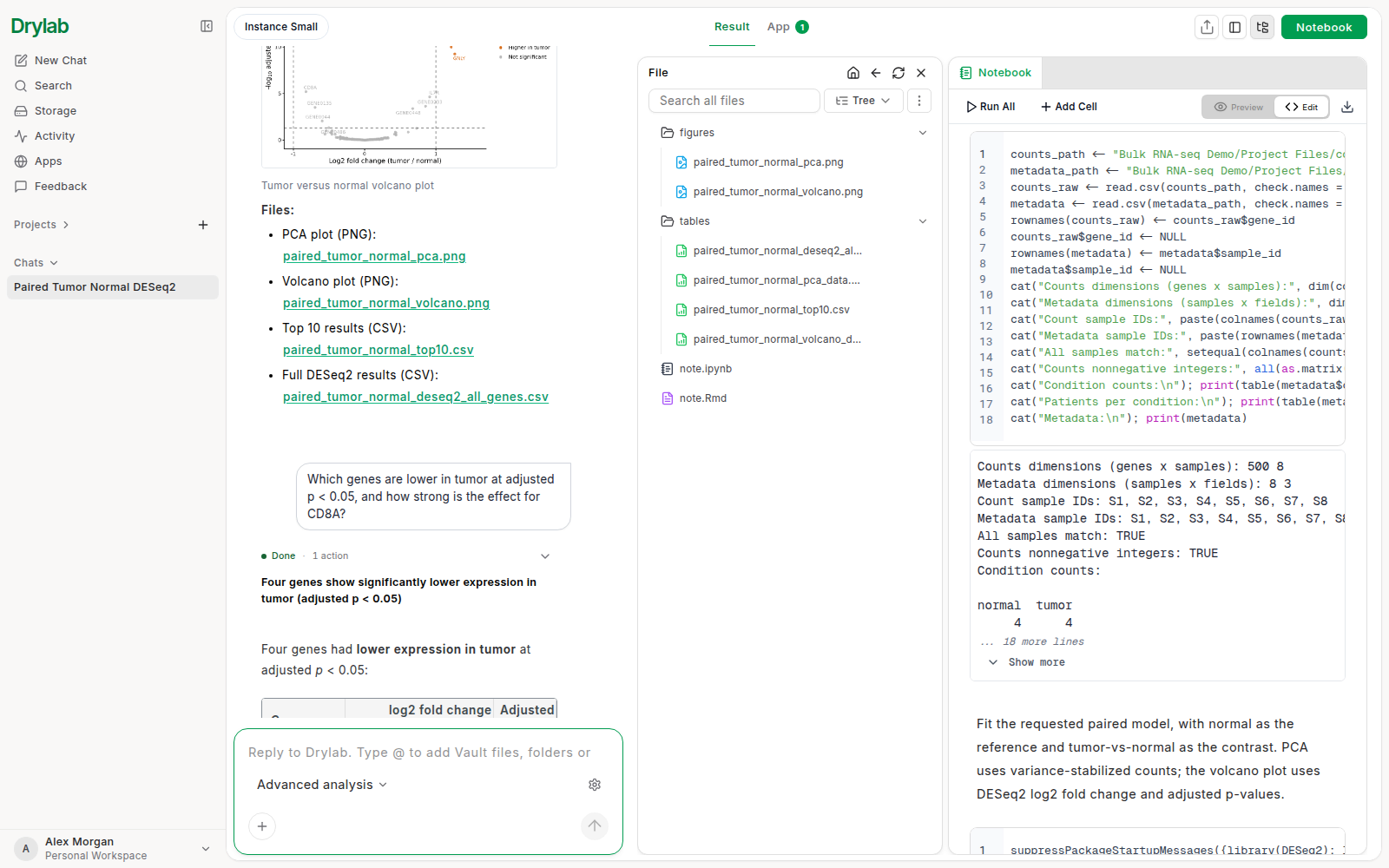
Thanh trên cùng
Thanh ở phía trên cuộc trò chuyện dùng để chọn nội dung hiển thị ở vùng chính:
| Tab | Hiển thị |
|---|---|
| Kết quả | Cuộc trò chuyện: tin nhắn của bạn, câu trả lời của Drylab, tiến độ và các hình của nó. |
| Tác vụ HPC | Các tác vụ mà cuộc trò chuyện này đã gửi lên phần cứng GPU và HPC của Drylab. Tab này chỉ xuất hiện khi cuộc trò chuyện đã có tác vụ. Xem Tác vụ HPC. |
| Ứng dụng | Các ứng dụng được tạo trong cuộc trò chuyện này, kèm nút Mở và Chia sẻ. Tab này chỉ xuất hiện khi cuộc trò chuyện đã có ứng dụng. Xem Ứng dụng. |
Ở bên phải thanh, nút Notebook mở hoặc đóng bảng bên cạnh, còn biểu tượng thư mục (Hiện tệp / Ẩn tệp) mở hoặc đóng danh sách tệp của cuộc trò chuyện.
Mở notebook
Nhấn Notebook để mở bảng bên chứa notebook của cuộc trò chuyện. Notebook ghi lại mọi bước dưới dạng các ô mã và ô markdown, kèm kết quả của chúng. Nhấn Notebook lần nữa để đóng bảng. Khi Drylab chưa chạy mã nào trong cuộc trò chuyện, bảng sẽ hiện "Chưa có notebook".
Mọi thao tác bạn có thể làm trong notebook được mô tả trong Notebook.
Duyệt các tệp của cuộc trò chuyện
Nhấn biểu tượng thư mục (Hiện tệp) để xem danh sách các tệp thuộc cuộc trò chuyện này, như notebook, hình, bảng và script, được sắp theo thư mục. Trong danh sách, bạn có thể:
- Nhấn vào một thư mục để mở, nhấn vào một tệp để xem.
- Gõ vào ô Tìm kiếm tất cả tệp để tìm tệp theo tên.
- Dùng menu chế độ xem bên cạnh ô tìm kiếm để chuyển danh sách giữa:
- Cây: các tệp nằm trong thư mục của chúng.
- Loại tệp: các tệp được gom thành các nhóm Biểu đồ, Tài liệu, Bảng, Mã và Chưa phân loại, notebook nằm bên dưới. Nhóm trống sẽ được ẩn. Drylab ghi nhớ lựa chọn của bạn.
- Dùng Thêm thao tác để tải tệp xuống: Tải xuống tất cả tệp, hoặc (trên bản web) Chọn để tải xuống để đánh dấu từng tệp trước. Xem Tải tệp xuống.
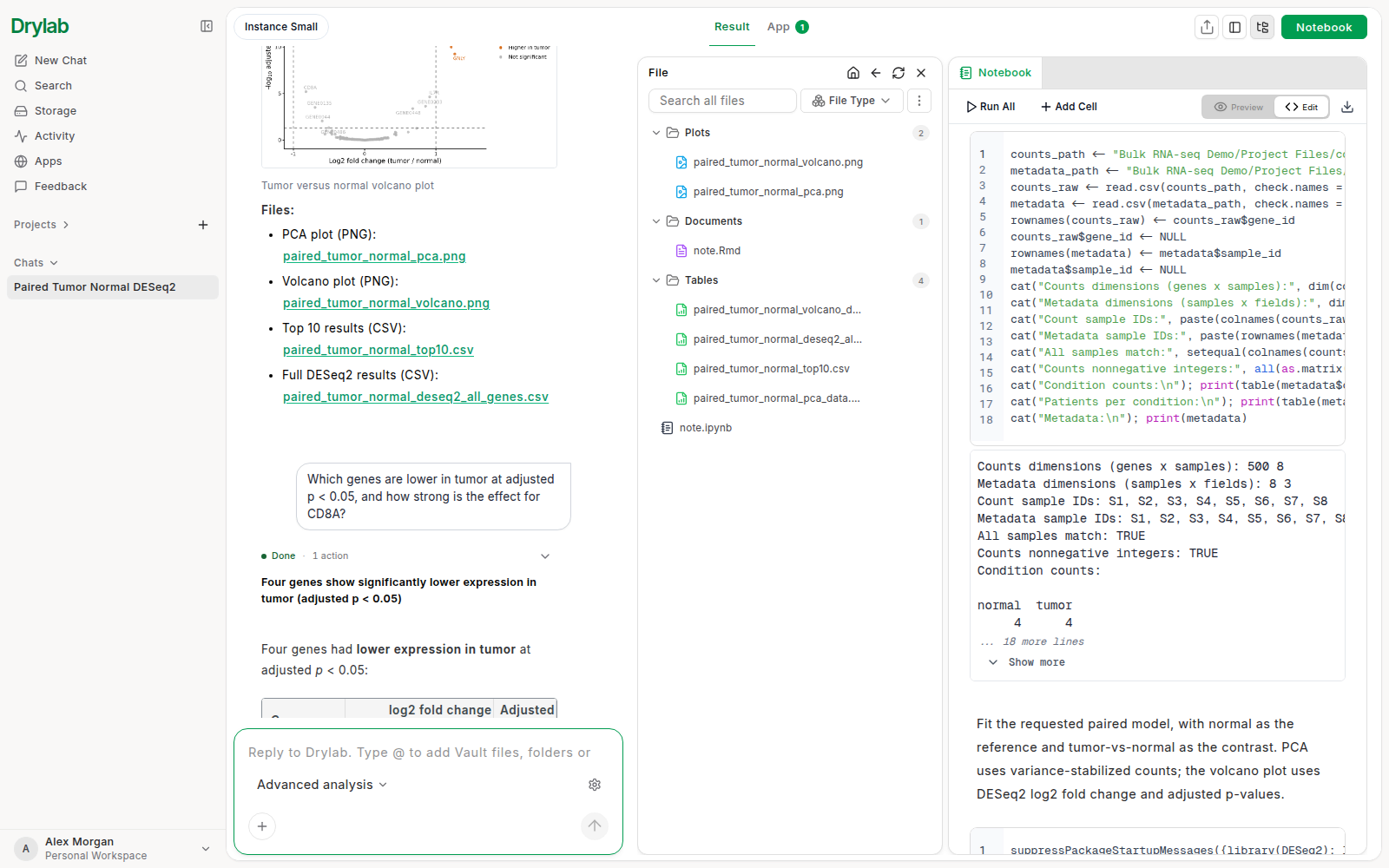
Nhấn dấu × ở đầu danh sách để đóng nó và dành thêm chỗ cho notebook.
Xem tệp trong một tab
Nhấn vào một tệp trong danh sách, hoặc vào tên tệp mà Drylab nhắc đến trong cuộc trò chuyện, để mở tệp đó trong một tab mới của bảng bên. Mỗi tab hiện tên tệp và nút đóng (×). Tab Notebook luôn nằm đầu tiên và không thể đóng, nên bạn có thể quay lại nó bất cứ lúc nào.
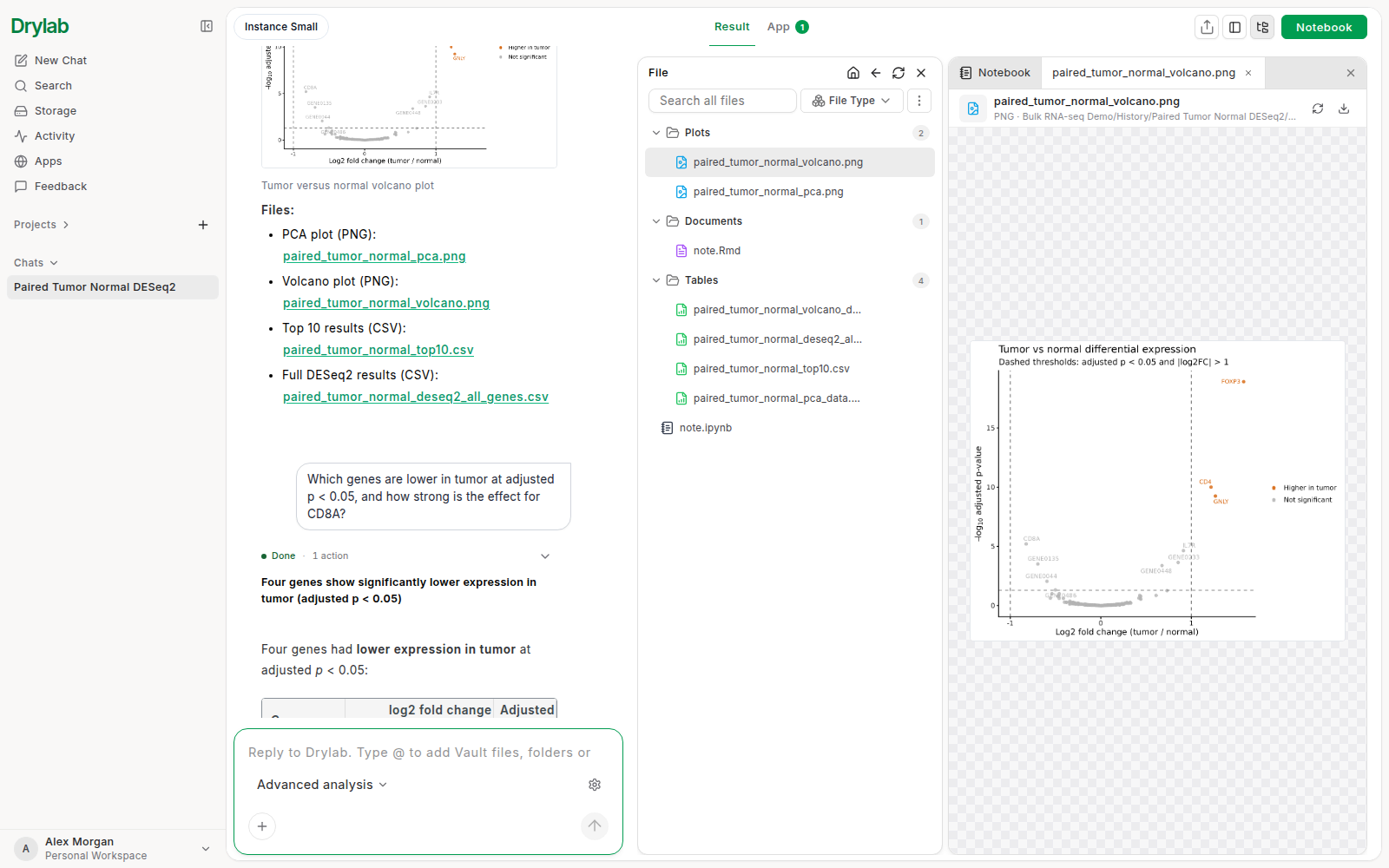
Bảng bên hiển thị trực tiếp hầu hết các tệp nghiên cứu, gồm hình, bảng, PDF, tệp Word và PowerPoint, mã, Markdown, trình tự, track dữ liệu gen, cây phát sinh loài và cấu trúc 3D. Xem Kết quả tương tác để biết về các trình xem tương tác.
Tệp văn bản và tệp bảng lớn hơn 20 MB, cũng như mọi tệp lớn hơn 100 MB, không thể mở từ danh sách tệp. Hãy tải chúng xuống để xem.
Bố cục tệp
Nếu bạn muốn luôn có trình duyệt tệp bên cạnh cuộc trò chuyện, hãy nhấn Bố cục tệp trên thanh trên cùng của cuộc trò chuyện. Khi đó, danh sách tệp trở thành một thanh bên mà bạn mở và đóng bằng nút Thư mục, còn Notebook trở thành một tab trên thanh trên cùng, cạnh Kết quả (và Tác vụ HPC, khi cuộc trò chuyện có tác vụ).