
Trò chuyện
Kết quả tương tác
Xoay cấu trúc 3D, khám phá UMAP và bản đồ mô, đọc sơ đồ các bước phân tích ngay trong Drylab.
Không phải kết quả nào cũng là một hình phẳng. Drylab có thể hiển thị cấu trúc protein 3D mà bạn xoay được, UMAP và bản đồ mô mà bạn phóng to và chọn vùng được, cùng các sơ đồ trình bày các bước phân tích của bạn. Bạn khám phá chúng ngay trong cuộc trò chuyện hoặc ở bảng bên cạnh, không cần cài đặt gì.
| Bạn thấy | Khi nào | Bạn có thể làm gì |
|---|---|---|
| Cấu trúc 3D | Bạn mở một tệp cấu trúc, hoặc một quy trình yêu cầu bạn xem xét cấu trúc | Xoay, phóng to, đổi kiểu hiển thị, chọn gốc amino acid |
| UMAP / biểu đồ embedding | Một quy trình yêu cầu bạn xem xét các tế bào | Di chuột để xem, phóng to, ẩn cụm, chọn tế bào |
| Bản đồ mô | Một quy trình dữ liệu không gian yêu cầu bạn xem xét các spot | Tô màu theo vùng hoặc theo giá trị, chọn một vùng |
| Sơ đồ | Drylab giải thích một quy trình hoặc các bước nó đã chạy | Phóng to, thu phóng, tải xuống dạng SVG, sao chép mã nguồn |
Cấu trúc 3D
Mở một tệp cấu trúc từ danh sách tệp của cuộc trò chuyện, hoặc nhấn vào tên tệp trong tin nhắn của Drylab. Tệp sẽ mở trong trình xem 3D, ở một tab của bảng bên cạnh.
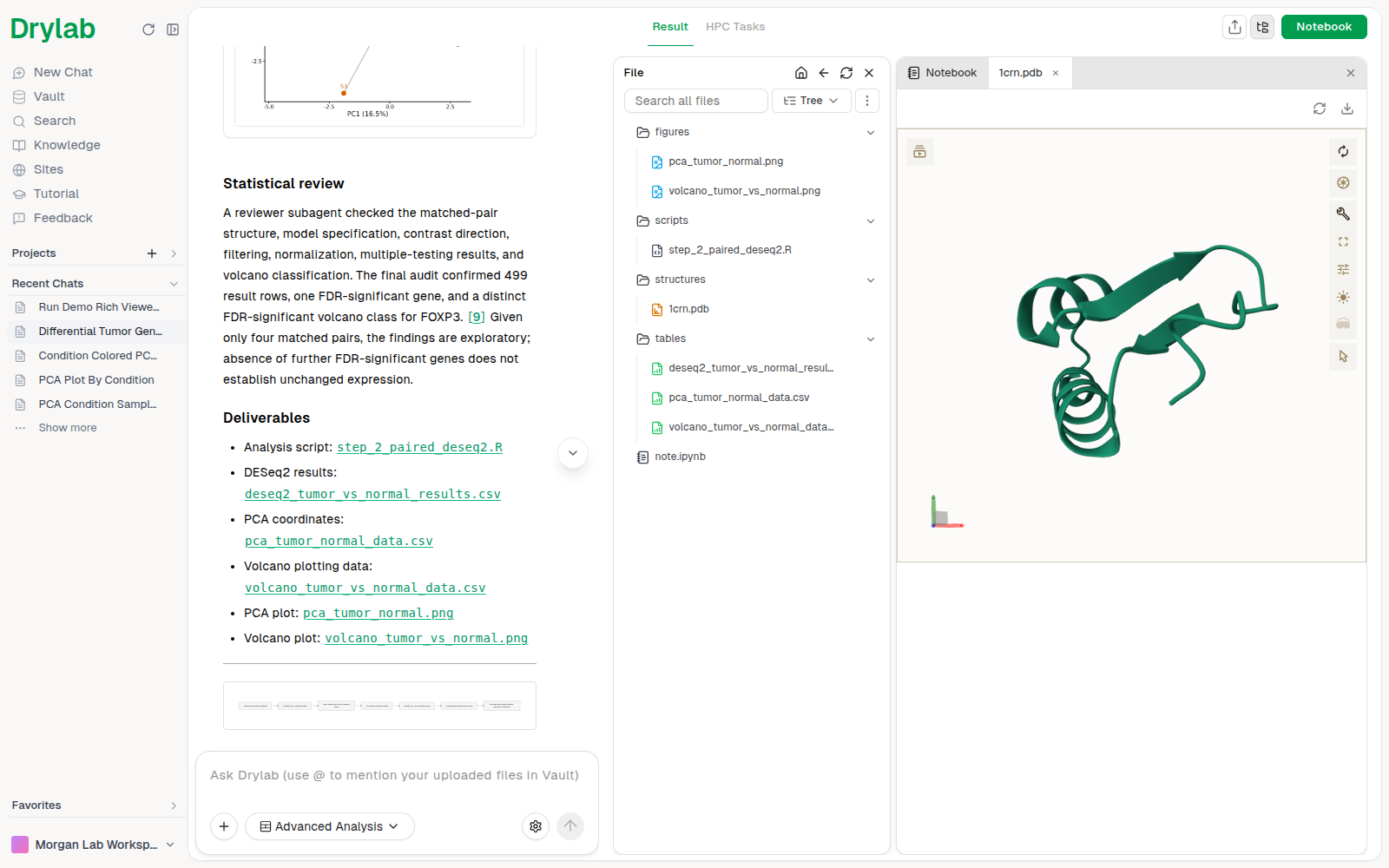
- Kéo chuột để xoay, cuộn để thu phóng, và kéo bằng chuột phải để di chuyển cấu trúc.
- Dùng các nút ở bên phải trình xem để đặt lại góc nhìn, chụp ảnh hoặc phóng to trình xem. Để đổi kiểu hiển thị (ví dụ cartoon hoặc spacefill), hãy mở bảng điều khiển bằng nút Toggle Controls Panel.
- Trình xem mở được các tệp PDB, PDBQT, mmCIF, SDF, MOL, MOL2, XYZ và GRO.
Các cấu trúc được dự đoán hoặc docking bằng công cụ tăng tốc, như Boltz2 hoặc DiffDock, cũng mở theo cách tương tự.
Ra quyết định trên chế độ xem tương tác
Một số bước cần bạn xem dữ liệu rồi tự chọn, nhất là trong quy trình có cấu trúc. Drylab sẽ tạm dừng với một thẻ Cần bạn quyết định chứa chế độ xem tương tác, với lựa chọn mặc định đã được đặt sẵn. Hãy khám phá, điều chỉnh vùng chọn nếu muốn, rồi nhấn Tiếp tục.
UMAP và các embedding khác
Thẻ hiển thị mỗi tế bào dưới dạng một điểm, tô màu theo cụm.
- Di chuột lên một điểm để xem nhãn của nó. Dùng các công cụ thu phóng ở góc trên bên phải biểu đồ để phóng to và thu nhỏ.
- Nhấn vào một cụm trong chú thích để ẩn hoặc hiện cụm đó.
- Kéo trên biểu đồ để khoanh vùng một nhóm tế bào, hoặc dùng công cụ Box Select và Lasso Select ở góc trên bên phải. Thẻ sẽ đếm số điểm bạn đã chọn.
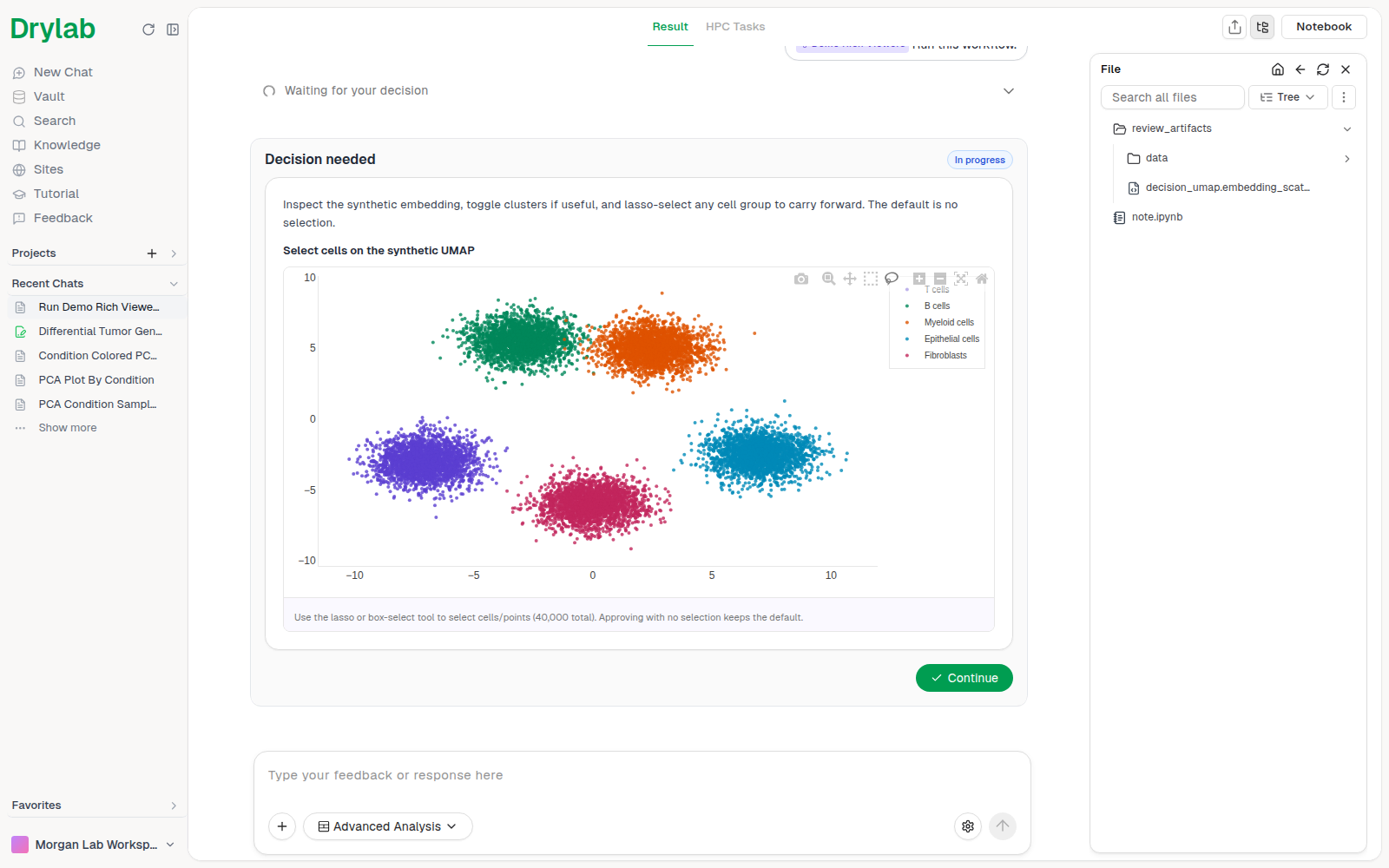
Nếu bạn không chọn gì, Drylab giữ lựa chọn mặc định và tiếp tục.
Bản đồ mô
Với dữ liệu không gian, thẻ đặt từng spot lên mô. Khi có cả hai, hãy dùng Color by để chuyển giữa Vùng (vùng mà mỗi spot thuộc về) và một giá trị, chẳng hạn mức biểu hiện của một gen. Chọn một vùng bằng Box Select hoặc Lasso Select; thẻ sẽ đếm số spot bạn đã chọn.
Cấu trúc 3D khi ra quyết định
Khi một bước hỏi về một cấu trúc, thẻ hiển thị cấu trúc đó trong trình xem 3D và liệt kê bên dưới các gốc amino acid cần chú ý, theo chuỗi và số thứ tự (ví dụ A:44). Xoay cấu trúc để kiểm tra chúng, nhấn vào các gốc bạn muốn đưa vào, rồi nhấn Tiếp tục.
Sơ đồ
Khi Drylab giải thích một quy trình hoặc tóm tắt các bước đã chạy, nó có thể vẽ một sơ đồ trong câu trả lời, như lưu đồ hoặc biểu đồ Gantt. Di chuột lên sơ đồ để hiện các nút:
| Nút | Chức năng |
|---|---|
| Phóng to sơ đồ | Mở sơ đồ toàn màn hình, với Phóng to, Thu nhỏ và Đặt lại |
| Tải xuống SVG | Lưu sơ đồ thành ảnh để đưa vào slide hoặc bài báo |
| Sao chép mã sơ đồ | Sao chép đoạn văn bản dùng để vẽ sơ đồ, để chỉnh sửa hoặc dùng lại |
Sơ đồ dài có thể trông nhỏ trong cuộc trò chuyện. Nhấn Phóng to sơ đồ để xem ở kích thước đầy đủ.
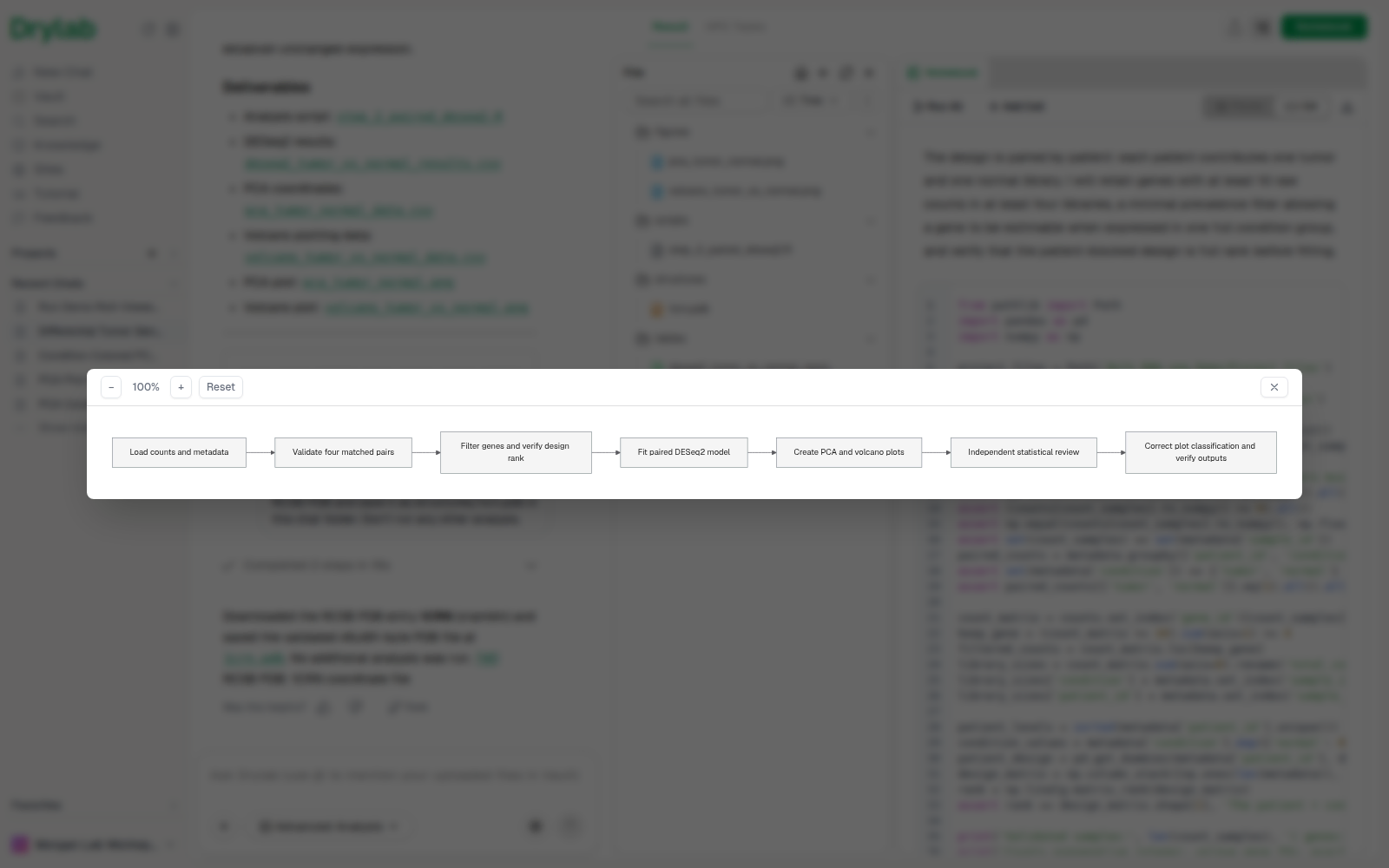
Bạn có thể yêu cầu một sơ đồ bất cứ lúc nào, ví dụ "Vẽ lưu đồ các bước bạn đã chạy" hoặc "Trình bày thiết kế nghiên cứu dưới dạng sơ đồ".