
Chia sẻ và cộng tác
Chia sẻ cuộc trò chuyện
Gửi liên kết đến một phân tích để người khác xem cuộc trò chuyện, code, hình và tệp, chọn ai được mở, rồi cập nhật hoặc dừng chia sẻ sau.
Chia sẻ biến một cuộc trò chuyện thành liên kết bạn có thể gửi cho bất kỳ ai. Người nhận sẽ thấy bạn đi đến kết quả như thế nào: câu hỏi của bạn, kế hoạch và câu trả lời của Drylab, code đã chạy, các hình và notebook, cùng những tệp bạn chọn đưa vào. Bạn không cần xuất hình, nén thư mục hay viết lại từng bước.
Để chia sẻ tệp hoặc thư mục từ Lưu trữ thay vì cả cuộc trò chuyện, xem Chia sẻ tệp.
Vì sao nên chia sẻ cuộc trò chuyện
- Cho thấy cách bạn làm. Gửi cho PI hoặc cộng sự toàn bộ phân tích, không chỉ biểu đồ cuối cùng, để họ kiểm tra từng bước.
- Làm bằng chứng cho bài báo, poster hay bài trình bày. Thêm liên kết để người đọc thấy một hình được tạo ra như thế nào.
- Nhận góp ý. Người phản biện và nhân viên core facility có thể đọc code và mở các tệp kết quả mà không cần bản sao dữ liệu của bạn.
- Bàn giao công việc. Người xem đã đăng nhập có thể hỏi tiếp Drylab về phân tích của bạn trong không gian làm việc của họ, bắt đầu từ cuộc trò chuyện của bạn.
Liên kết chia sẻ gồm những gì
Liên kết chia sẻ là một bản chụp chỉ đọc của cuộc trò chuyện tại thời điểm bạn tạo liên kết.
| Được đưa vào | Vẫn giữ riêng tư |
|---|---|
| Cuộc trò chuyện tính đến lúc bạn chia sẻ | Tin nhắn bạn thêm sau khi chia sẻ, cho đến khi bạn cập nhật liên kết |
| Code, hình và notebook | Hướng dẫn tùy chỉnh của bạn |
| Tài nguyên và tài liệu tham khảo Drylab đã dùng | Các tệp bạn không đánh dấu, kể cả tệp bạn tự tải lên (trừ khi bạn đánh dấu chúng) |
| Các tệp bạn đánh dấu khi chia sẻ | Phần còn lại trong Lưu trữ và các dự án của bạn |
Người xem không thể thay đổi cuộc trò chuyện của bạn. Mọi câu họ hỏi đều diễn ra trong một cuộc trò chuyện mới của riêng họ.
Tạo liên kết
- Mở cuộc trò chuyện và bấm Chia sẻ trên thanh trên cùng. Bạn cũng có thể chọn Chia sẻ trong menu Thao tác phiên của cuộc trò chuyện ở thanh bên trái.
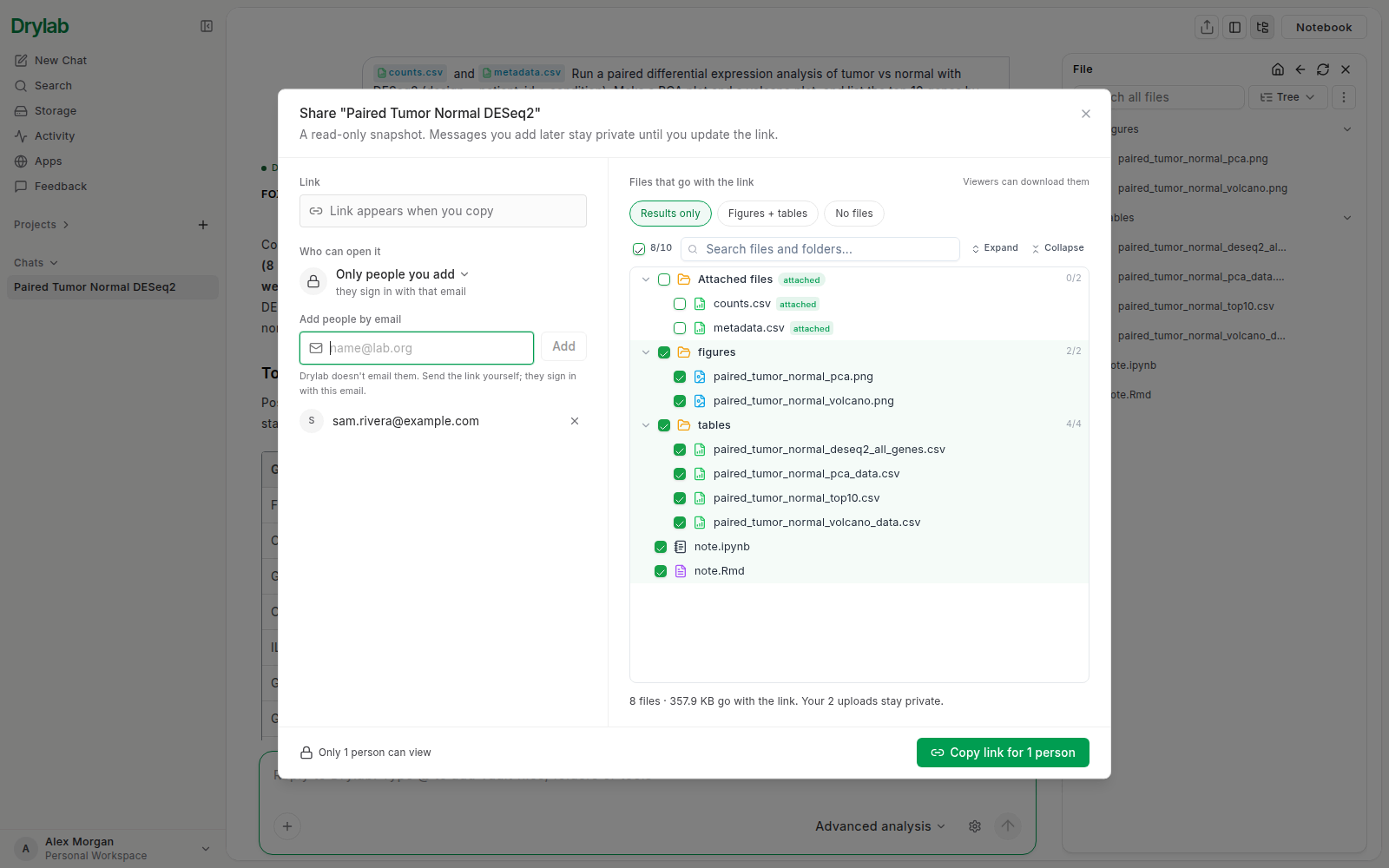
- Trong mục Ai có thể mở, chọn ai được mở liên kết (xem Ai có thể mở).
- Ở bên phải, trong mục Tệp đi kèm liên kết, chọn các tệp người xem có thể mở và tải xuống (xem Chọn tệp).
- Bấm Sao chép liên kết công khai (hoặc Sao chép liên kết cho N người). Drylab tạo liên kết và sao chép nó chỉ trong một bước. Dán liên kết vào bất cứ đâu bạn muốn gửi.
Ai có thể mở
Bấm menu Ai có thể mở để chuyển giữa hai lựa chọn:
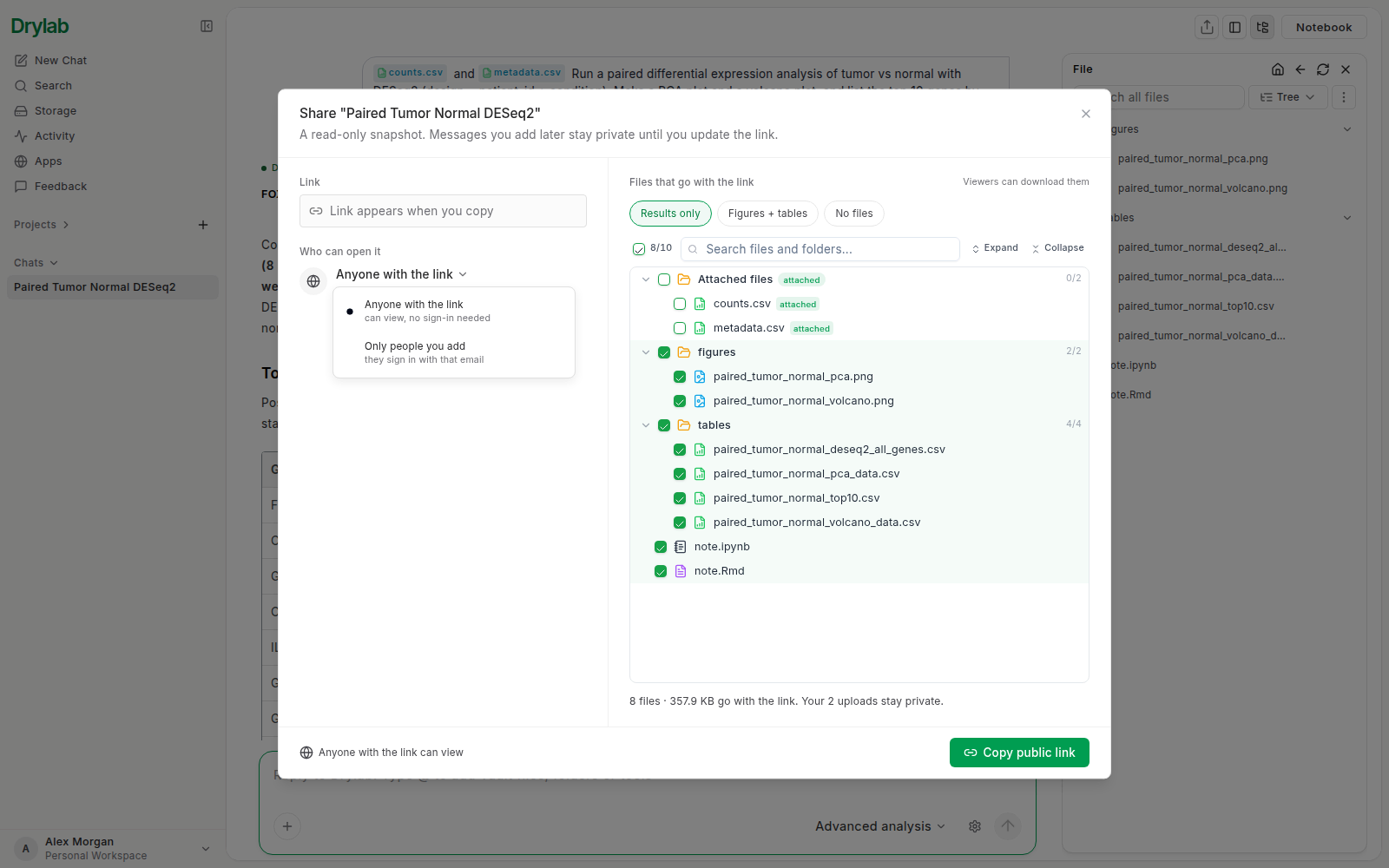
| Bất kỳ ai có liên kết | Chỉ những người bạn thêm | |
|---|---|---|
| Ai có thể mở | Bất kỳ ai có liên kết | Chỉ những người có email bạn thêm, và bạn |
| Người xem cần đăng nhập | Không | Có, bằng email bạn đã thêm |
| Phù hợp cho | Bài báo, poster, bài trình bày, diễn đàn công khai | Thành viên phòng thí nghiệm, cộng sự, người phản biện |
Với Chỉ những người bạn thêm, nhập email của từng người vào ô Thêm người qua email và nhấn Enter. Drylab không gửi email cho họ: bạn tự gửi liên kết. Họ đăng nhập bằng email bạn đã thêm. Nếu bạn thêm người trong khi đang chọn Bất kỳ ai có liên kết, Drylab sẽ chuyển sang Chỉ những người bạn thêm và báo cho bạn biết.
Chưa biết chọn gì? Hãy chọn Chỉ những người bạn thêm. Bạn có thể thêm người sau.
Người mở một liên kết mà họ không có quyền dùng sẽ thấy Truy cập bị từ chối. Nếu họ đang đăng nhập bằng email khác, Drylab sẽ báo điều đó và đề xuất Đổi tài khoản.
Chọn tệp
Tệp đi kèm liên kết liệt kê các tệp của cuộc trò chuyện theo thư mục. Phía trên danh sách có ba lựa chọn nhanh, chỉ cần một cú bấm:
- Chỉ kết quả: các hình, bảng, notebook và báo cáo do Drylab tạo ra.
- Hình + bảng: chỉ các hình và bảng.
- Không tệp: chỉ chia sẻ cuộc trò chuyện.
Các tệp bạn tự tải lên (có nhãn đã đính kèm) không bao giờ được chọn bởi các lựa chọn này, nên chúng vẫn riêng tư trừ khi bạn tự đánh dấu. Dòng bên dưới danh sách tóm tắt lại, ví dụ "8 tệp · 357.9 KB đi kèm liên kết. 2 tệp bạn tải lên vẫn riêng tư."
- Tệp được sao chép vào bản chia sẻ. Nếu sau này bạn sửa hoặc xóa tệp của mình, bản chia sẻ vẫn giữ bản sao từ lúc bạn chia sẻ. Để gửi phiên bản mới hơn, hãy cập nhật liên kết.
- Liên kết dùng được ngay cả khi tệp vẫn đang được sao chép. Khi bạn chọn nhiều tệp, Drylab tiếp tục sao chép ở chế độ nền. Bạn có thể đóng cửa sổ; người xem sẽ thấy từng tệp ngay khi tệp đó sẵn sàng.
- Đừng đưa vào các thư mục phụ thuộc và bộ nhớ đệm. Nếu bạn đánh dấu các thư mục như
node_modules,__pycache__hoặc.venv, Drylab sẽ cảnh báo rằng chúng làm việc chia sẻ rất chậm và hiếm khi hữu ích. Bấm Bỏ chọn các tệp này để loại chúng ra. - Tối đa 1.000 tệp. Một bản chia sẻ có thể gồm tối đa 1.000 tệp. Nếu bạn chọn nhiều hơn, hãy bỏ chọn bớt để tiếp tục.
Cuộc trò chuyện từ ứng dụng máy tính
Tệp của các cuộc trò chuyện trên ứng dụng máy tính nằm trên máy của bạn. Hãy chia sẻ cuộc trò chuyện từ ứng dụng máy tính để đưa các tệp đó vào: các tệp bạn chọn sẽ được tải lên an toàn từ máy của bạn sau khi bạn sao chép liên kết. Nếu bạn chia sẻ một cuộc trò chuyện của ứng dụng máy tính từ bản web, chỉ cuộc trò chuyện được chia sẻ.
Cập nhật hoặc dừng liên kết
Bấm Chia sẻ lần nữa trên một cuộc trò chuyện đã chia sẻ. Cửa sổ cho biết bản chụp được tạo lúc nào và cuộc trò chuyện có tin nhắn mới kể từ đó hay không.
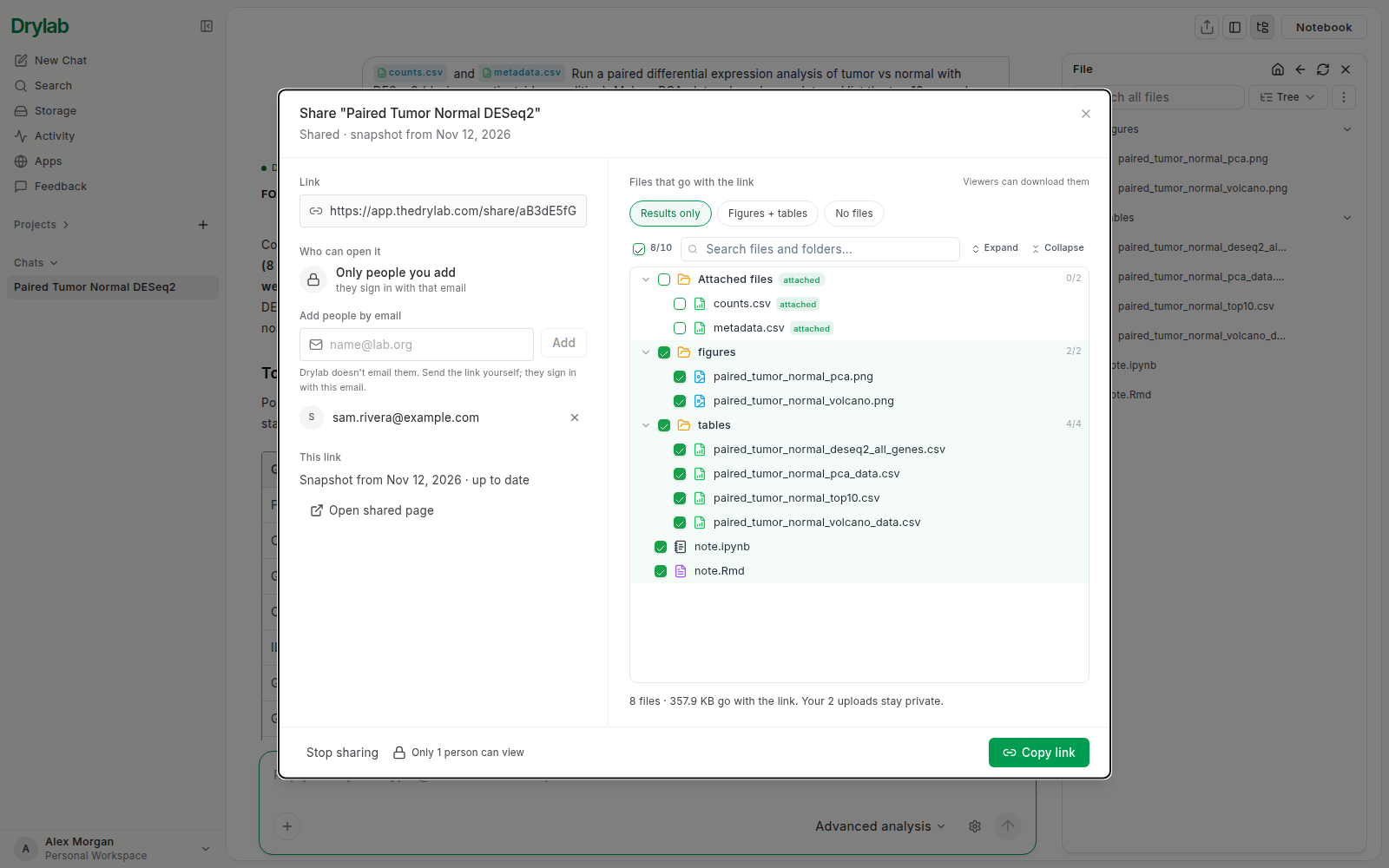
- Sao chép lại liên kết: bấm Sao chép liên kết.
- Xem như người xem: bấm Mở trang chia sẻ.
- Đổi người có thể mở: thêm hoặc xóa email. Bạn sẽ thấy "Đã cập nhật người được xem".
- Đổi tệp: đánh dấu hoặc bỏ đánh dấu tệp ở bên phải, rồi bấm Lưu thay đổi tệp.
- Hiển thị tin nhắn mới nhất: khi cuộc trò chuyện có tin nhắn mới, bấm Cập nhật mới nhất. Thao tác này cũng lưu mọi thay đổi về tệp. Liên kết giữ nguyên; người xem vẫn thấy bản chụp cũ cho đến khi cập nhật xong.
- Dừng chia sẻ: bấm Dừng chia sẻ, rồi xác nhận trong hộp thoại Dừng chia sẻ cuộc trò chuyện này?.
Lưu thay đổi tệp và Cập nhật mới nhất chỉ xuất hiện khi có thứ cần cập nhật. Cuộc trò chuyện từ ứng dụng máy tính không thể cập nhật theo cách này.
Xem tất cả cuộc trò chuyện đã chia sẻ
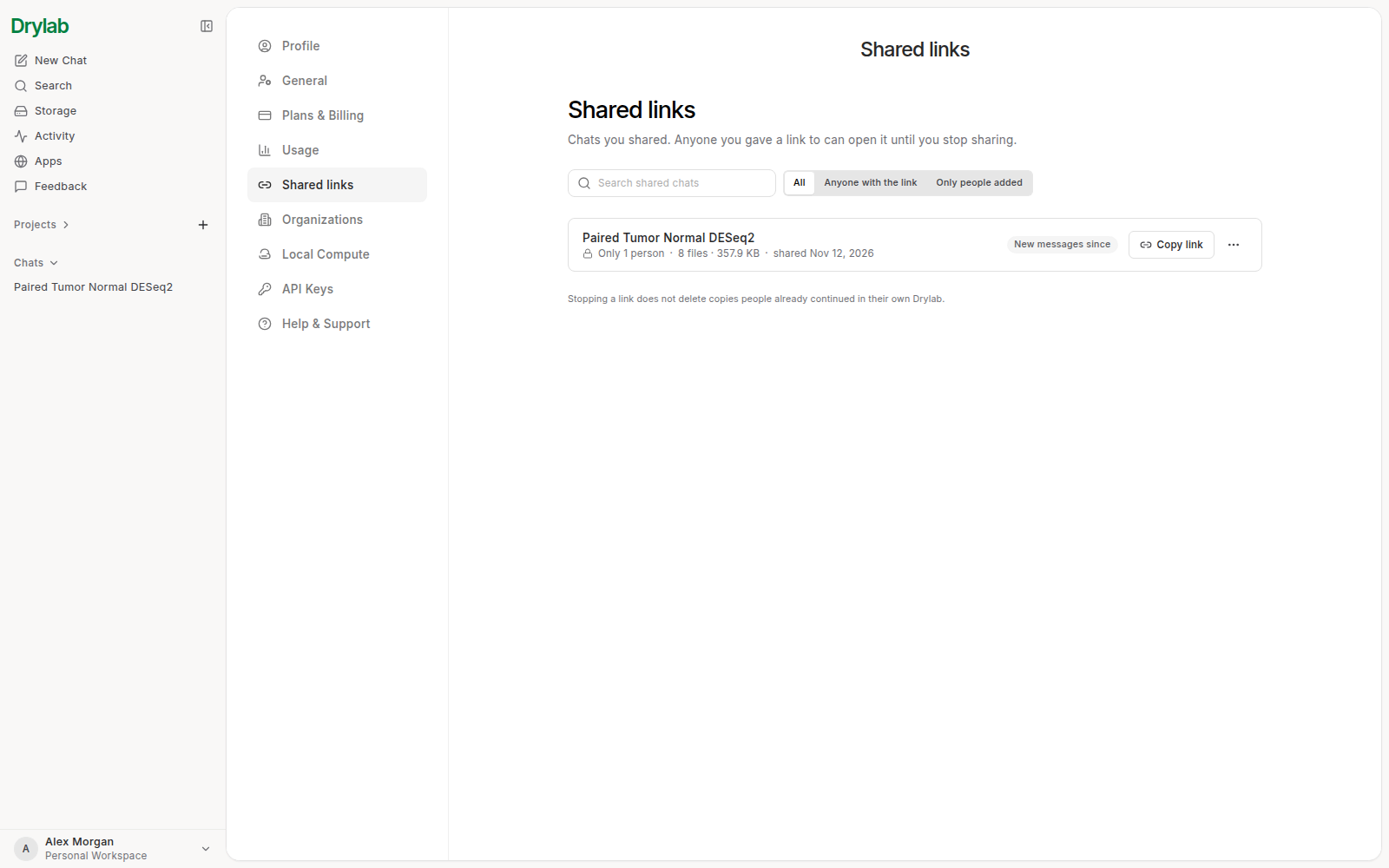
Mở Cài đặt > Liên kết chia sẻ để xem mọi cuộc trò chuyện bạn đã chia sẻ, kèm ai có thể mở, số tệp đi kèm và thời điểm bạn chia sẻ. Tìm theo tên hoặc lọc theo Bất kỳ ai có liên kết hay Chỉ người được thêm. Mỗi dòng có nút Sao chép liên kết; menu của dòng có Mở cuộc trò chuyện, Mở trang chia sẻ và Dừng chia sẻ.
Người xem thấy gì
Người xem thấy cuộc trò chuyện ở chế độ chỉ đọc, đúng như lúc bạn chia sẻ:
- các tin nhắn, code và hình,
- tài nguyên và tài liệu tham khảo Drylab đã dùng,
- notebook và các tệp bạn đưa vào, mà họ có thể xem trước và tải xuống. Tệp lớn hơn 100 MB không xem trước được, nên người xem sẽ tải chúng xuống.
Câu hỏi tiếp theo
Người xem đã đăng nhập có thể nhập câu hỏi tiếp theo bên dưới cuộc trò chuyện được chia sẻ. Câu hỏi đó mở một cuộc trò chuyện mới trong không gian làm việc của họ, mang theo ngữ cảnh từ cuộc trò chuyện của bạn, nên cuộc trò chuyện của bạn không bị thay đổi. Họ cũng có thể sao chép các tệp đi kèm vào Lưu trữ của mình để tiếp tục làm việc với chúng.
Người xem chưa đăng nhập sẽ được mời đăng nhập trước.