
Trò chuyện
Nhắc đến tệp và tài nguyên
Gõ @ trong ô chat để chỉ cho Drylab tệp của bạn, cùng các công cụ, quy trình, pipeline, cơ sở dữ liệu và atlas có sẵn.
Gõ @ trong ô chat để mở bộ chọn tài nguyên. Khi bạn nhắc đến một tài nguyên, Drylab biết chính xác cần dùng tệp, công cụ hay bộ dữ liệu nào, nên kết quả nhanh và chính xác hơn so với mô tả bằng lời.
Vì sao nên nhắc đến thay vì mô tả
Hãy so sánh "tải tệp counts của tôi" với "tải @counts.csv":
- Không phải đoán. Drylab dùng đúng tệp, thư mục hoặc công cụ bạn đã chọn, kể cả khi có nhiều mục tên gần giống nhau.
- Đúng công cụ ngay từ đầu. Khi bạn nhắc đến Boltz2 hoặc một pipeline nf-core, Drylab sẽ dùng đúng công cụ đó thay vì tự chọn.
- Chạy nhanh hơn. Drylab không mất thời gian tìm trong dự án hay thư viện tài nguyên của Drylab, nên bắt tay vào việc sớm hơn.
- Dễ đọc lại. Các mục được nhắc đến hiện thành nhãn có màu trong tin nhắn, nên bạn thấy ngay mỗi phân tích đã dùng những gì.
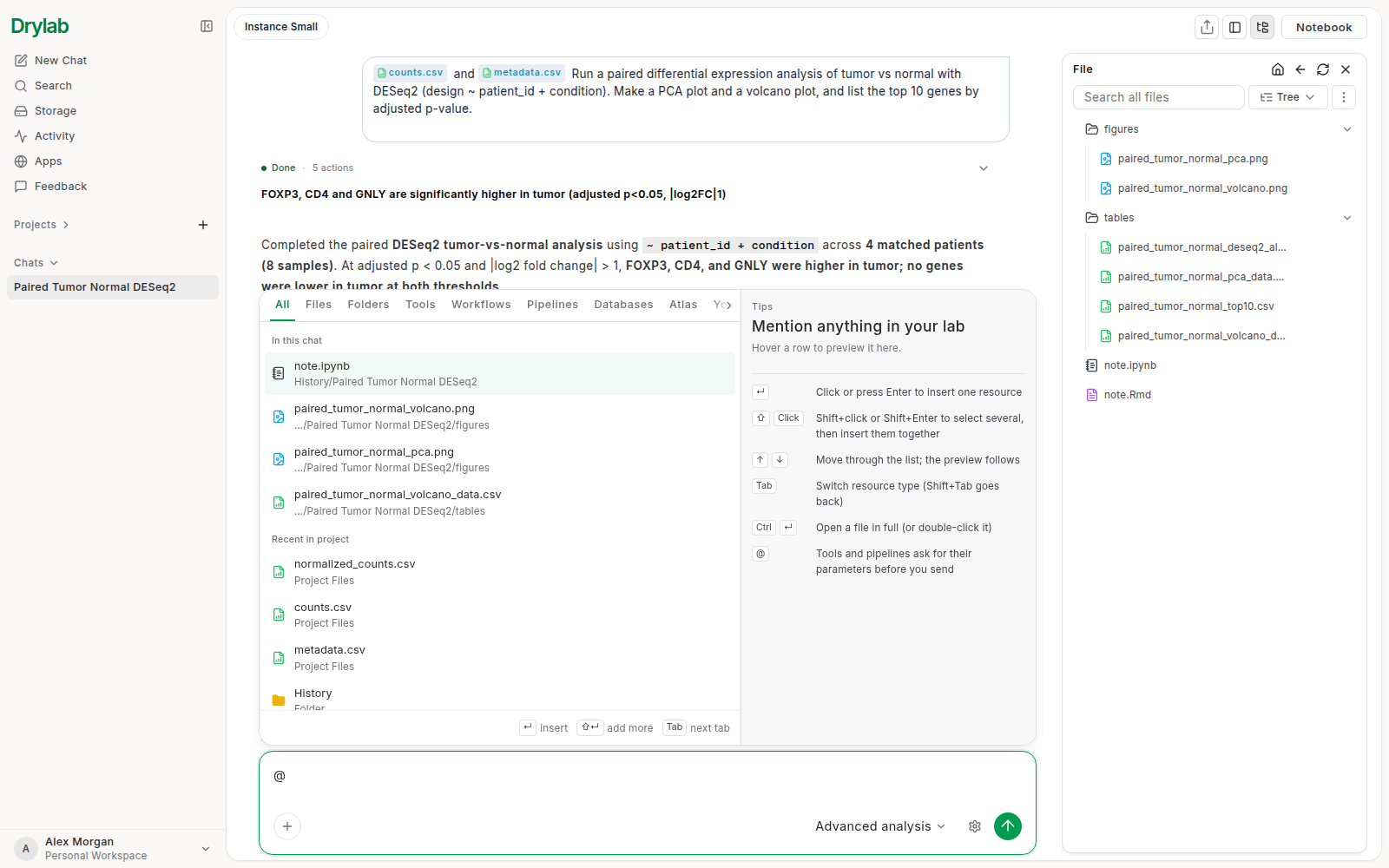
Khi bạn chỉ gõ @, bộ chọn hiện trước những tệp bạn nhiều khả năng cần nhất: Trong cuộc trò chuyện này (các tệp cuộc trò chuyện đã dùng hoặc tạo ra) và Gần đây trong dự án. Gõ tiếp để tìm mọi thứ khác.
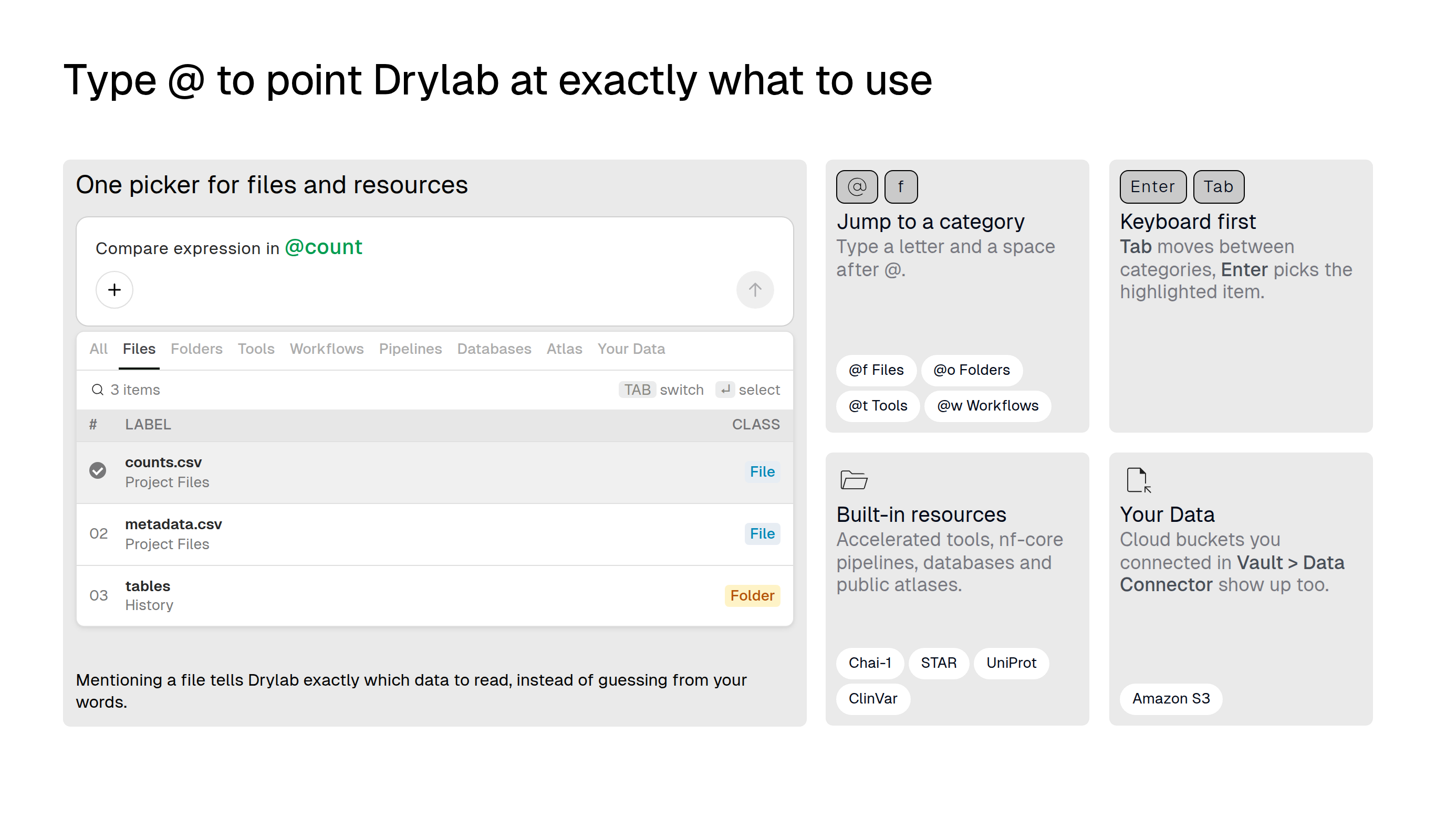
Danh mục
Bộ chọn có một tab cho mỗi danh mục. Khi bạn bắt đầu gõ, mỗi tab cho biết có bao nhiêu mục khớp. Nhấn Tab để sang tab tiếp theo và Shift + Tab để quay lại.
| Tab | Nội dung | Nhắc đến khi bạn muốn... |
|---|---|---|
| Tất cả | Mọi thứ bên dưới trong một danh sách | Tìm trong mọi danh mục |
| Tệp | Các tệp trong dự án hiện tại | Phân tích một tệp cụ thể |
| Thư mục | Các thư mục trong dự án hiện tại | Làm việc với cả một thư mục, ví dụ các tệp FASTQ của một lần giải trình tự |
| Công cụ | Các công cụ tăng tốc như Boltz2, Chai-1 hoặc STAR | Dùng một công cụ cụ thể, thường chạy trên GPU |
| Quy trình (workflow) | Các phân tích có hướng dẫn, đi từng bước (xem Quy trình có cấu trúc) | Chạy một phân tích đã được kiểm chứng, có hỏi ý bạn ở các quyết định quan trọng |
| Quy trình (pipeline) | Các pipeline nf-core cho dữ liệu giải trình tự thô | Xử lý read thô bằng một pipeline chuẩn |
| Cơ sở dữ liệu | Các cơ sở dữ liệu sinh học như UniProt, ClinVar hoặc CellxGene | Tra cứu hoặc lấy dữ liệu tham chiếu |
| Atlas | Các bộ dữ liệu công khai đã được tuyển chọn, Drylab đọc trực tiếp mà không cần tải xuống (xem Drylab Atlas) | So sánh dữ liệu của bạn với một bộ dữ liệu đã công bố |
| Dữ liệu của bạn | Các bucket lưu trữ đám mây bạn đã kết nối trong Lưu trữ > Kết nối dữ liệu | Phân tích dữ liệu vẫn nằm trong bucket của riêng bạn |
Những gì có sẵn
Ngoài tệp của bạn, bộ chọn còn mở ra thư viện có sẵn của Drylab. Bạn không cần cài đặt hay cấu hình gì cả.
Cơ sở dữ liệu
Hơn 130 cơ sở dữ liệu sinh học mà bạn có thể truy vấn bằng lời thường, không cần API key hay viết script: thông tin gen và protein, cấu trúc, biến thể, con đường sinh học (pathway), thuốc và biểu hiện gen.
| Nhóm | Ví dụ |
|---|---|
| Protein và cấu trúc | UniProt, PDB, AlphaFold, CATH |
| Gen và biến thể | Ensembl, gnomAD, ClinVar, 1000 Genomes, CIViC |
| Pathway và tương tác | KEGG, Reactome, BioGRID |
| Thuốc và hóa học | ChEMBL, PubChem, BindingDB |
| Ung thư | cBioPortal |
| Biểu hiện gen và đơn bào | GTEx, GEO, ArrayExpress, CellxGene |
Ví dụ: "Truy vấn @ClinVar để tìm các biến thể BRCA1 gây bệnh và tóm tắt chúng theo exon."
Công cụ tăng tốc
Khoảng 250 công cụ chạy các tác vụ nặng (dự đoán cấu trúc, docking, thiết kế protein, căn chỉnh trình tự, lắp ráp hệ gen và nhiều việc khác) trên phần cứng GPU và HPC chuyên dụng, rồi gửi kết quả về cuộc trò chuyện của bạn. Xem Công cụ tăng tốc để biết danh sách đầy đủ, chi phí và cách dùng hiệu quả.
Pipeline
Khoảng 80 pipeline nf-core dùng trong thực tế đưa bạn từ tệp FASTQ thô đến kết quả sẵn sàng để phân tích, với cách xử lý chuẩn hóa và tái lập được. Các tác vụ chạy trên phần cứng HPC của Drylab; bạn theo dõi chúng trong Tác vụ HPC.
| Nhóm | Ví dụ |
|---|---|
| Bulk RNA-seq | nf-core Rnaseq, nf-core Rnavar |
| Đơn bào | nf-core Scrnaseq |
| Gọi biến thể | nf-core Sarek |
| Amplicon và 16S | nf-core Ampliseq |
| ChIP-seq và ATAC-seq | nf-core Chipseq, nf-core Atacseq |
| Metagenomics | nf-core Mag, nf-core Taxprofiler |
Quy trình, Atlas và kỹ năng
- Quy trình gộp nhiều bước thành một phân tích có hướng dẫn, dừng lại để bạn quyết định. Xem Quy trình có cấu trúc.
- Các bộ dữ liệu Atlas là những nghiên cứu công khai đã được tuyển chọn, Drylab đọc trực tiếp tại chỗ. Xem Drylab Atlas.
- Drylab cũng tự áp dụng các protocol thực hành tốt có sẵn (kỹ năng) khi chúng phù hợp với việc bạn cần làm. Chúng không có trong bộ chọn. Để Drylab làm theo quy định riêng của phòng thí nghiệm bạn, hãy nhắc đến một tệp protocol.
Tìm thứ bạn cần
Gõ tiếp sau @ để lọc. Bộ tìm kiếm so khớp tên, mô tả và từ khóa, nên các mục liên quan cũng có thể hiện ra. Ở tab Tất cả, kết quả tốt nhất hiện đầu tiên với nhãn Khớp nhất, tiếp theo là vài kết quả cho mỗi danh mục; bấm Xem cả N bên dưới một danh mục để mở tab của danh mục đó.
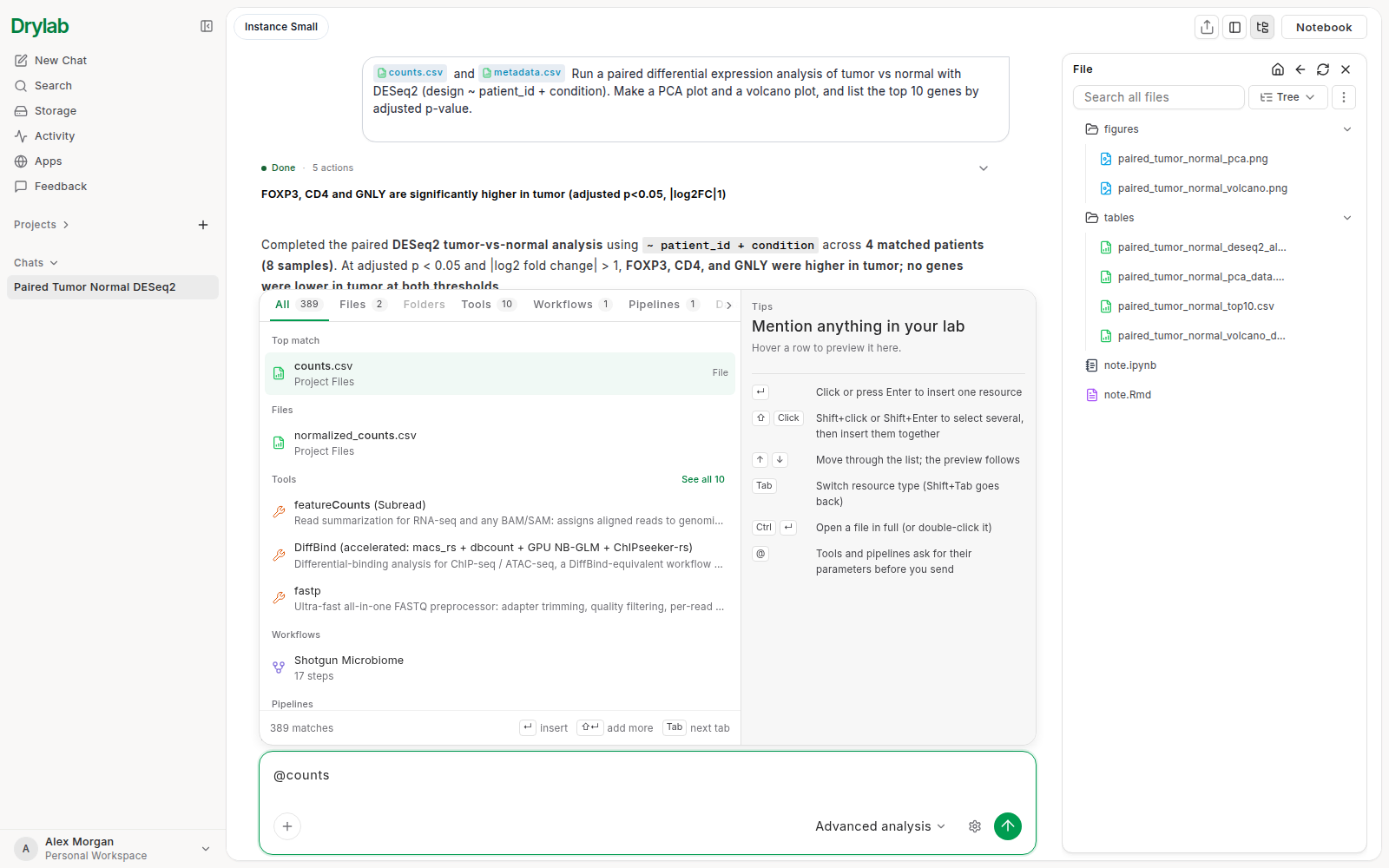
Để đi thẳng tới một danh mục, gõ chữ cái của danh mục đó và một dấu cách sau @:
| Gõ | Hiển thị |
|---|---|
@f | Tệp |
@o | Thư mục |
@t | Công cụ |
@w | Quy trình (quy trình có cấu trúc) |
@p | Quy trình (pipeline nf-core) |
@d | Cơ sở dữ liệu |
@a | Atlas |
@y | Dữ liệu của bạn |
Ví dụ, @t boltz liệt kê các công cụ liên quan đến "boltz", với Boltz2 ở gần đầu, còn @w scrna liệt kê các quy trình đơn bào.
Nếu một tab không có kết quả, bộ chọn báo "Không có kết quả cho …" và gợi ý Tìm trong tất cả các tab. Nếu bạn đang tìm một tệp ở dự án khác, hãy chuyển dự án trước: bộ chọn sẽ nhắc bạn bằng dòng "Tệp nằm ở dự án khác? Hãy chuyển dự án để tìm."
Xem trước tài nguyên
Di chuột lên một mục, hoặc dùng phím mũi tên để chọn nó, để mở khung Xem trước tài nguyên ở bên phải: tài nguyên làm gì, chạy ở đâu, chi phí mỗi lần chạy và, với công cụ và pipeline, các tham số bạn có thể đặt. Quy trình còn hiện các bước được đánh số. Khi bạn chưa di chuột lên mục nào, khung này hiện Mẹo về các phím tắt.
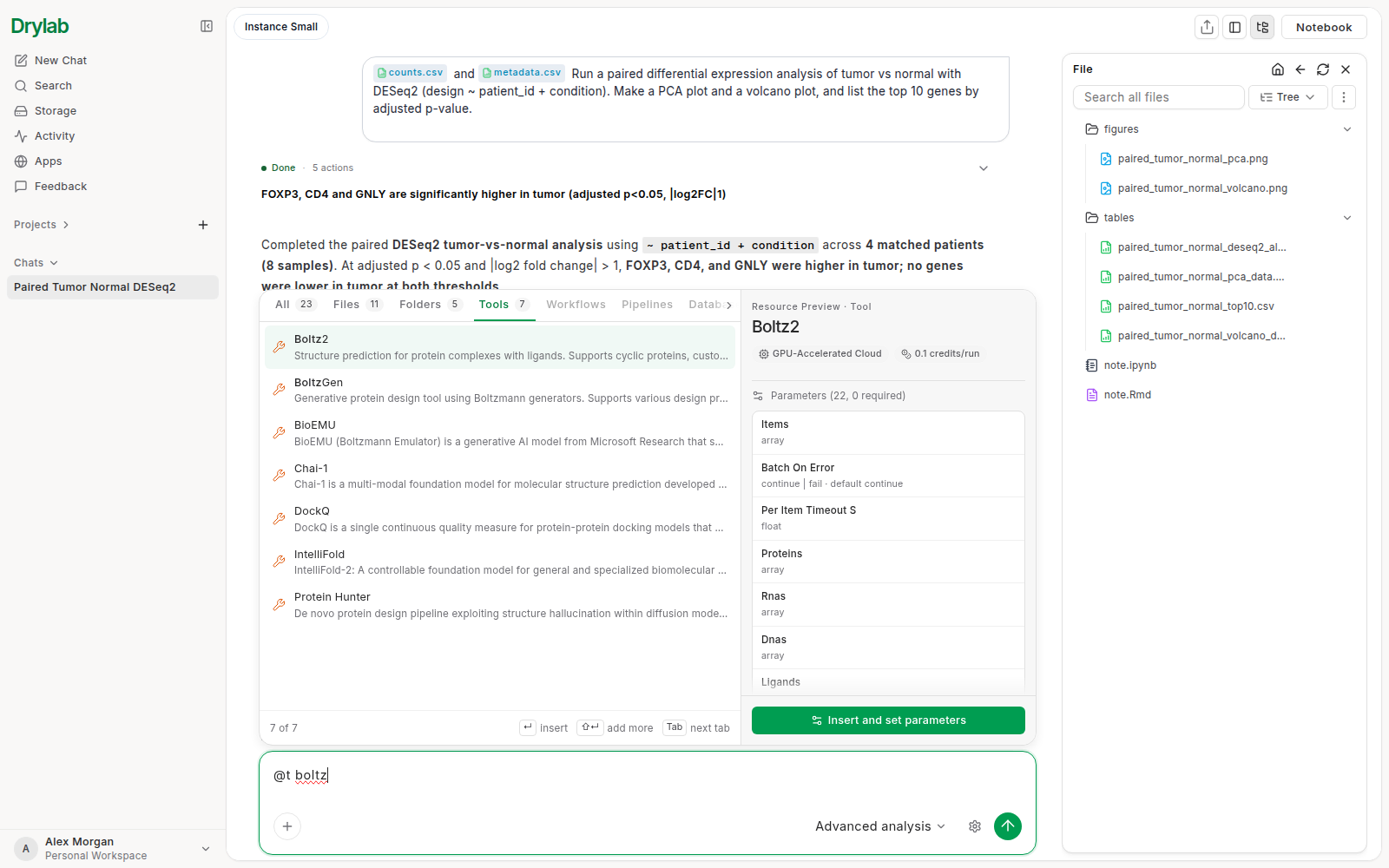
Với pipeline, phần xem trước còn cho biết phiên bản và chi phí mỗi giờ.
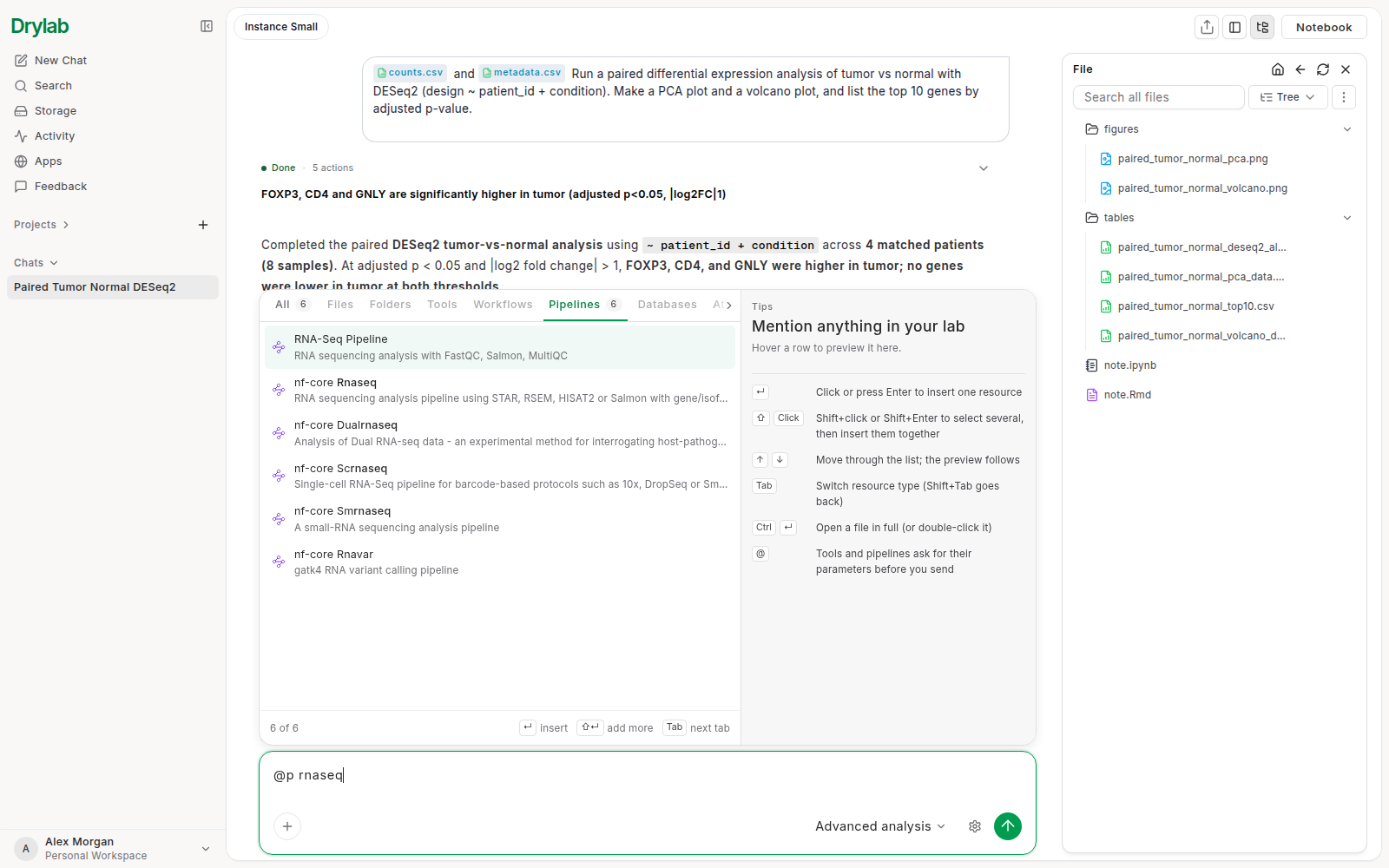
Thêm một hoặc nhiều tài nguyên
- Một tài nguyên: bấm vào nó, hoặc dùng phím mũi tên để chọn rồi nhấn Enter.
- Nhiều tài nguyên cùng lúc: giữ Shift và bấm từng mục, hoặc nhấn Shift + Enter trên từng mục. Khung xem trước cho biết bạn đã chọn bao nhiêu mục. Sau đó nhấn Enter hoặc bấm Chèn N để thêm tất cả.
- Mở xem đầy đủ một tệp: bấm đúp vào tệp (hoặc nhấn Ctrl + Enter) để xem trước tệp thay vì nhắc đến nó.
- Đóng bộ chọn: nhấn Esc.
Mỗi mục được nhắc đến trở thành một nhãn trong tin nhắn. Những mục bạn đã nhắc đến rồi sẽ hiện "Đã nhắc đến 1 lần", để bạn không thêm trùng. Để bỏ một mục, bấm x trên nhãn của nó.
Đặt tham số cho công cụ hoặc pipeline
Bạn không bắt buộc phải đặt gì: Drylab tự điền các tùy chọn của công cụ dựa trên giá trị mặc định và tin nhắn của bạn. Nếu muốn tự chọn, hãy bấm vào nhãn của công cụ trong tin nhắn để mở bảng tham số, điền những gì bạn cần rồi bấm Lưu tham số. Các trường bạn để trống vẫn được chọn giúp bạn ("Trường để trống: agent tự chọn theo mặc định của công cụ và tin nhắn của bạn."). Đặt lại đưa các giá trị về mặc định.
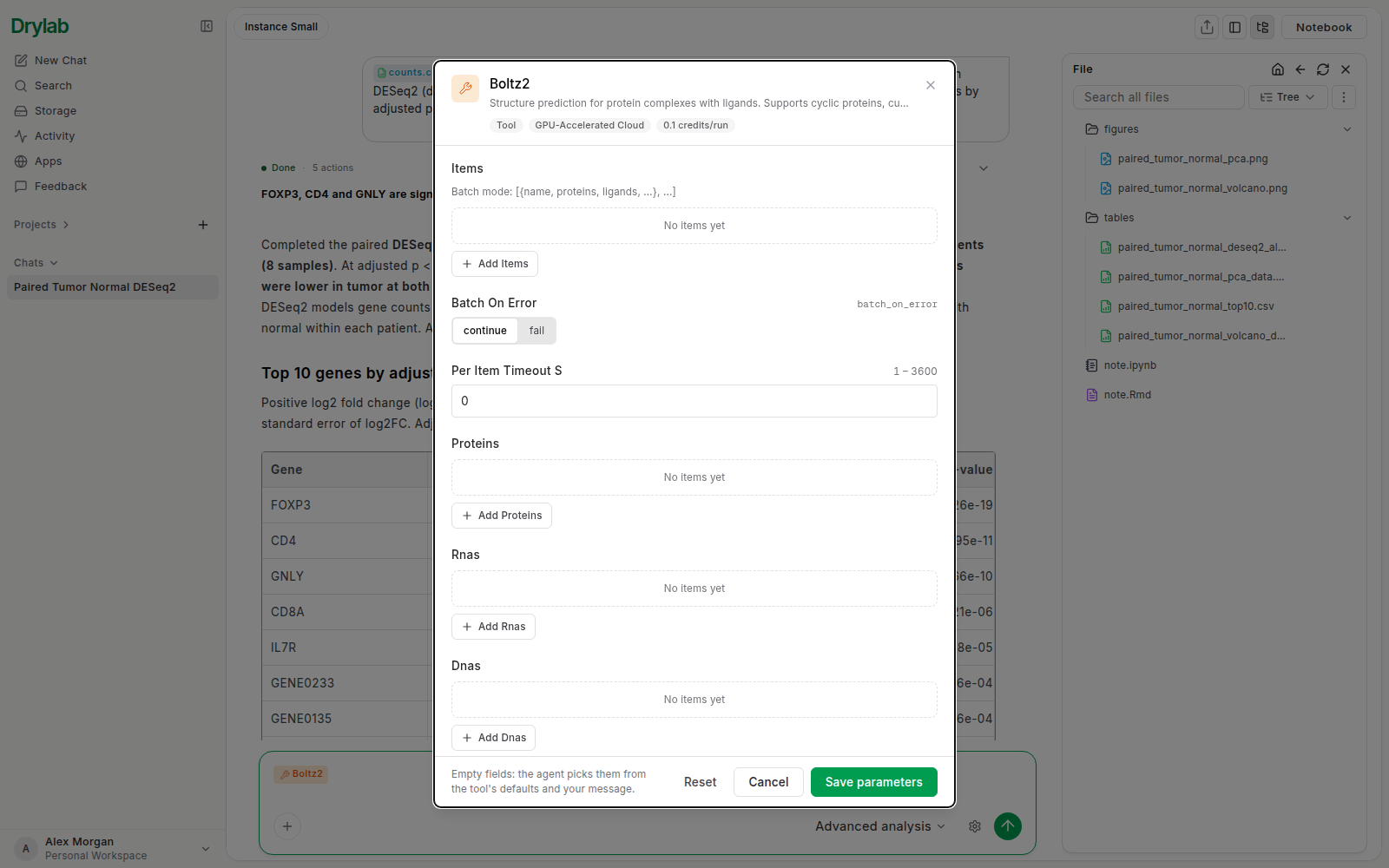
Pipeline gom các tham số thành từng phần.
Chọn tệp từ bộ dữ liệu hoặc bucket
Một số nhãn sẽ mở một bảng khi bạn bấm vào chúng trong tin nhắn:
- Bộ dữ liệu Atlas: hiện loài, mô, tình trạng bệnh và các tệp của bộ dữ liệu. Đánh dấu các tệp bạn cần rồi bấm Dùng N tệp, hoặc Dùng tất cả tệp. Xem trên Atlas mở trang của bộ dữ liệu.
- Bucket trong Dữ liệu của bạn: duyệt các thư mục và tệp trong bucket. Đánh dấu tệp hoặc thư mục để chỉ gửi những mục đó, rồi bấm Dùng N mục, hoặc Dùng toàn bộ bucket.
Phần chân của mỗi bảng cho biết những gì sẽ được gửi ("Sẽ gửi: …").
Để chạy lại phân tích trên một phần khác của bucket, hãy bấm vào nhãn bucket trong một tin nhắn bạn đã gửi. Bảng mở ra với lựa chọn của tin nhắn đó. Thay đổi lựa chọn, rồi bấm Phân tích N mục hoặc Phân tích toàn bộ bucket. Drylab thêm vào ô chat một nhãn bucket với lựa chọn mới; bạn gõ yêu cầu và gửi đi. Tin nhắn cũ vẫn giữ nguyên. Bucket phải vẫn đang được kết nối và gắn kết; nếu không, bạn sẽ thấy "Bucket này không còn được kết nối."
Bucket phải được gắn trước thì bạn mới nhắc đến được. Nếu chưa, bạn sẽ thấy "Hãy mount bucket này trước" kèm liên kết Mở Kết nối dữ liệu. Xem Kết nối dữ liệu.
Ví dụ
@counts.csv tải tệp này và cho xem tên các cột và kích thước bảng@counts.csv và @metadata.csv chạy DE giữa khối u và mô bình thường, ghép cặp theo bệnh nhân@figure1.png biểu đồ này thể hiện điều gì và có vấn đề gì không?@Boltz2 dự đoán phức hợp của protein này với phối tử trong @ligand.sdf@scRNA QC + Clustering trên tệp @pbmc.h5ad của tôi@p rnaseqrồi "chạy pipeline này trên các tệp FASTQ trong @fastq_run_01 với hệ gen tham chiếu của người"So sánh các cụm trong @pbmc.h5ad của tôi với một bộ dữ liệu tương ứng từ @a pbmc
Kết hợp các tài nguyên
Một chuỗi điển hình cho dự án đơn bào:
@nf-core Scrnaseqđể xử lý read thô thành ma trận đếm.@scRNA QC + Clusteringđể đặt ngưỡng QC và chọn độ phân giải phân cụm.@CellxGeneđể lấy atlas tham chiếu cho bước chú thích.@ChEMBLđể tra cứu các thuốc nhắm vào những gen đánh dấu bạn tìm được.
Chưa biết nên dùng gì? Hãy hỏi: "Tôi có dữ liệu scRNA-seq. Tôi nên dùng những công cụ và cơ sở dữ liệu nào để chú thích và phân tích biểu hiện khác biệt?"
Mẹo
- Tệp xuất hiện trong bộ chọn sau khi được tải lên dự án hiện tại. Xem Tải tệp lên. Trong ứng dụng máy tính, tab Tệp tìm các tệp trên máy tính của bạn.
- Hãy chọn dự án trước, để tab Tệp và Thư mục hiện đúng tệp. Xem Dự án.
- Nhắc đến dữ liệu và phương pháp trong cùng một tin nhắn: "@counts.csv với @DESeq2", thay vì hai tin nhắn riêng.
- Nút
+trong ô chat có mục Thêm tệp, thư mục hoặc công cụ trong Lưu trữ, mở cùng bộ chọn này. - Trên trang dự án, bạn cũng có thể kéo một tệp từ Nguồn thả vào ô chat để nhắc đến nó.
- Để hỏi Drylab về một hình trong cuộc trò chuyện, dùng Nhắc đến trên thẻ của hình đó. Xem Chỉnh sửa hình.