
Trò chuyện
Lịch sử trò chuyện
Tìm lại các phân tích Drylab cũ ở thanh bên hoặc bằng tìm kiếm, xem trước khi di chuột, chuyển nhanh giữa các câu hỏi, và đổi tên, chia sẻ, chuyển, xóa hoặc tách cuộc trò chuyện.
Mỗi phân tích bạn chạy đều được lưu thành một cuộc trò chuyện, gồm nội dung trao đổi, notebook, hình và tệp.
Tìm cuộc trò chuyện ở thanh bên
Các cuộc trò chuyện gần đây nhất nằm trong mục Trò chuyện ở thanh bên trái, bên dưới Dự án. Những cuộc trò chuyện bạn đã gắn sao bằng Yêu thích nằm trong mục Đã gắn sao. Nhấn vào một cuộc trò chuyện để mở lại.
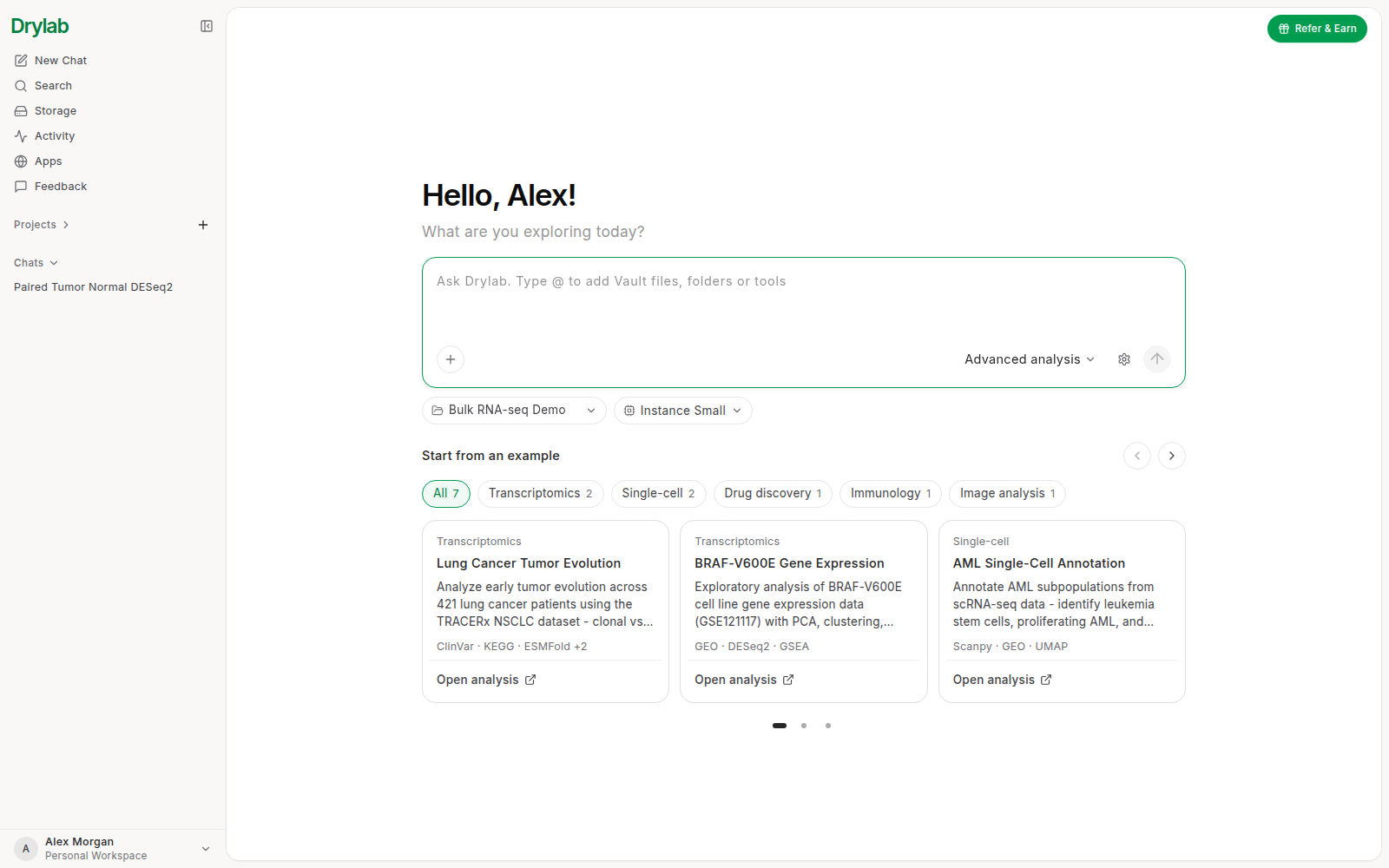
Di chuột lên một cuộc trò chuyện trong giây lát để xem thẻ xem trước, cho biết câu hỏi đầu tiên của bạn và lần cập nhật gần nhất, nhờ vậy bạn tìm đúng cuộc trò chuyện mà không cần mở ra.
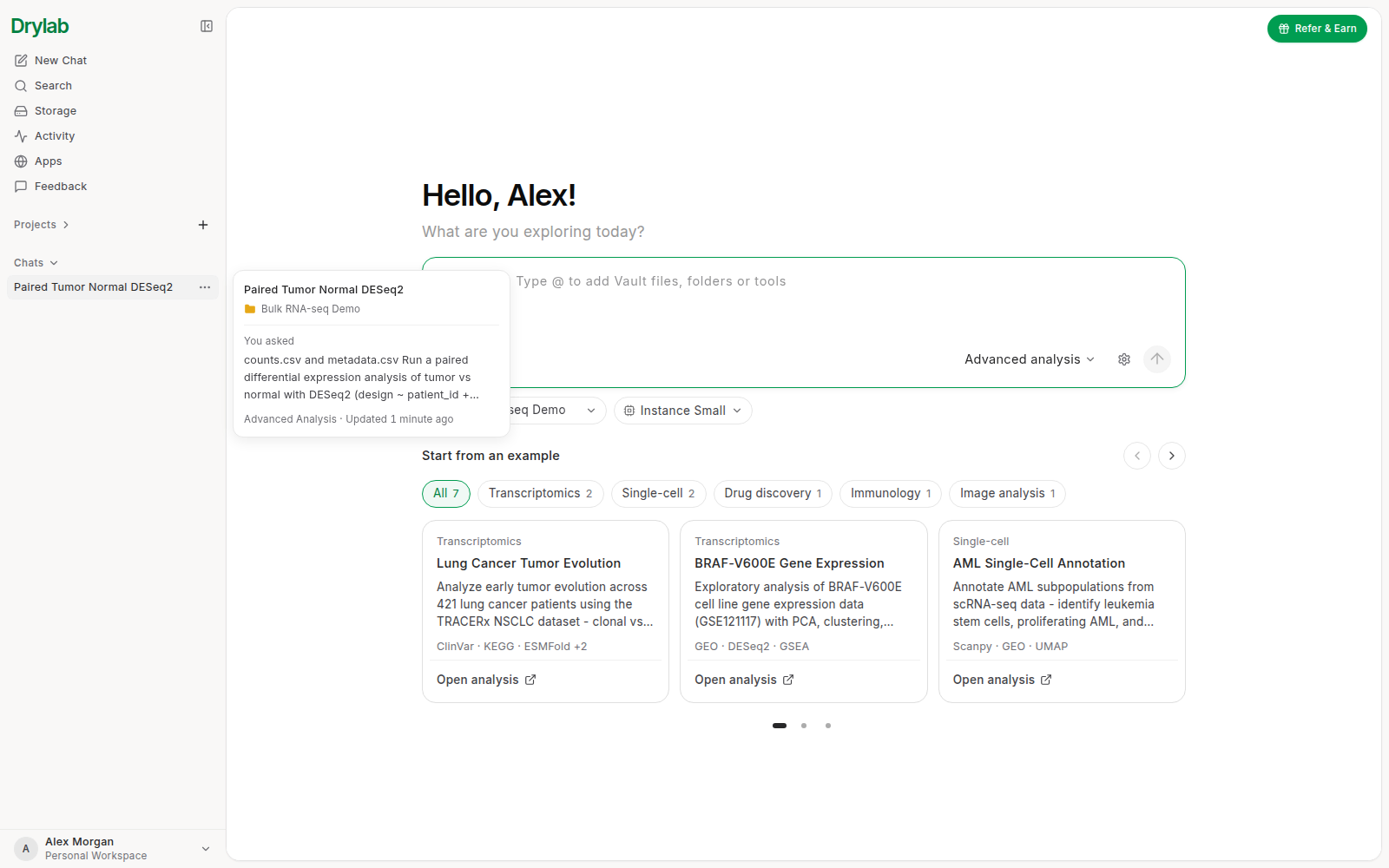
Khi bạn mở lại một cuộc trò chuyện, nội dung trao đổi, notebook và kết quả đều được khôi phục, và bạn có thể tiếp tục bằng cách gõ tin nhắn mới. Drylab vẫn nhớ ngữ cảnh của những gì đã làm trước đó.
Mỗi dự án cũng liệt kê các cuộc trò chuyện của riêng nó trong tab Trò chuyện của trang dự án. Xem Dự án.
Tìm kiếm
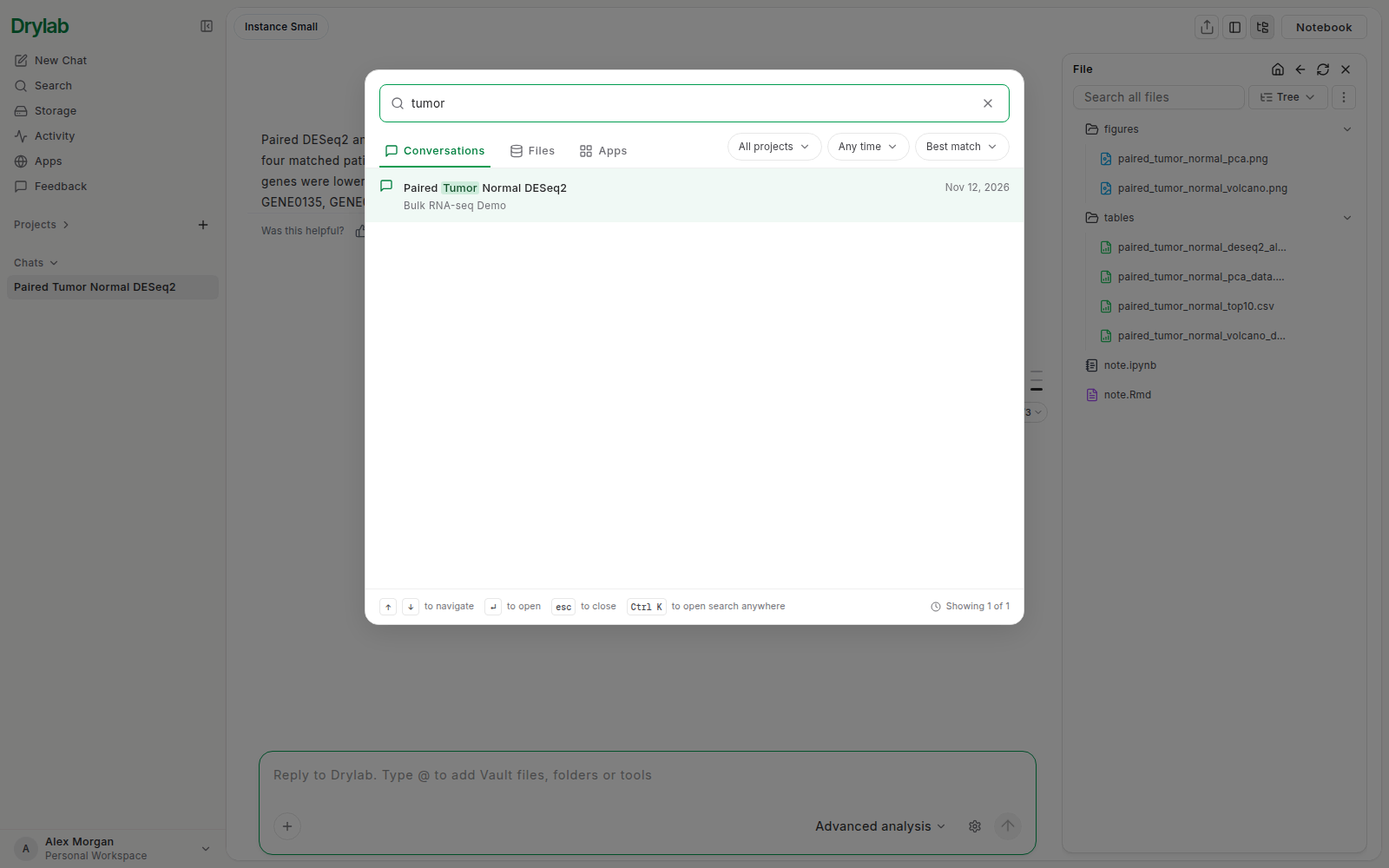
Nhấn Tìm kiếm ở thanh bên, hoặc nhấn Ctrl + K (Cmd + K trên macOS) ở bất cứ đâu, để tìm cuộc trò chuyện theo tiêu đề hoặc nội dung. Chuyển giữa Cuộc trò chuyện, Tệp và Ứng dụng, và thu hẹp kết quả theo dự án hoặc ngày.
Chuyển nhanh giữa các câu hỏi trong cuộc trò chuyện dài
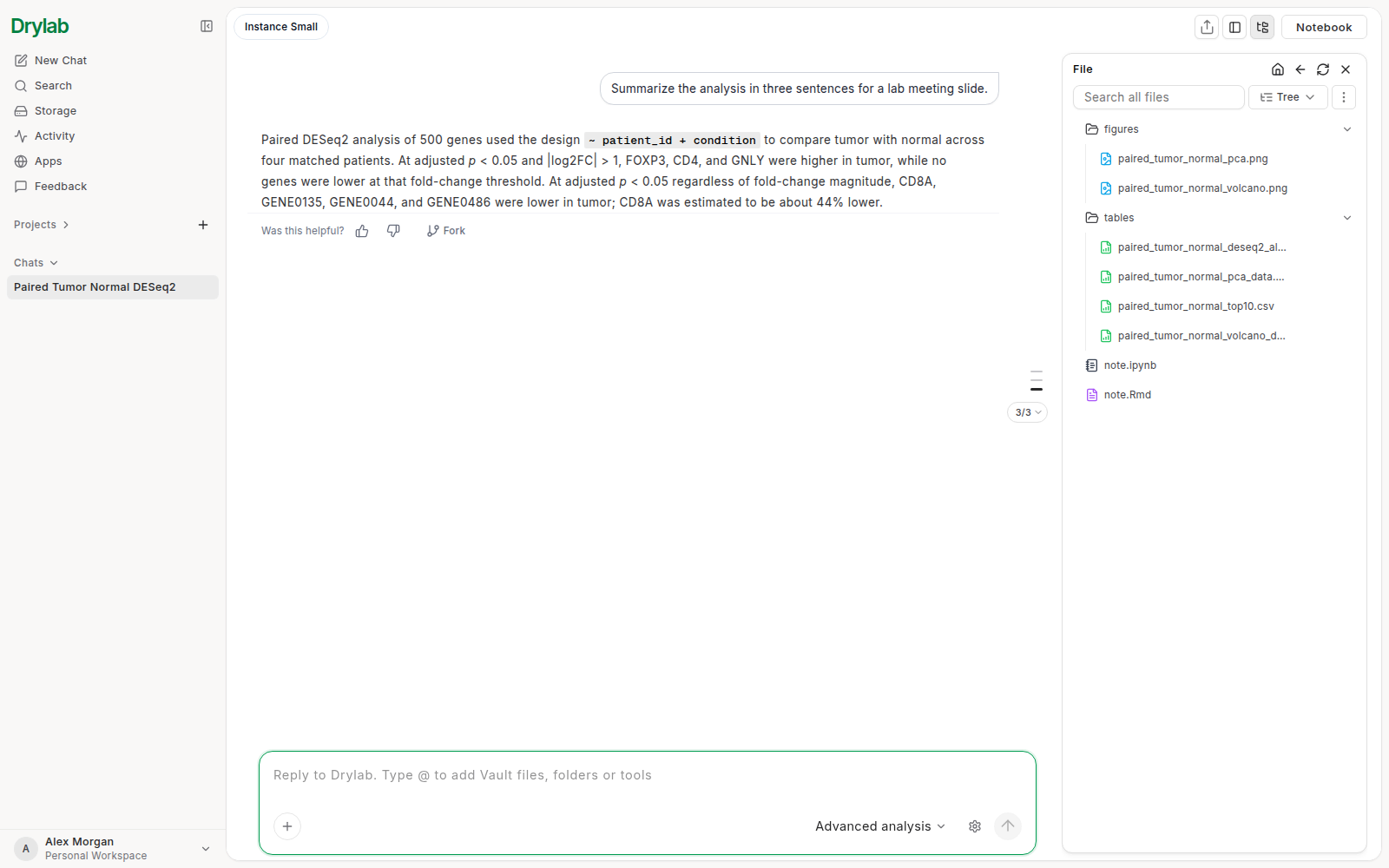
Trong một cuộc trò chuyện dài có từ ba câu hỏi trở lên, một thanh mảnh ở mép phải khung trò chuyện đánh dấu từng câu hỏi bạn đã hỏi. Di chuột lên một dấu để xem câu hỏi, nhấn vào để nhảy tới đó. Bộ đếm trên thanh (ví dụ 3/3) mở danh sách mọi câu hỏi, với hai lối tắt Tin nhắn đầu và Mới nhất, cùng một ô để lọc.
Thao tác phiên
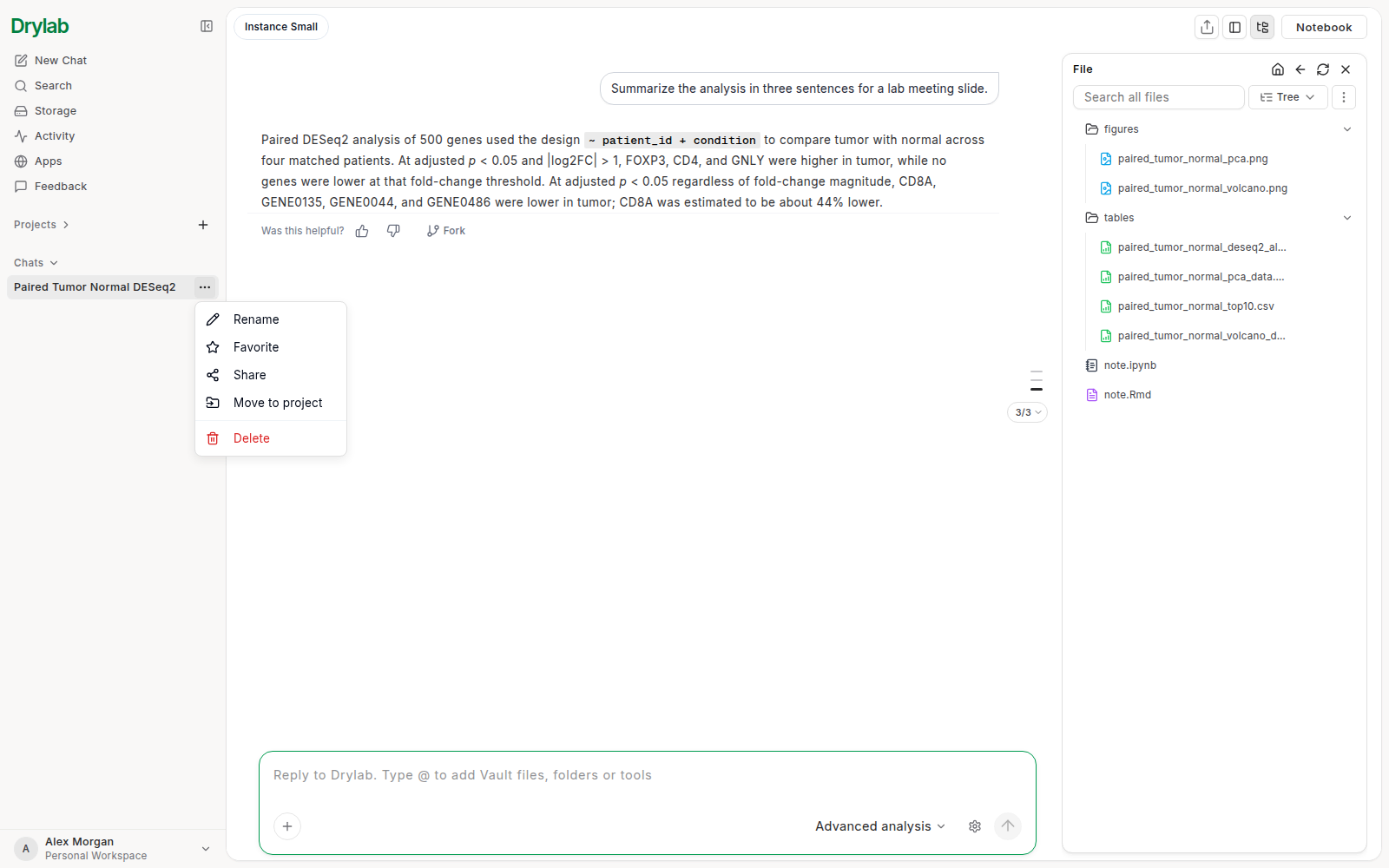
Di chuột lên một cuộc trò chuyện ở thanh bên và nhấn nút ... (Thao tác phiên):
| Thao tác | Chức năng |
|---|---|
| Đổi tên | Đặt cho cuộc trò chuyện một cái tên rõ ràng hơn. |
| Yêu thích | Ghim cuộc trò chuyện vào mục Đã gắn sao ở thanh bên. |
| Chia sẻ | Tạo liên kết đến cuộc trò chuyện. Xem Chia sẻ cuộc trò chuyện. |
| Chuyển sang dự án | Chuyển cuộc trò chuyện và các tệp của nó sang dự án khác. Xem Chuyển cuộc trò chuyện sang dự án khác. |
| Xóa | Xóa cuộc trò chuyện. Bạn cũng có thể chọn xóa luôn các tệp mà nó tạo ra. |
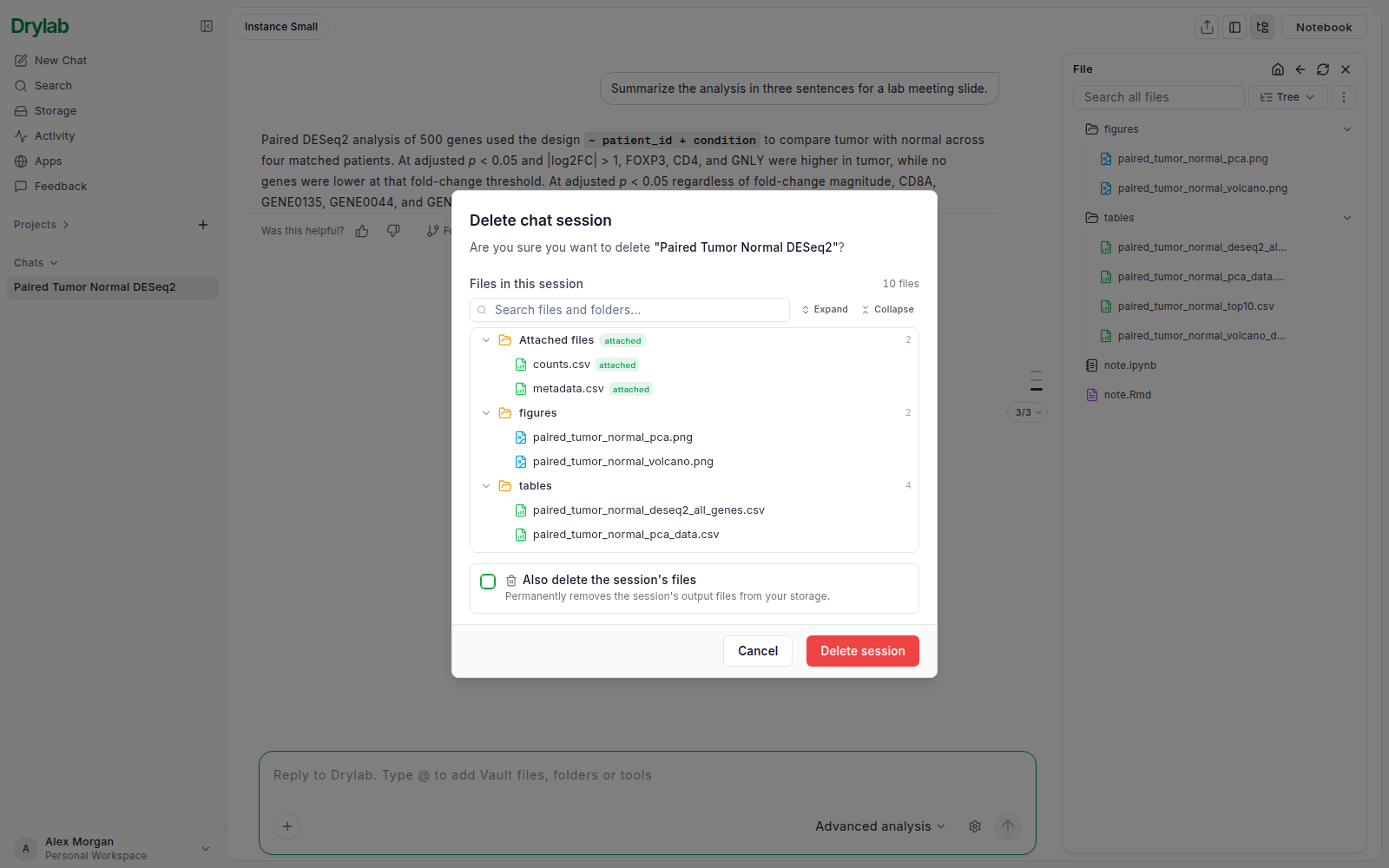
Khi bạn xóa một cuộc trò chuyện, hộp thoại Xóa phiên trò chuyện liệt kê các tệp trong phiên. Để trống ô Đồng thời xóa các tệp của phiên nếu muốn giữ chúng trong Lưu trữ, hoặc đánh dấu ô này để xóa vĩnh viễn các tệp kết quả của phiên. Sau đó nhấn Xóa phiên. Với cuộc trò chuyện tạo trong ứng dụng máy tính, ô đánh dấu này sẽ xóa thư mục của cuộc trò chuyện khỏi máy tính của bạn.
Chuyển cuộc trò chuyện sang dự án khác
Bạn có thể chuyển một cuộc trò chuyện, cùng notebook, hình và tệp của nó, sang dự án khác. Việc này hữu ích khi bạn bắt đầu một phân tích trong Default Project và nó dần trở thành một nghiên cứu thực sự.
- Di chuột lên cuộc trò chuyện ở thanh bên và nhấn ... (Thao tác phiên).
- Nhấn Chuyển sang dự án. Cửa sổ Chuyển cuộc trò chuyện sang dự án khác mở ra.
- Chọn dự án. Gõ vào ô Tìm dự án... để lọc khi danh sách dài. Dự án hiện tại của cuộc trò chuyện nằm ở đầu danh sách với nhãn Hiện tại và không chọn được.
- Nhấn Chuyển.
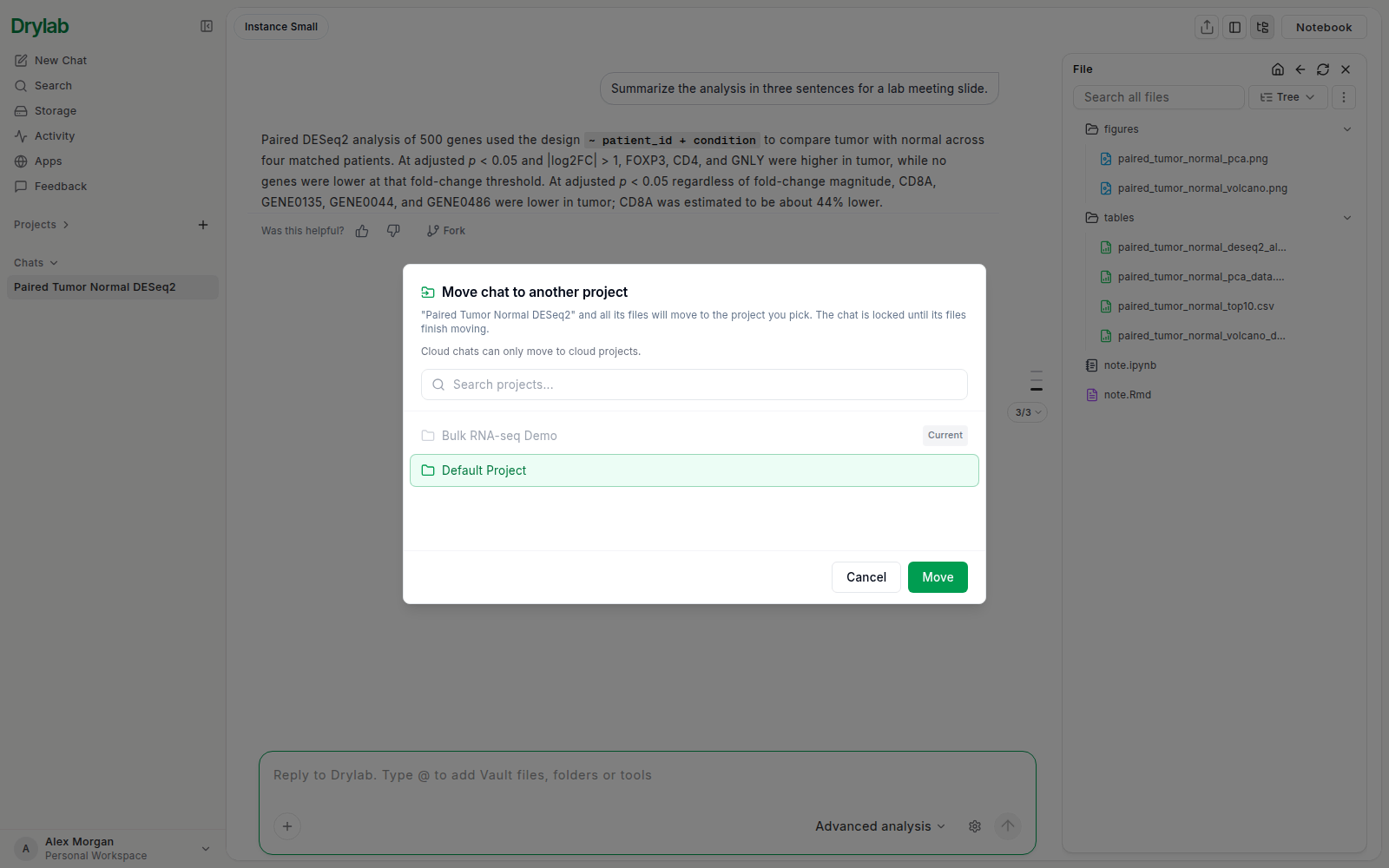
Sau đó cuộc trò chuyện xuất hiện trong dự án mới, và thư mục của nó được chuyển vào thư mục Lịch sử của dự án đó. Việc chuyển thường mất vài giây; cuộc trò chuyện có nhiều tệp có thể lâu hơn. Khi xong, Drylab hiện "Đã chuyển sang dự án".
Nếu dự án đích đã có một cuộc trò chuyện trùng tên, Drylab giữ cả hai và thêm một con số vào tên của cuộc trò chuyện bạn vừa chuyển, ví dụ Tumor vs normal DE (2).
Trong lúc đang chuyển
Với cuộc trò chuyện trên cloud, Drylab chuyển tệp trong nền, nên bạn có thể tiếp tục làm việc ở các cuộc trò chuyện khác. Cho đến khi chuyển xong:
- Cuộc trò chuyện hiện biểu tượng đang tải ở thanh bên. Trong menu ... của nó, Đổi tên, Chia sẻ và Xóa không dùng được, còn Chuyển sang dự án hiện thành Đang chuyển….
- Cuộc trò chuyện đang mở hiện "Đang chuyển cuộc trò chuyện sang dự án. Tệp đang được chuyển trong nền; bạn có thể làm việc khác." Bạn không thể gửi tin nhắn hay tách cuộc trò chuyện cho đến khi chuyển xong.
Với cuộc trò chuyện trong ứng dụng máy tính, tệp được chuyển trên máy tính của bạn trong khi cửa sổ vẫn mở, và nút hiện Đang chuyển….
Bạn có thể chọn những dự án nào
Cuộc trò chuyện trên cloud và cuộc trò chuyện trong ứng dụng máy tính được tách riêng, vì tệp của chúng nằm ở những nơi khác nhau:
| Cuộc trò chuyện | Có thể chuyển sang |
|---|---|
| Cuộc trò chuyện trên cloud (tệp nằm trong Lưu trữ của bạn) | Các dự án cloud khác. |
| Cuộc trò chuyện trong ứng dụng máy tính (tệp nằm trên máy tính của bạn) | Các dự án khác của ứng dụng máy tính, chuyển từ ứng dụng máy tính trên chính máy đang chứa tệp của cuộc trò chuyện. |
Cửa sổ cho biết loại cuộc trò chuyện bạn đang chuyển, ví dụ "Cuộc trò chuyện trên cloud chỉ có thể chuyển sang dự án cloud." Nếu không có dự án nào phù hợp, cửa sổ hiện "Không có dự án nào khác để chuyển đến."
Nếu không chuyển được
| Thông báo | Cách xử lý |
|---|---|
| "Hãy dừng phân tích đang chạy trước khi chuyển cuộc trò chuyện." | Chờ phân tích chạy xong, hoặc dừng nó, rồi thử lại. |
| "Cuộc trò chuyện này đang được chuyển." | Chờ lần chuyển hiện tại hoàn tất. |
| "Mở ứng dụng Drylab desktop để chuyển cuộc trò chuyện trên máy." | Hiện trong cửa sổ trên bản web với cuộc trò chuyện của ứng dụng máy tính. Hãy mở ứng dụng máy tính và chuyển cuộc trò chuyện từ đó. |
| "Tệp của cuộc trò chuyện nằm trên máy khác. Hãy mở trên máy đó để chuyển." | Chuyển từ máy tính đã tạo cuộc trò chuyện. |
| "Thư mục của dự án đích không có trên máy này." | Chọn một dự án có thư mục nằm trên máy này. |
| "Không thể chuyển tệp trên máy này. Cuộc trò chuyện không thay đổi." | Kiểm tra máy tính còn đủ dung lượng đĩa trống, rồi thử lại. |
| "Không thể chuyển cuộc trò chuyện. Nội dung không thay đổi; vui lòng thử lại." | Không có gì bị chuyển và cuộc trò chuyện vẫn ở dự án cũ. Hãy thử lại sau giây lát. |
| Một thông báo "Không thể chuyển cuộc trò chuyện: …" khác | Không có gì bị chuyển. Hãy thử lại, hoặc liên hệ hỗ trợ. |
Tách cuộc trò chuyện
Bên dưới một câu trả lời, nhấn Fork. Trong hộp thoại Tách thành cuộc trò chuyện mới, bạn có thể đổi tên cuộc trò chuyện mới nếu muốn, chọn thêm tệp hoặc thư mục cần sao chép, rồi nhấn Tạo cuộc trò chuyện được tách. Notebook và ngữ cảnh tính đến thời điểm đó sẽ được sao chép, nên bạn có thể thử một cách làm khác mà không thay đổi phân tích gốc.
Cuộc trò chuyện tạo trong ứng dụng máy tính chỉ có thể tách từ ứng dụng máy tính, còn cuộc trò chuyện trên web chỉ có thể tách từ bản web.