
Trò chuyện
Kế hoạch và câu hỏi
Duyệt kế hoạch, trả lời câu hỏi của Drylab, chọn biểu đồ tốt nhất hoặc đánh dấu trên hình, và xem xét từng bước khi phân tích đang chạy.
Drylab không chạy một phân tích dài một cách mù quáng. Nó cho bạn xem kế hoạch trước khi bắt đầu, hỏi lại khi yêu cầu chưa rõ, và dừng ở những lựa chọn khoa học mà chỉ bạn mới quyết định được, chẳng hạn cách phân cụm nào trông hợp lý. Mỗi lúc như vậy hiện thành một thẻ trong cuộc trò chuyện. Bạn trả lời ngay trên thẻ và Drylab tiếp tục.
Vì sao Drylab dừng lại để hỏi
- Bạn luôn nắm quyền kiểm soát. Không có gì chạy cho đến khi bạn duyệt kế hoạch, và các lựa chọn ảnh hưởng đến kết quả là do bạn quyết định.
- Ít phải chạy lại. Trả lời nhanh một câu trước khi bước đó chạy tốn ít hơn so với làm lại phân tích sau đó.
- Quyết định có bằng chứng. Khi Drylab nhờ bạn chọn, nó cho bạn xem các biểu đồ hoặc con số cần thiết để quyết định.
Dưới đây là lúc mỗi loại thẻ có thể xuất hiện:
| Thẻ | Khi nào | Bạn làm gì |
|---|---|---|
| Câu hỏi làm rõ | Trước hoặc trong khi chạy, khi yêu cầu của bạn còn điểm chưa rõ | Chọn câu trả lời cho từng câu hỏi, rồi bấm Gửi câu trả lời |
| Kế hoạch | Trước khi một phân tích nhiều bước bắt đầu | Kiểm tra các bước, rồi bấm Phê duyệt kế hoạch |
| Đã phát hiện quy trình có cấu trúc | Khi yêu cầu của bạn khớp với một quy trình đã được kiểm chứng | Chọn Tương tác hoặc Không dùng quy trình |
| Cần bạn quyết định | Giữa chừng một bước cần bạn đánh giá | Đưa ra lựa chọn, rồi bấm Tiếp tục |
| Xem xét bước trước khi tiếp tục | Sau một bước, nếu Xem xét theo bước được đặt là Bước chính hoặc Mọi bước | Phê duyệt & tiếp tục, hoặc Yêu cầu thay đổi |
Xem lại kế hoạch
Với công việc nhiều bước, Drylab trước tiên biến yêu cầu của bạn thành một kế hoạch: tiêu đề, phần tổng quan ngắn và các bước được đánh số, chẳng hạn "Bước 1 — Tải và kiểm tra dữ liệu". Mỗi bước được viết bằng lời thường để bạn biết điều gì sẽ diễn ra trước khi bất cứ thứ gì được chạy.
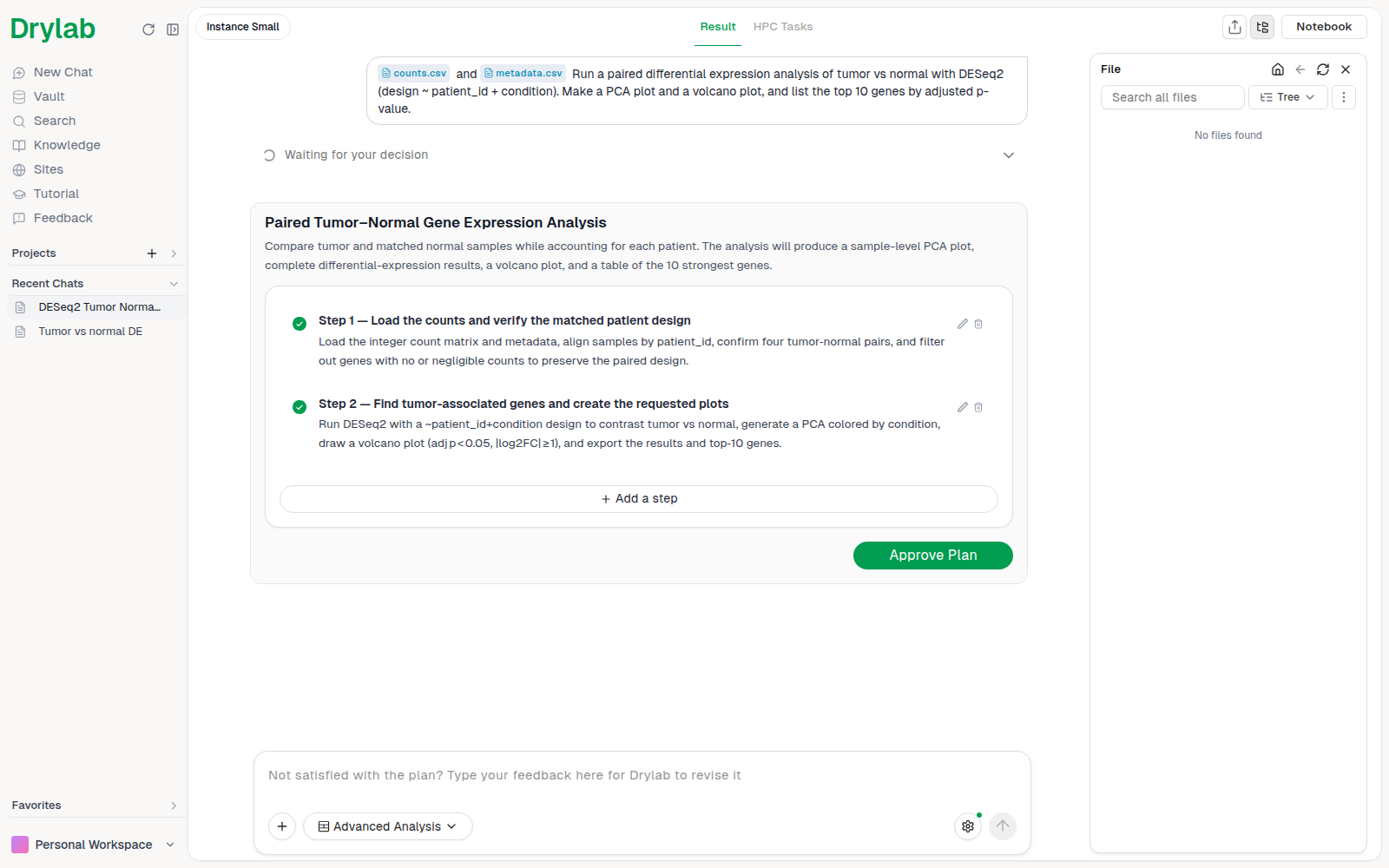
Bạn có thể chỉnh kế hoạch trước khi duyệt:
- Sửa một bước: bấm vào nội dung bước hoặc biểu tượng bút chì, sửa lại, rồi bấm Lưu (hoặc nhấn Ctrl/Cmd + Enter). Nhấn Esc hoặc bấm Hủy để giữ nguyên bản cũ.
- Bỏ qua một bước: bấm vào vòng tròn cạnh bước đó để bỏ đánh dấu. Chỉ những bước được đánh dấu mới chạy.
- Xóa một bước: bấm biểu tượng thùng rác (Xóa bước).
- Thêm một bước: bấm Thêm bước ở cuối kế hoạch và mô tả bước đó.
Sau đó bấm Phê duyệt kế hoạch. Thẻ thu gọn lại thành "Đã phê duyệt kế hoạch" và Drylab bắt đầu chạy. Phải có ít nhất một bước được đánh dấu.
Nếu Drylab thấy phân tích cần một máy mạnh hơn, thẻ Khuyến nghị thêm bộ nhớ sẽ hiện dưới kế hoạch, kèm lý do và loại máy được đề xuất (ví dụ Instance Medium). Bấm Phê duyệt với ... để chuyển sang máy đó và bắt đầu, hoặc Phê duyệt kế hoạch để giữ máy hiện tại. Nếu Drylab không nêu tên máy cụ thể, thẻ sẽ là Khuyến nghị bộ nhớ cao: bấm Chuyển sang đám mây để mở Chọn máy, hoặc Để sau để bỏ qua. Nếu thẻ Có sẵn tăng tốc GPU xuất hiện, hãy bấm Để sau: hiện chưa có máy GPU trên đám mây, và Drylab vốn đã gửi các bước GPU nặng sang máy GPU chuyên dụng.
Nếu muốn làm lại kế hoạch, hãy gõ góp ý vào ô chat ("dùng DESeq2 thay cho t-test", "thêm phân tích pathway"). Drylab sẽ viết kế hoạch mới; kế hoạch cũ hiện "Đã gửi phản hồi kế hoạch".
Để bỏ hẳn bước duyệt kế hoạch, hãy bật Tự động duyệt kế hoạch trong Cài đặt chạy.
Trả lời câu hỏi làm rõ
Khi yêu cầu của bạn còn điểm chưa rõ mà có thể làm thay đổi phân tích, Drylab sẽ hỏi trước. Thẻ Câu hỏi làm rõ nêu ngắn gọn lý do, rồi đưa ra từ 1 đến 5 câu hỏi được đánh số.
- Với mỗi câu hỏi, bấm chọn một trong các câu trả lời gợi ý.
- Nếu không có câu nào phù hợp, bấm Khác và tự gõ câu trả lời vào ô "Vui lòng nêu rõ câu trả lời của bạn...".
- Bấm Gửi câu trả lời. Nút này chỉ bấm được khi mọi câu hỏi đã có câu trả lời.
Sau đó thẻ thu gọn lại, ví dụ thành "Đã trả lời 3 câu hỏi", và Drylab tiếp tục với các câu trả lời của bạn. Câu hỏi có thể đến trước khi có kế hoạch (để định hình kế hoạch) hoặc giữa lúc đang chạy (khi một bước cần thêm thông tin).
Câu hỏi cần tệp
Một số câu hỏi yêu cầu dữ liệu, ví dụ "Tải lên tệp metadata của mẫu". Những câu hỏi này có nút Tải tệp lên dự án:
- Bấm vào nút để chọn tệp, hoặc kéo tệp thả vào đó ("Thả tệp vào đây").
- Bấm x cạnh một tệp để gỡ tệp đó.
- Tệp đính kèm được tính là câu trả lời, nên bạn không cần chọn thêm một phương án.
Khi bạn bấm Gửi câu trả lời, các tệp được thêm vào dự án và Drylab dùng chúng ngay.
Trả lời trong ô chat
Bạn luôn có thể bỏ qua thẻ và gõ vào ô chat. Khi đó Drylab đọc tin nhắn của bạn, còn thẻ chuyển sang màu xám với dòng "Đã bỏ qua - người dùng đã cung cấp một tin nhắn thay thế". Hãy làm vậy khi câu trả lời của bạn không khớp với các phương án, hoặc khi bạn muốn đổi hướng.
Dùng quy trình có cấu trúc?
Nếu yêu cầu của bạn khớp với một trong các quy trình có cấu trúc của Drylab, thẻ Đã phát hiện quy trình có cấu trúc sẽ hỏi bạn muốn làm thế nào:
- Tương tác: chạy quy trình đã được kiểm chứng, có dừng lại ở các quyết định khoa học.
- Không dùng quy trình: tiếp tục mà không dùng quy trình.
Đánh dấu Ghi nhớ lựa chọn của tôi cho các phiên sau để không bị hỏi lại. Bạn có thể đổi lại sau trong Cài đặt > Chung > Quy trình có cấu trúc.
Ra quyết định trong khi chạy
Có những lựa chọn chỉ đưa ra được sau khi Drylab đã tính toán xong một phần, ví dụ ngưỡng QC nào giữ lại đủ số tế bào. Khi đó Drylab tạm dừng giữa bước với thẻ Cần bạn quyết định (có nhãn Đang thực hiện). Thẻ giải thích lựa chọn và đưa ra bằng chứng, với phương án Drylab đề xuất đã được chọn sẵn.
Điều chỉnh lựa chọn nếu bạn muốn, rồi bấm Tiếp tục. Drylab hoàn tất chính bước đó theo lựa chọn của bạn; nó không nhảy sang bước sau trong kế hoạch.
| Bạn thấy gì | Bạn làm gì | Ví dụ |
|---|---|---|
| Một danh sách phương án | Chọn một, hoặc đánh dấu nhiều | Loại bỏ doublet chặt đến mức nào; dùng công cụ lắp ráp nào |
| Một thanh trượt | Kéo để đặt ngưỡng, hoặc cả hai đầu của một khoảng | Số gen tối thiểu mỗi tế bào; kích thước đối tượng tối thiểu và tối đa |
| Một biểu mẫu ngắn | Điền vài tham số | Loài sinh vật và các kết quả cần xuất cho một lần lắp ráp hệ gen |
| Một bảng có thể chỉnh sửa | Sửa giá trị trong các ô | Đổi tên nhãn loại tế bào cho từng cụm |
| Các cổng (gate) trên biểu đồ phân tán | Chỉnh giới hạn của cổng | Gating trong flow cytometry |
| Ảnh thu nhỏ | Chọn hình tốt nhất | Độ phân giải phân cụm |
| Một hình kèm công cụ vẽ | Bấm chọn điểm hoặc vẽ khung | Sửa kết quả phân đoạn tế bào |
Hai loại cuối được giải thích bên dưới.
Chọn hoặc đánh dấu trên hình
Chọn hình tốt nhất
Khi câu trả lời đúng dễ nhận ra bằng mắt hơn là mô tả bằng lời, Drylab đặt các hình ứng viên cạnh nhau, ví dụ các UMAP của tế bào được phân cụm ở nhiều độ phân giải. Bước này xuất hiện trong các quy trình như scRNA QC + Clustering, scRNA Cell-Type Annotation và Spatial Domain Detection & Annotation.
- So sánh các ảnh thu nhỏ. Mỗi ảnh có một nhãn ngắn bên dưới, chẳng hạn độ phân giải.
- Bấm biểu tượng phóng to (Mở rộng) trên một ảnh thu nhỏ để xem kích thước đầy đủ mà không chọn ảnh đó.
- Bấm vào hình bạn muốn. Hình sẽ có viền xanh lá.
- Bấm Tiếp tục.
Drylab tiếp tục với phiên bản bạn đã chọn, ví dụ cách phân cụm bạn chọn.
Đánh dấu trên hình
Đôi khi Drylab cần bạn chỉ ra các vị trí trên hình, ví dụ để sửa kết quả phân đoạn tế bào trong quy trình Microscopy Segmentation. Thẻ hiện hình với kết quả của Drylab vẽ chồng lên trên, kèm một thanh công cụ nhỏ:
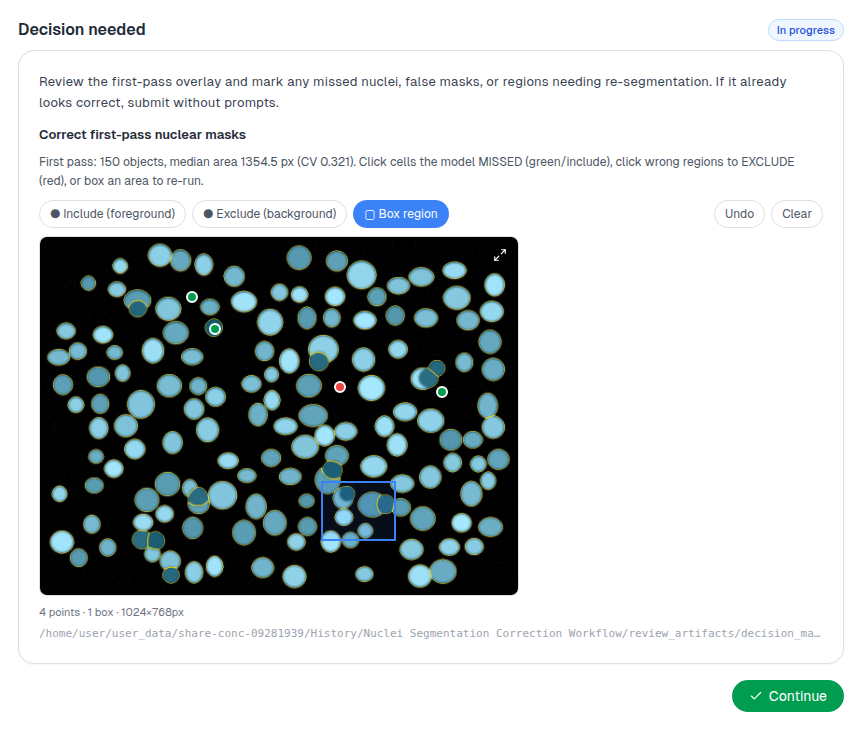
| Công cụ | Dùng để |
|---|---|
| Bao gồm (tiền cảnh) | Bấm vào các đối tượng Drylab bỏ sót |
| Loại trừ (nền) | Bấm vào các vùng Drylab đánh dấu nhầm |
| Vùng hộp | Kéo một khung quanh vùng cần làm lại |
| Hoàn tác | Bỏ dấu cuối cùng của bạn |
| Xóa | Bỏ tất cả các dấu |
Thêm bao nhiêu dấu tùy bạn cần, rồi bấm Tiếp tục. Drylab tinh chỉnh kết quả dựa trên các dấu của bạn.
Xem xét một bước
Khi Xem xét theo bước được đặt là Bước chính hoặc Mọi bước trong Cài đặt chạy, Drylab tạm dừng sau các bước với thẻ Xem xét bước 3 trước khi tiếp tục. Bước chính chỉ dừng ở các bước chủ quan, rủi ro cao (ví dụ chú thích loại tế bào); những thẻ này có nhãn Bước rủi ro cao.
Thẻ cho thấy Tổng quan hoặc Tóm tắt những gì đã làm, phần Diễn giải kết quả, các Tệp kết quả đã tạo (bảng, biểu đồ, tệp) và Bước tiếp theo. Bạn chọn:
- Phê duyệt & tiếp tục để chạy bước tiếp theo.
- Phê duyệt tất cả còn lại để chạy phần còn lại của phân tích mà không dừng nữa.
- Yêu cầu thay đổi, rồi mô tả những gì cần sửa hoặc làm lại và bấm Gửi phản hồi. Drylab làm lại bước đó trước khi đi tiếp.
Mẹo
- Có thẻ thì trả lời trên thẻ. Các phương án, thanh trượt và hình gửi cho Drylab giá trị chính xác; ô chat dành cho khi bạn muốn điều gì khác.
- Đổi ý? Gõ vào ô chat bất cứ lúc nào để định hướng phân tích, hoặc bấm Dừng. Xem Bắt đầu phân tích.
- Kế hoạch dài: khi bạn duyệt một kế hoạch có hơn ba bước, Drylab đề nghị báo cho bạn khi xong (Gửi email cho tôi khi xong), để bạn không phải ngồi theo dõi.
- Cứ để nó chạy. Drylab chờ ở thẻ cho đến khi bạn trả lời, nên bạn có thể quay lại sau.