Trò chuyện
Bắt đầu phân tích
Viết yêu cầu trong ô chat, chọn chế độ, dự án và máy, chỉnh cách Drylab chạy trong Cài đặt chạy, rồi định hướng hoặc dừng khi nó đang làm việc.
Mọi phân tích đều bắt đầu từ ô chat ở trang chủ hoặc trang dự án. Hãy mô tả điều bạn muốn bằng lời thường, nhắc đến các tệp và công cụ cần dùng, rồi gửi đi. Drylab sẽ lập kế hoạch, chạy code trong một Notebook và báo kết quả lại trong cuộc trò chuyện.
Chọn chế độ
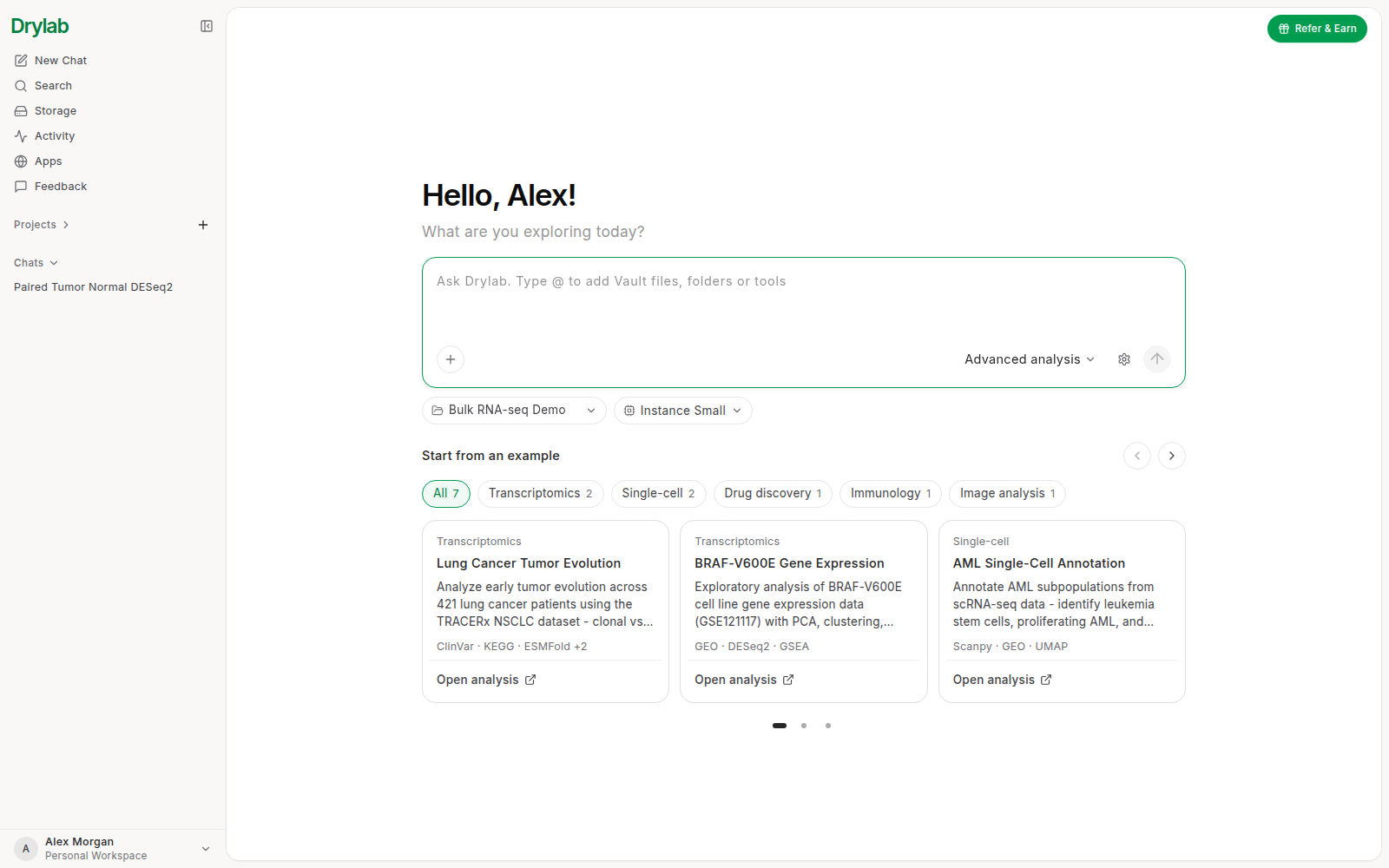
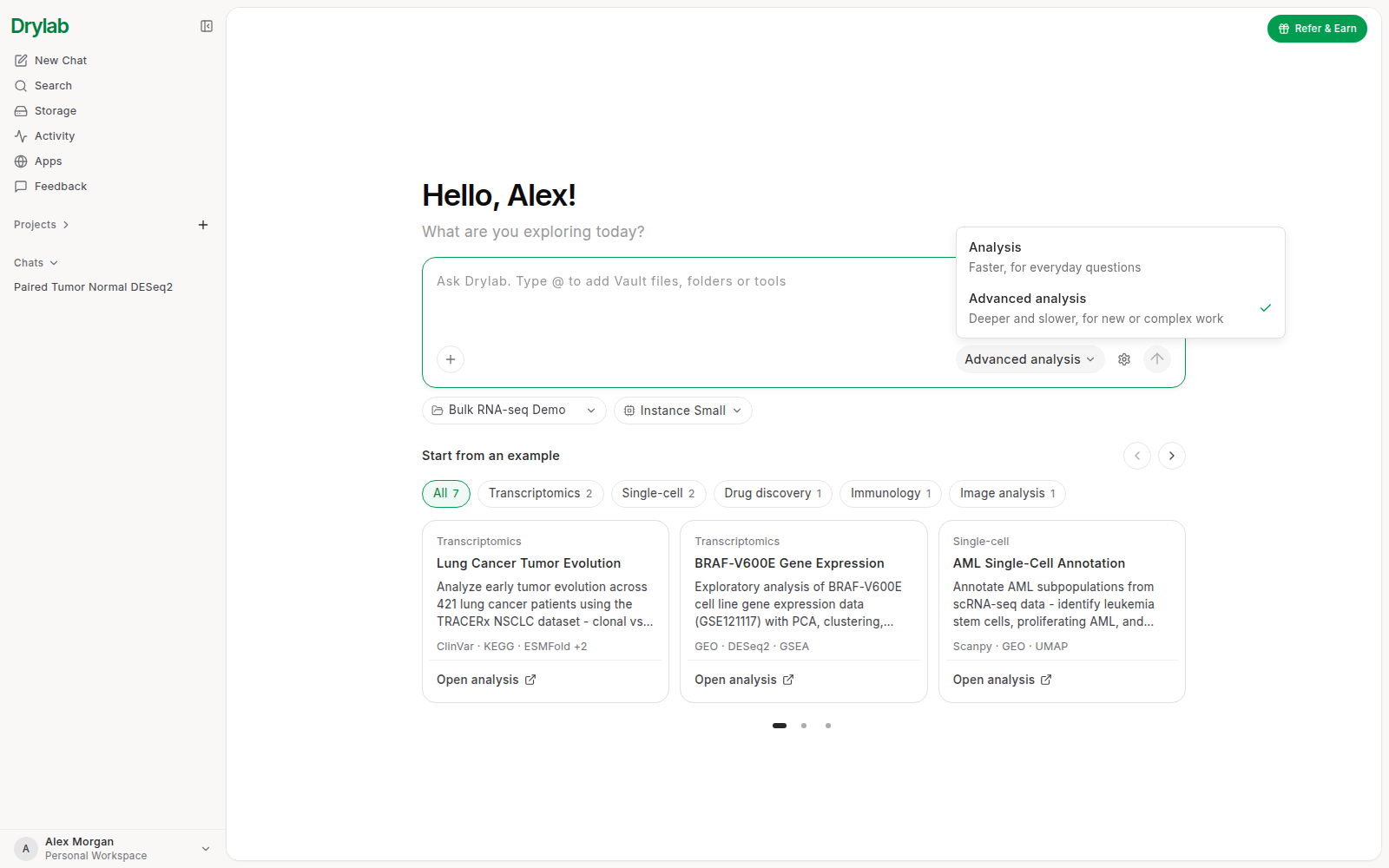
Nút chế độ trong ô chat mặc định là Phân tích nâng cao. Bấm vào đó để đổi chế độ:
| Chế độ | Phù hợp nhất cho | Đánh đổi |
|---|---|---|
| Phân tích nâng cao | Nghiên cứu khám phá: đơn bào, không gian (spatial), proteomics, hình ảnh, pipeline nhiều bước | Sâu hơn và chậm hơn, tốn nhiều tín dụng hơn |
| Phân tích | Công việc hằng ngày: kiểm định thống kê, vẽ biểu đồ, bulk RNA-seq nhỏ, xử lý dữ liệu | Nhanh hơn, tốn ít tín dụng hơn |
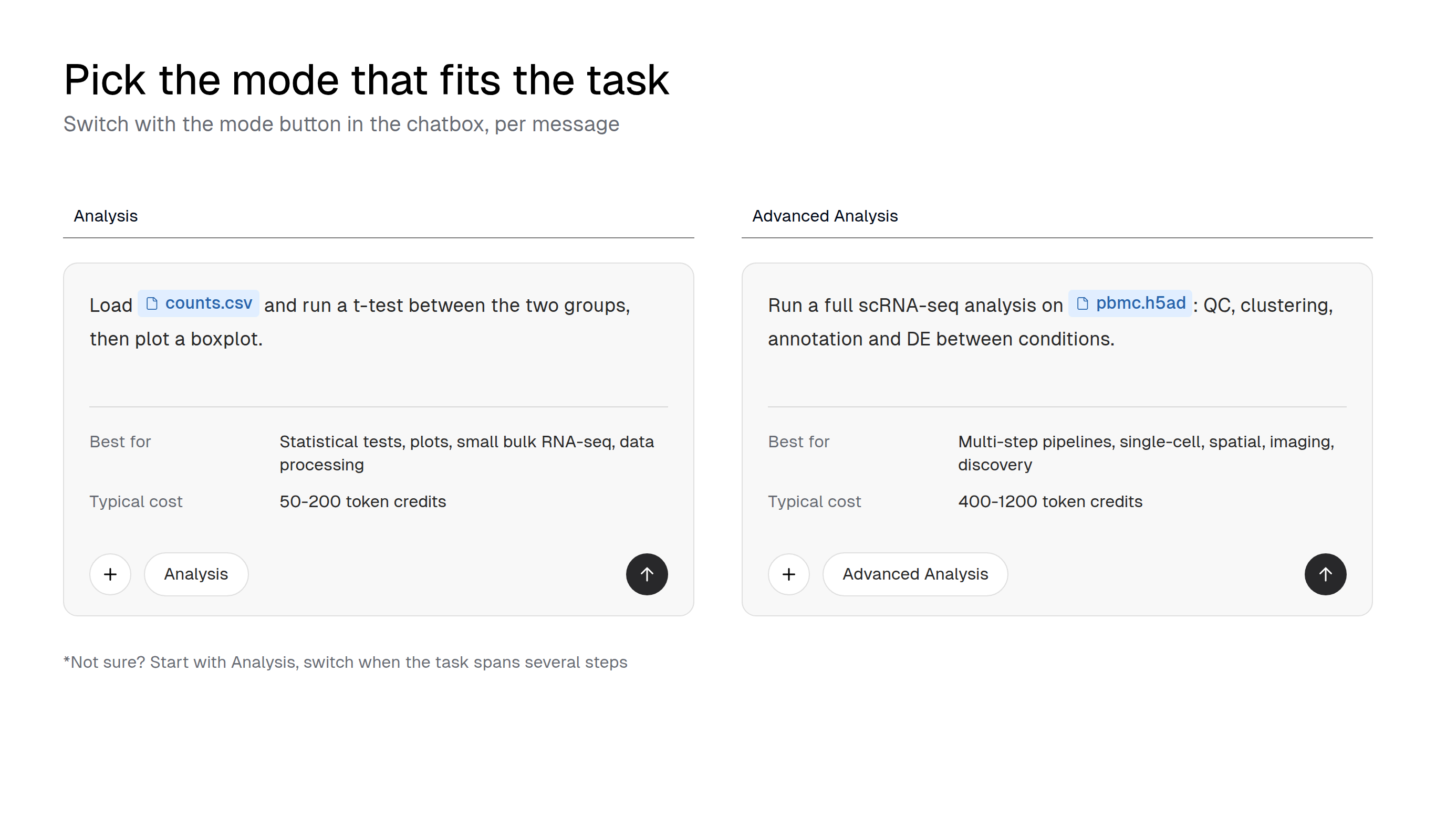
Cả hai chế độ đều có thể lập kế hoạch trước khi chạy, dùng các cơ sở dữ liệu, công cụ tăng tốc và pipeline của Drylab, và lưu lại một Notebook tái lập được. Phân tích nâng cao dành nhiều công sức hơn để xem xét kết quả trung gian và lặp lại để tinh chỉnh, nên mất nhiều thời gian và tín dụng hơn.
Chọn dự án và máy
Bên dưới ô chat ở trang chủ:
- Dự án (ví dụ Bulk RNA-seq Demo): dự án chứa cuộc trò chuyện mới. Bấm vào để chọn dự án khác. Các tệp bạn tải lên sẽ nằm trong dự án đó. Xem Dự án.
- Máy (ví dụ Instance Small): nơi phân tích được chạy. Bấm vào để mở Chọn máy. Xem Chọn máy.
Viết yêu cầu
- Gõ
@để đính kèm tệp từ dự án, hoặc chỉ cho Drylab một công cụ, quy trình, pipeline hay cơ sở dữ liệu cần dùng. Xem Nhắc đến tệp và tài nguyên. - Mô tả mục tiêu, phép so sánh và các ngưỡng nếu có. Xem Viết câu lệnh tốt.
- Bấm gửi.
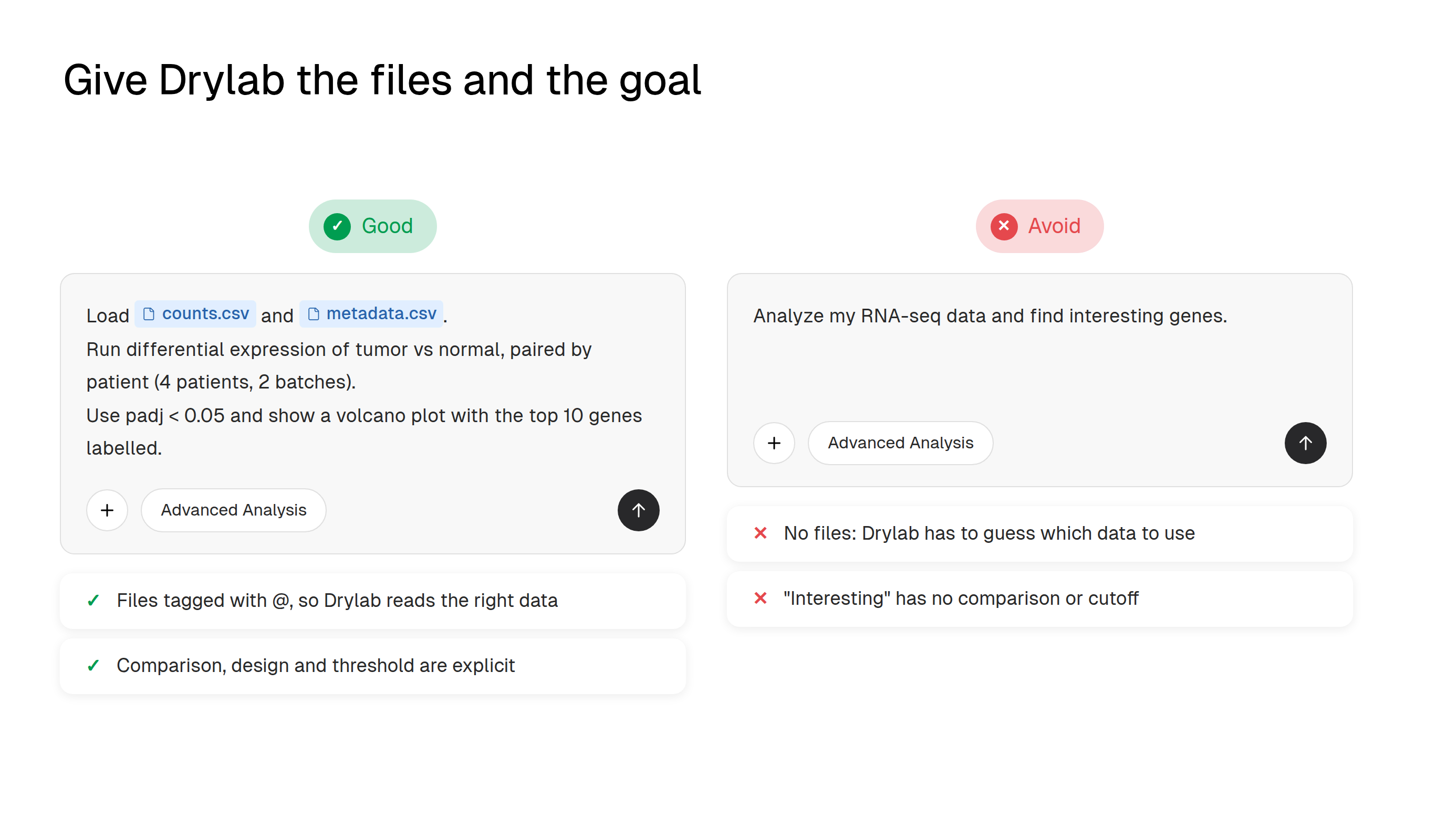
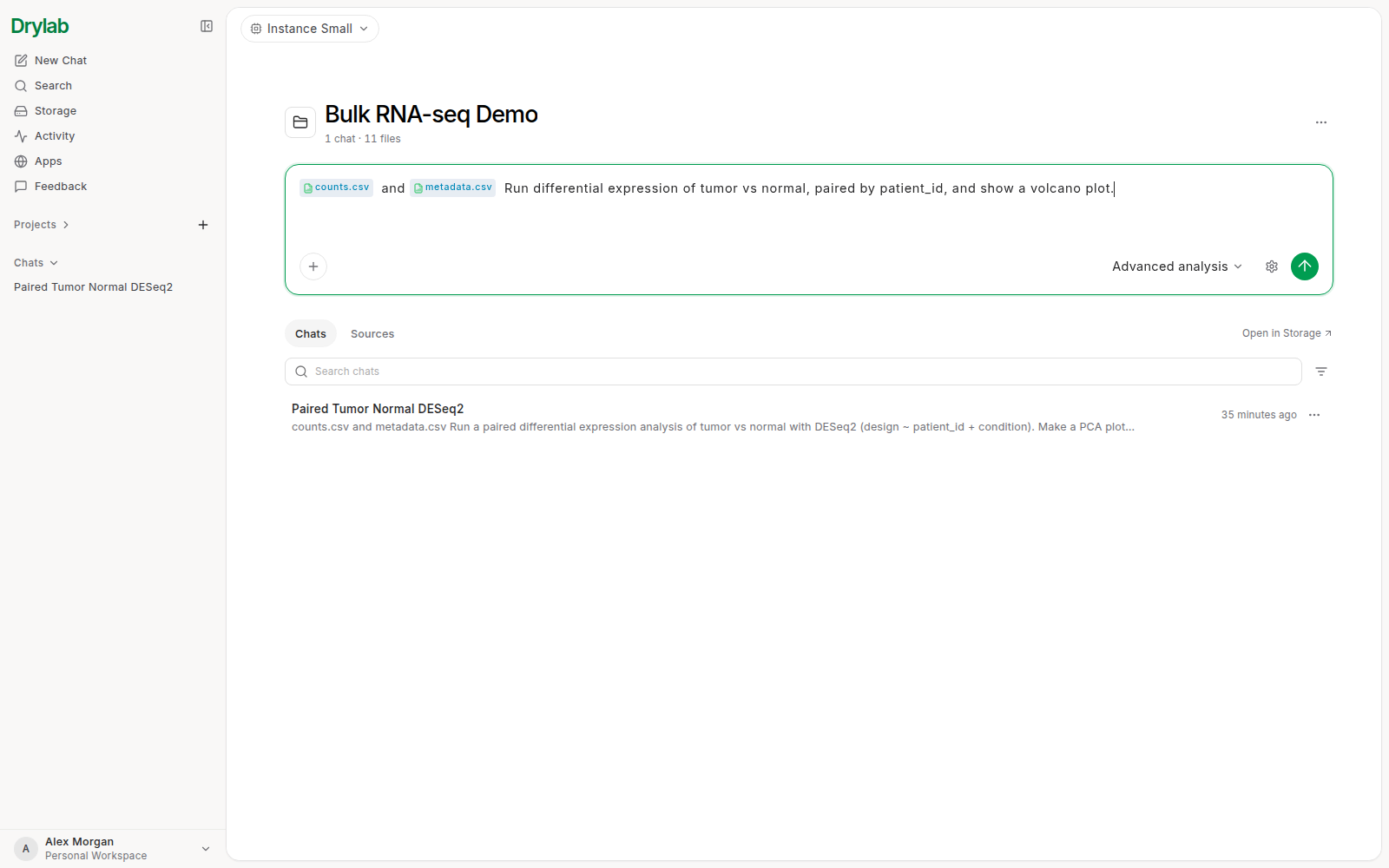
Ví dụ câu lệnh:
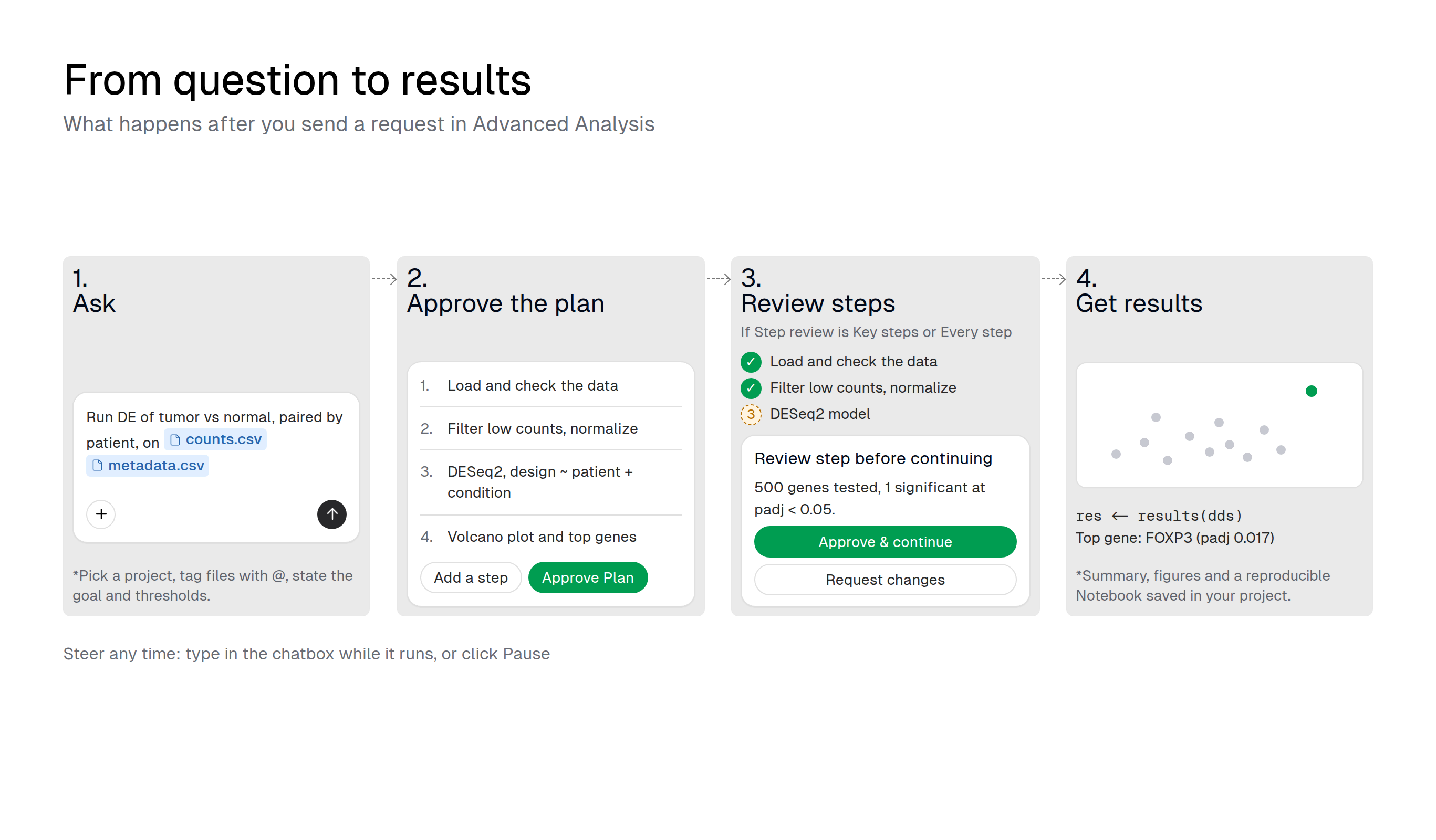
- "Tải @counts.csv và @metadata.csv, phân tích biểu hiện khác biệt giữa khối u và mô bình thường theo cặp từng bệnh nhân, rồi vẽ volcano plot."
- "Chạy phân tích scRNA-seq đầy đủ trên tệp h5ad của tôi, gồm QC, phân cụm, chú thích và biểu hiện khác biệt giữa các điều kiện."
- "Dự đoán cấu trúc của 5 trình tự protein này bằng Chai-1 và so sánh các túi liên kết (binding pocket) của chúng."
Sau khi bạn gửi, Drylab thường đưa ra một kế hoạch để bạn duyệt, và có thể đặt câu hỏi khi có điều gì chưa rõ. Xem Kế hoạch và câu hỏi. Để theo dõi từng bước khi chạy, xem Trình theo dõi tiến độ và agent hỗ trợ.
Cài đặt chạy
Bấm biểu tượng bánh răng (Cài đặt chạy) cạnh nút chế độ. Các cài đặt có hiệu lực từ tin nhắn tiếp theo và được lưu trên thiết bị này.
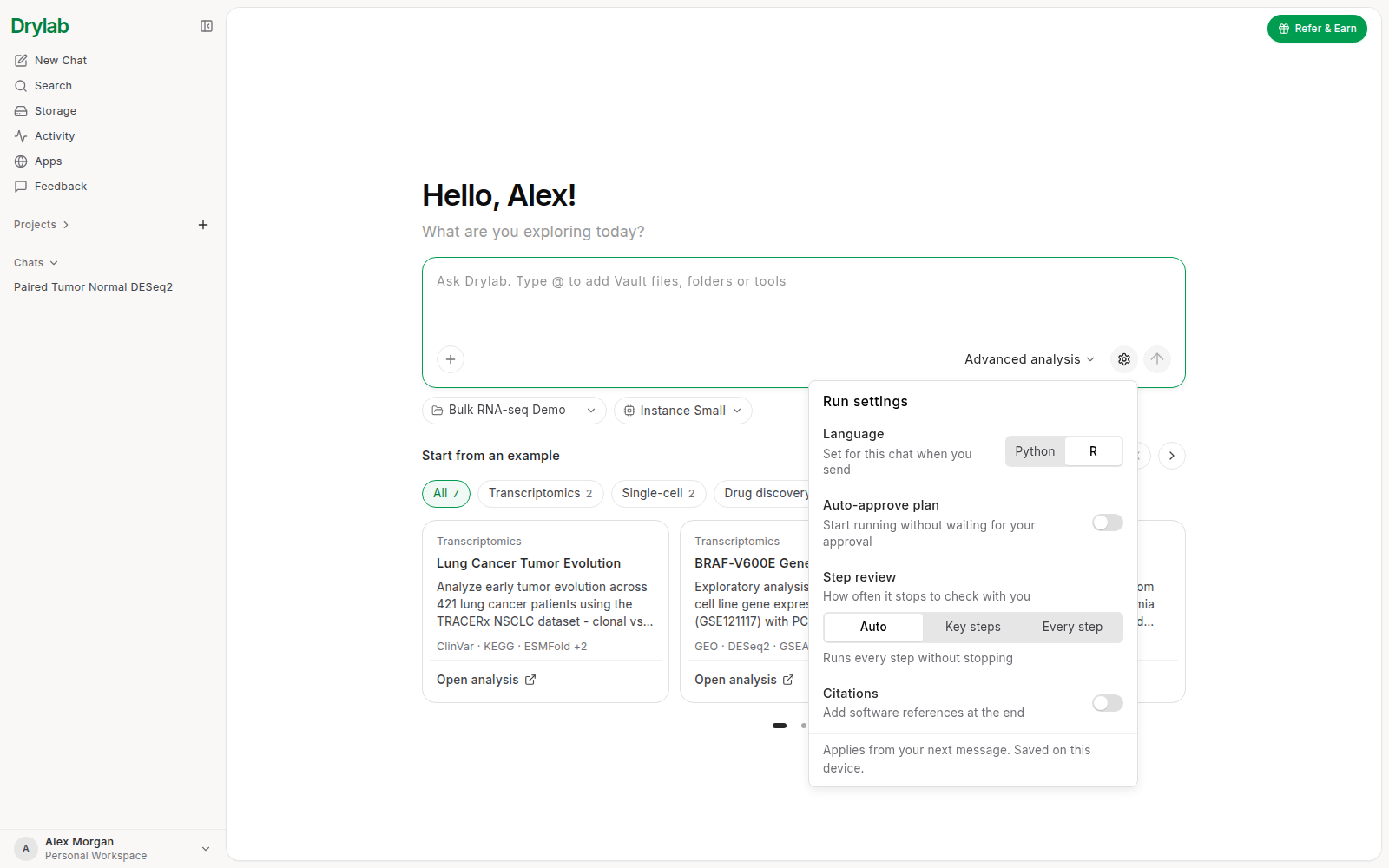
| Cài đặt | Tác dụng |
|---|---|
| Ngôn ngữ | Ngôn ngữ chính Drylab dùng để viết Notebook: Python hoặc R. Ngôn ngữ được cố định cho cuộc trò chuyện khi bạn gửi tin nhắn đầu tiên và không đổi được sau đó. |
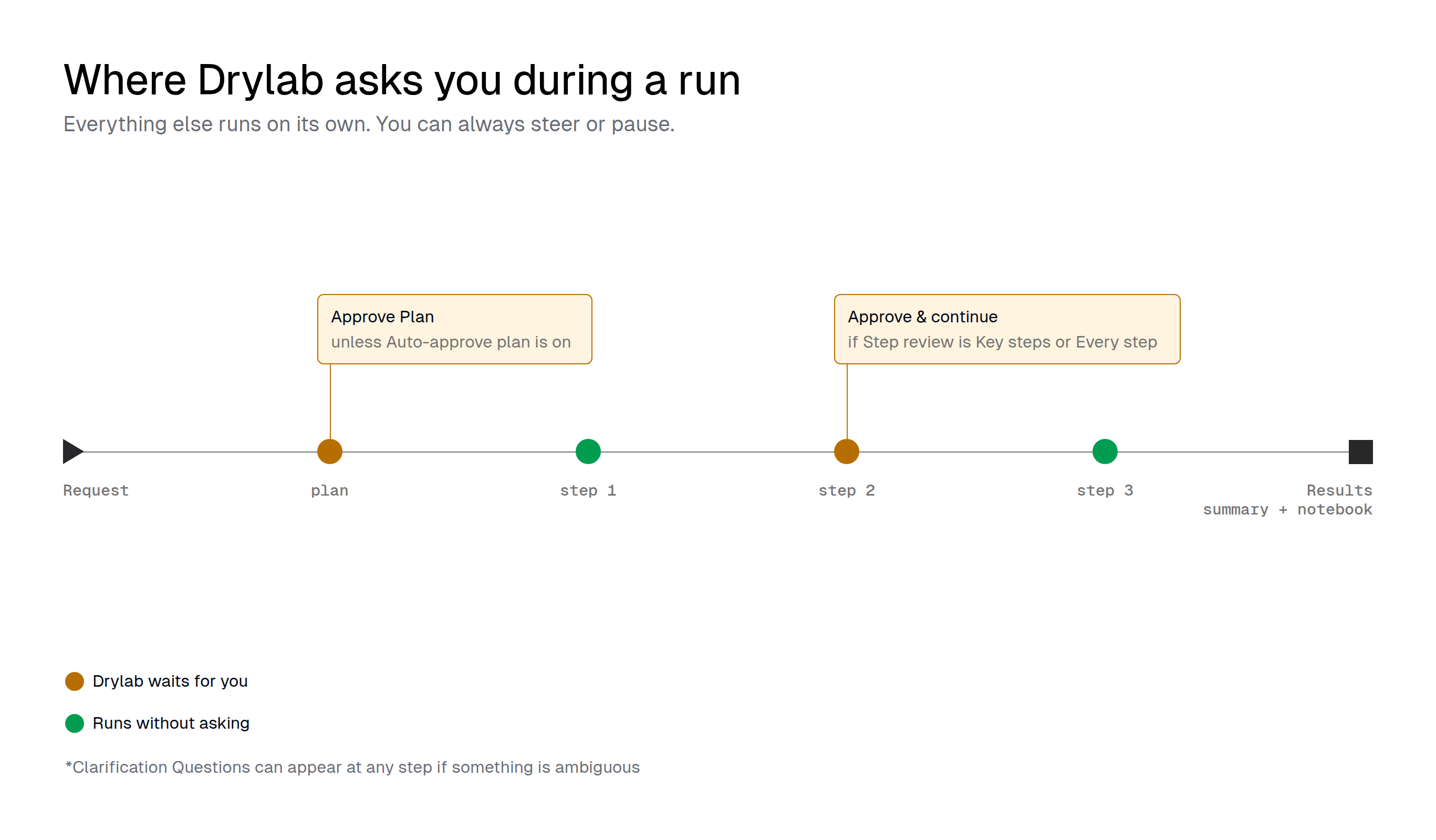
| Tự động duyệt kế hoạch | Bắt đầu chạy ngay, không chờ bạn duyệt kế hoạch. |
| Xem xét theo bước | Drylab dừng lại hỏi ý bạn thường xuyên đến mức nào. Xem bên dưới. |
| Trích dẫn | Thêm tài liệu tham khảo về phần mềm ở cuối phân tích. |
Xem xét theo bước
| Tùy chọn | Cách hoạt động |
|---|---|
| Tự động | Chạy mọi bước mà không dừng. |
| Bước chính | Dừng để bạn phê duyệt ở các bước chủ quan, rủi ro cao (ví dụ chú thích loại tế bào). |
| Mọi bước | Dừng để bạn phê duyệt sau mỗi bước. |
Khi bật Tự động duyệt kế hoạch và đặt Xem xét theo bước là Tự động, sẽ không có bước nào chờ bạn, và Cài đặt chạy báo rõ điều đó: "Không có gì chờ bạn: agent tự lập kế hoạch và chạy mọi bước."
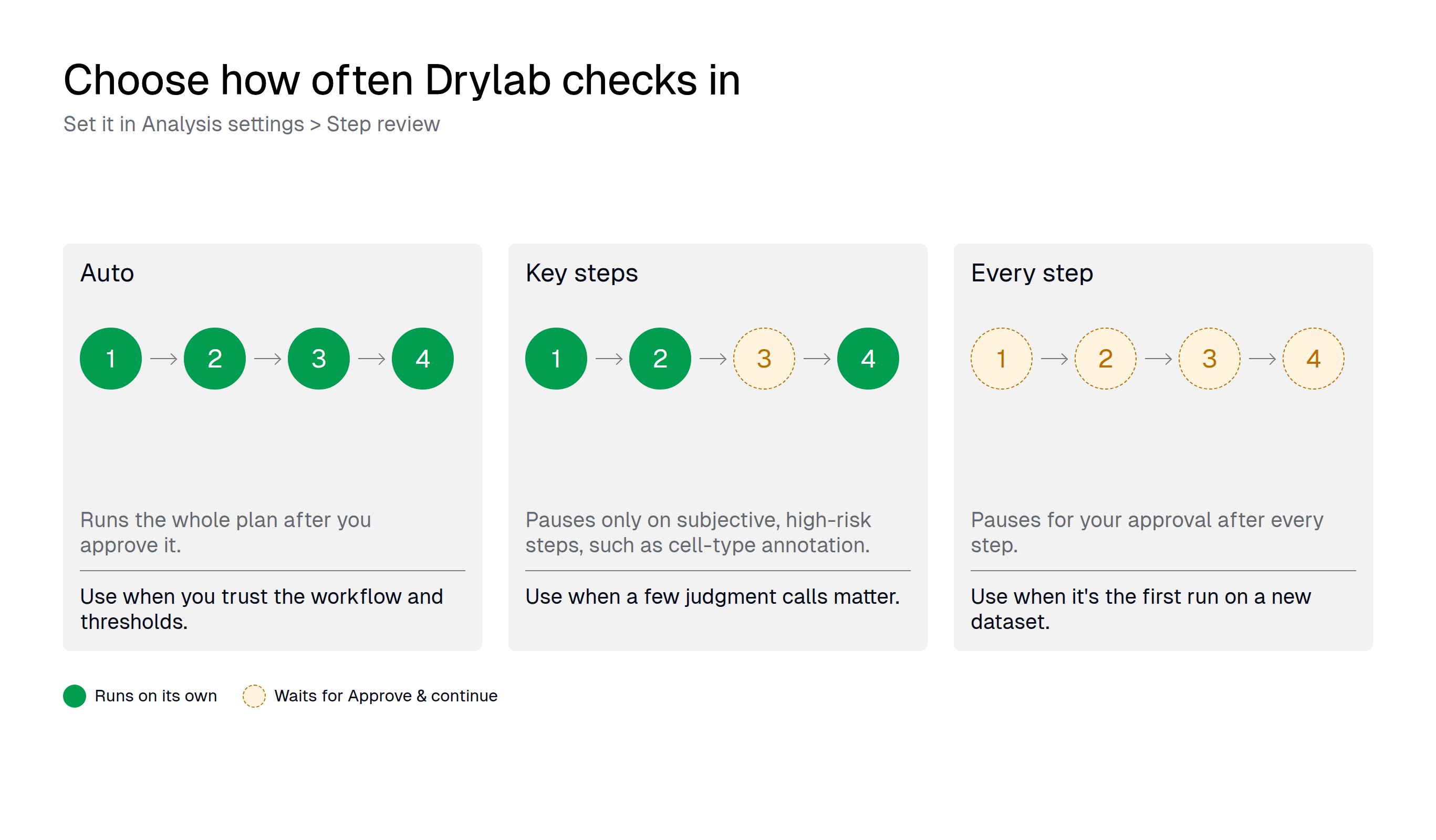
Khi Drylab tạm dừng, thẻ Xem xét bước trước khi tiếp tục cho biết bước vừa làm gì và bước tiếp theo là gì. Hãy duyệt để tiếp tục, hoặc yêu cầu thay đổi. Xem Kế hoạch và câu hỏi.
Định hướng hoặc dừng một lần chạy
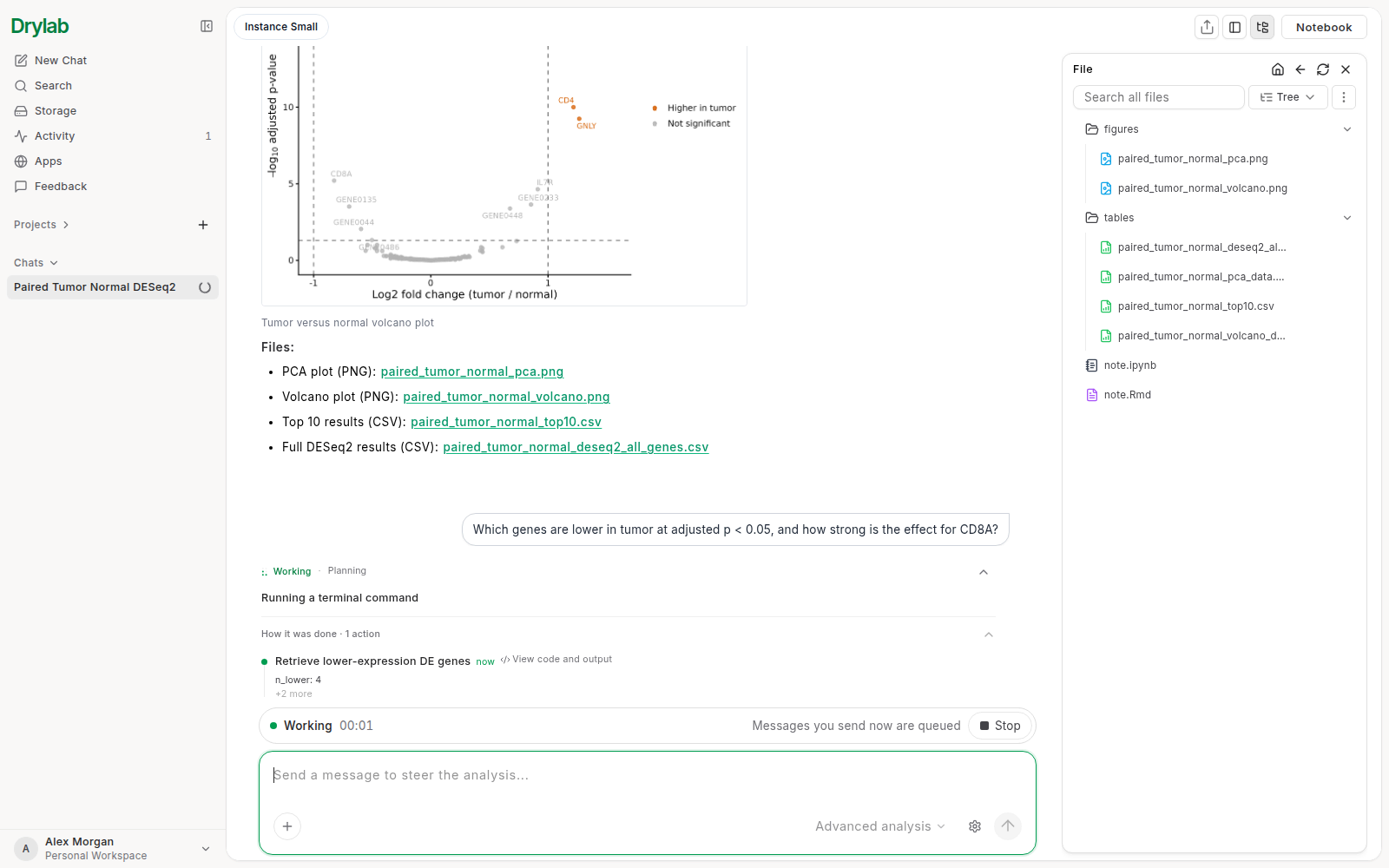
Khi Drylab đang làm việc, thanh Đang xử lý phía trên ô chat hiển thị thời gian đã chạy và dòng "Tin nhắn gửi lúc này sẽ được xếp hàng", còn ô chat hiện "Gửi tin nhắn để định hướng phân tích...". Hãy gõ một chỉnh sửa hoặc chỉ dẫn thêm rồi gửi: tin nhắn được xếp hàng, và Drylab sẽ xử lý tin nhắn đó ngay khi có cơ hội tiếp theo. Bấm Dừng để dừng lần chạy.