
Ứng dụng
Tổng quan
Biến một phân tích trên Drylab thành ứng dụng tương tác, chia sẻ với đồng nghiệp hoặc tổ chức của bạn, và mở các ứng dụng trong Thư viện của Drylab.
Ứng dụng là một công cụ web tương tác mà Drylab dựng từ một phân tích của bạn và chạy giúp bạn, chẳng hạn một trình tra cứu gen, một bảng điều khiển hay một máy tính nhỏ. Bạn mô tả ứng dụng trong một cuộc trò chuyện, Drylab viết mã và khởi chạy nó, rồi đưa bạn một liên kết để mở trong trình duyệt. (Các phiên bản Drylab trước đây gọi ứng dụng là "Sites".)
Ứng dụng là gì
Một hình hay một bảng chỉ cho thấy kết quả từ một góc nhìn. Ứng dụng cho mọi người tự chọn góc nhìn: tìm một gen, đổi ngưỡng cắt, chọn một mẫu, và các biểu đồ cập nhật ngay lập tức. Không ai phải cài đặt gì, viết mã hay nhờ bạn vẽ thêm biểu đồ.
- Dựng từ cuộc trò chuyện của bạn. Drylab tạo ứng dụng từ dữ liệu và kết quả trong cuộc trò chuyện, nên nó thể hiện đúng phân tích của bạn chứ không phải một mẫu dựng sẵn.
- Mở bằng một liên kết. Ứng dụng chạy trong trình duyệt, ngay trong Drylab hoặc ở một tab riêng.
- Mặc định là riêng tư. Chỉ bạn mở được cho đến khi chính bạn chia sẻ nó.
- Mỗi người có bản sao riêng. Khi bạn chia sẻ ứng dụng, ai mở nó cũng nhận một bản sao riêng dùng Lưu trữ và tín dụng của chính họ, nên không ai thấy tệp của người khác.
Vì sao nên dùng ứng dụng
- Để cộng sự tự khám phá kết quả. PI hoặc đồng nghiệp làm thí nghiệm ướt có thể tự tra các gen họ quan tâm hay thử một ngưỡng khác, không cần đợi bạn chạy lại phân tích.
- Thay cho cả chồng hình tĩnh. Một ứng dụng có bộ lọc có thể thay cho hàng chục biểu đồ và bảng tính xuất ra.
- Trao một công cụ, không chỉ một kết quả. Chia sẻ một máy tính nhỏ hay một trình xem QC để mọi người chạy trên dữ liệu của chính họ.
- Bắt đầu từ một ứng dụng có sẵn. Thư viện có các ứng dụng do đội ngũ Drylab làm, ai cũng mở được với tệp của mình.
Tình huống sử dụng
Mỗi trang bắt đầu bằng lý do bạn cần đến nó, rồi giới thiệu một ứng dụng phòng lab được làm cho đúng việc đó, kèm một video ngắn và một câu lệnh (prompt) bạn có thể sao chép.
Biến một phân tích thành ứng dụng dùng lại được
Khi cùng một phương pháp phải chạy hằng tháng trên dữ liệu mới. Ví dụ: biểu hiện khác biệt RNA-seq.
Dùng tệp từ Lưu trữ hoặc máy tính của bạn
Lấy dữ liệu đầu vào từ Drylab hoặc thẳng từ máy tính gắn với thiết bị đo. Ví dụ: đếm nhân tế bào trong ảnh DAPI.
Lưu kết quả của ứng dụng vào Lưu trữ
Giữ kết quả trong Lưu trữ để cuộc trò chuyện tiếp theo dùng được. Ví dụ: máy tính qPCR ΔΔCt.
Chia sẻ ứng dụng với phòng lab hoặc khách hàng
Để người khác chạy công cụ của bạn trên tệp của họ. Ví dụ: ứng dụng QC FASTQ của một core giải trình tự.
Xem lại và sửa kết quả bằng tay
Khi mỗi kết quả phải được một người kiểm tra trước khi tính. Ví dụ: đường cong liều-đáp ứng có một giếng lỗi.
Gói công cụ GPU vào một biểu mẫu đơn giản
Cho đồng nghiệp dùng Boltz2 mà không phải cài đặt. Ví dụ: dự đoán phức hợp protein-ligand.
Để PI khám phá một phân tích đã hoàn tất, xem Chia sẻ kết quả với PI.
Gói
Việc xuất bản và chia sẻ ứng dụng của riêng bạn phụ thuộc vào gói bạn dùng:
- Gói của bạn không bao gồm Drylab Apps: trang Ứng dụng hiện "Ứng dụng có trong các gói Lab." kèm nút Xem các gói Lab. Với gói của bạn, trợ lý sẽ tạo nội dung tương tự dưới dạng một tệp tương tác trong Lưu trữ. Bạn vẫn mở được các ứng dụng người khác chia sẻ với bạn và mọi ứng dụng trong Thư viện.
- Gói của chủ sở hữu đã thay đổi: nếu gói của chủ sở hữu không còn bao gồm Drylab Apps, ứng dụng của họ sẽ có nhãn Tạm dừng. Không có gì bị xóa; khi họ nâng cấp, ứng dụng trở lại nguyên vẹn, với cùng liên kết và cùng những người được chia sẻ.
Xem Gói & Thanh toán.
Mở trang Ứng dụng
Nhấn Ứng dụng ở thanh bên trái để xem mọi ứng dụng bạn mở được. Bạn cũng có thể nhấn Ctrl + K và dùng tab Ứng dụng trong ô tìm kiếm.
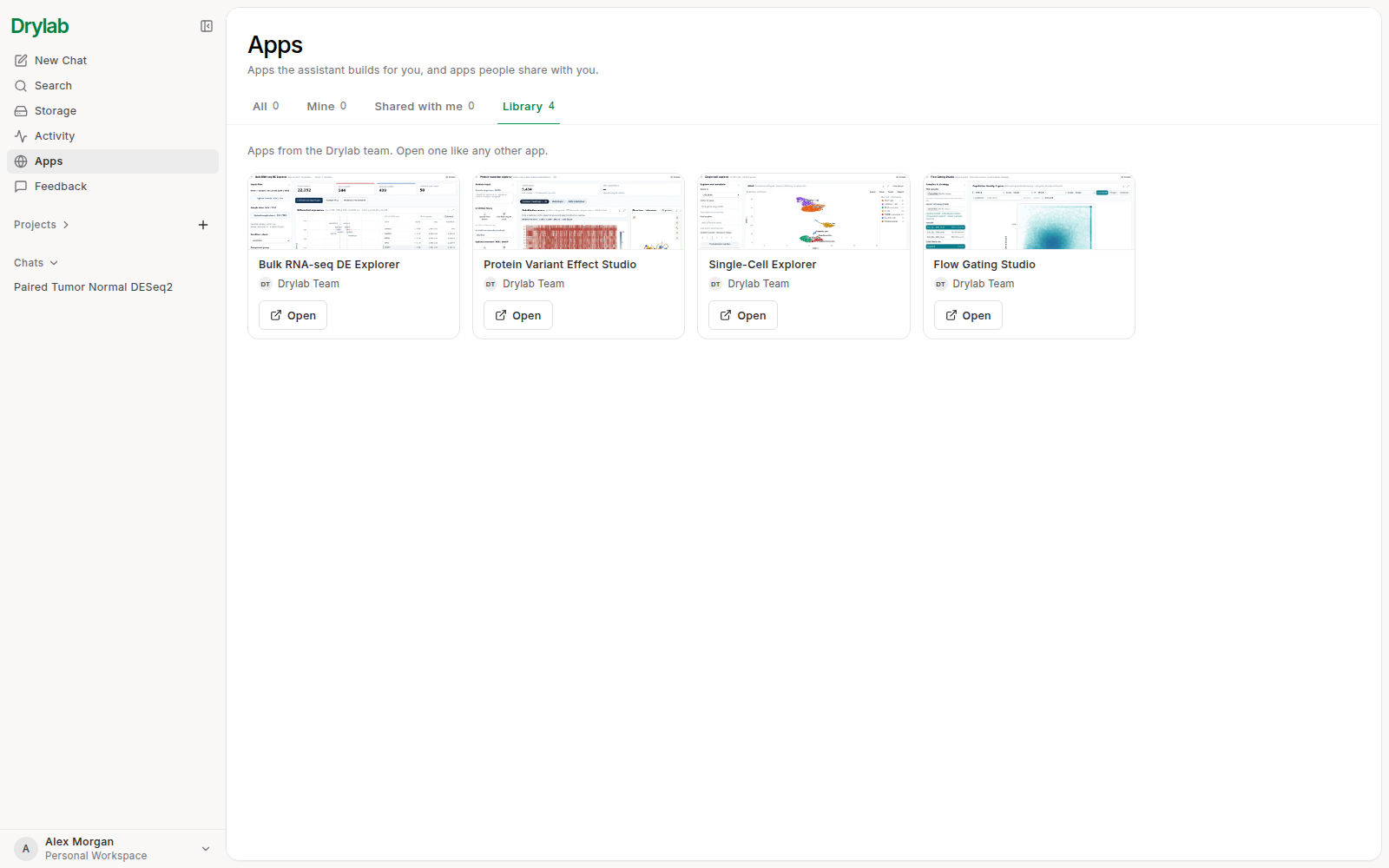
| Tab | Hiển thị |
|---|---|
| Tất cả | Ứng dụng của bạn và ứng dụng được chia sẻ với bạn |
| Của tôi | Ứng dụng bạn tạo trong các cuộc trò chuyện |
| Được chia sẻ với tôi | Ứng dụng người khác chia sẻ với bạn |
| Thư viện | Ứng dụng có sẵn do đội ngũ Drylab làm |
Mỗi thẻ ứng dụng cho biết ai mở được nó, kèm nút Mở; ứng dụng của riêng bạn còn có thêm Chia sẻ. Ứng dụng bị tạm dừng vẫn nằm trong danh sách với nhãn Tạm dừng.
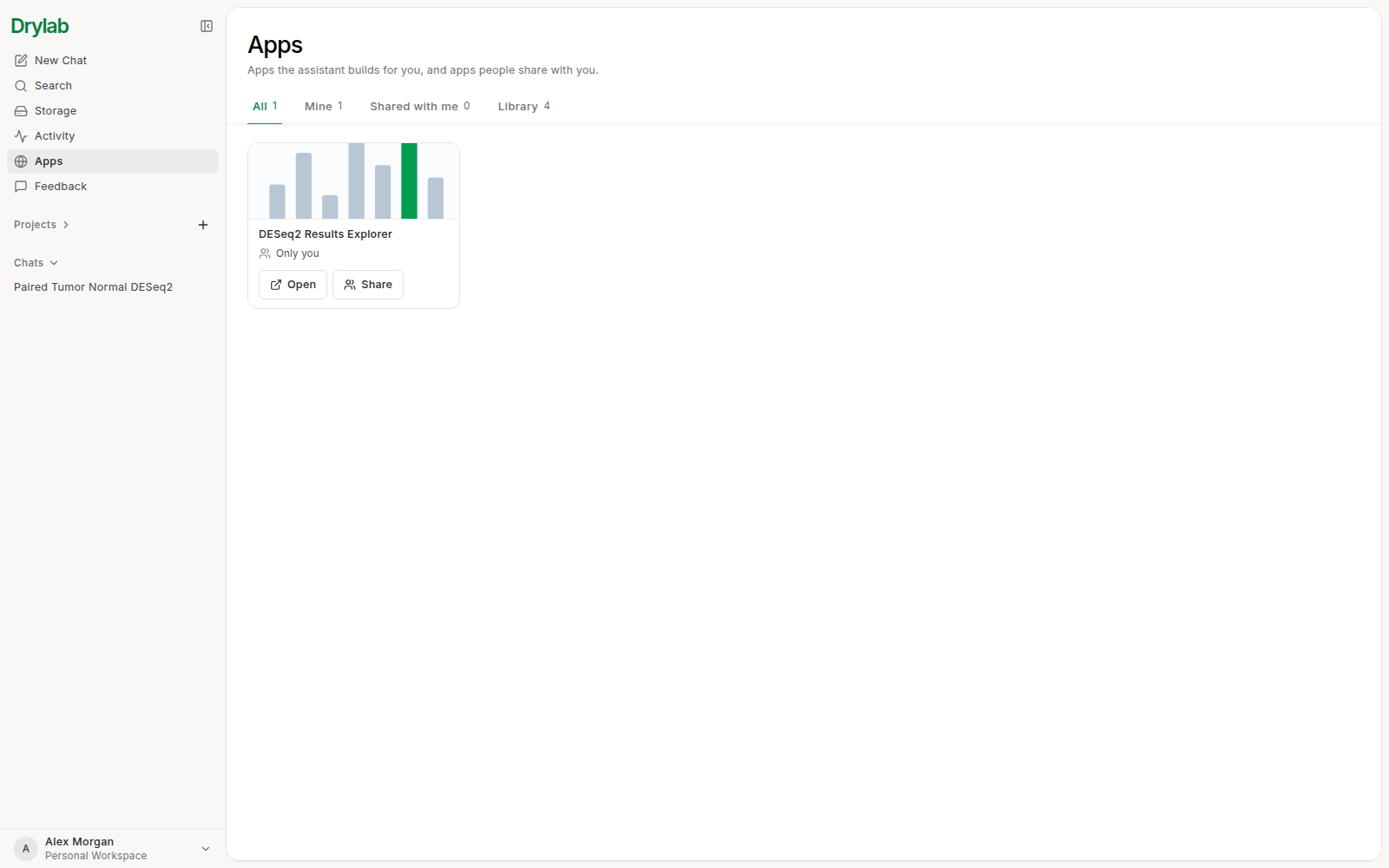
Tạo ứng dụng
Nhờ Drylab trong một cuộc trò chuyện, ví dụ:
- "Tạo một ứng dụng tương tác để khám phá kết quả biểu hiện khác biệt, có bảng gen tìm kiếm được và biểu đồ volcano."
- "Biến cái này thành một ứng dụng tôi có thể chia sẻ với PI."
Drylab dựng ứng dụng, kiểm tra và xuất bản nó. Sau đó ứng dụng xuất hiện trong mục Của tôi và trong tab Ứng dụng của cuộc trò chuyện (Ứng dụng từ cuộc trò chuyện này), kèm Mở, Chia sẻ và liên kết Xem tất cả ứng dụng.
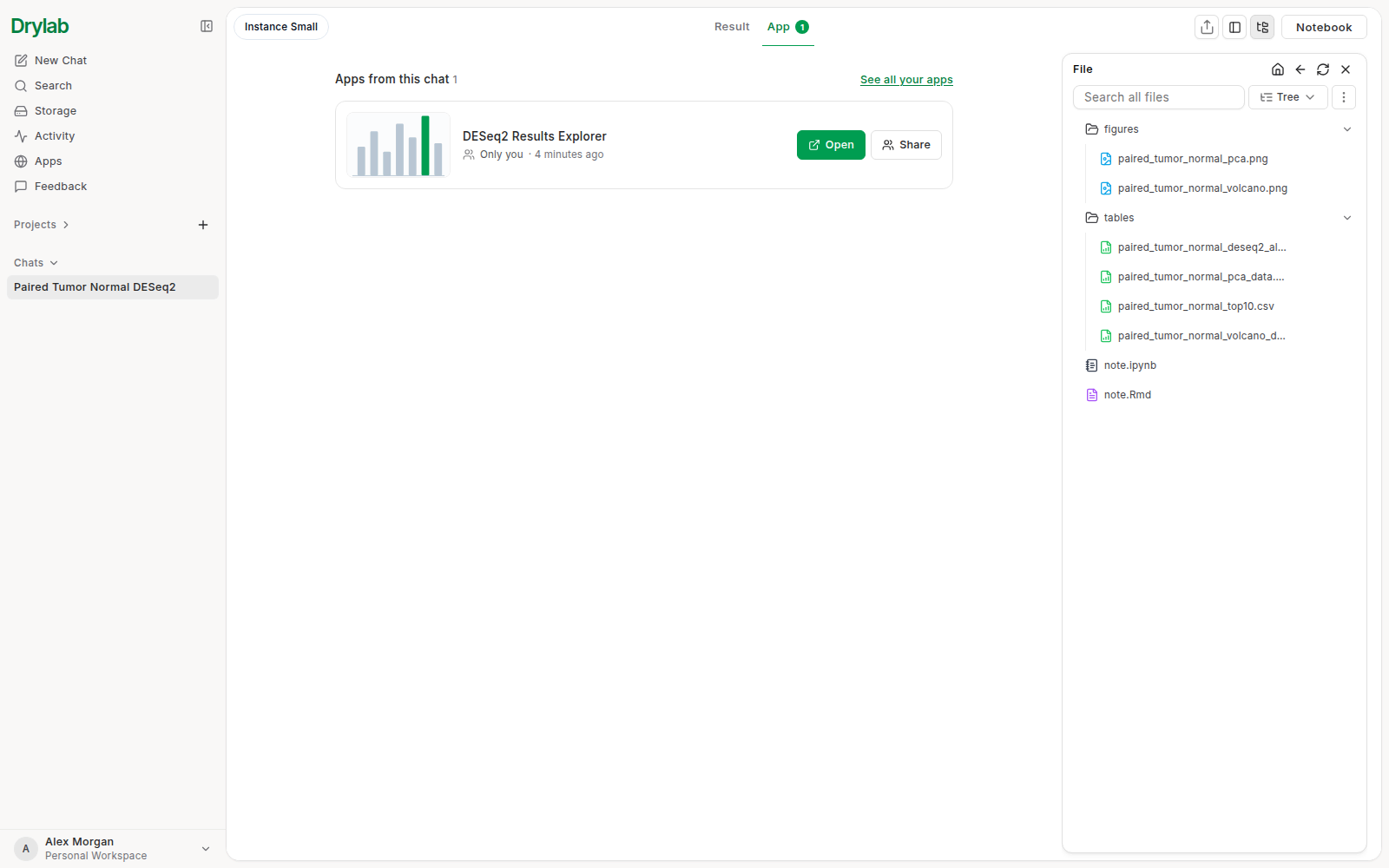
Mở một ứng dụng
Nhấn Mở. Ứng dụng chạy ở vùng chính, và bảng thông tin của nó mở ở bên phải:
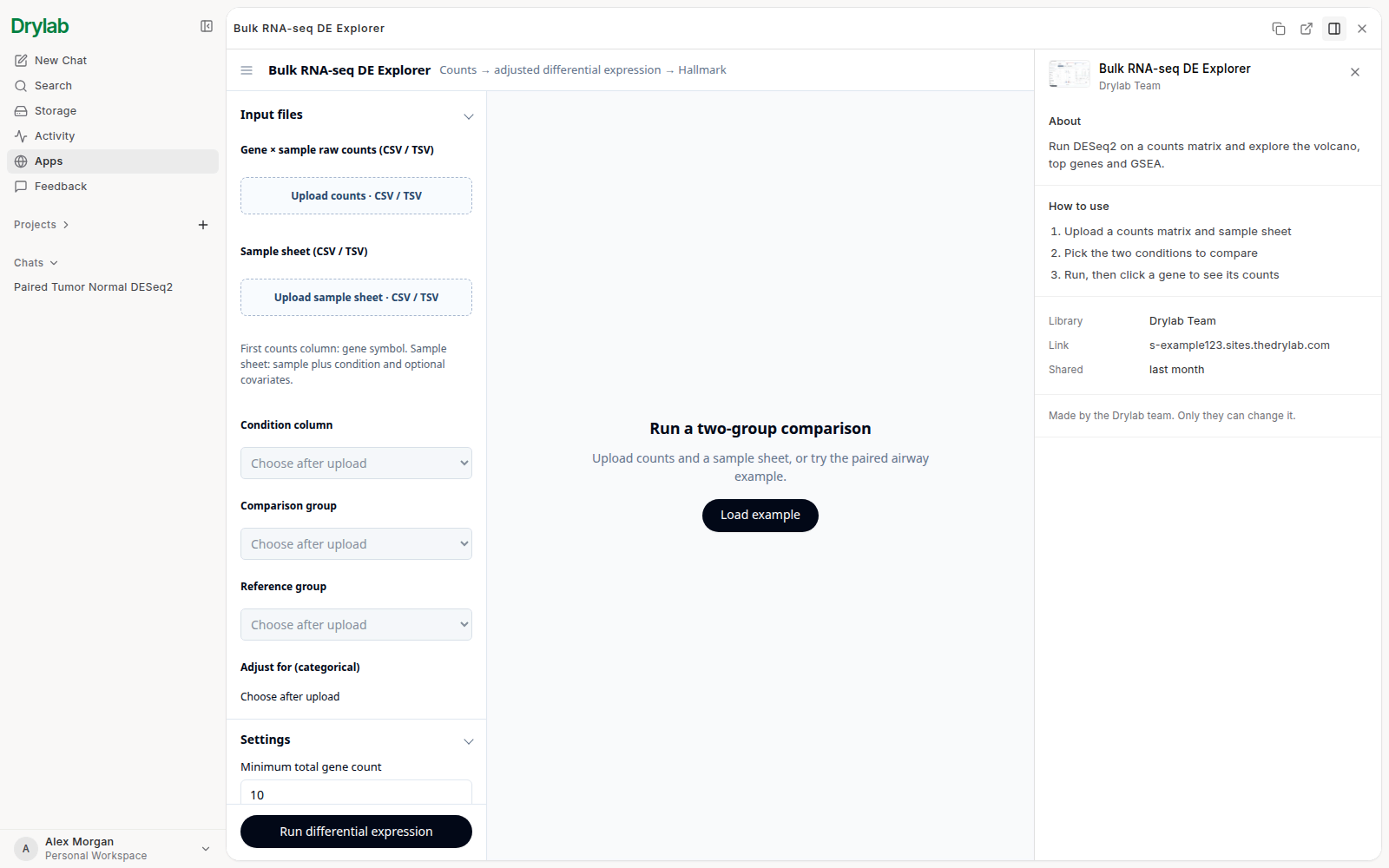
- Giới thiệu cho biết ứng dụng làm gì và liệt kê các bước trong mục Cách dùng, kèm Liên kết, nơi nó được Tạo trong (Mở cuộc trò chuyện), Thay đổi gần nhất và Ai có thể mở.
- Chia sẻ (với ứng dụng của bạn) là nơi bạn chọn ai được mở nó. Xem Chia sẻ ứng dụng.
- Cài đặt (với ứng dụng của bạn) cho thấy Dữ liệu đã lưu của ứng dụng trong Lưu trữ, vẫn được giữ kể cả khi bạn xóa cuộc trò chuyện, và mục Xóa ứng dụng này.
Nhấn Esc hoặc nhấn x để đóng bảng, và dùng nút trên thanh trên cùng của ứng dụng để mở lại. Với ứng dụng của bạn, thanh trên cùng còn cho biết hiện có bao nhiêu người đang chạy một bản sao.
Chỉ chủ sở hữu mới thay đổi được ứng dụng hoặc việc ai được mở nó. Ứng dụng trong Thư viện ghi "Do đội ngũ Drylab tạo. Chỉ họ có thể thay đổi."
Lần đầu mở một ứng dụng được chia sẻ
Trước khi mở, Drylab giải thích ứng dụng có thể làm gì: nó chạy trong không gian làm việc riêng trên tài khoản của bạn, không thấy được tệp của bạn trừ khi bạn chọn tệp, và có chạy công cụ trả phí bằng tín dụng của bạn hay không. Nhấn Mở ứng dụng, hoặc Cho phép và mở với những ứng dụng dùng tín dụng của bạn.
Ứng dụng tự chuyển sang chế độ ngủ sau 2 giờ không có ai dùng, và tự khởi động lại khi có người mở. Việc khởi động lại thường mất một hai phút; không mất dữ liệu nào.
Chia sẻ ứng dụng
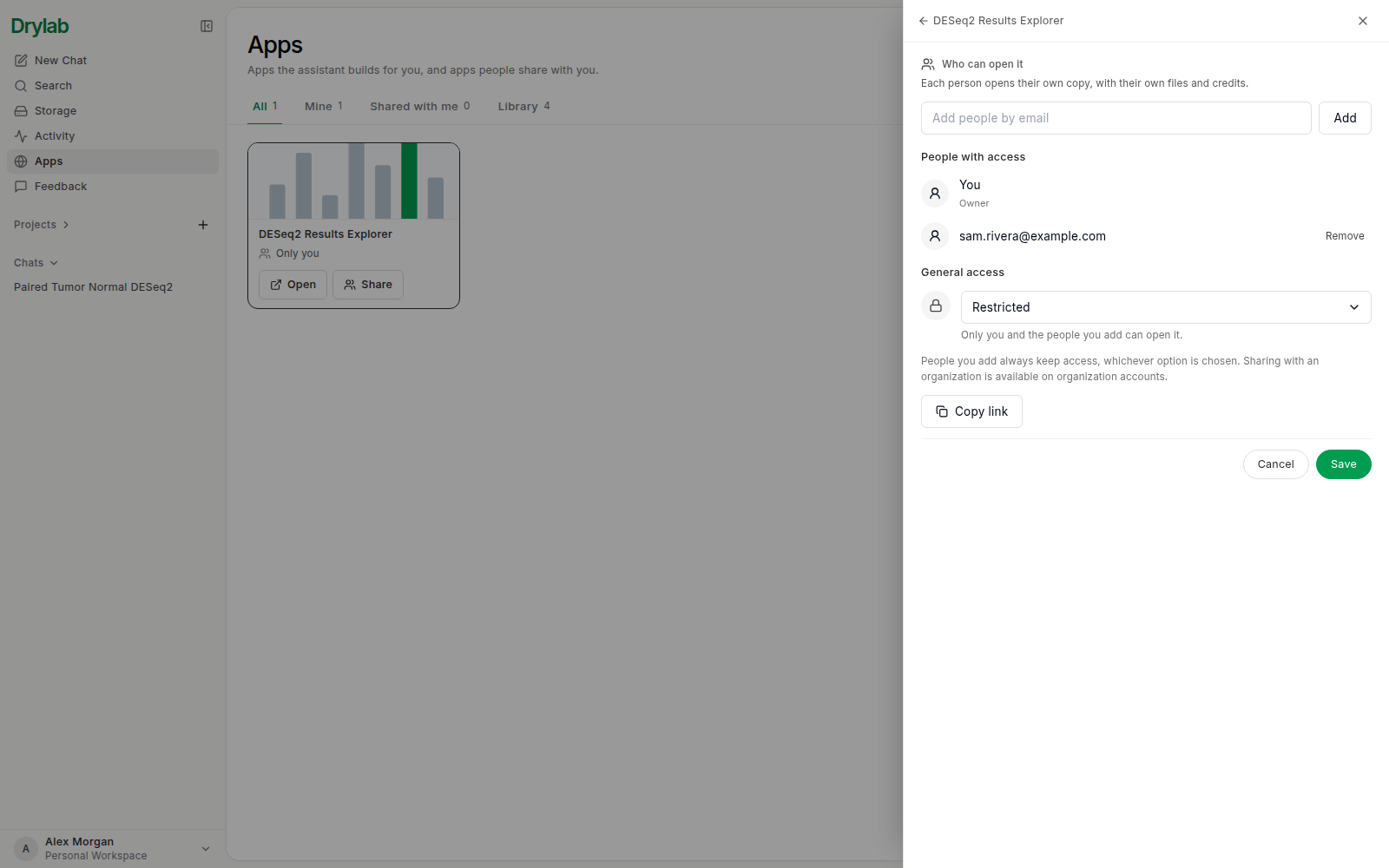
Mở ứng dụng của bạn và vào tab Chia sẻ trong bảng thông tin (hoặc nhấn Chia sẻ trên thẻ ứng dụng ở trang Ứng dụng):
- Trong mục Thêm người bằng email, nhập email của đồng nghiệp rồi nhấn Thêm. Họ sẽ xuất hiện trong mục Người có quyền truy cập.
- Trong mục Quyền truy cập chung, chọn những ai khác được mở ứng dụng:
| Tùy chọn | Ai mở được |
|---|---|
| Hạn chế (mặc định) | Chỉ bạn và những người được bạn thêm. |
| Tổ chức của tôi | Mọi người trong tổ chức của bạn. Chỉ có ở tài khoản tổ chức. |
| Bất kỳ ai có đường dẫn | Bất kỳ ai có liên kết và đăng nhập Drylab. |
- Nhấn Lưu, rồi Sao chép đường dẫn để gửi đi.
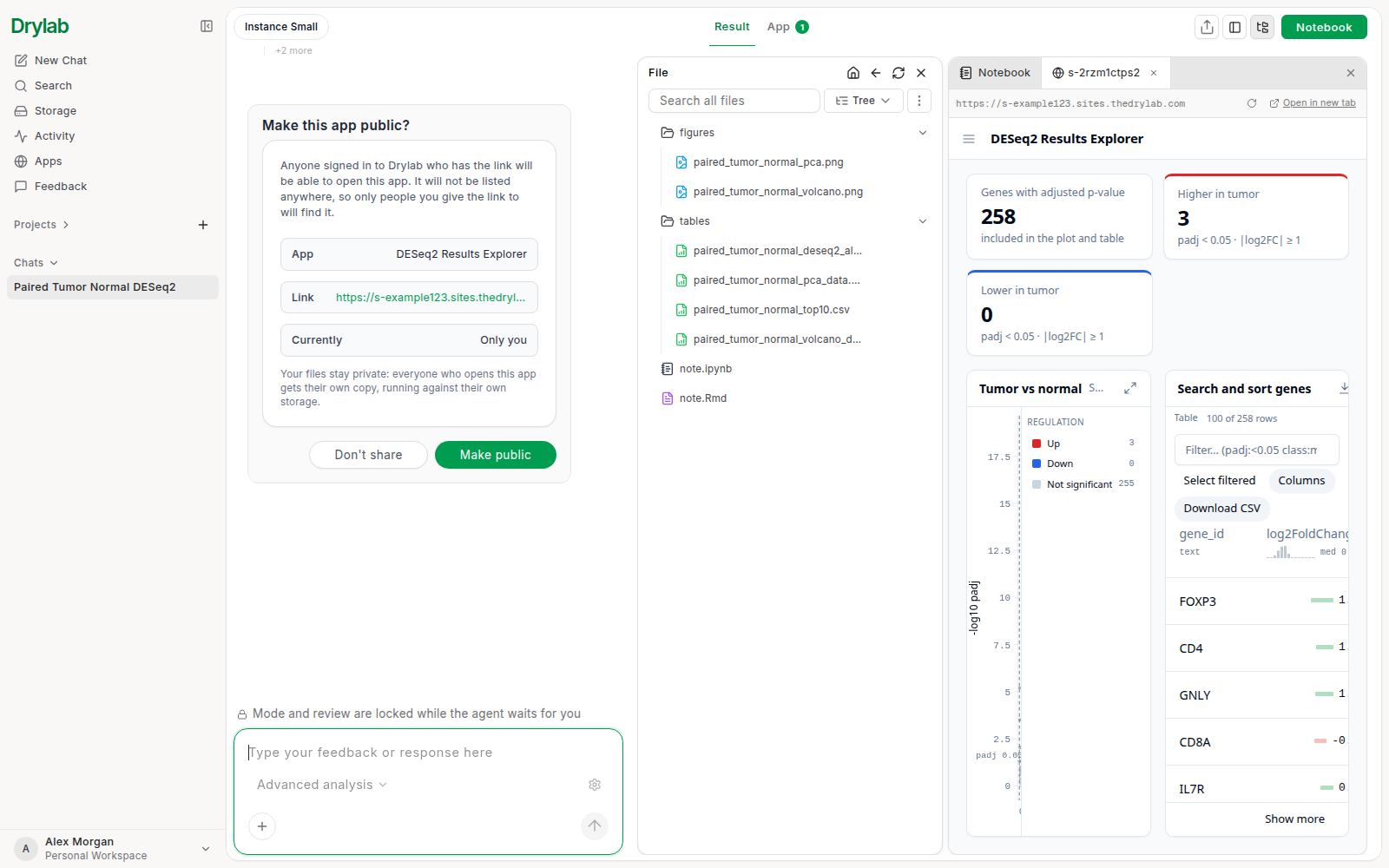
Bạn cũng có thể nhờ Drylab ngay trong cuộc trò chuyện, ví dụ "Chia sẻ ứng dụng này với sam.rivera@example.com" hoặc "Công khai ứng dụng này". Drylab sẽ hiện một thẻ như Công khai ứng dụng này? và đợi bạn phê duyệt.
Những người được bạn thêm luôn giữ quyền truy cập, dù bạn chọn tùy chọn nào. Mỗi người có bản sao riêng với tệp và tín dụng của chính họ, và khi bạn sửa ứng dụng sau này, liên kết và những người được chia sẻ vẫn giữ nguyên.
Để xóa một ứng dụng, mở tab Cài đặt của nó và dùng Xóa ứng dụng này. Liên kết sẽ ngừng hoạt động với mọi người; cuộc trò chuyện và tệp của bạn vẫn còn.
Người khác dùng ứng dụng của bạn ra sao
Khi bạn chia sẻ ứng dụng, mỗi người mở nó đều chạy trên dữ liệu của chính họ. Họ không bao giờ thấy được tệp của bạn.
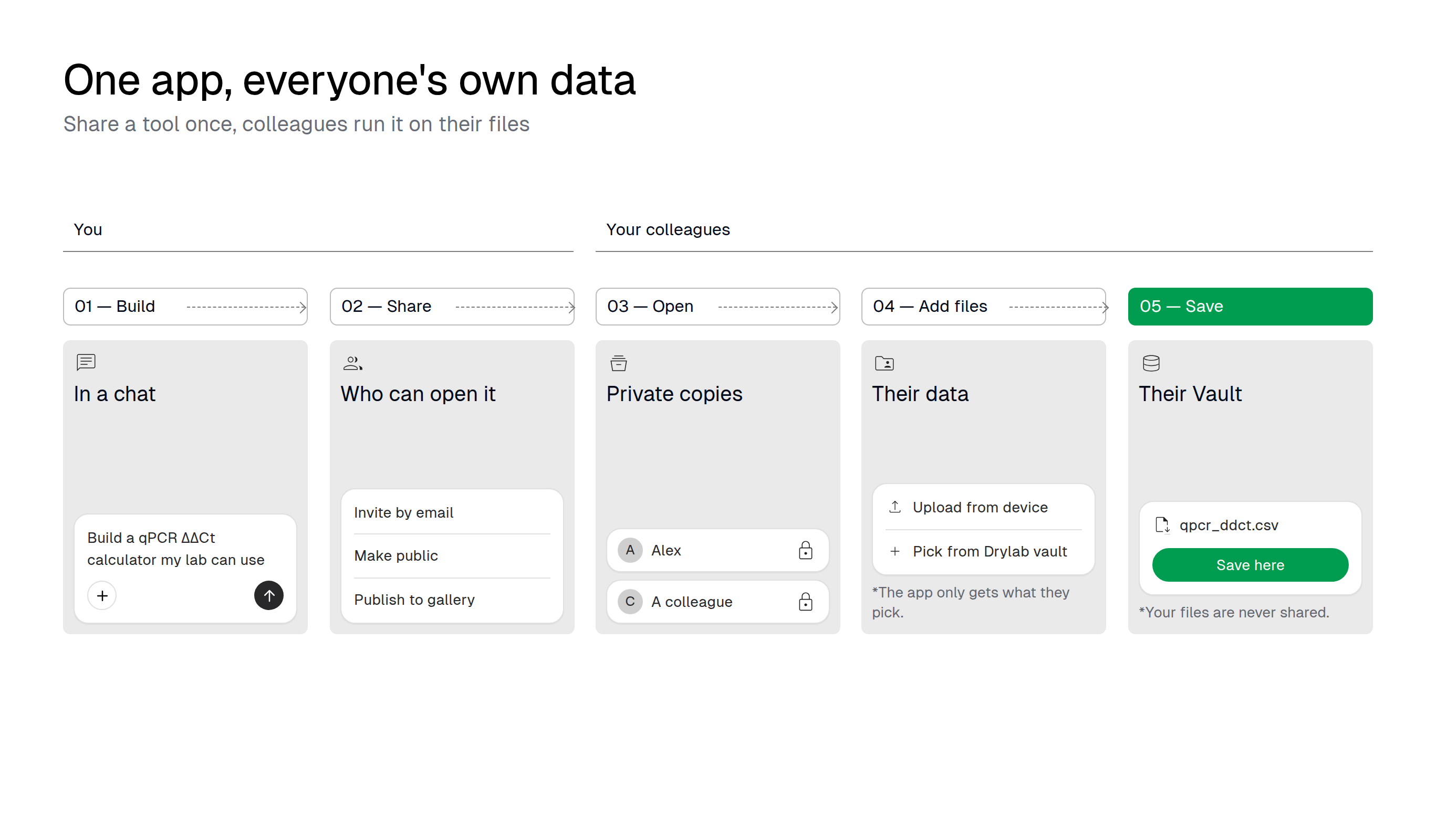
- Mỗi người một bản sao riêng. Bản sao chạy trên tài khoản của họ và không truy cập được Lưu trữ của bạn.
- Họ tự chọn tệp. Khi ứng dụng cần dữ liệu đầu vào, họ nhấn Upload from device (tải lên từ thiết bị) hoặc Pick from Drylab vault (chọn từ Lưu trữ Drylab; "vault" là tên cũ của Lưu trữ). Tùy chọn sau mở hộp thoại "Chọn tệp từ Lưu trữ của bạn", với dòng "Ứng dụng này đang yêu cầu một tệp. Ứng dụng chỉ nhận được những gì bạn chọn." Họ chọn tệp rồi nhấn Use files (dùng các tệp này).
- Họ tự chọn nơi lưu kết quả. Khi ứng dụng lưu một tệp, họ thấy "Lưu vào Lưu trữ Drylab của bạn", chọn một thư mục, kiểm tra tên tệp rồi nhấn Lưu ở đây. Tệp được lưu vào Lưu trữ của chính họ, sẵn sàng cho cuộc trò chuyện tiếp theo.
- Tệp tải lên từ máy tính chỉ dùng cho lần chạy đó. Muốn giữ kết quả, hãy lưu nó vào Lưu trữ. Ứng dụng chạy công cụ của Drylab giữ dữ liệu đầu vào và kết quả trong một thư mục riêng trong Lưu trữ của người dùng.
- Công cụ dùng tín dụng của họ. Nếu ứng dụng chạy công cụ của Drylab, Drylab sẽ xin phép họ trước khi mở ứng dụng, và các lần chạy đó được tính vào mức sử dụng của người dùng.
Nếu hộp thoại chọn tệp đóng lại trước khi bạn chọn xong, hãy nhấn lại nút đó trong ứng dụng: mỗi yêu cầu chỉ chờ vài phút rồi hết hạn.
Tận dụng tốt ứng dụng
- Kể tên từng nút điều khiển. Nói rõ bạn muốn những thanh trượt, danh sách thả xuống và nút bấm nào, cùng giá trị mặc định của chúng. Chỉ nói "Tương tác" thì bạn sẽ nhận một ứng dụng chung chung.
- Nói rõ tệp lấy từ đâu. Ví dụ "Cho người dùng chọn từ Lưu trữ của họ hoặc tải lên", và nêu các loại tệp (
*.fastq.gz,.xlsx,.tif) để hộp thoại chọn tệp chỉ hiện những tệp phù hợp. - Đặt tên cho kết quả đầu ra. Yêu cầu một nút lưu và nêu tên tệp, ví dụ
qpcr_ddct.csvvàfoldchange.png. - Thêm nút Load example và một khung hướng dẫn ngắn. Người dùng lần đầu sẽ thấy ứng dụng chạy thế nào trước khi chọn tệp của mình. Hãy nhờ Drylab điền cả mục Cách dùng.
- Làm phần nặng trong cuộc trò chuyện trước. Chốt phương pháp ở đó, rồi mới dựng ứng dụng. Với tệp lớn, hãy yêu cầu ứng dụng dùng một phần mẫu (ví dụ 200.000 read đầu tiên) để chạy nhanh.
- Tự thử trước, rồi chia sẻ hẹp. Chạy thử trên một tệp tốt và một tệp lỗi, thêm một đồng nghiệp, và mở rộng quyền truy cập khi ứng dụng đã ổn định.
- Cải tiến ngay trong cuộc trò chuyện đó. Yêu cầu "thêm một tab heatmap" hoặc "đổi màu cho người mù màu cũng phân biệt được". Liên kết vẫn giữ nguyên với mọi người được bạn chia sẻ.