
Dữ liệu và tệp
Drylab Atlas
Dùng hàng nghìn bộ dữ liệu công khai đã tuyển chọn mà không cần tải xuống: tìm trong tab Atlas hoặc trên Drylab Data, nhắc đến trong cuộc trò chuyện và chọn tệp.
Drylab Atlas là danh mục các bộ dữ liệu công khai đã được tuyển chọn, chẳng hạn các lần chạy đơn bào của 10x Genomics và các nghiên cứu đã công bố về gan, não và khối u. Mọi bộ dữ liệu đều đã được lưu sẵn cho bạn. Chỉ cần nhắc đến một bộ dữ liệu trong cuộc trò chuyện, Drylab sẽ đọc tệp ngay tại chỗ, nên bạn không phải tải xuống hay tải lên gì cả.
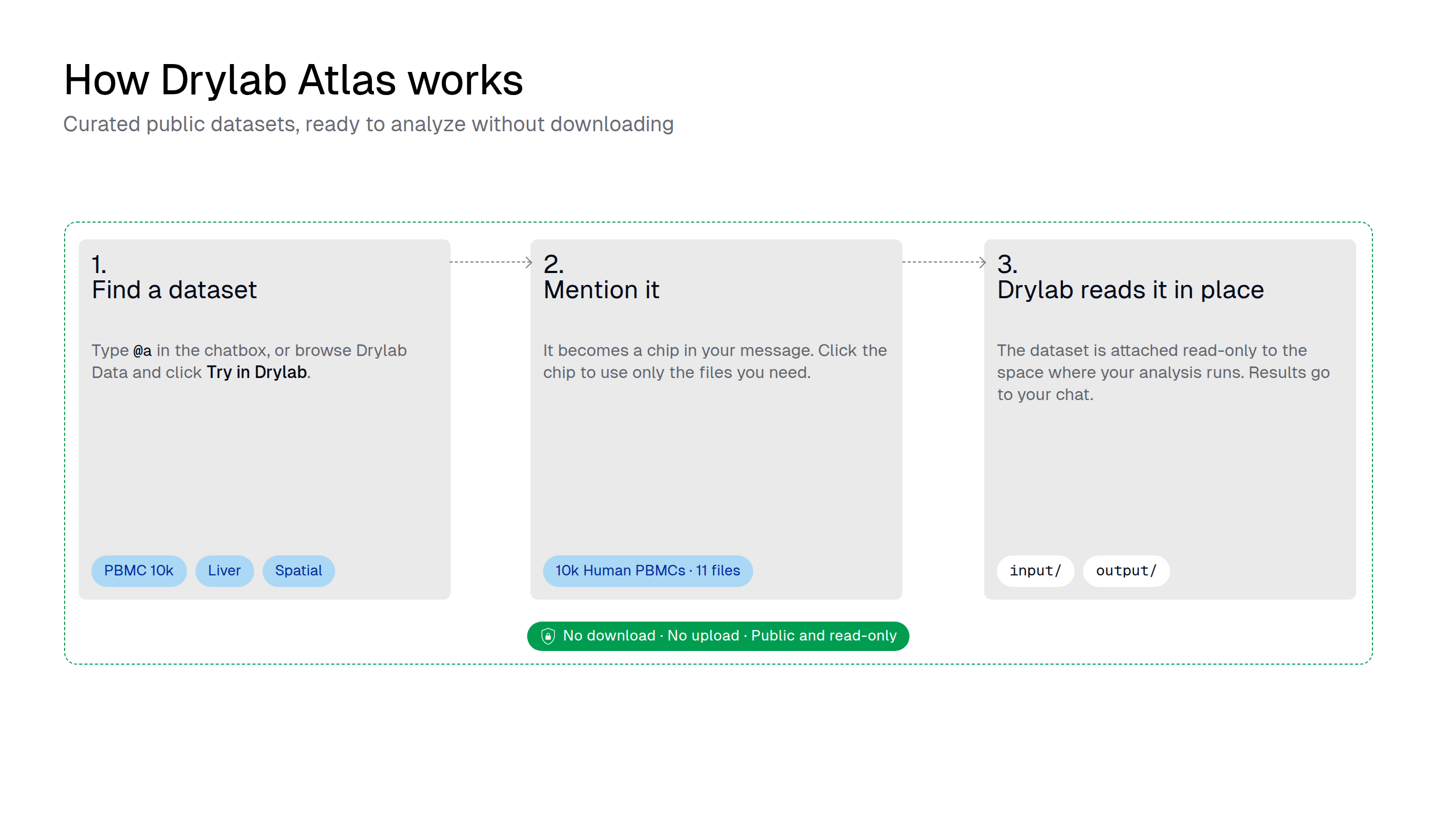
Vì sao nên dùng Atlas
- Không cần tải xuống. Các tệp đã được lưu sẵn. Drylab đọc chúng ngay tại nơi lưu, nên phân tích bắt đầu ngay, kể cả với bộ dữ liệu lớn.
- Được tuyển chọn và mô tả rõ. Mỗi bộ dữ liệu ghi rõ sản phẩm, phần mềm, loài, mô và tình trạng bệnh, kèm phần tổng quan cùng các tệp đầu vào và đầu ra.
- So sánh với dữ liệu của bạn. Nhắc đến một bộ dữ liệu công khai cùng với tệp của bạn, ví dụ để đối chiếu các cụm của bạn với một bộ tham chiếu đã công bố.
Hai nơi để tìm bộ dữ liệu
| Tab Atlas trong cuộc trò chuyện | Drylab Data (data.thedrylab.com) | |
|---|---|---|
| Phù hợp khi | Bạn đã biết đại khái mình cần gì | Duyệt và lọc toàn bộ danh mục |
| Cách làm | Gõ @, rồi chọn tab Atlas | Tìm kiếm và lọc, mở một bộ dữ liệu, rồi bấm Try in Drylab (Dùng thử trong Drylab) |
| Bộ sưu tập | Không có trong cuộc trò chuyện; hãy dùng Drylab Data | Try collection in Drylab (Dùng thử bộ sưu tập trong Drylab) |
Nhắc đến bộ dữ liệu trong cuộc trò chuyện
- Trong ô chat, gõ
@a(chữavà một dấu cách) để mở tab Atlas, rồi gõ vài từ khóa, ví dụ@a pbmc. Bạn cũng có thể gõ@rồi nhấn Tab cho đến khi chọn được Atlas. - Di chuột lên một bộ dữ liệu để xem Xem trước tài nguyên: bộ dữ liệu đó là gì và các thông tin chi tiết như sản phẩm, phần mềm, loài, cấu trúc giải phẫu và tình trạng bệnh.
- Nhấn Enter hoặc bấm vào bộ dữ liệu. Nó hiện trong tin nhắn của bạn dưới dạng một thẻ; Drylab có thể dùng tất cả các tệp trong đó.
- Viết nốt yêu cầu của bạn và gửi đi.
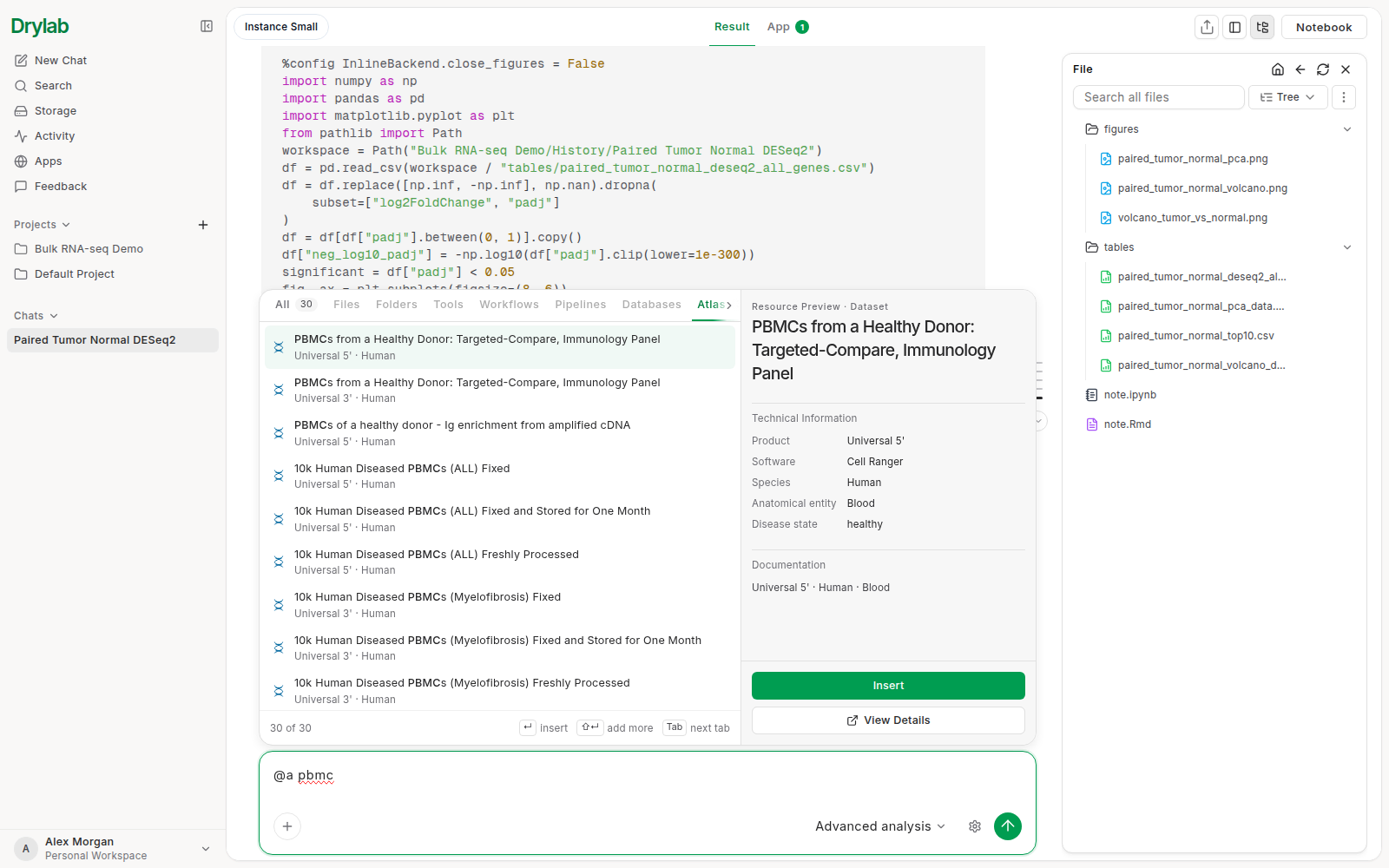
Kết quả tìm kiếm khớp với tên bộ dữ liệu, phần tổng quan và các bộ sưu tập chứa bộ dữ liệu đó.
Chọn tệp cần dùng
Hầu hết bộ dữ liệu có nhiều tệp: dữ liệu thô đầu vào, ma trận đếm, bản tóm tắt và báo cáo. Mặc định, Drylab có thể dùng tất cả. Để thu hẹp lại:
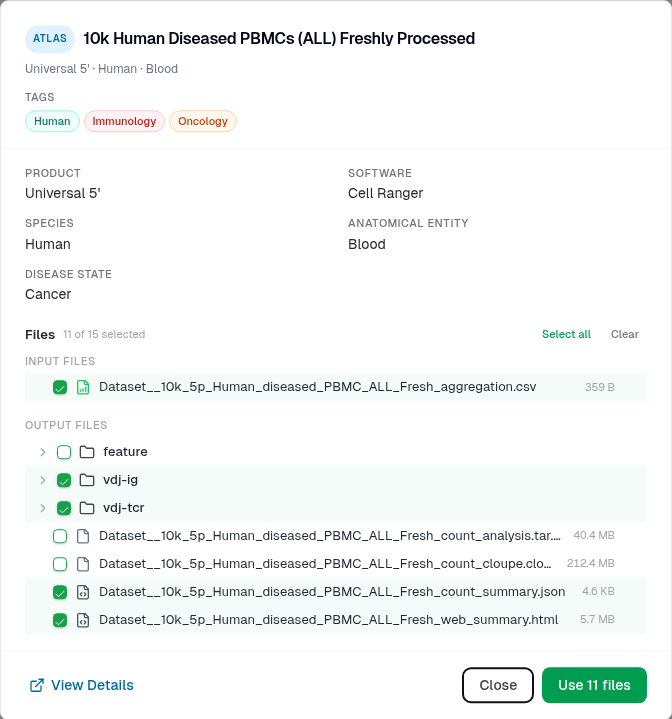
- Bấm vào thẻ bộ dữ liệu trong tin nhắn. Một cửa sổ mở ra với thông tin chi tiết của bộ dữ liệu và mục Tệp, chia thành Tệp đầu vào và Tệp đầu ra.
- Bỏ chọn những tệp bạn không cần. Phần đầu cho biết bạn đã chọn bao nhiêu tệp, ví dụ "Đã chọn 11/15". Dùng Chọn tất cả hoặc Xóa chọn để thay đổi tất cả cùng lúc.
- Bấm Dùng 11 tệp (hoặc Dùng tất cả tệp). Thẻ giờ hiển thị số tệp.
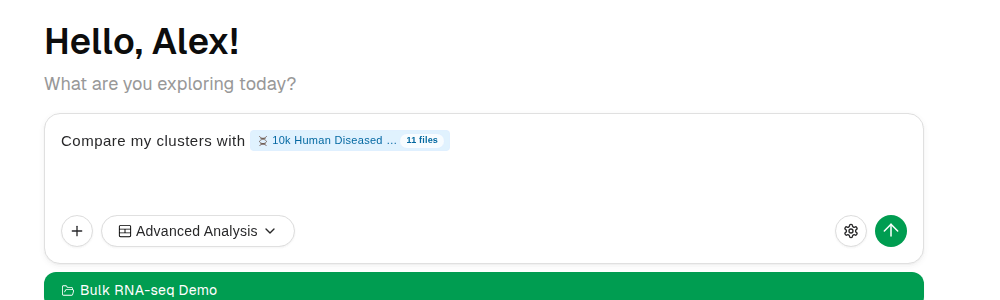
Bạn chỉ có thể đổi lựa chọn trước khi gửi tin nhắn. Sau khi gửi, cửa sổ hiển thị các tệp ở chế độ chỉ đọc. Để dùng tệp khác, hãy nhắc lại bộ dữ liệu trong một tin nhắn mới.
Xem các bộ dữ liệu trong cuộc trò chuyện
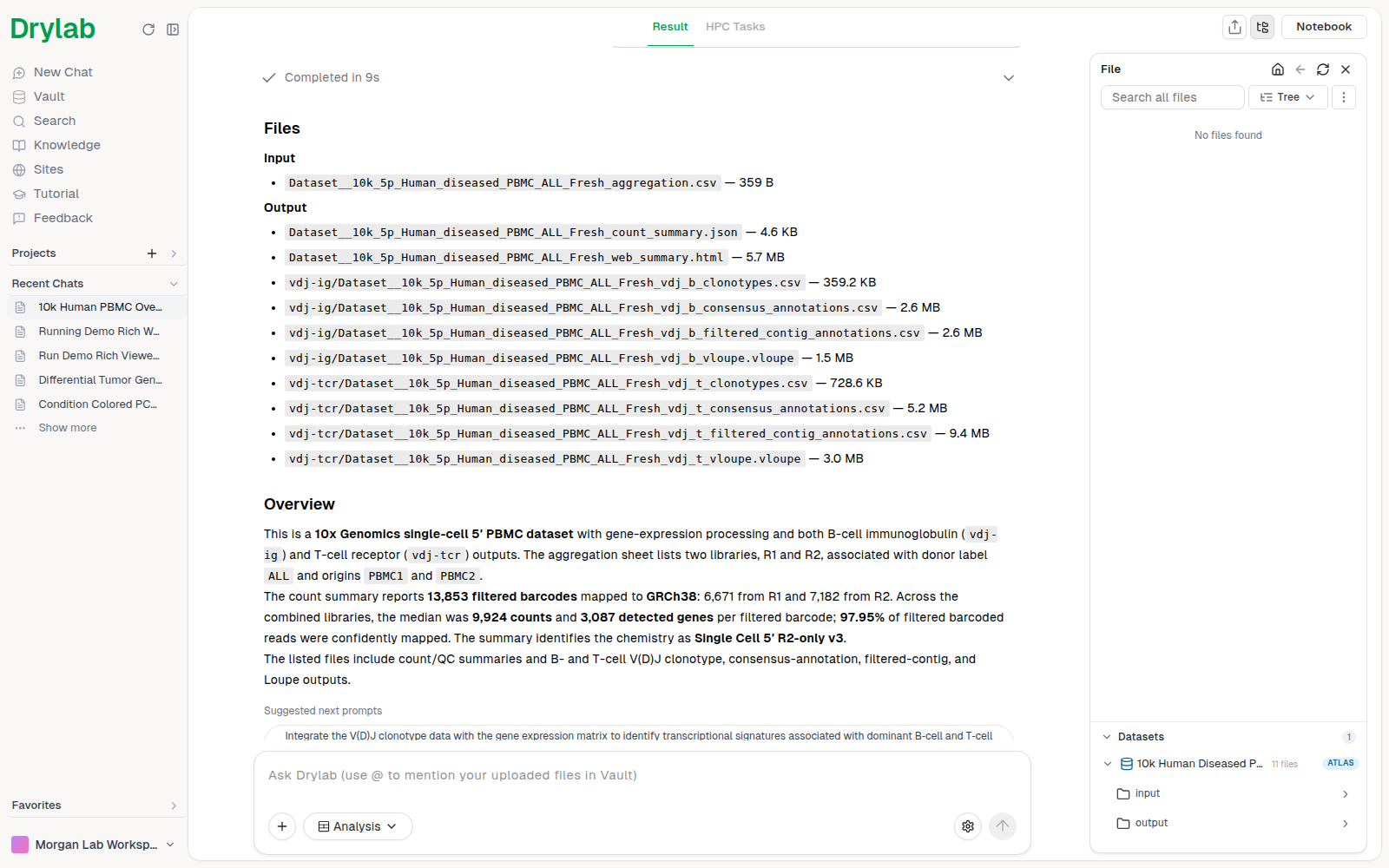
Sau khi bạn gửi tin nhắn, danh sách tệp của cuộc trò chuyện có thêm mục Bộ dữ liệu, liệt kê mọi bộ dữ liệu đã được nhắc đến trong cuộc trò chuyện. Mỗi dòng hiển thị tên bộ dữ liệu, số tệp bạn đã chọn (Tất cả tệp hoặc, ví dụ, 11 tệp) và nhãn Atlas.
- Bấm vào một bộ dữ liệu để mở rộng và duyệt các thư mục
inputvàoutputcủa nó. - Di chuột lên một bộ dữ liệu và bấm biểu tượng thông tin (Xem chi tiết) để mở cửa sổ chi tiết.
- Kéo một bộ dữ liệu, thư mục hoặc tệp từ danh sách này vào ô chat để nhắc lại nó trong tin nhắn tiếp theo.
Bắt đầu từ Drylab Data
Drylab Data là trang web công khai của danh mục. Dùng trang này để tìm kiếm và lọc theo sản phẩm, phần mềm, loài, cấu trúc giải phẫu, tình trạng bệnh và nhãn.
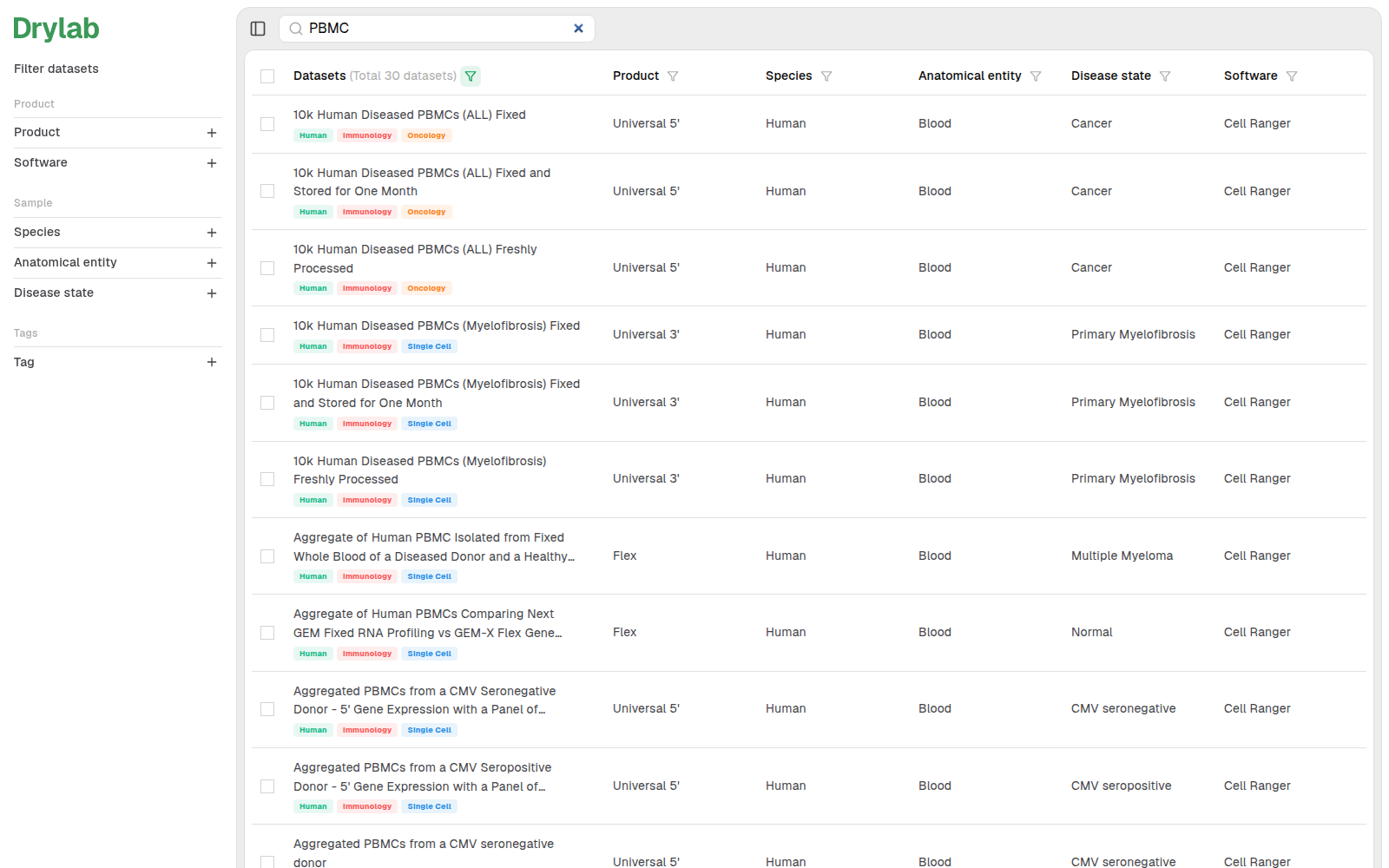
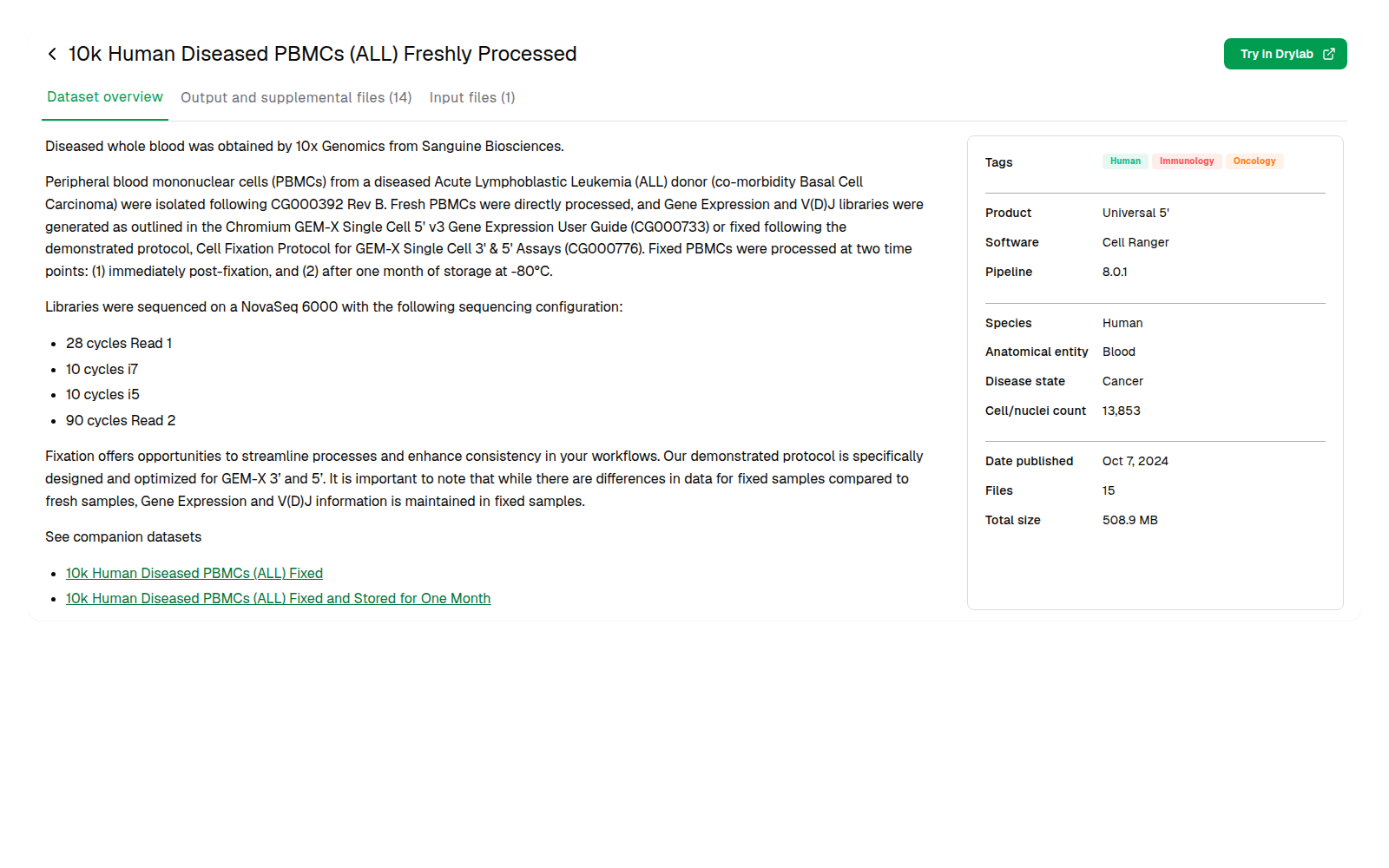
Mở một bộ dữ liệu để đọc phần tổng quan và các danh sách tệp (Dataset overview, Output and supplemental files, Input files), rồi:
- Bấm Try in Drylab để mở Drylab với bộ dữ liệu đã được nhắc đến sẵn trong một tin nhắn mới.
- Để chỉ dùng một số tệp, hãy đánh dấu chúng trong danh sách tệp. Thanh ở cuối trang cho biết số tệp đã chọn; bấm Start with Drylab kèm theo con số đó, ví dụ Start with Drylab (3).
- Để dùng nhiều bộ dữ liệu, hãy đánh dấu chúng trong danh mục. Thanh ở cuối trang hiển thị "2 selected"; bấm Try in Drylab (2).
Hãy đăng nhập Drylab nếu được yêu cầu. Nếu không thêm được một bộ dữ liệu, Drylab hiển thị "Không thể tải tập dữ liệu đó. Vui lòng thử lại."
Dùng cả một bộ sưu tập
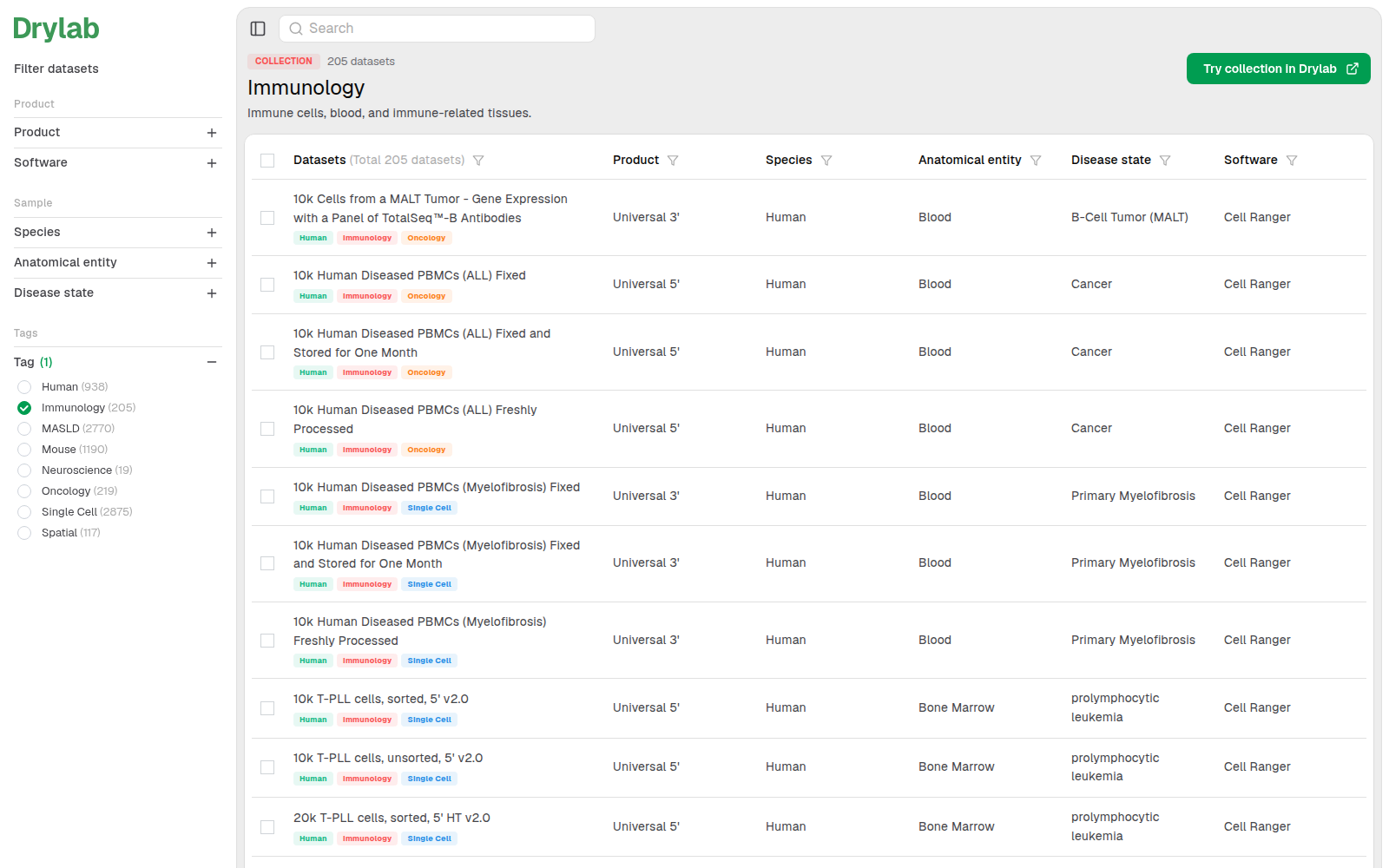
Bộ sưu tập gom các bộ dữ liệu liên quan lại với nhau, chẳng hạn Immunology (Miễn dịch học) hoặc Spatial (omics không gian). Trên Drylab Data, hãy lọc theo đúng một nhãn để xem bộ sưu tập của nhãn đó, rồi bấm Try collection in Drylab. Drylab thêm một thẻ cho cả bộ sưu tập, và mọi bộ dữ liệu trong đó đều dùng được cho phân tích (tối đa 200 bộ dữ liệu). Sau khi bạn gửi, mục Bộ dữ liệu liệt kê từng bộ dữ liệu trong bộ sưu tập thành một dòng riêng.
Drylab đọc dữ liệu như thế nào
- Khi phân tích chạy trên đám mây (mặc định), thư mục của bộ dữ liệu được gắn vào không gian nơi các phân tích của bạn chạy. Các tệp ở chế độ chỉ đọc: Drylab đọc chúng tại chỗ và ghi kết quả vào tệp của cuộc trò chuyện.
- Nếu bạn đã chọn một số tệp cụ thể, Drylab được yêu cầu chỉ dùng những tệp đó.
- Với Local runtime, không có gì được gắn vào. Drylab tải các tệp bạn chọn xuống máy của bạn khi cần.