
Trò chuyện
Dự án
Dự án Drylab gom các cuộc trò chuyện, tệp và Notebook liên quan. Tạo một dự án cho mỗi nghiên cứu, thêm tệp trong Nguồn và xem mọi cuộc trò chuyện ở trang dự án.
Dự án là một không gian làm việc có tên, gom các phân tích, tệp và Notebook liên quan vào một chỗ. Bạn có thể xem nó như một thư mục cho một chủ đề nghiên cứu, một thí nghiệm hay một đề tài: mọi thứ thuộc về công việc đó đều nằm chung một nơi.
Vì sao nên tạo dự án?
- Tệp gọn gàng. Mọi tệp bạn tải lên dự án đều nằm trong thư mục Tệp dự án của nó, và mỗi phân tích có một thư mục riêng trong Lịch sử, tất cả đều ở Lưu trữ của bạn.
- Làm tiếp liền mạch. Bạn có thể đóng Drylab, vài ngày sau quay lại và làm tiếp từ chỗ đã dừng. Tệp và Notebook vẫn được giữ nguyên giữa các phiên làm việc.
- Ngữ cảnh tập trung. Bộ chọn
@liệt kê các tệp của dự án bạn đang làm, nên bạn chỉ cho Drylab đúng dữ liệu rất nhanh.
Default Project
Tài khoản mới bắt đầu với một Default Project (dự án mặc định). Nếu bạn không chọn dự án, các cuộc trò chuyện và tệp sẽ vào đó. Dự án này phù hợp cho các câu hỏi nhanh và thử nghiệm, nhưng với các nghiên cứu kéo dài, hãy tạo một dự án có tên riêng để tệp và lịch sử không bị lẫn vào nhau.
| Tình huống | Có nên tạo dự án? |
|---|---|
| Câu hỏi nhanh hoặc thử nghiệm một lần | Không, dùng Default Project là đủ |
| Nghiên cứu đang thực hiện | Có |
| Pipeline nhiều bước với dữ liệu thật | Có |
| Công việc bạn sẽ chia sẻ với cộng sự | Có |
| Phân tích bạn sẽ quay lại sau | Có |
Tạo dự án
-
Ở thanh bên trái, bấm + cạnh Dự án (Thêm dự án).
-
Trong Tạo dự án, nhập một tên nói rõ nội dung (ví dụ
Bulk RNA-seq DemohoặcLung Cancer scRNA-seq) rồi bấm Tạo dự án. Tên không được trùng với các dự án khác của bạn; bạn có thể đổi tên dự án sau.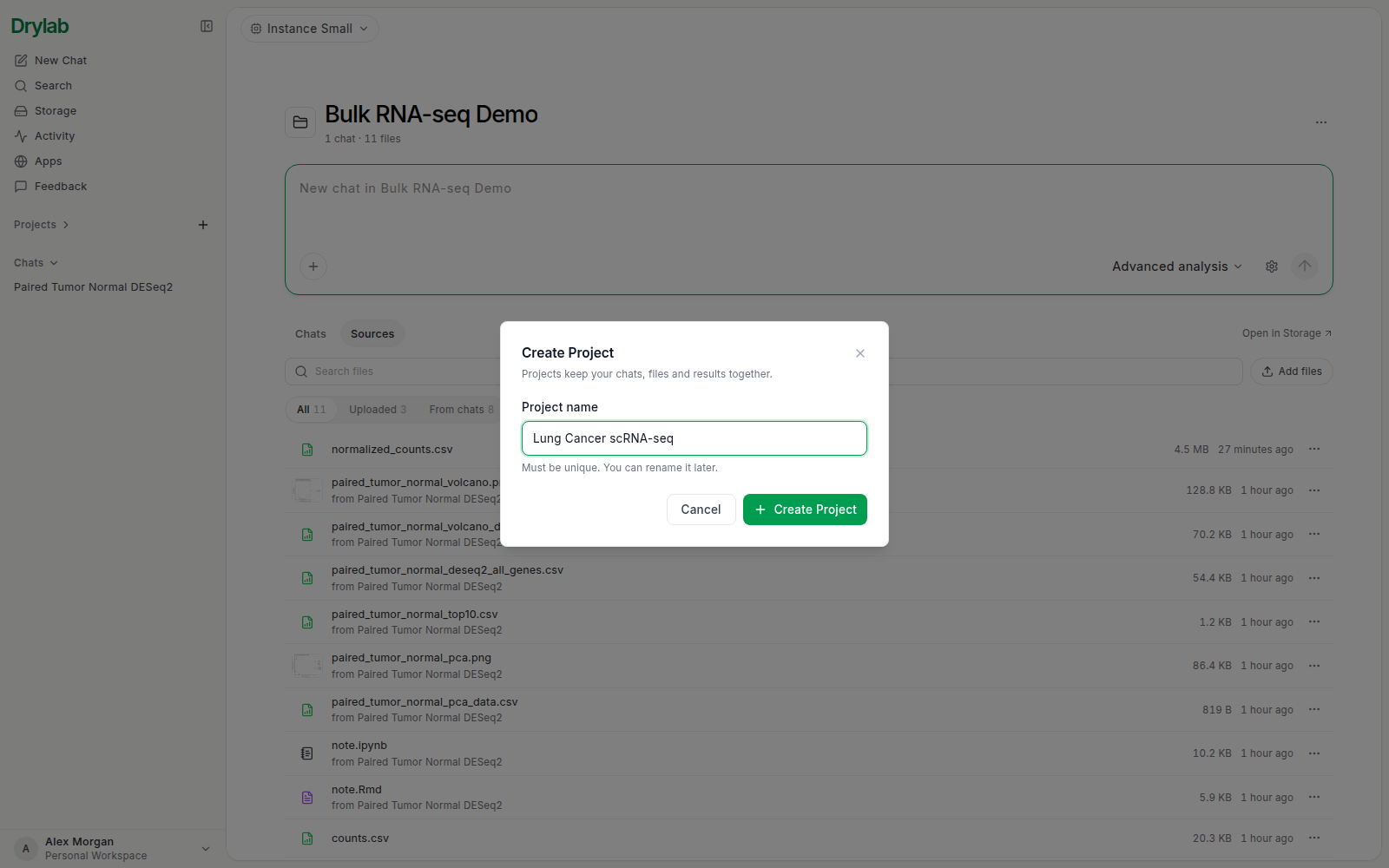
-
Drylab mở trang của dự án mới. Mọi thứ bạn bắt đầu từ đây đều được lưu trong dự án này.
Thanh bên liệt kê các dự án gần đây nhất của bạn trong mục Dự án. Bấm Tất cả dự án (N) để xem các dự án còn lại.
Trang dự án
Trang dự án có ô chat ở trên cùng, tên dự án kèm số cuộc trò chuyện và số tệp, cùng hai tab:
- Trò chuyện: mọi cuộc trò chuyện trong dự án, với tin nhắn đầu tiên và thời điểm cập nhật gần nhất. Bấm vào một cuộc trò chuyện để mở lại.
- Nguồn: các tệp của dự án. Lọc theo Tất cả, Đã tải lên (các tệp trong Tệp dự án) hoặc Từ cuộc trò chuyện (hình, bảng và Notebook do các cuộc trò chuyện tạo ra). Bấm Thêm tệp để tải thêm tệp lên. Kéo một tệp từ danh sách này thả vào ô chat để nhắc đến nó.
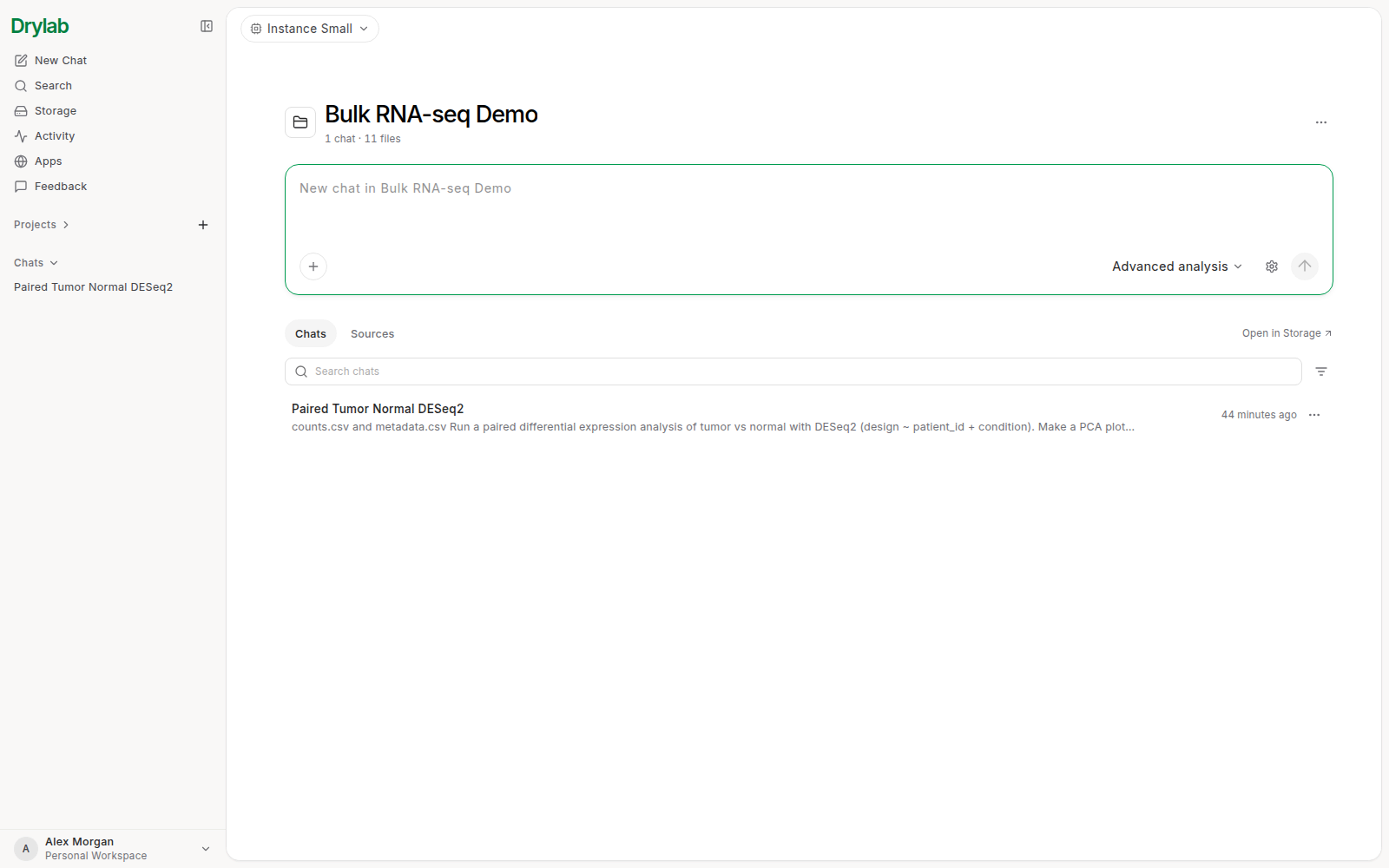
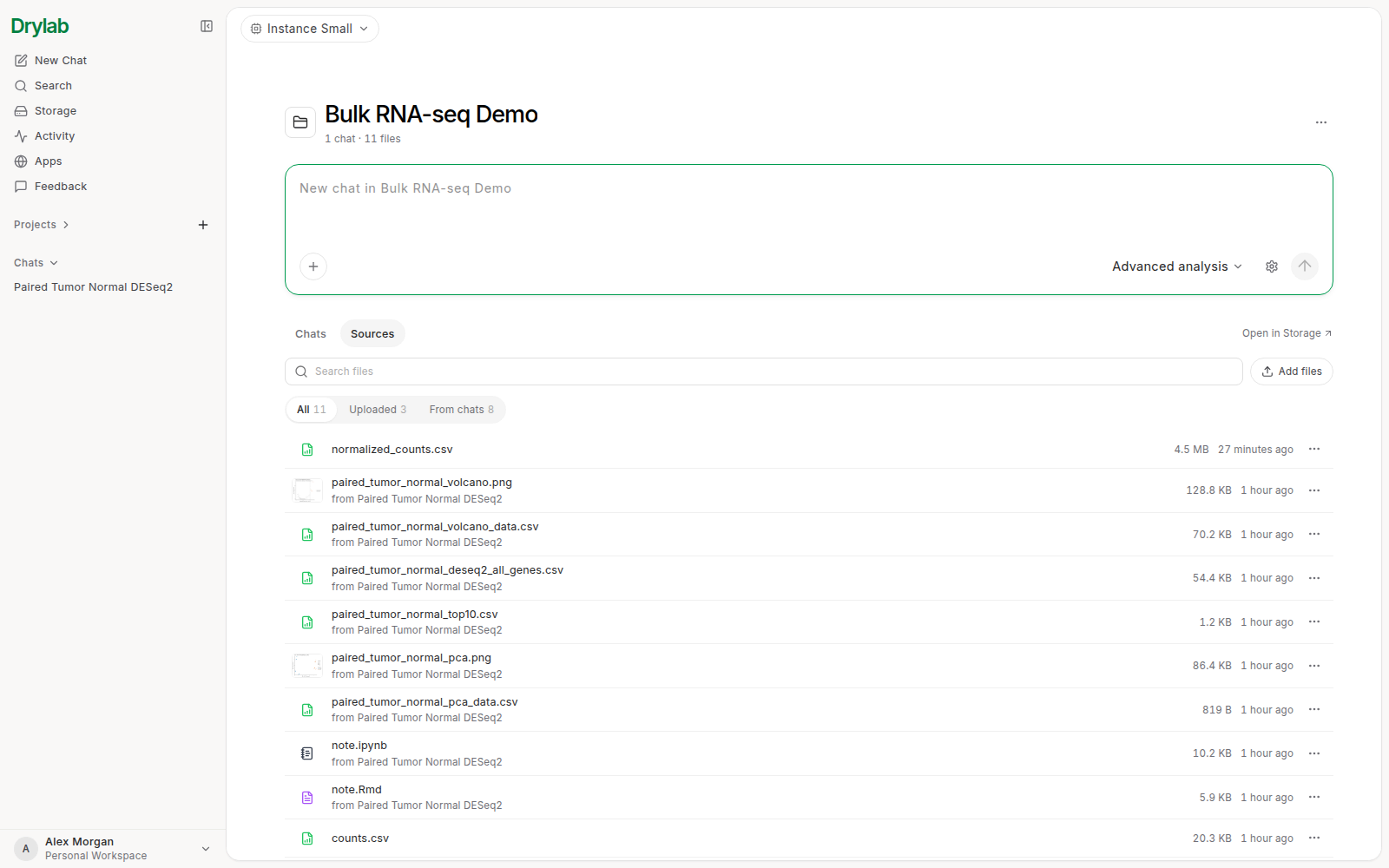
Các cuộc trò chuyện mới trong dự án đọc tối đa 20 tệp trong Tệp dự án. Một dự án mới tinh sẽ hiện Thêm tệp và Bắt đầu trò chuyện để bạn bắt tay vào việc. Bấm Mở trong Lưu trữ để duyệt các thư mục của dự án.
Tệp được lưu trong Lưu trữ, bên trong thư mục của dự án:
Storage
└── Bulk RNA-seq Demo/
    ├── Project Files/        ← các tệp bạn tải lên dự án
    └── History/
        └── Paired Tumor Normal DESeq2/   ← mỗi cuộc trò chuyện một thư mục, đặt theo tiêu đề ban đầu
            ├── note.ipynb
            ├── figures/
            └── tables/
Các phân tích lớn sắp xếp kết quả vào các thư mục con như figures/, tables/, scripts/ và data/; phân tích nhỏ có thể lưu tệp thẳng vào thư mục của cuộc trò chuyện.
Để đổi dự án từ trang chủ, bấm vào tên dự án bên dưới ô chat và chọn dự án khác.
Chuyển cuộc trò chuyện sang dự án khác
Lỡ bắt đầu phân tích nhầm dự án, hoặc trong Default Project? Hãy dùng Chuyển sang dự án trong menu ... của cuộc trò chuyện ở thanh bên. Cuộc trò chuyện và các tệp của nó cùng được chuyển sang dự án bạn chọn. Xem Chuyển cuộc trò chuyện sang dự án khác.
Cài đặt dự án
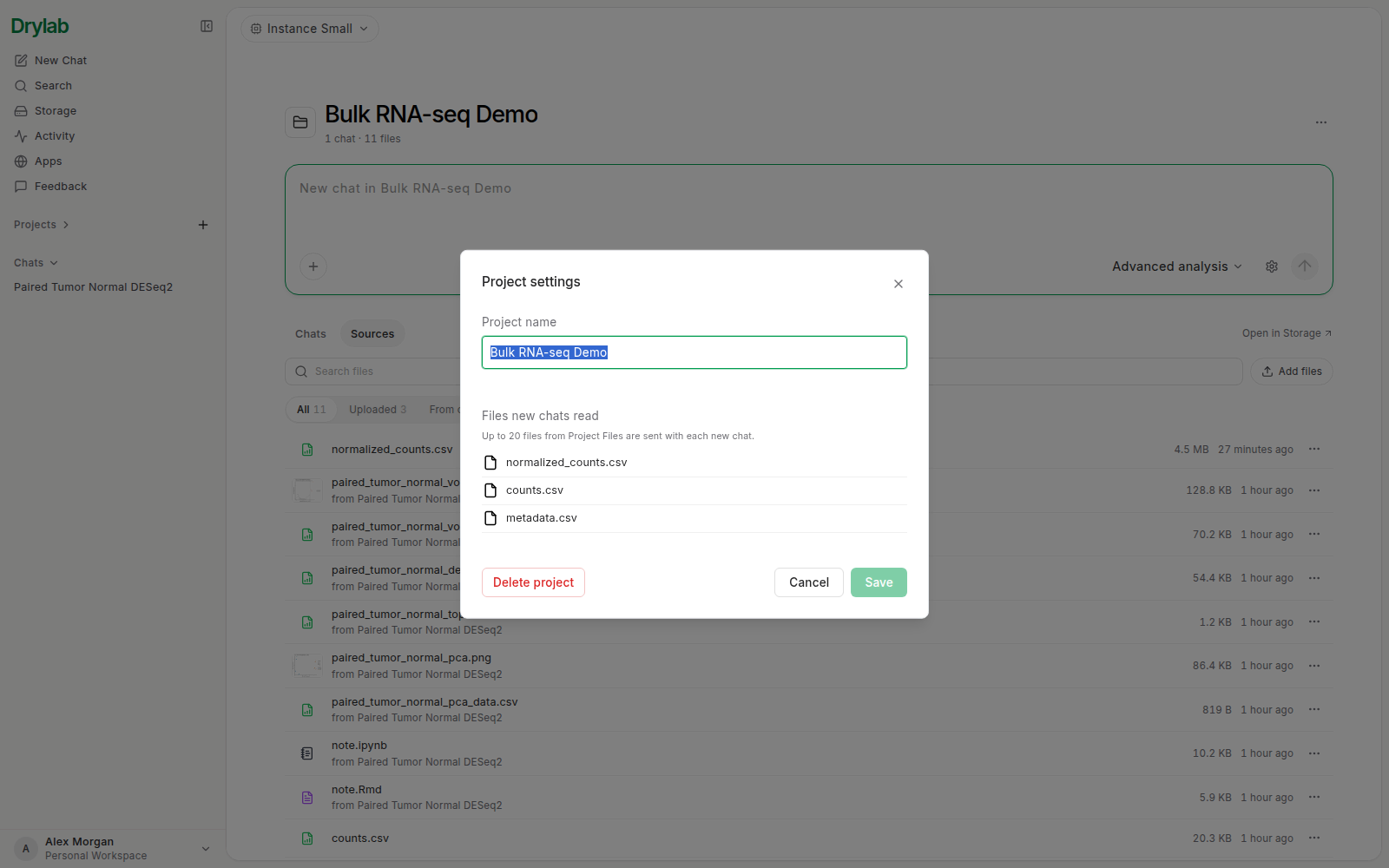
Bấm Tùy chọn dự án (...) cạnh tên dự án và chọn Cài đặt dự án. Tại đây bạn có thể:
- Đổi tên dự án. Tên mới không được trùng với tên dự án khác, không được chứa
/ \ : * ? " < > |và không được kết thúc bằng dấu cách hay dấu chấm. Không thể đổi tên Default Project. - Xem Tệp cuộc trò chuyện mới đọc: các tệp trong Tệp dự án được gửi kèm mỗi cuộc trò chuyện mới (tối đa 20 tệp).
- Xóa dự án. Drylab sẽ yêu cầu bạn xác nhận: dự án, các cuộc trò chuyện và mọi tệp trong đó đều bị xóa, và không thể hoàn tác.
Chia sẻ công việc của bạn
Bản thân dự án chỉ riêng bạn thấy. Để cho người khác xem kết quả:
- Chia sẻ cuộc trò chuyện bằng một liên kết.
- Chia sẻ tệp từ Lưu trữ, hoặc chuyển giao toàn bộ dự án sang tài khoản của đồng nghiệp.
- Mời cộng sự vào không gian làm việc của một tổ chức.