
Trò chuyện
Chỉnh sửa hình
Đổi tiêu đề, màu sắc, trục và chú giải trên hình do Drylab vẽ, rồi lưu lại vào cuộc trò chuyện.
Khi Drylab vẽ một biểu đồ, bạn có thể tự hoàn thiện nó trong trình chỉnh sửa hình: đổi chữ và màu, chỉnh trục, thêm đường tham chiếu rồi lưu lại. Bạn không cần đụng vào mã hay yêu cầu chạy lại.
Xem hướng dẫn đầy đủ
Video này đưa một biểu đồ volcano từ cuộc trò chuyện vào trình chỉnh sửa hình, đổi kiểu cho nó rồi lưu lại.
Những hình bạn có thể chỉnh sửa
Thẻ hình trong cuộc trò chuyện có nút Chỉnh sửa khi hình đó mở được trong trình chỉnh sửa. Tính năng này dùng được với các biểu đồ Drylab vẽ bằng matplotlib, kể cả các thư viện xây dựng trên nó như seaborn. Drylab không mở được mọi biểu đồ trong trình chỉnh sửa, nên hãy xem thẻ hình: các hình ảnh khác chỉ có Nhắc đến và Xem mã, còn biểu đồ tương tác có Toàn màn hình và Xem mã.
Nếu một hình ảnh không có nút Chỉnh sửa, hãy dùng Nhắc đến để nhờ Drylab sửa giúp.
Mở hình trong trình chỉnh sửa
- Trong cuộc trò chuyện, tìm thẻ hình.
- Nhấn Chỉnh sửa (chú thích khi di chuột: "Mở trong trình chỉnh sửa hình tương tác").
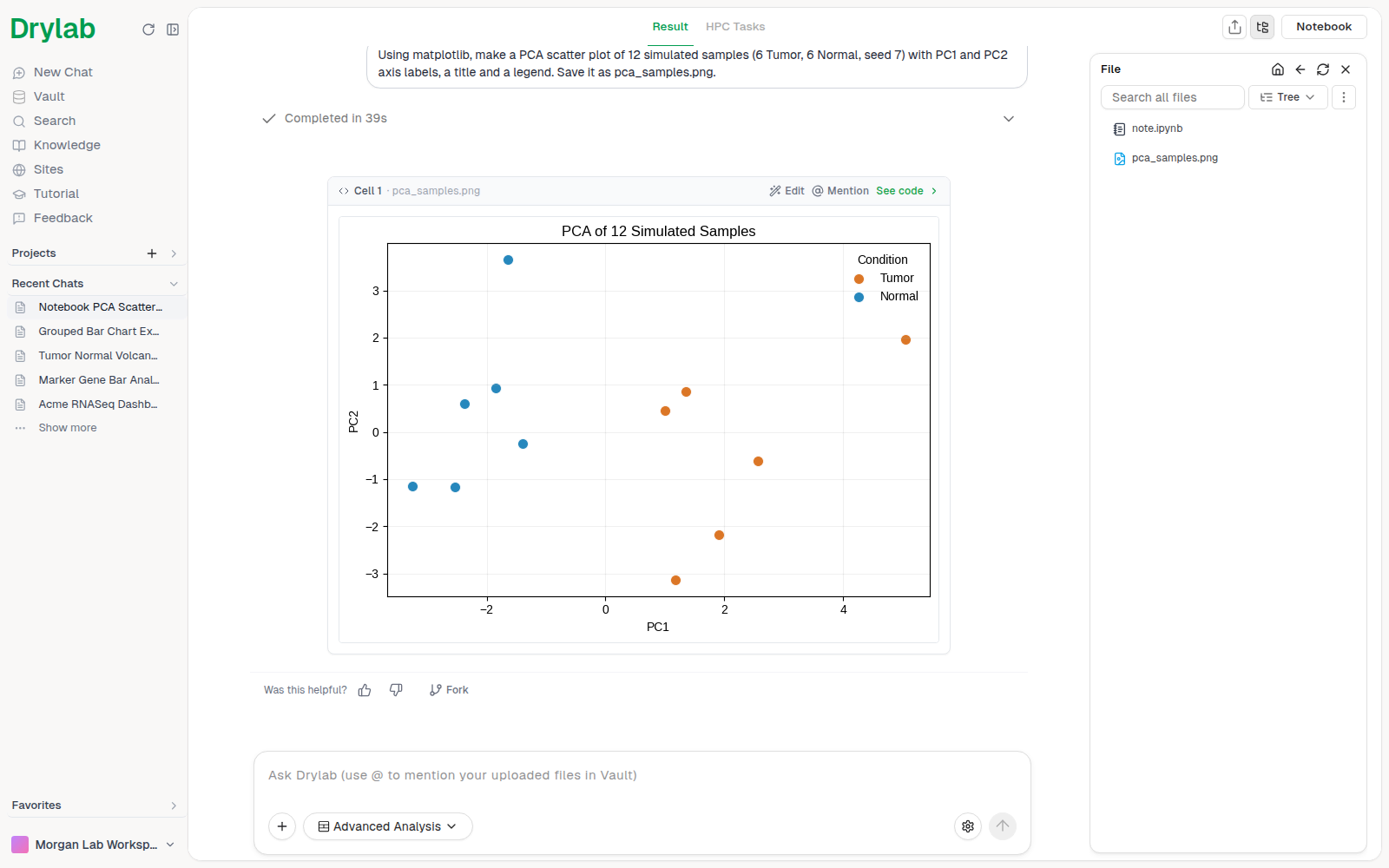
Trình chỉnh sửa mở ra đè lên cuộc trò chuyện, với hình ở giữa và thanh công cụ ở trên cùng.
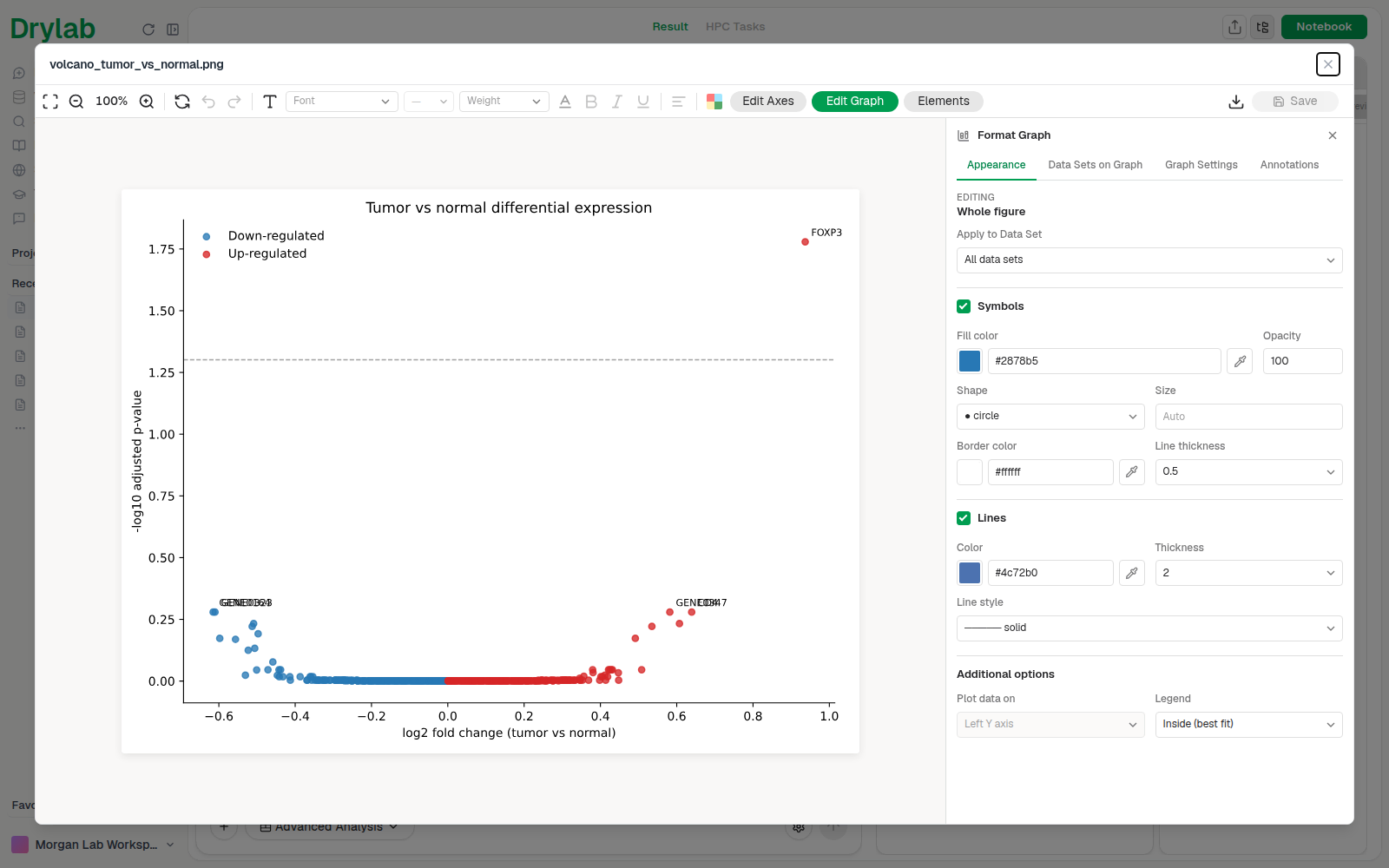
| Thanh công cụ | Chức năng |
|---|---|
| Thu phóng và vừa khung | Phóng to, thu nhỏ hoặc hiển thị vừa toàn bộ hình trên màn hình |
| Đặt lại | Bỏ mọi thay đổi và khôi phục hình |
| Hoàn tác / Làm lại | Hủy hoặc làm lại từng thao tác chỉnh sửa |
| Công cụ chữ | Thêm nhãn chữ, hoặc đổi phông, cỡ, độ đậm, màu, in đậm, in nghiêng và căn lề của chữ đang chọn |
| Bảng màu | Đổi màu tất cả các bộ dữ liệu cùng lúc |
| Edit Axes | Khoảng giá trị của trục, vạch chia, khung, lưới và tiêu đề |
| Edit Graph | Đổi kiểu cho cả bộ dữ liệu: màu, ký hiệu, thanh sai số và đường |
| Elements | Liệt kê mọi thành phần trên biểu đồ và chọn một thành phần để chỉnh |
| Tải xuống | Tải hình xuống dưới dạng PNG |
| Save | Lưu các thay đổi vào hình |
Thay đổi bất kỳ thành phần nào
Nhấn vào một thành phần trên biểu đồ, như tiêu đề, chú thích hay một chuỗi dữ liệu. Bảng Format Element mở ra ở bên phải với các thiết lập của thành phần đó.
Để đổi chữ, hãy sửa ô Text trong bảng, hoặc nhấn đúp vào chữ trên biểu đồ rồi gõ. Dùng thanh công cụ để đổi phông, cỡ, màu, in đậm hoặc in nghiêng.
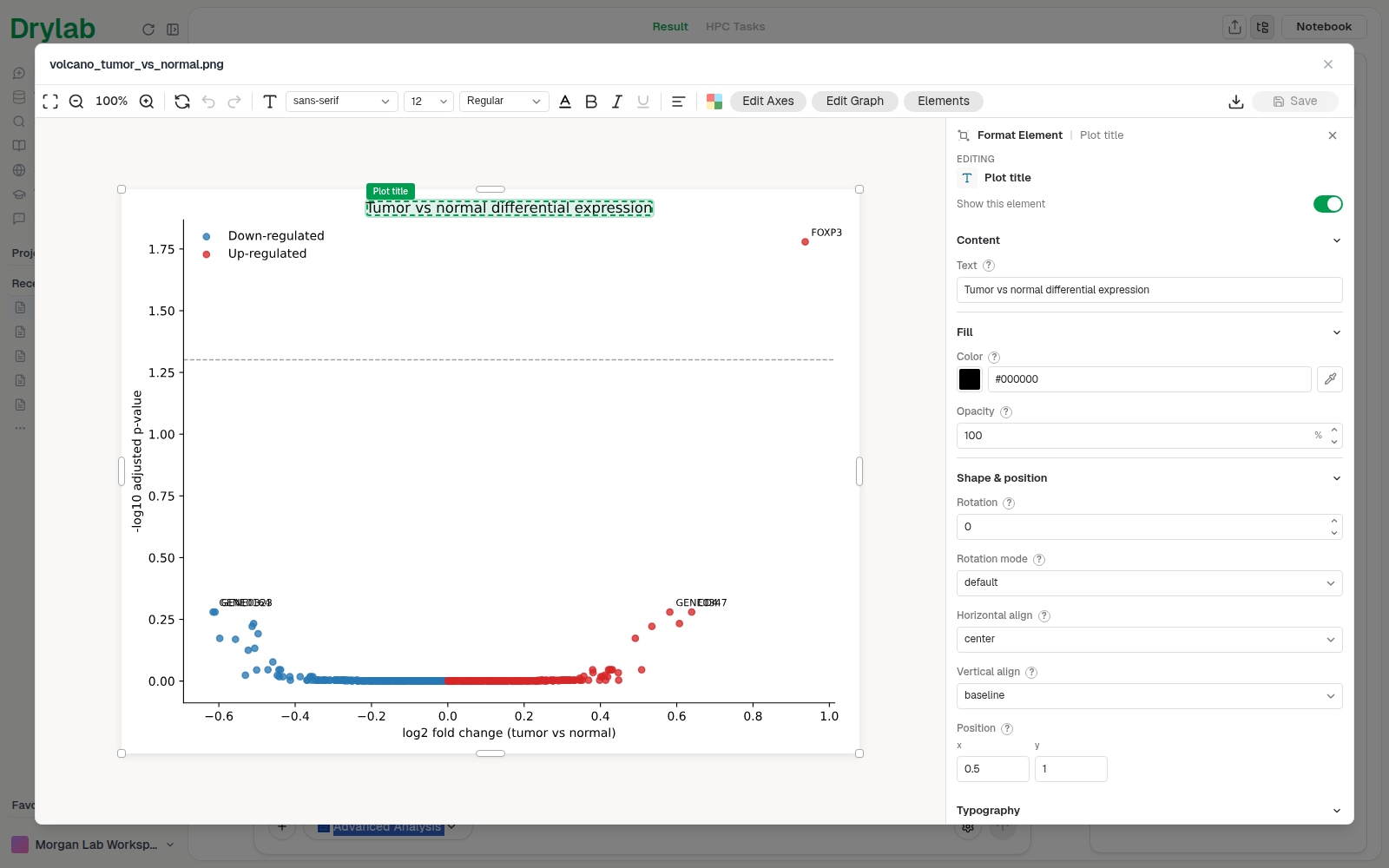
Những thành phần khó nhấn trúng, như một nhãn vạch chia riêng lẻ, được liệt kê trong Elements.
Đổi màu dữ liệu
Nhấn nút bảng màu trên thanh công cụ và chọn một bảng màu, như Viridis, để đổi màu tất cả các bộ dữ liệu cùng lúc. Bạn cũng có thể chọn Create Color Palette để lưu bảng màu của riêng mình.
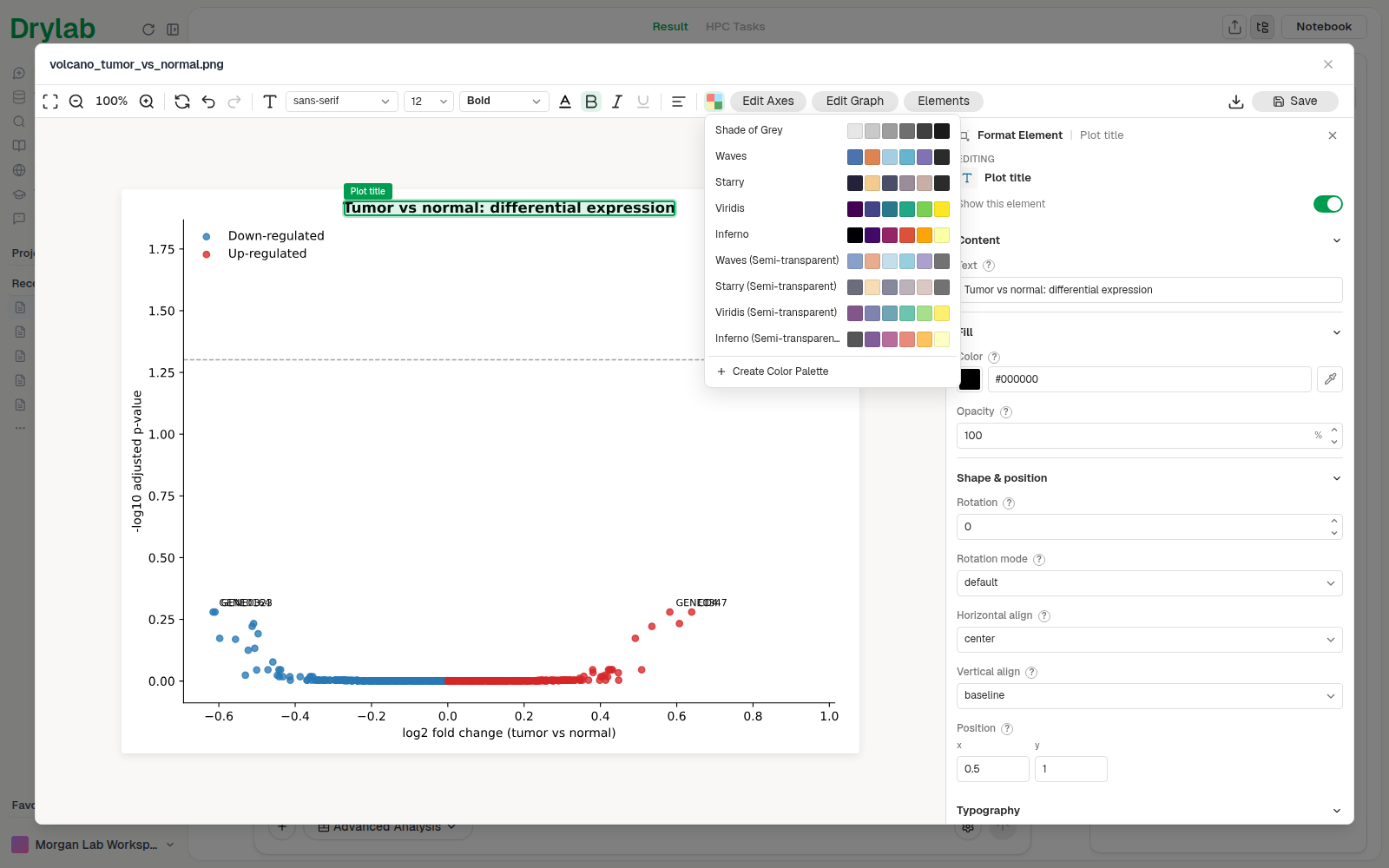
Để chỉ đổi một bộ dữ liệu, hãy mở Edit Graph và dùng tab Data Sets on Graph, hoặc nhấn vào bộ dữ liệu đó trên biểu đồ.
Chỉnh trục
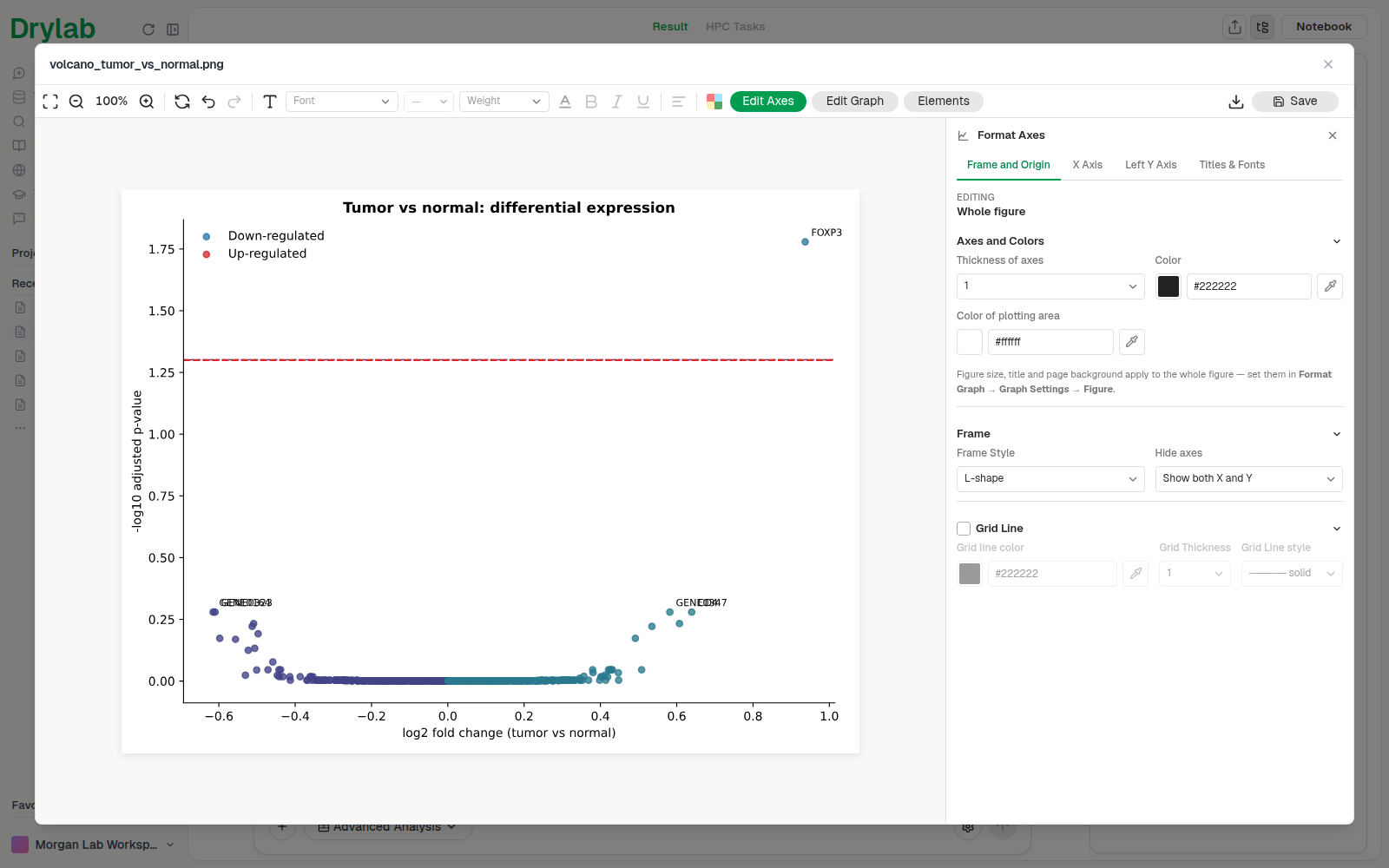
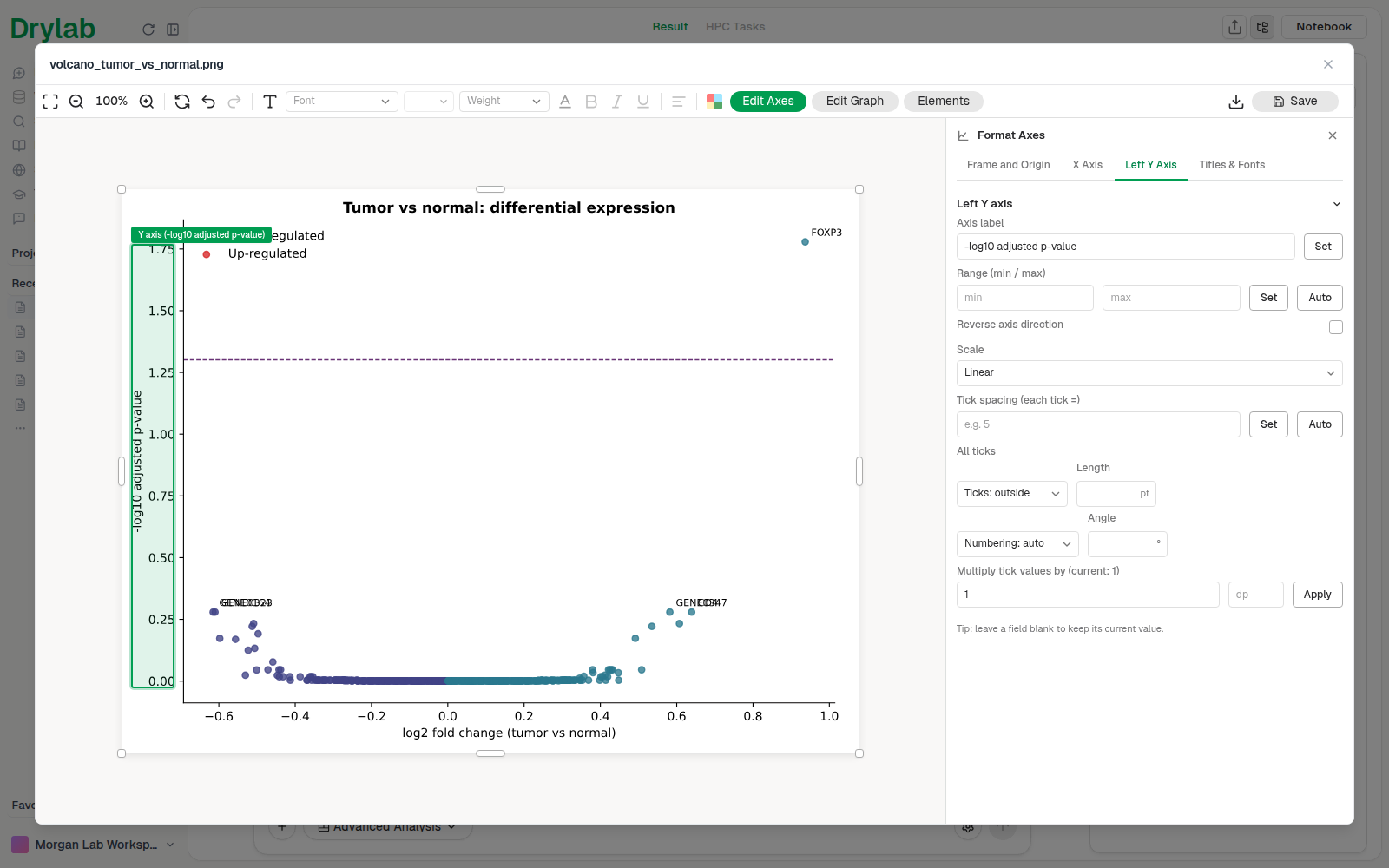
Nhấn Edit Axes, hoặc nhấn vào một trục trên biểu đồ, để mở Format Axes. Bảng này có các tab sau:
| Tab | Bạn có thể thay đổi |
|---|---|
| Frame and Origin | Độ dày và màu của trục, kiểu khung (Plain Frame, L-shape hoặc No Frame), đường lưới |
| X Axis / Left Y Axis | Khoảng giá trị (min / max), thang đo (tuyến tính, logarit và các loại khác), khoảng cách vạch chia, hướng vạch chia, định dạng số |
| Titles & Fonts | Tiêu đề biểu đồ, tiêu đề trục, phông chữ và cỡ chữ |
Thêm đường tham chiếu và nhãn
- Nhấn vào một trục trên biểu đồ để chọn nó.
- Nhấn Edit Graph, rồi chọn tab Annotations (Chú giải).
- Trong mục Insert (Chèn), chọn thứ cần thêm: đường hoặc dải tham chiếu ngang hay dọc, nhãn chữ, chú giải có mũi tên, dải tin cậy hoặc đường xu hướng.
- Nhập vị trí theo đơn vị của dữ liệu, chọn màu rồi nhấn Add to chart.
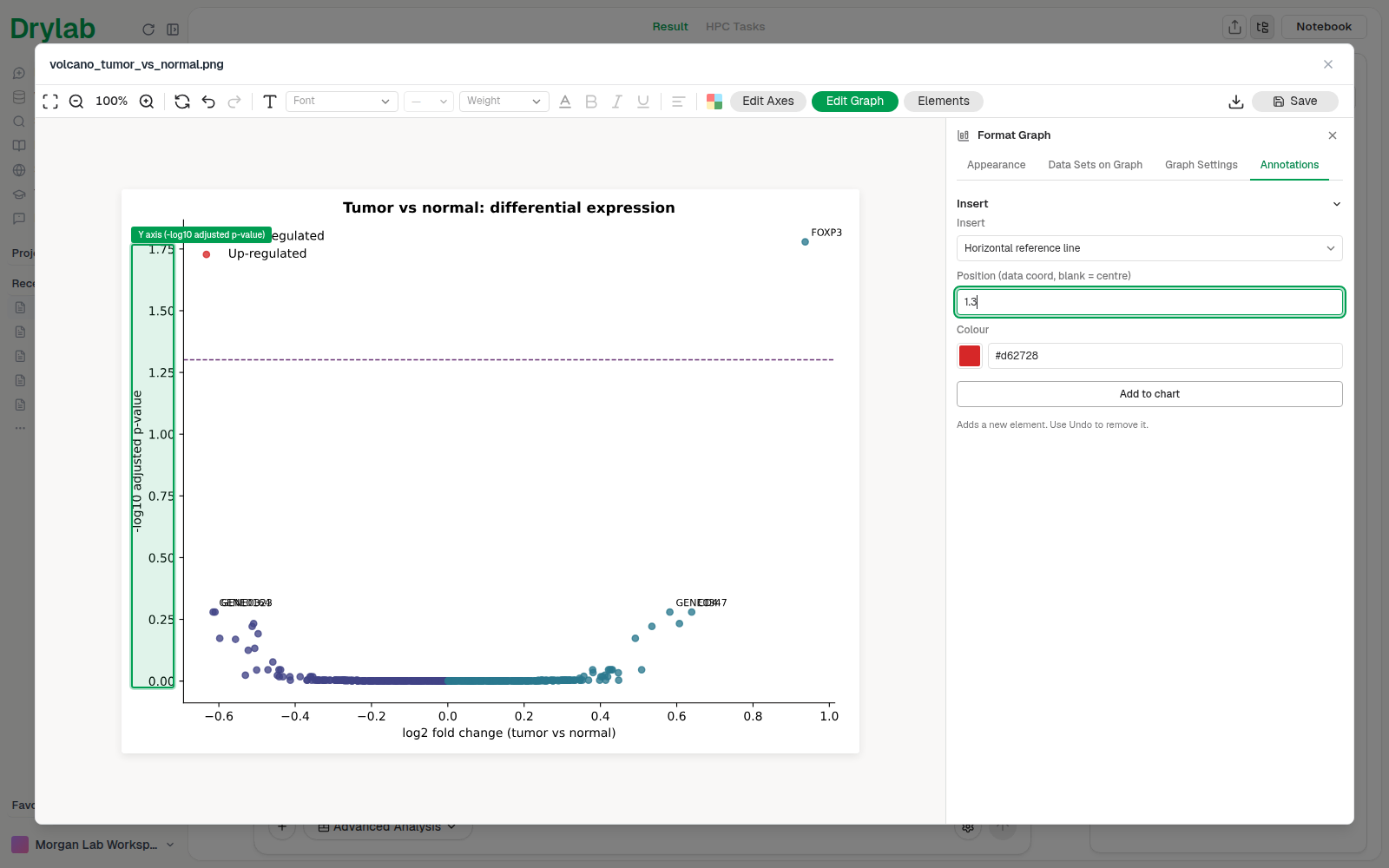
Mục Insert chỉ xuất hiện khi đã chọn một trục. Với biểu đồ cột, chính tab này cũng có thể ghi giá trị lên từng cột. Dùng Hoàn tác để xóa bất cứ thứ gì bạn đã thêm.
Lưu thay đổi
- Nhấn Save (Lưu) ở góc trên bên phải. Nút này chỉ dùng được khi bạn có thay đổi chưa lưu.
- Xác nhận bằng Save trong hộp thoại "Save figure?".
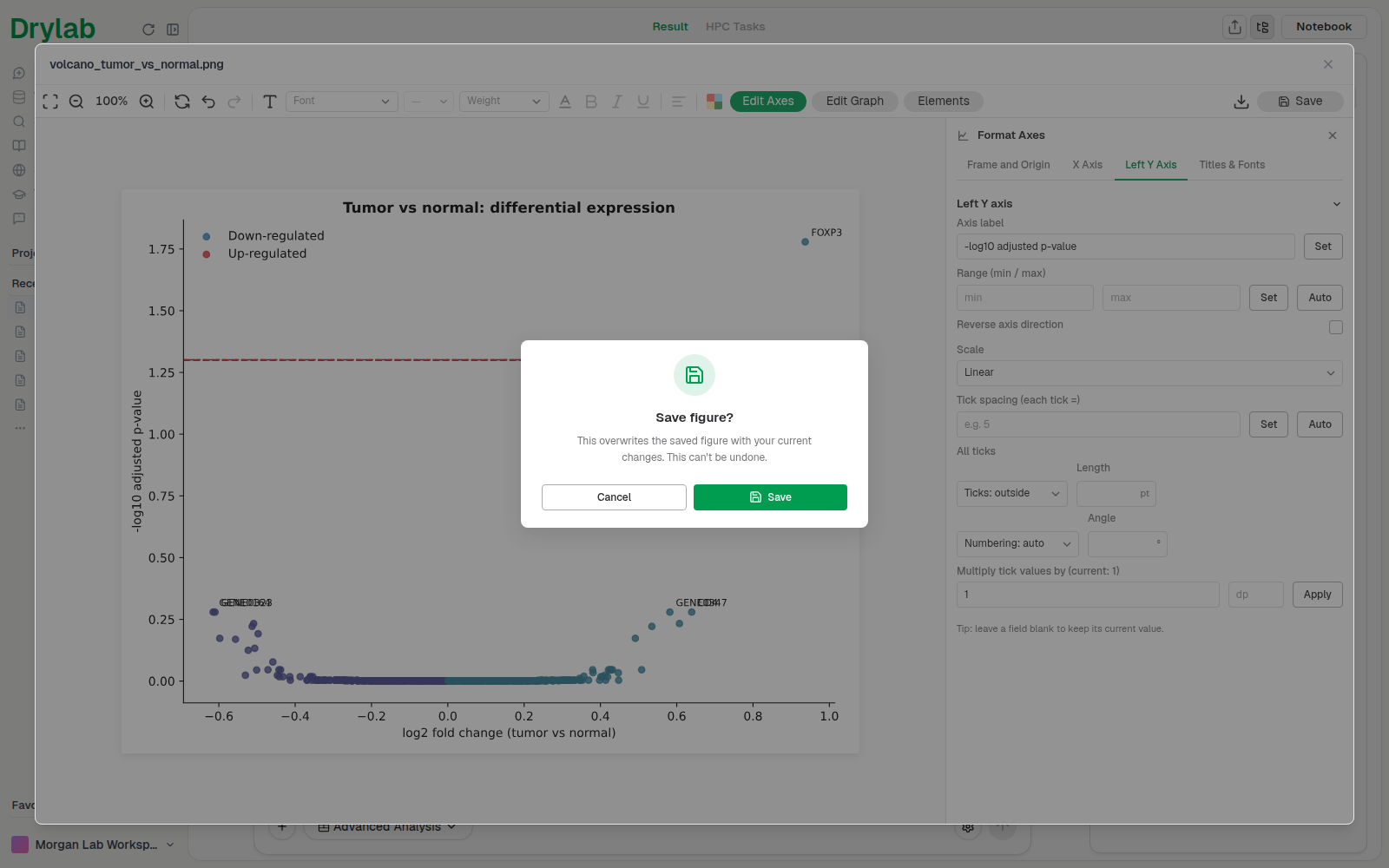
Bạn sẽ thấy thông báo "Đã lưu hình", và thẻ hình trong cuộc trò chuyện được cập nhật thành phiên bản đã chỉnh sửa.
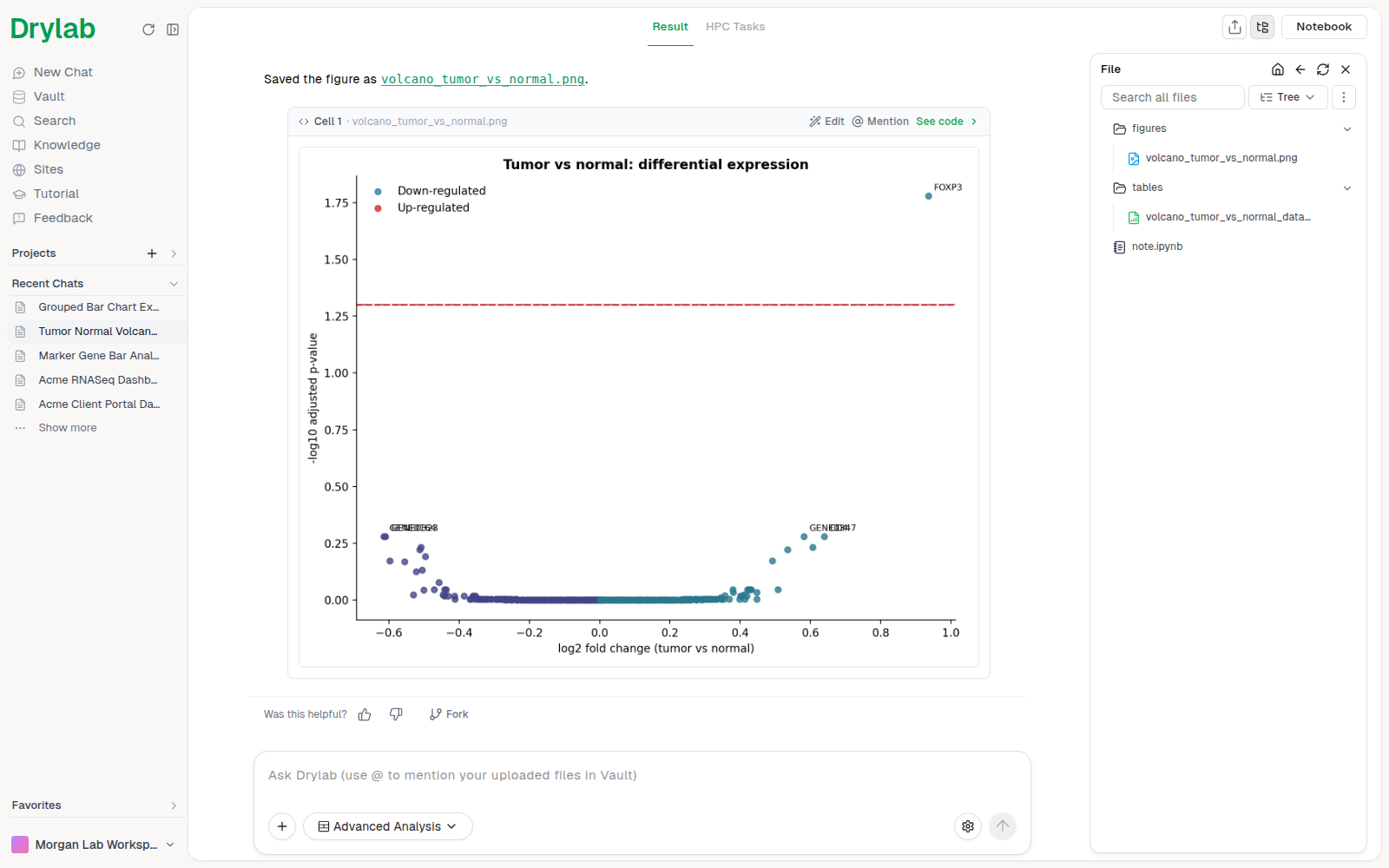
Khi lưu, hình gốc trong cuộc trò chuyện sẽ bị thay thế, và nếu hình được lưu dưới dạng tệp ảnh thì tệp đó trong dự án của bạn cũng bị thay thế. Thao tác này không thể hoàn tác. Để giữ một bản gốc, hãy nhấn Tải xuống ngay khi trình chỉnh sửa mở ra, trước khi bạn thay đổi bất cứ thứ gì.
Nếu bạn đóng trình chỉnh sửa khi còn thay đổi chưa lưu, Drylab sẽ hỏi bạn muốn làm gì: Lưu ngay, Không lưu, hoặc Hủy để tiếp tục chỉnh sửa.
Nhờ Drylab sửa hình
Với những thay đổi mà trình chỉnh sửa không làm được, hãy nhấn Nhắc đến trên thẻ hình. Ô chat sẽ được điền sẵn "edit", một lượt nhắc đến hình đó, và "to" (ứng dụng chèn bằng tiếng Anh). Hãy viết nốt câu rồi gửi.
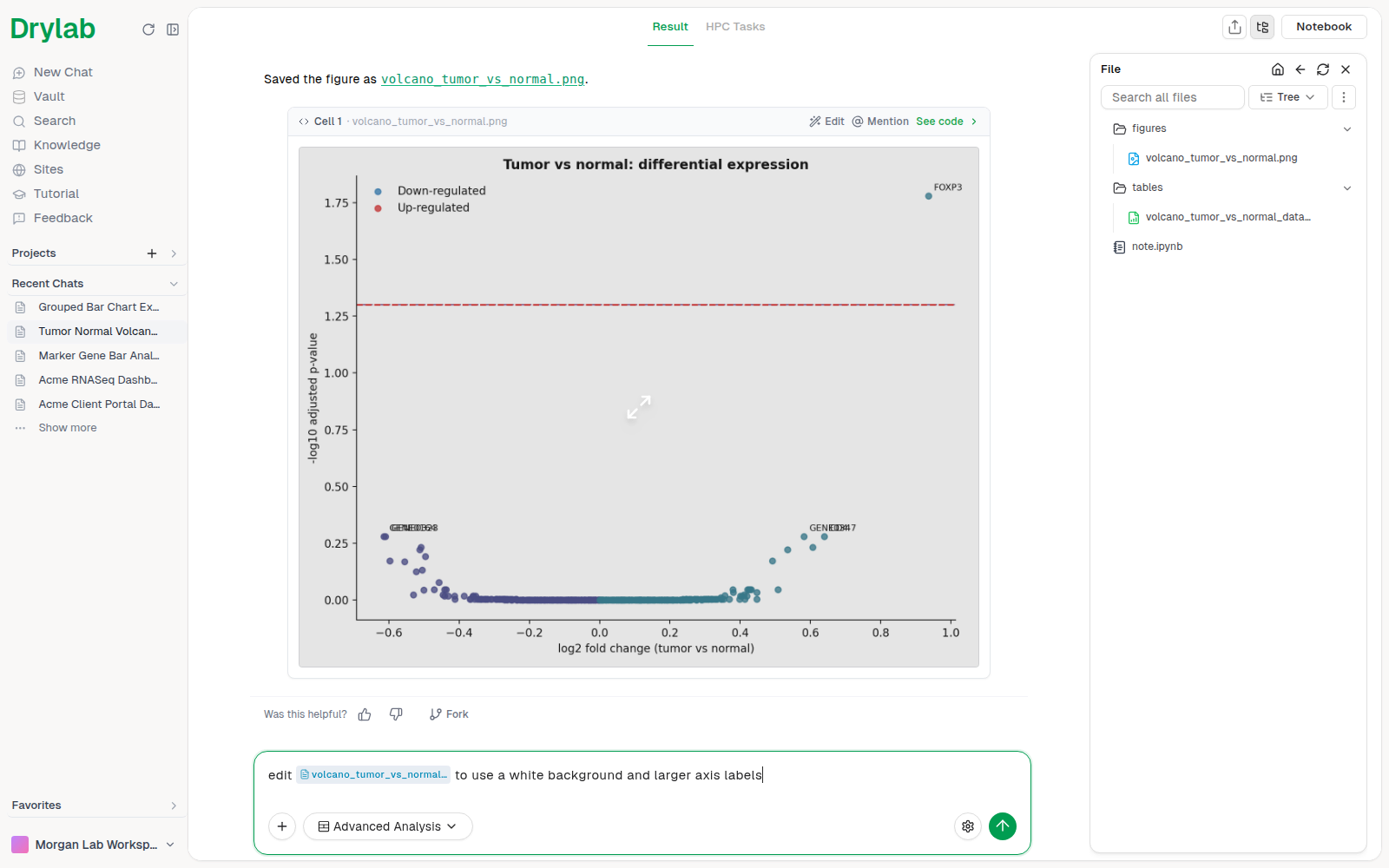
Drylab xử lý yêu cầu này như mọi yêu cầu khác, thường là cập nhật mã vẽ biểu đồ rồi chạy lại. Để chỉnh kiểu biểu đồ theo một ảnh mẫu, xem Chỉnh kiểu biểu đồ theo ảnh mẫu.
Khi Drylab vẽ lại một hình từ mã, những thay đổi bạn đã làm trong trình chỉnh sửa hình sẽ không được giữ lại. Hãy nhờ Drylab sửa mã trước, rồi mới hoàn thiện hình cuối cùng trong trình chỉnh sửa.
Lưu ý
- Hoàn tác và Làm lại chỉ áp dụng trong phiên chỉnh sửa hiện tại. Sau khi lưu, Đặt lại sẽ quay về phiên bản đã lưu gần nhất, không phải kết quả gốc.
- Tải xuống luôn cho ra ảnh PNG của hình đúng như nó hiển thị trong trình chỉnh sửa.
- Với biểu đồ tròn, Edit Axes có tên là Edit Board.
- Những chỉnh sửa chưa lưu sẽ bị mất nếu bạn để trình chỉnh sửa không dùng đến trong thời gian dài, vì vậy hãy lưu khi bạn đã hài lòng với kết quả.