
Lưu trữ
Tải tệp xuống
Tải xuống từng tệp, thư mục hoặc mọi thứ trong một cuộc trò chuyện, từ bảng tệp hoặc từ Lưu trữ Drylab, và tìm các tệp ZIP đã chuẩn bị trong mục Tải xuống.
Từ một cuộc trò chuyện
Mỗi cuộc trò chuyện có một bảng Tệp liệt kê các tệp mà cuộc trò chuyện đã dùng và tạo ra, xếp trong các thư mục như figures/ và tables/, cạnh tệp note.ipynb của cuộc trò chuyện.
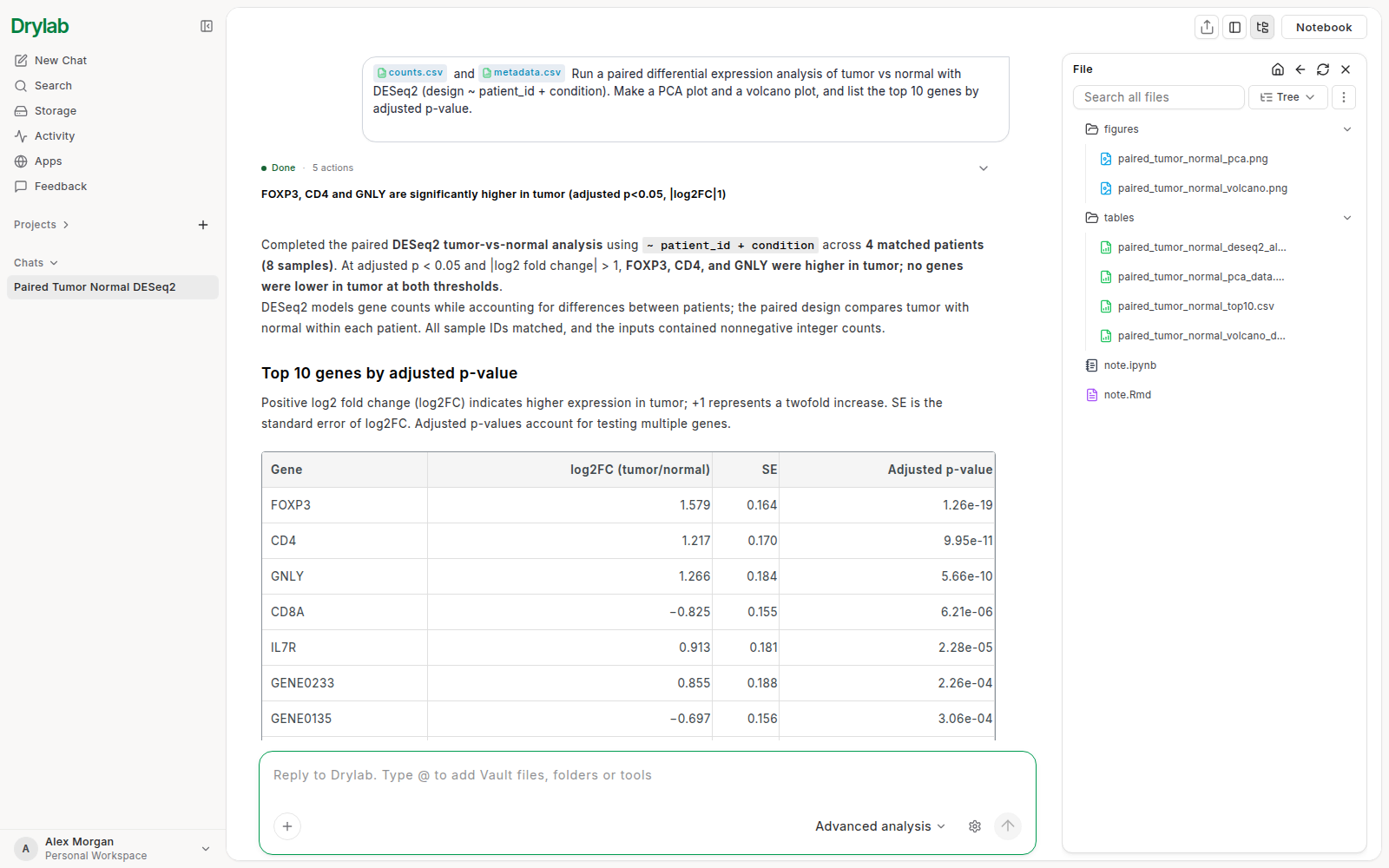
- Di chuột lên một tệp hoặc thư mục và bấm biểu tượng tải xuống của nó.
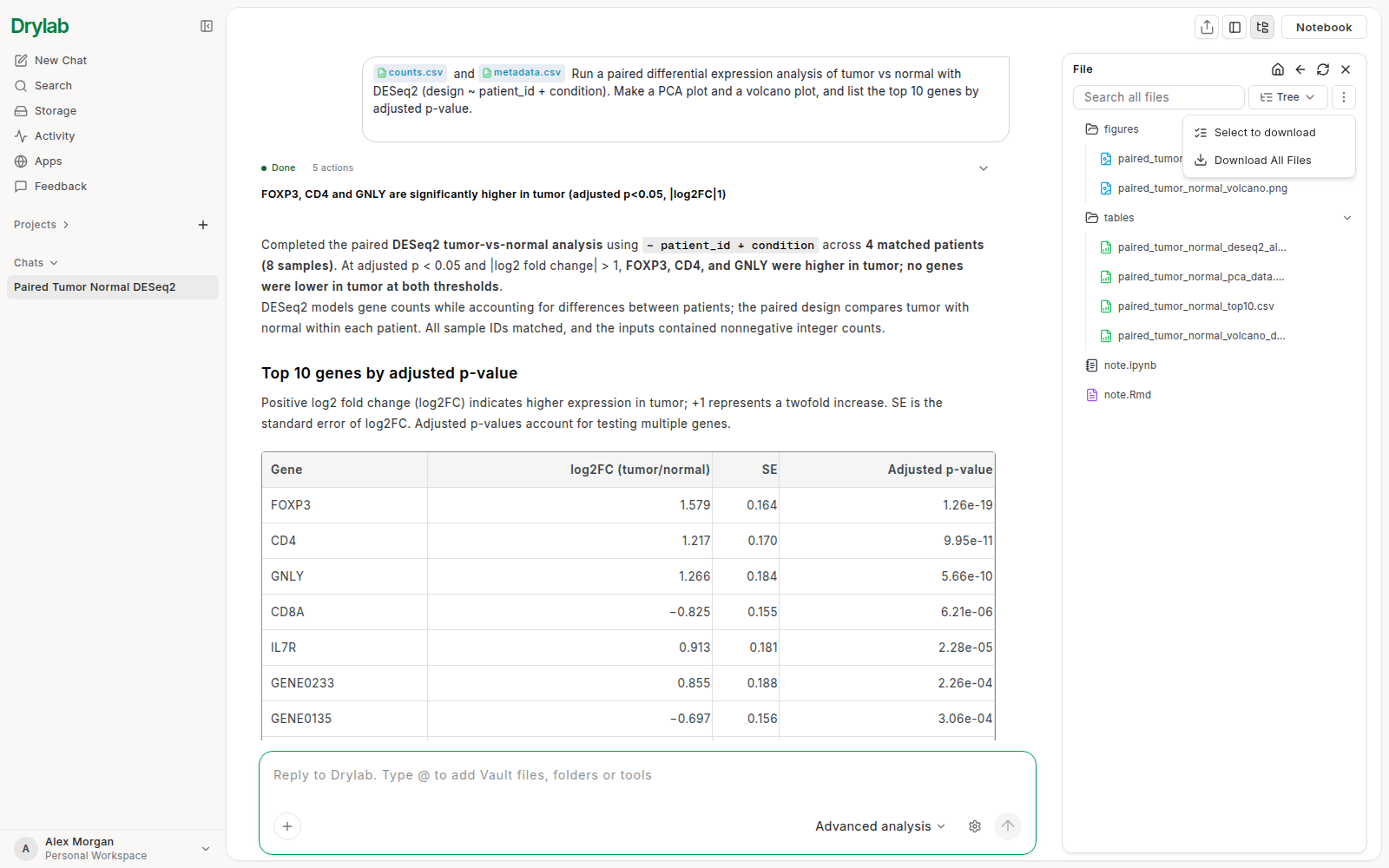
- Bấm Thêm thao tác (⋮) cạnh ô tìm kiếm:
- Tải xuống tất cả tệp tải xuống mọi thứ trong cuộc trò chuyện.
- Chọn để tải xuống cho phép bạn đánh dấu những tệp cụ thể trước.
Dùng Hiện tệp / Ẩn tệp trên thanh trên cùng của cuộc trò chuyện để mở hoặc đóng bảng này.
Từ Lưu trữ
- Chọn Tải xuống trong menu ... của tệp.
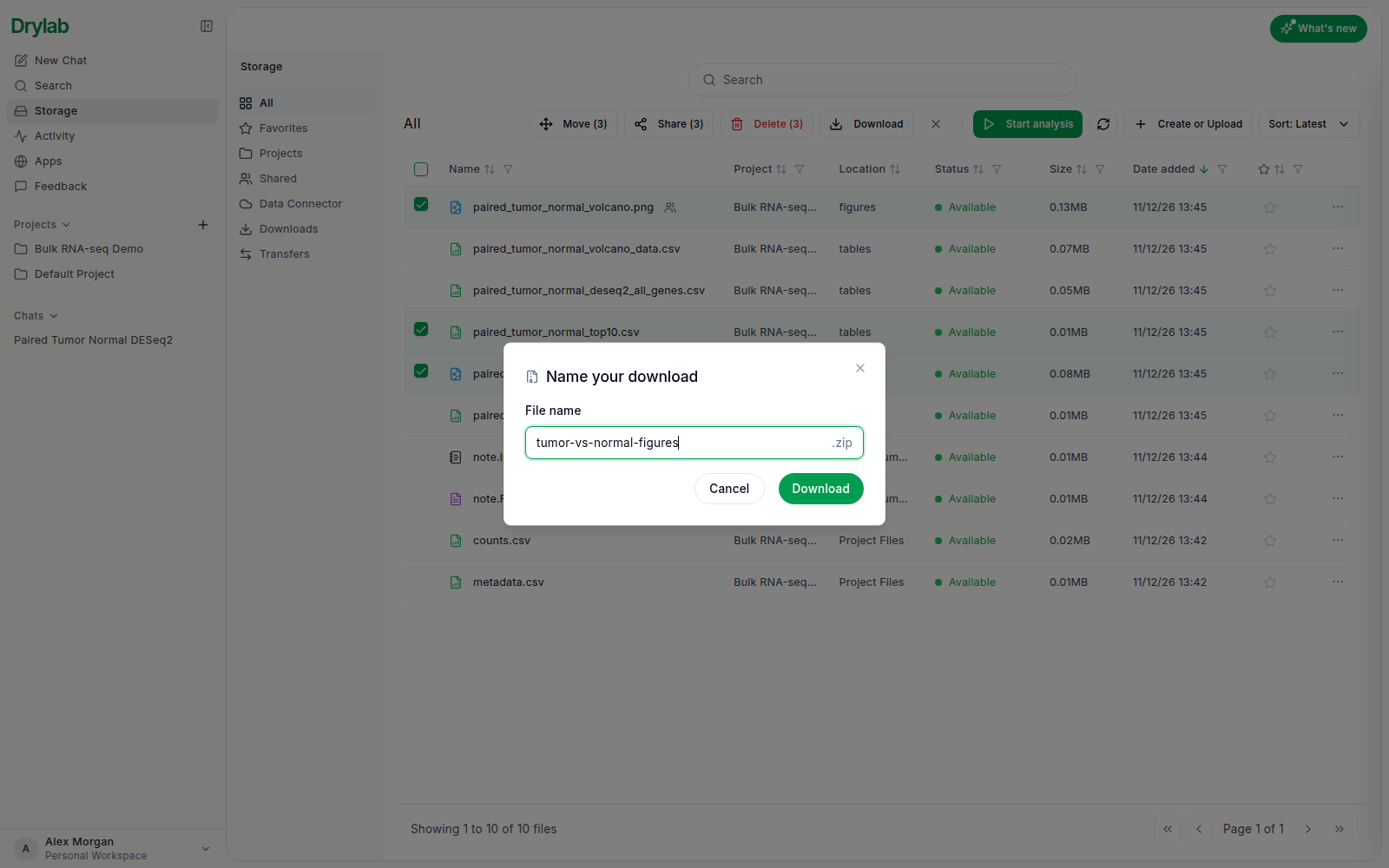
- Hoặc đánh dấu nhiều tệp rồi bấm Tải xuống. Đặt tên cho tệp nén ở Đặt tên cho tệp tải xuống và bấm Tải xuống.
Xem Quản lý tệp.
Theo dõi quá trình tải xuống
Thư mục và lựa chọn gồm nhiều tệp được tải xuống dưới dạng ZIP. Khi bạn tải nhiều tệp hoặc một thư mục từ Lưu trữ, khay Tải xuống sẽ mở ở góc dưới bên phải cửa sổ. (Từ bảng tệp của cuộc trò chuyện, hầu hết lượt tải được lưu thẳng vào máy tính của bạn. Riêng thư mục lớn hoặc lựa chọn bằng Chọn để tải xuống sẽ được chuẩn bị trong khay.)
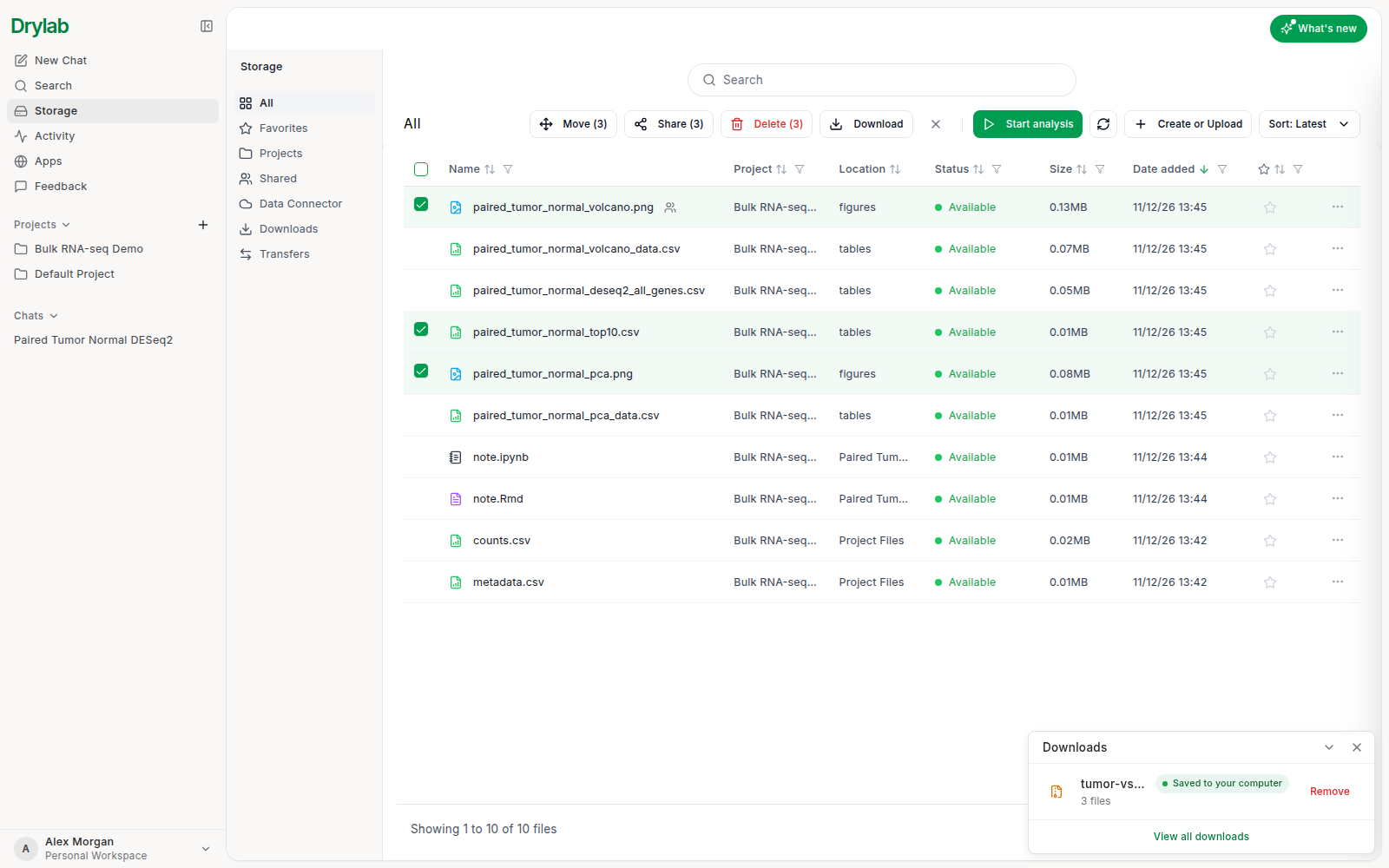
- Nếu bạn chọn ít tệp, Drylab nén ngay và lưu vào máy tính của bạn. Dòng tương ứng hiển thị Đã lưu vào máy tính.
- Nếu bạn chọn nhiều tệp hơn hoặc dung lượng lớn hơn, bản tải xuống được chuẩn bị ở chế độ nền, nên bạn có thể tiếp tục làm việc. Dòng tương ứng hiển thị Đang chờ, rồi tiến độ, rồi kích thước và thời gian còn tải được (ví dụ "1.2 GB · Hết hạn sau khoảng 20 giờ"). Khi sẵn sàng, khay sẽ mở lại; nếu bạn đang ở tab khác, trình duyệt cũng có thể gửi thông báo cho bạn. Bấm Tải xuống trên dòng đó để lưu. Chưa có gì được lưu cho đến khi bạn bấm.
- Nếu có tệp không đưa vào được, dòng đó cho biết bao nhiêu tệp đã bị bỏ qua. Bấm Hiện N tệp đã bỏ qua để xem đó là những tệp nào.
- Để dừng một lượt tải đang được chuẩn bị, bấm Hủy trên dòng của nó. Nếu lượt tải bị lỗi hoặc đã bị hủy, bấm Thử lại.
Khay liệt kê các lượt tải gần nhất bạn đã bắt đầu trong tab trình duyệt này. Bấm Xem tất cả lượt tải để mở trang Tải xuống. Dùng mũi tên để thu gọn khay, hoặc dấu × để đóng khay.
Tải xuống dung lượng lớn
Từ Lưu trữ, các lựa chọn rất lớn (khoảng 5 GB trở lên, từ 5.000 tệp trở lên, hoặc tạo ra nhiều hơn một tệp ZIP) sẽ yêu cầu bạn xác nhận trước. Hộp Đang chuẩn bị bản tải xuống lớn cho biết dung lượng, số tệp và số tệp ZIP bạn sẽ nhận được. Bấm Chuẩn bị tải xuống để bắt đầu, hoặc Để sau để hủy.
Lựa chọn trên 50 GB hoặc 10.000 tệp được chia thành nhiều phần ZIP, mỗi phần tải xuống riêng. Khi các phần đã sẵn sàng, bấm Tải tất cả (N) trên dòng đó để lưu tất cả các phần. Một lượt tải không thể lớn hơn khoảng 200 GB; hãy chọn ít tệp hơn nếu bạn thấy thông báo "The selected files exceed the maximum total download size" (các tệp đã chọn vượt quá tổng dung lượng tải xuống tối đa).
Trang Tải xuống
Mọi thứ bạn đã chuẩn bị đều được liệt kê trong Lưu trữ > Tải xuống, sẵn sàng để tải trong 7 ngày. Mỗi dòng hiển thị tên tệp nén, kích thước, thời điểm tạo, thời điểm hết hạn và trạng thái. Bạn có thể sắp xếp theo bất kỳ cột nào, tìm theo tên, hoặc lọc theo trạng thái bằng Mọi trạng thái. Liên kết tải xuống chỉ được tạo khi bạn bấm, nên lúc nào cũng dùng được.
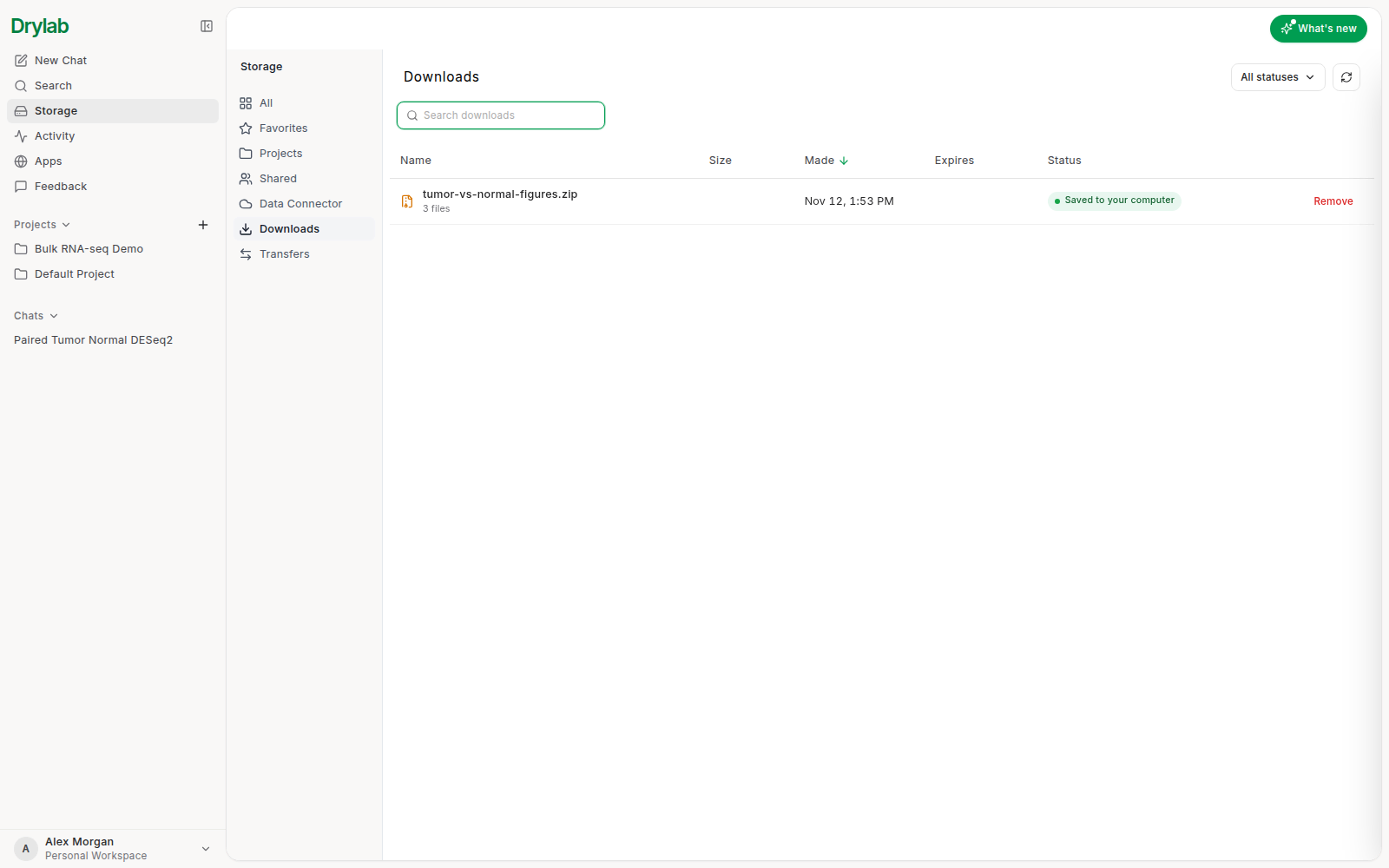
- Bấm Tải xuống trên một dòng đã sẵn sàng để lưu.
- Bấm Gỡ bỏ để bỏ một dòng khỏi danh sách. Drylab sẽ yêu cầu bạn xác nhận, và bạn có thể hoàn tác ngay sau đó. Tệp nén đã sẵn sàng vẫn tải được cho đến khi hết hạn.
- Bấm Xoá mục lỗi và hết hạn để dọn gọn danh sách. Các tệp nén đang sẵn sàng để tải vẫn được giữ lại.
Sau 7 ngày, tệp nén sẽ hết hạn. Dòng nào còn trên màn hình sẽ hiển thị "Liên kết đã hết hạn · Hãy chuẩn bị lại để tải xuống": bấm Chuẩn bị lại, hoặc chọn lại các tệp.