
Chia sẻ và cộng tác
Tổ chức
Tạo tổ chức để làm việc theo nhóm: thêm thành viên, giới hạn mức sử dụng của họ, xem tín dụng của gói và chuyển giữa các không gian làm việc.
Tổ chức là không gian làm việc nhóm của bạn trên Drylab. Những đồng nghiệp bạn thêm vào sẽ làm việc trong một không gian làm việc chung dùng gói của bạn, và bạn quyết định mỗi người được dùng bao nhiêu. Tổ chức của bạn cũng là nơi đặt các Ứng dụng Portal, dùng để chia sẻ kết quả với khách hàng.
Tổ chức có trong các gói Lab Plus, Lab Pro và Doanh nghiệp. Với các gói khác, Cài đặt > Tổ chức hiển thị nút Nâng cấp gói thay cho Tạo tổ chức.
Trước khi bắt đầu
- Hãy dùng tài khoản của chính bạn. Thành viên trong tổ chức của người khác không thể tạo tổ chức.
- Mỗi tài khoản Drylab chỉ có thể sở hữu một tổ chức.
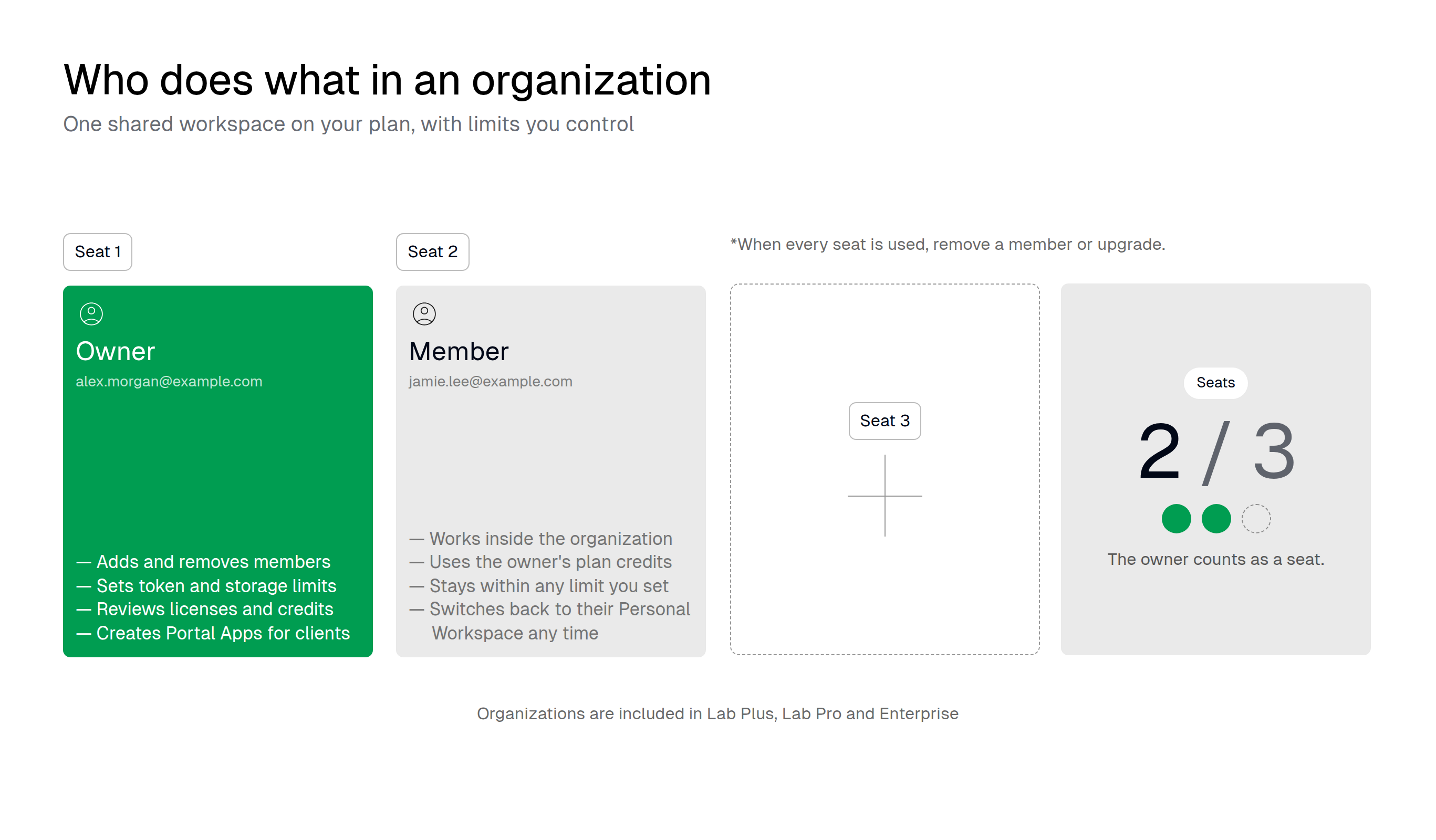
| Vai trò | Họ là ai | Họ có thể làm gì |
|---|---|---|
| Chủ sở hữu | Bạn, người đã tạo tổ chức | Thêm và xóa thành viên, đặt giới hạn sử dụng, xem tín dụng, tạo Ứng dụng Portal |
| Thành viên | Đồng nghiệp bạn đã thêm | Làm việc trong tổ chức của bạn và dùng tín dụng trong gói của bạn, trong giới hạn bạn đặt |
Tạo tổ chức
- Bấm vào không gian làm việc của bạn ở cuối thanh bên trái và chọn Cài đặt.
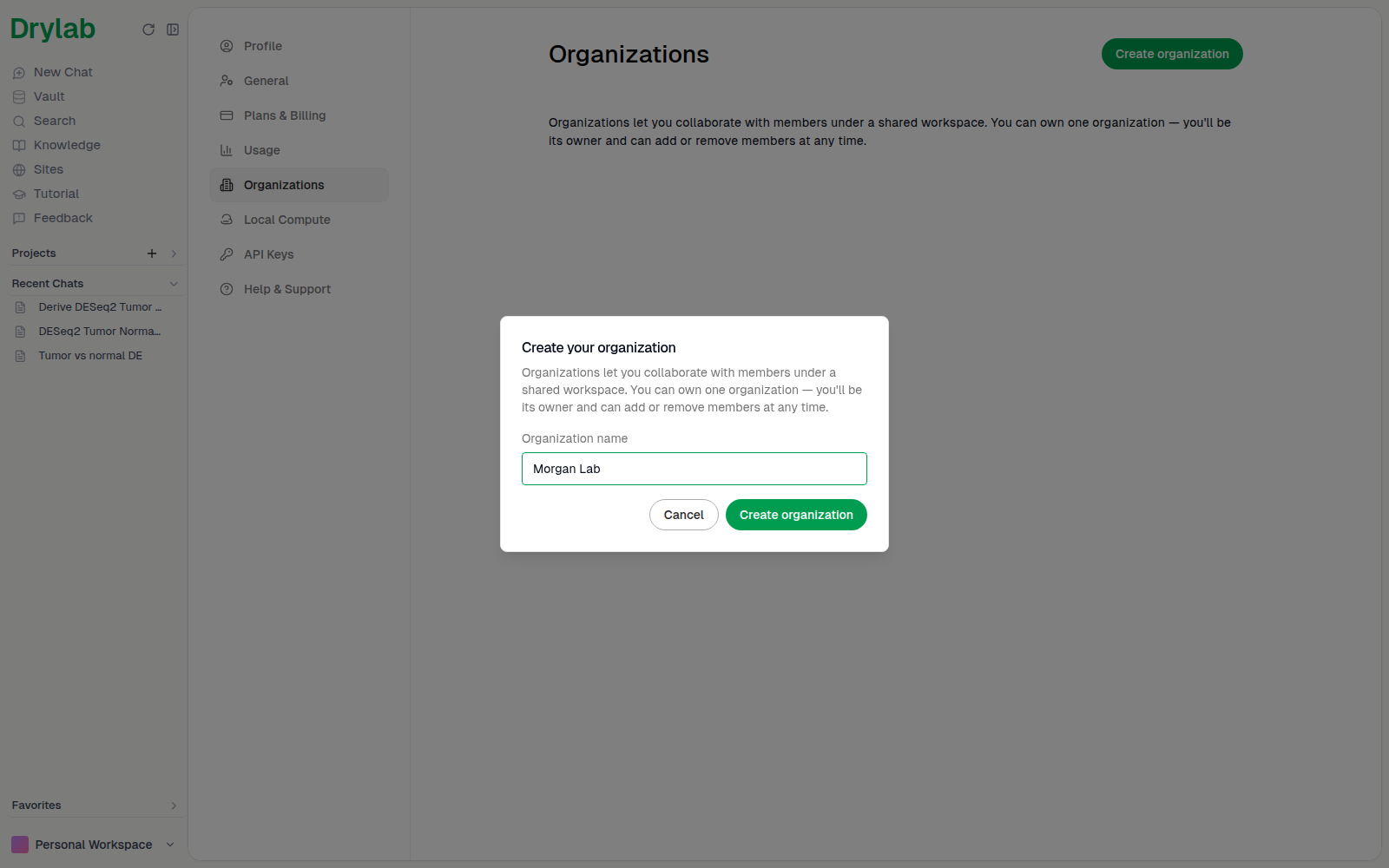
- Chọn Tổ chức. Nếu bạn chưa có tổ chức, bạn sẽ thấy nút Tạo tổ chức.
- Bấm Tạo tổ chức.
- Nhập Tên tổ chức, ví dụ tên phòng thí nghiệm hoặc công ty của bạn. Thành viên và khách hàng sẽ thấy tên này, và bạn không thể đổi tên sau đó.
- Bấm Tạo tổ chức.
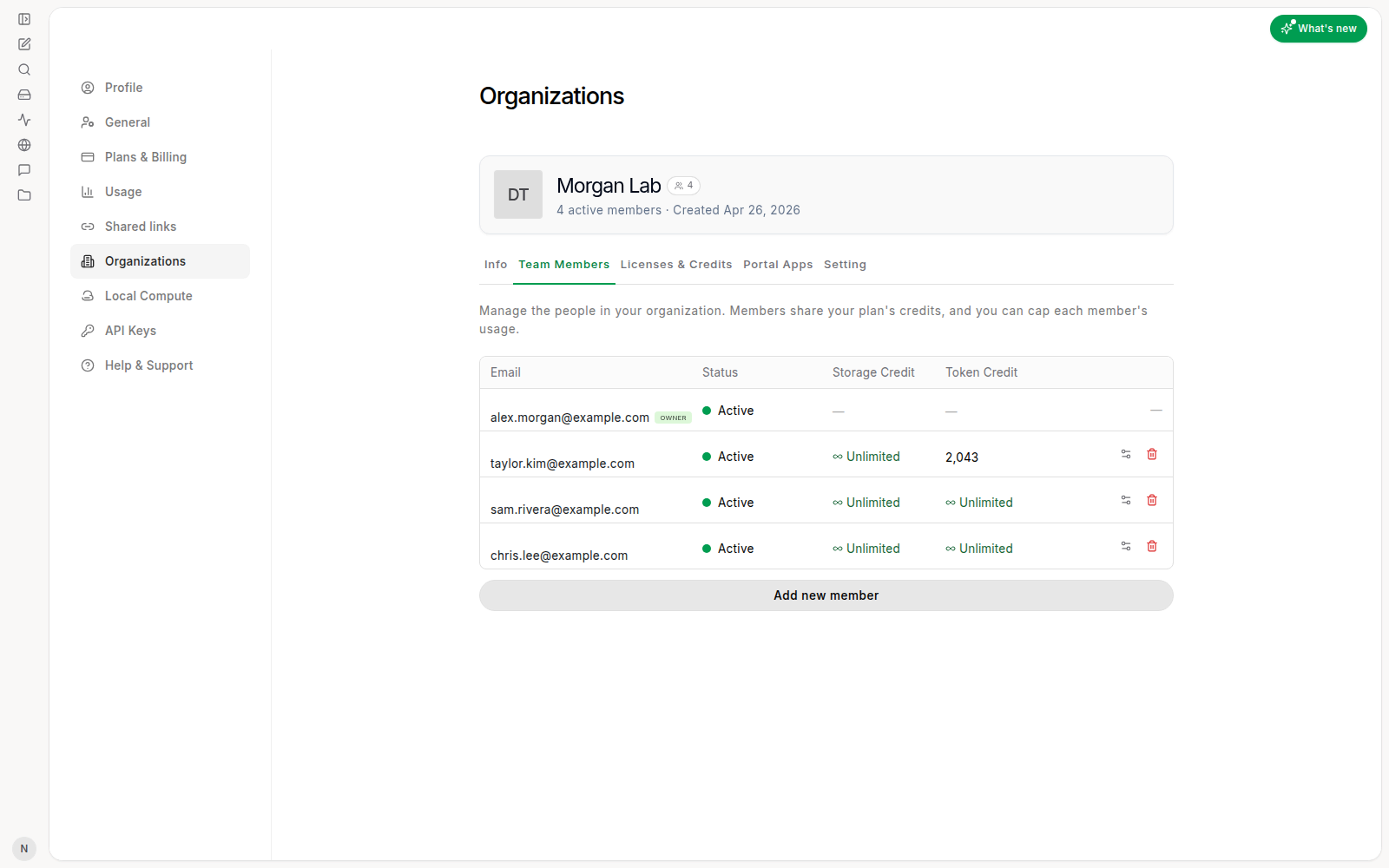
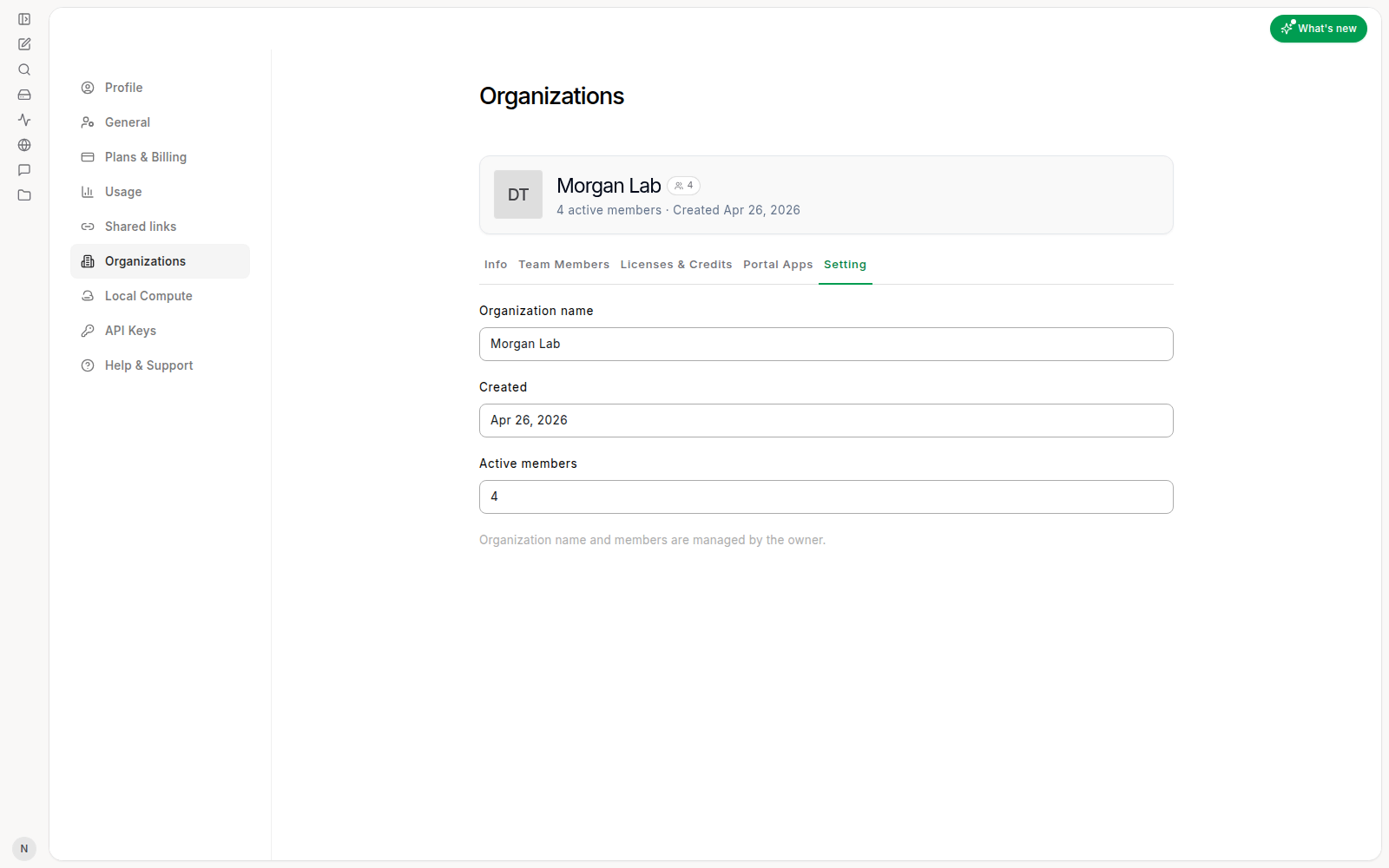
Trang chuyển sang tổ chức của bạn. Thẻ ở trên cùng hiển thị tên tổ chức, số chỗ đang dùng và ngày tạo, bên dưới có năm tab: Thông tin, Thành viên, Giấy phép & Tín dụng, Ứng dụng Portal và Cài đặt.
Thêm thành viên
- Trong tab Thành viên, bấm Thêm thành viên mới.
- Nhập địa chỉ email của đồng nghiệp vào ô Mời qua email.
- Bấm Thêm thành viên.
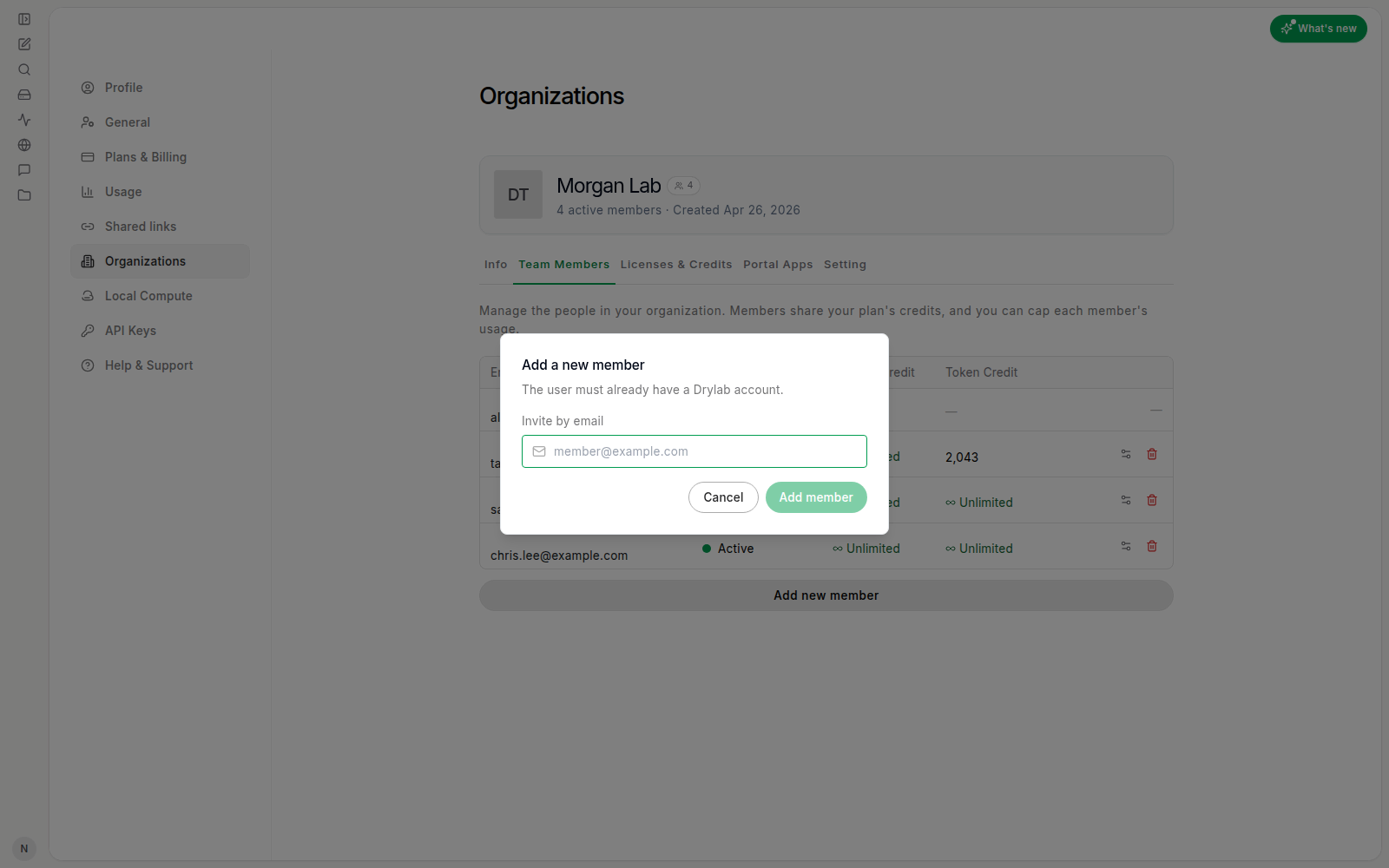
Người đó phải có sẵn tài khoản Drylab. Họ xuất hiện trong bảng với trạng thái Đang hoạt động, và mặc định họ có thể dùng tín dụng token và lưu trữ trong gói của bạn mà không bị giới hạn (Không giới hạn).
Số chỗ
Gói của bạn quy định tổ chức có thể có bao nhiêu người, và bạn (chủ sở hữu) cũng tính là một chỗ:
| Gói | Số chỗ |
|---|---|
| Lab Plus | 3 |
| Lab Pro | 6 |
| Doanh nghiệp | Không giới hạn cố định |
Nhãn số chỗ trên thẻ hiển thị active / maximum (số chỗ đang dùng / số chỗ tối đa). Khi mọi chỗ đều đã dùng, nút Thêm thành viên mới bị vô hiệu hóa và bạn thấy Đã đạt giới hạn thành viên: hãy xóa một thành viên hoặc nâng cấp gói để có thêm chỗ trống.
Đặt giới hạn sử dụng cho thành viên
- Trong dòng của thành viên, bấm biểu tượng giới hạn (Đặt giới hạn cho thành viên đó).
- Tắt Không giới hạn cho chỉ số bạn muốn giới hạn: Token hoặc Lưu trữ.
- Nhập mức giới hạn. Mức này không được cao hơn mức gói của bạn cho phép.
- Bấm Lưu giới hạn.
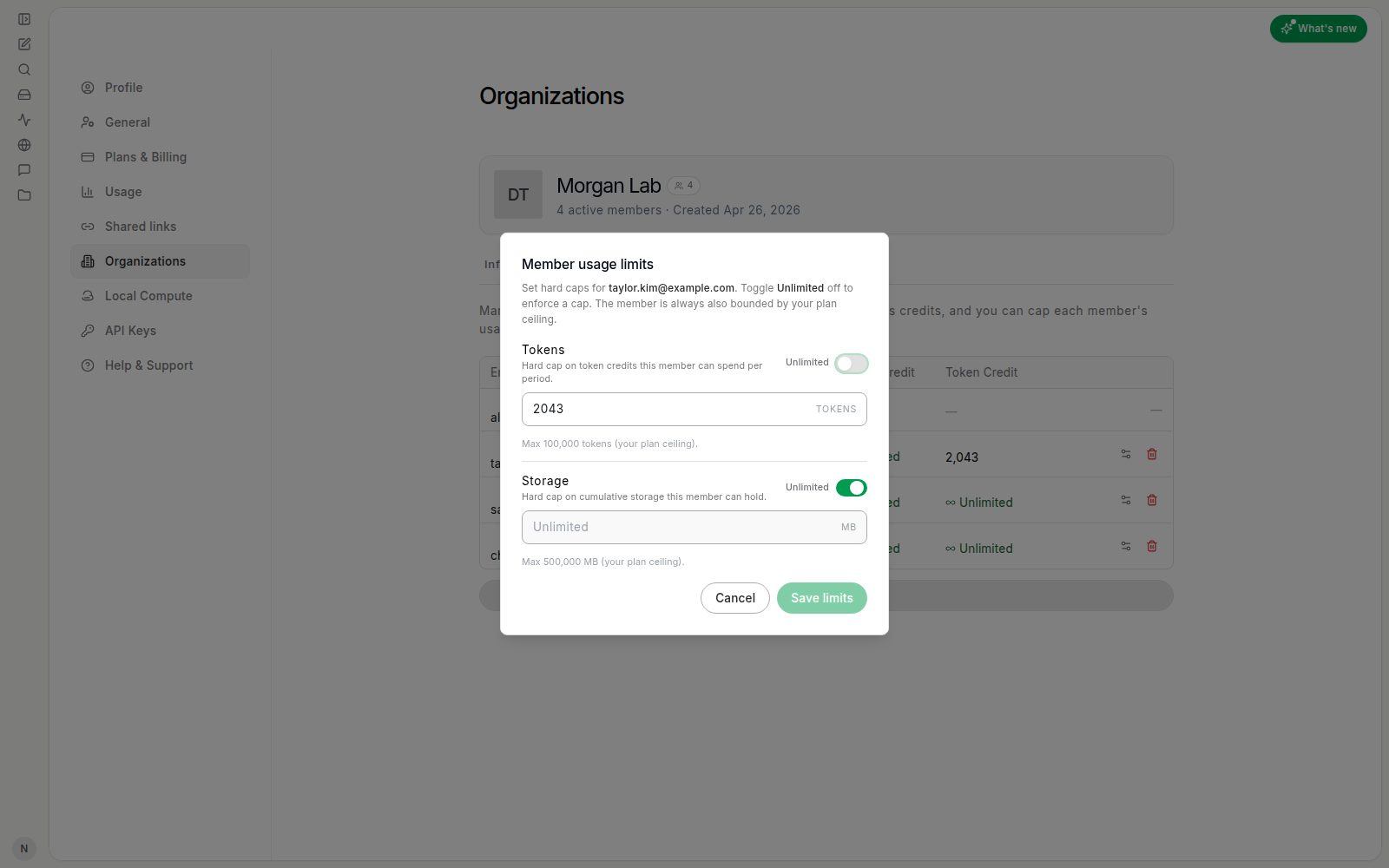
Bảng hiển thị giới hạn của từng thành viên trong cột Tín dụng lưu trữ và Tín dụng token.
0 nghĩa là thành viên hoàn toàn không dùng được tài nguyên đó. Nó không có nghĩa là không giới hạn. Để bỏ giới hạn, hãy chuyển chỉ số đó về lại Không giới hạn.Thành viên chạm đến giới hạn sẽ thấy Đã hết lượt sử dụng: "Bạn đã đạt giới hạn do quản trị viên tổ chức đặt. Vui lòng liên hệ quản trị viên."
Xóa hoặc kích hoạt lại thành viên
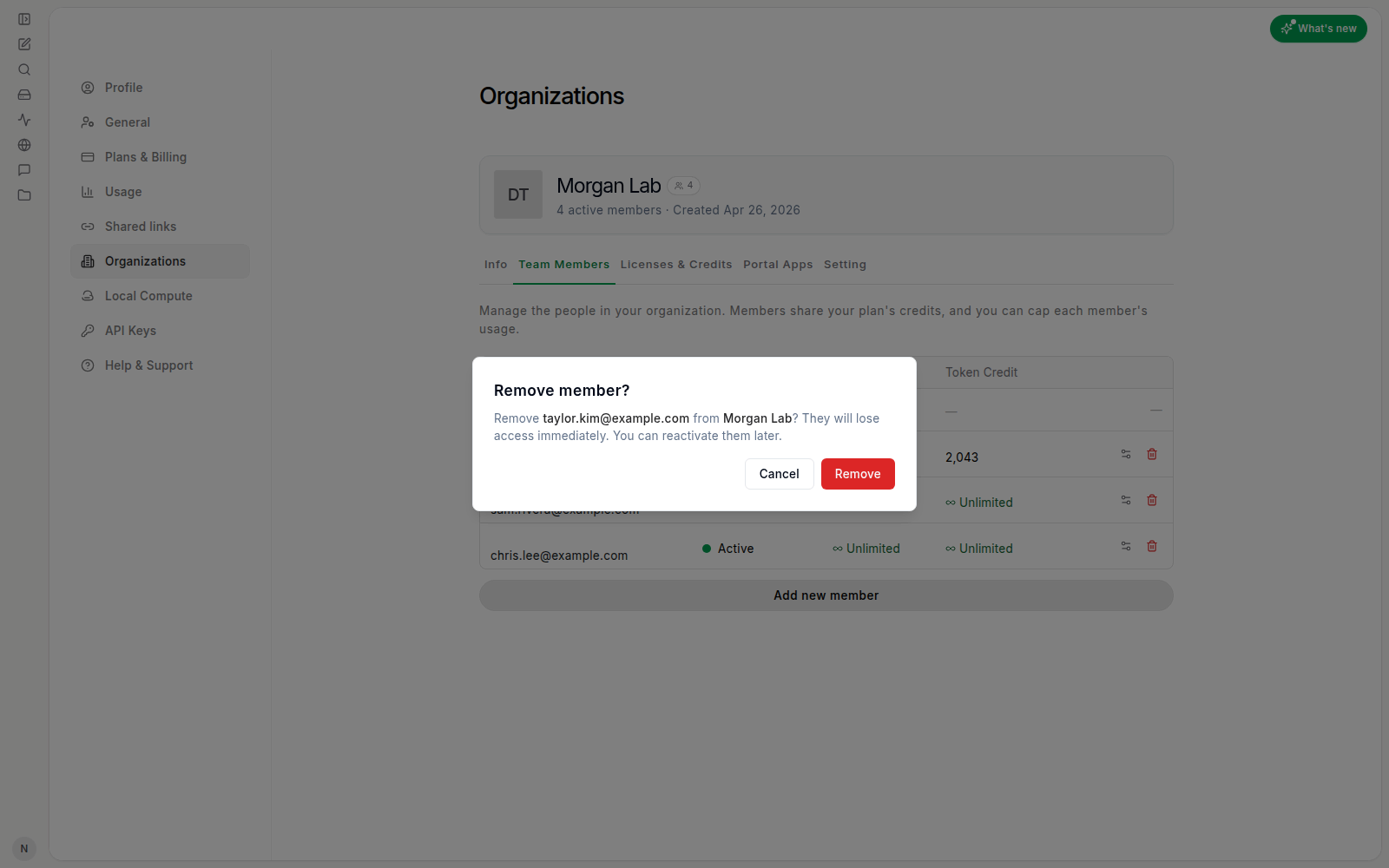
- Để xóa một thành viên, bấm biểu tượng thùng rác màu đỏ (Xóa thành viên) trong dòng của họ, rồi xác nhận bằng Gỡ bỏ. Họ mất quyền truy cập ngay lập tức và vẫn nằm trong danh sách với trạng thái Đã vô hiệu hóa.
- Để đưa họ trở lại, bấm biểu tượng Kích hoạt lại thành viên màu xanh lá trong dòng của họ.
Không thể xóa chủ sở hữu.
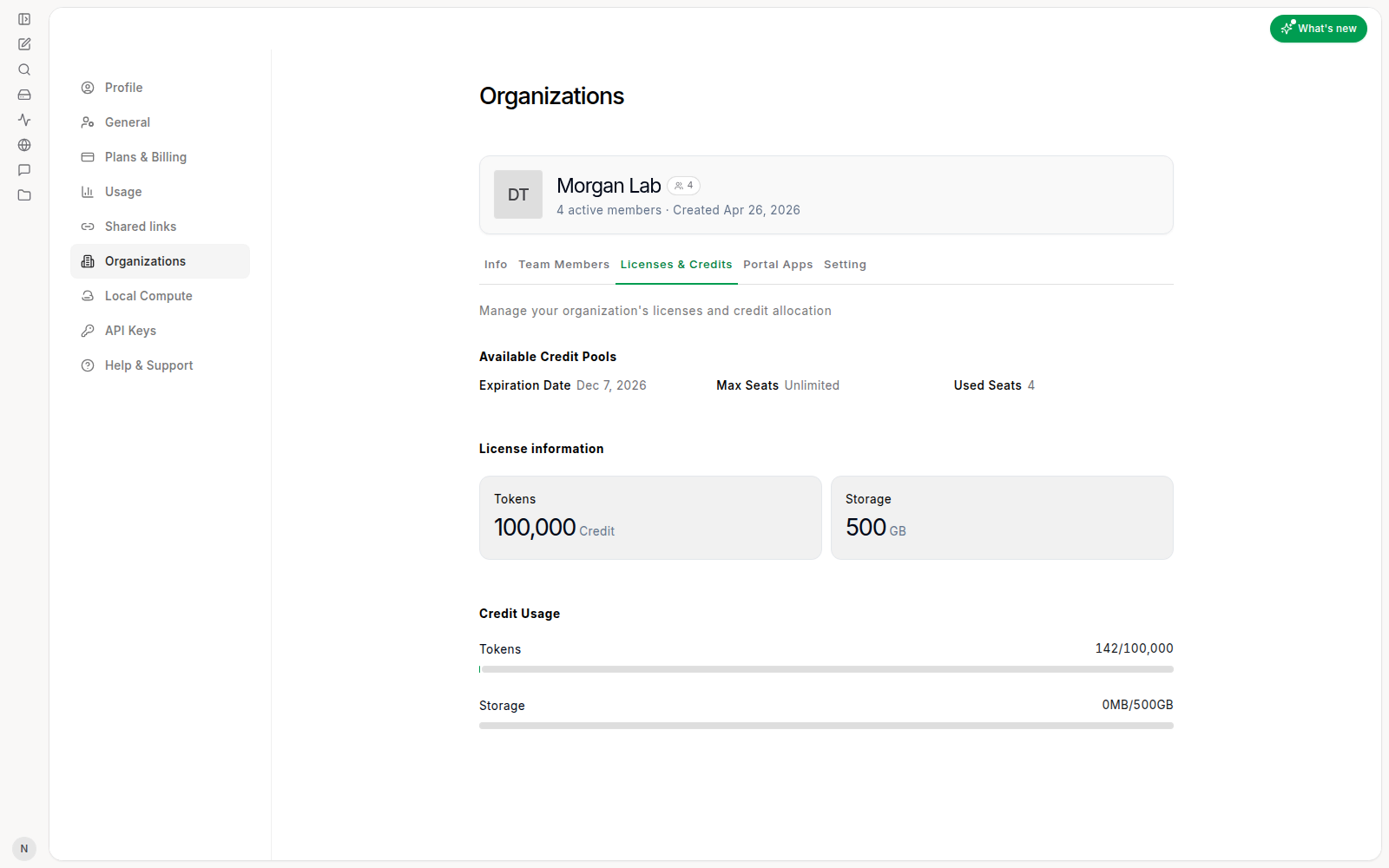
Xem giấy phép và tín dụng
Tab Giấy phép & Tín dụng hiển thị Ngày hết hạn, Số chỗ tối đa và Số chỗ đã dùng của gói, lượng tín dụng token và lưu trữ mà gói cấp, và tổ chức của bạn đã dùng bao nhiêu trong kỳ này.
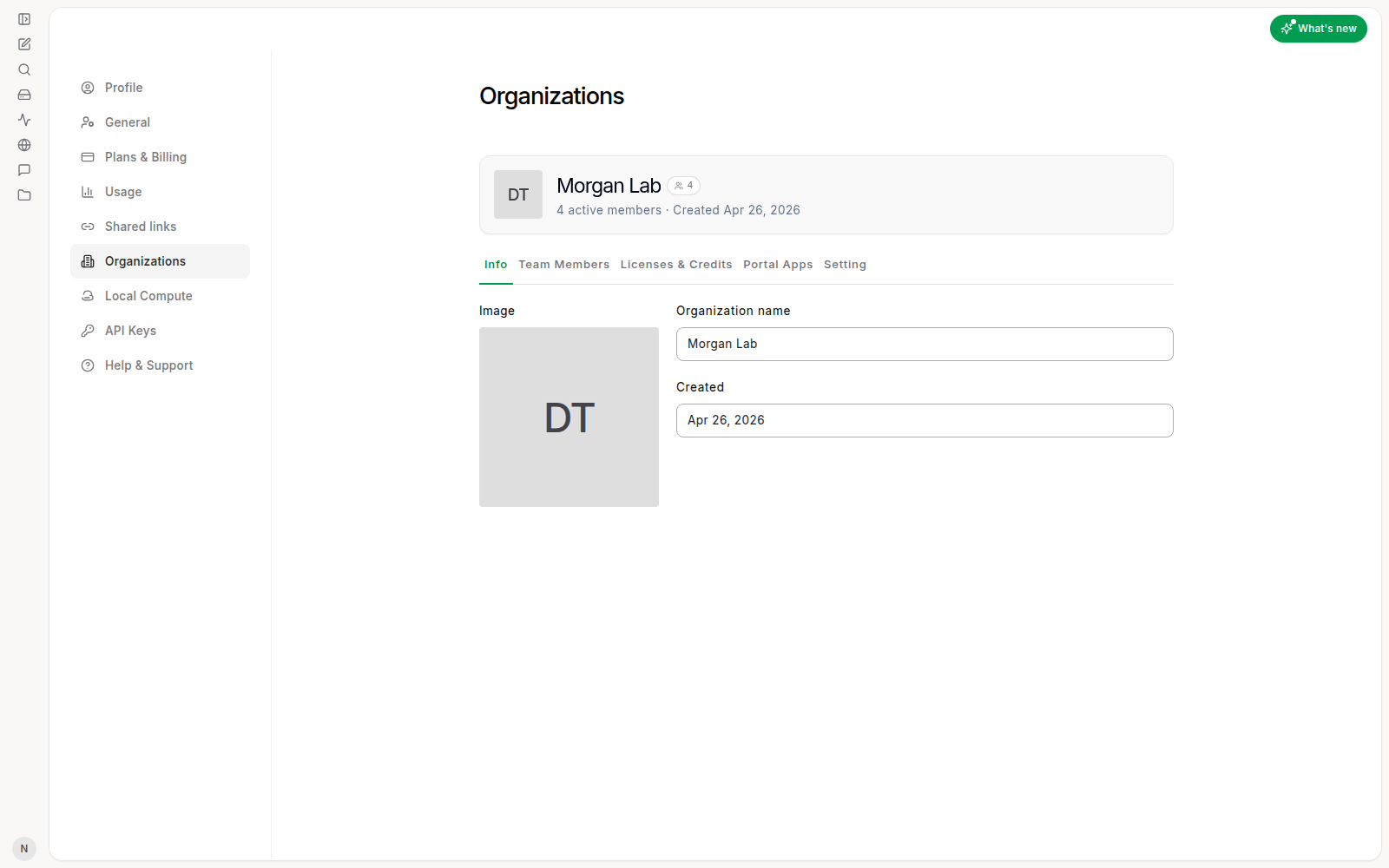
Tab Thông tin và Cài đặt
Tab Thông tin hiển thị tên và ngày tạo tổ chức. Tab Cài đặt còn hiển thị số thành viên đang hoạt động. Các giá trị này chỉ để xem, không sửa được.
Chuyển không gian làm việc
Không gian làm việc là nơi chứa các cuộc trò chuyện, dự án, tệp và mức sử dụng của bạn. Bạn có thể thuộc nhiều không gian làm việc: của riêng bạn, cùng các tổ chức bạn được thêm vào. Hãy chuyển sang không gian khác khi muốn làm việc ở đó.
- Bấm vào không gian làm việc của bạn ở cuối thanh bên trái.
- Trỏ chuột vào dòng không gian làm việc ở đầu menu để mở Không gian làm việc.
- Bấm vào không gian làm việc bạn muốn. Drylab tải lại trong không gian đó.
Mỗi dòng hiển thị vai trò của bạn:
- Chủ sở hữu: tổ chức bạn sở hữu. Đây là không gian làm việc chính của bạn, nên không có mục Không gian cá nhân riêng.
- Thành viên: tổ chức bạn được thêm vào. Bạn làm việc trong đó và dùng tín dụng trong gói của tổ chức.
- Không gian cá nhân (Chỉ mình bạn): tài khoản cá nhân của bạn. Thành viên không sở hữu tổ chức nào sẽ thấy mục này ở đầu danh sách.
Không gian làm việc bạn đang ở có dấu tích. Nếu gói của chủ sở hữu không còn bao gồm tổ chức, không gian làm việc đó hiển thị "Gói của chủ sở hữu không còn bao gồm tổ chức" và không mở được. Để lập một tổ chức mới, chọn Tạo không gian làm việc ở cuối danh sách; mục này mở Cài đặt > Tổ chức.
Chia sẻ công việc với khách hàng
Tổ chức của bạn có thể chứa Ứng dụng Portal: các cổng riêng tư dành cho khách hàng, dùng để chia sẻ các tệp dự án bạn chọn và một bảng kết quả tương tác với người ngoài nhóm. Mở tab Ứng dụng Portal và làm theo hướng dẫn Ứng dụng Portal.
Khắc phục sự cố
| Vấn đề | Nguyên nhân có thể | Cách xử lý |
|---|---|---|
| Trang hiển thị Nâng cấp gói thay vì Tạo tổ chức | Gói của bạn không bao gồm tổ chức | Nâng cấp lên Lab Plus, Lab Pro hoặc Doanh nghiệp trong Cài đặt > Gói & Thanh toán |
| Không thấy Tổ chức trong Cài đặt, hoặc tạo tổ chức thất bại kèm thông báo về quyền | Bạn đang làm việc trong không gian làm việc của một tổ chức khác | Chuyển sang Không gian làm việc cá nhân rồi thử lại |
| "Bạn đã sở hữu một tổ chức" | Mỗi tài khoản chỉ sở hữu được một tổ chức | Dùng tổ chức bạn đang có |
| Thêm thành viên báo người đó chưa có tài khoản Drylab | Họ chưa đăng ký | Nhờ họ đăng ký, rồi thêm lại |
| Thêm thành viên mới bị vô hiệu hóa | Đã dùng hết số chỗ trong gói | Xóa một thành viên hoặc nâng cấp gói |